1. 下载安装包
前往 Anaconda 官网 下载安装包。 进入页面后,点击 Skip Registration(跳过注册)即可直接下载,无需注册账号。

跳过注册后,根据自己的操作系统选择对应的版本下载。以 Windows 为例,点击 Anaconda Distribution 下的 Windows 64-Bit Graphical Installer 即可。
2. 安装
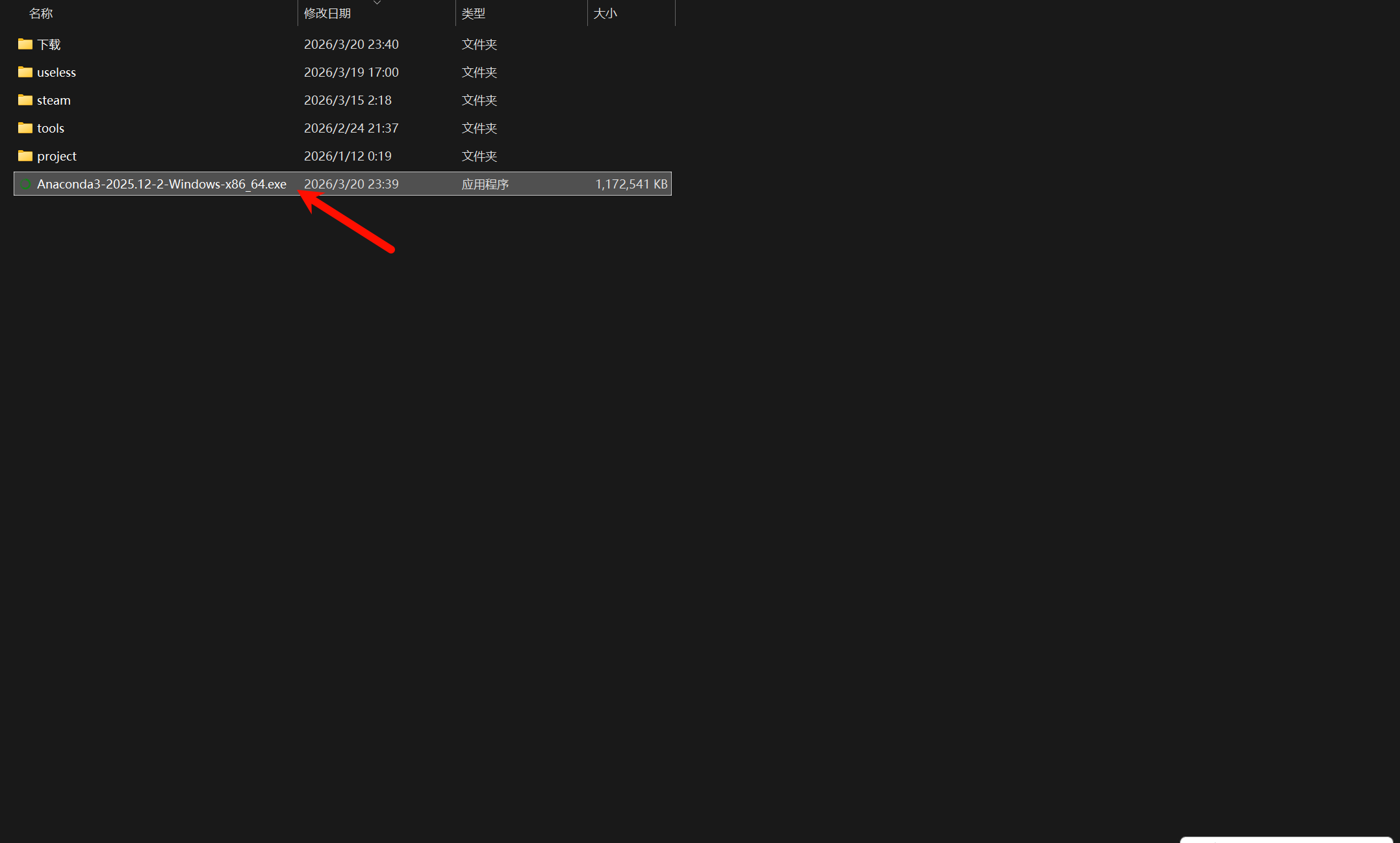
下载完成后,双击安装程序(.exe 文件)启动安装向导。
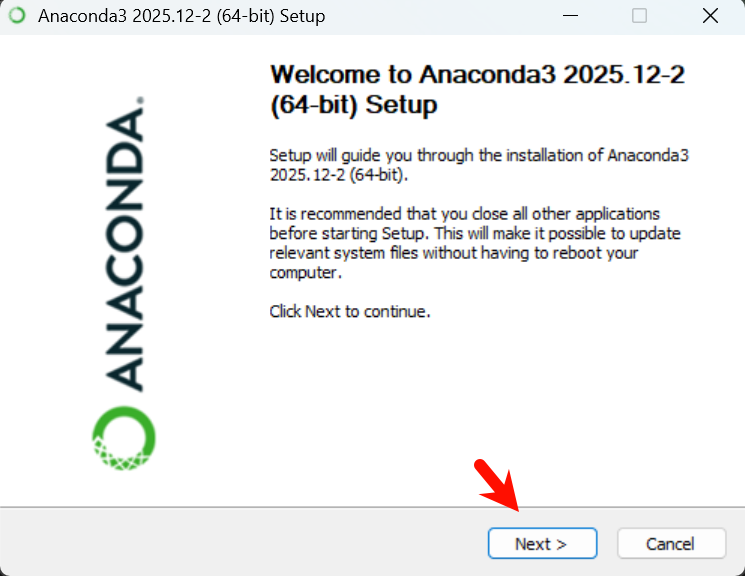
2.1. 欢迎界面
打开安装向导后,点击 Next 继续。
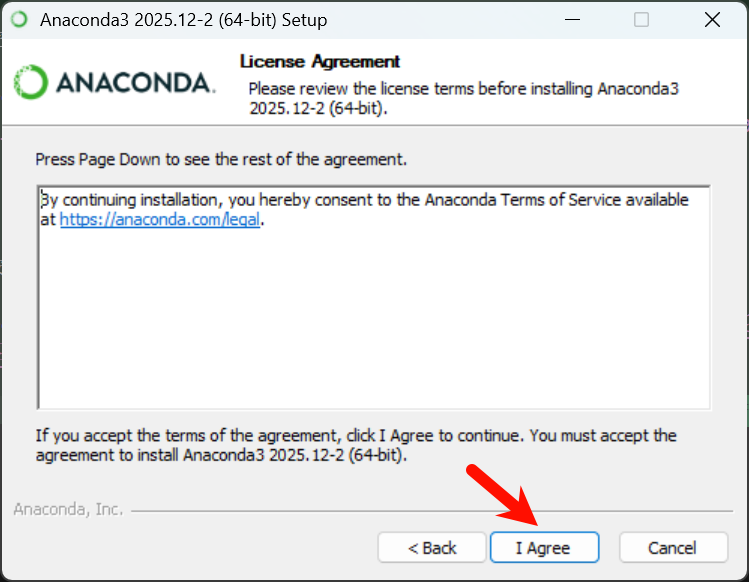
2.2. 许可协议
阅读许可协议后,点击 I Agree 同意并继续。
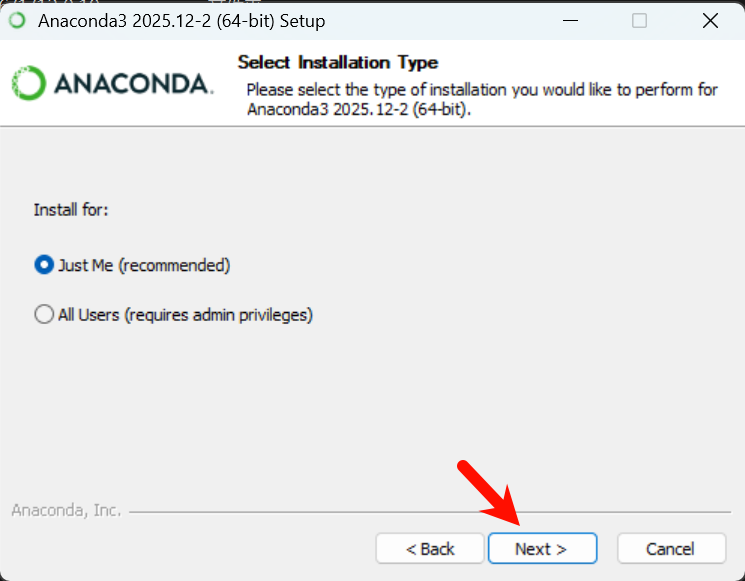
2.3. 选择安装类型
选择 Just Me(默认推荐),然后点击 Next 继续。
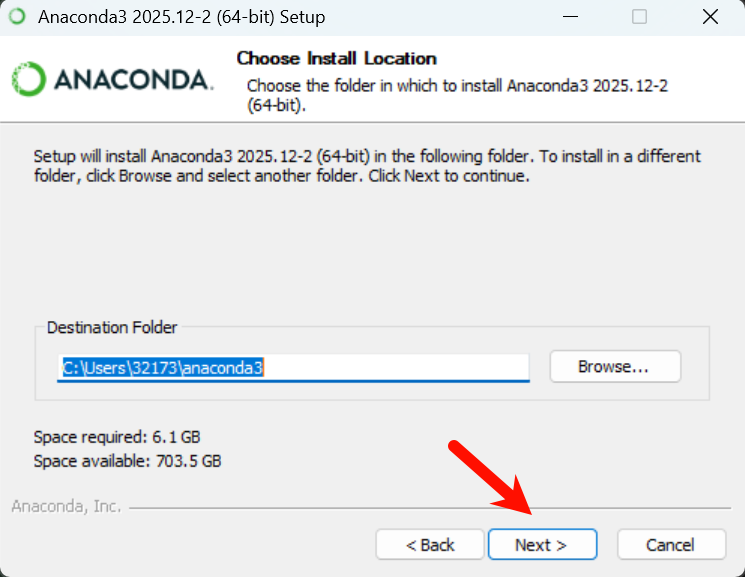
2.4. 选择安装位置
默认安装路径为 C:\Users\用户名\anaconda3,建议保持默认,直接点击 Next 继续。
若需要安装到其他位置,请注意:路径中不能含有中文,否则可能导致运行异常。
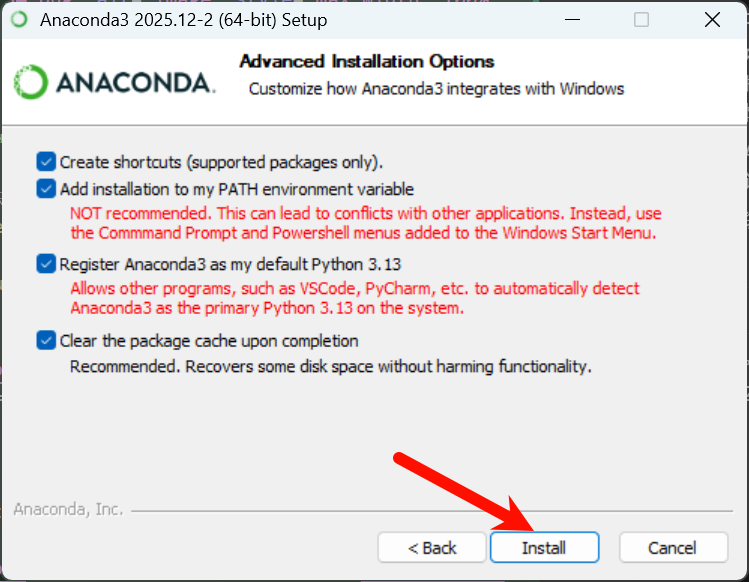
2.5. 高级安装选项
建议全部勾选,然后点击 Install 开始安装。
- Create shortcuts:创建快捷方式,方便从开始菜单启动 Anaconda 相关工具
- Add installation to my PATH:将 Anaconda 加入系统环境变量,这样在普通 cmd/PowerShell 中也能直接使用
conda命令。虽然安装器标注了"不推荐",但那主要是针对同时安装了多个 Python 的用户,担心产生冲突。如果你只使用 Anaconda,勾上更方便;如果你熟悉环境变量配置,也可以不勾,后续手动添加 - Register Anaconda3 as my default Python:将 Anaconda 的 Python 注册为系统默认 Python,VSCode、PyCharm 等工具可自动识别
- Clear the package cache upon completion:安装完成后清理缓存,释放磁盘空间
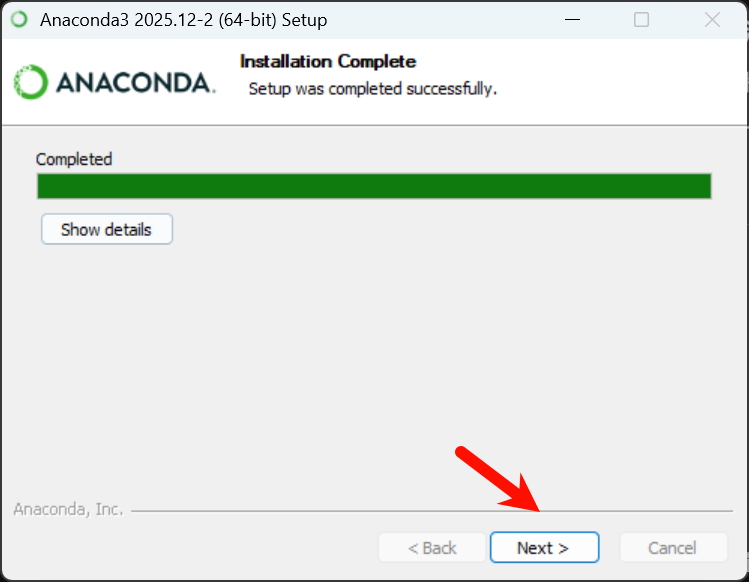
2.6. 安装完成
等待安装进度条跑完,提示 Installation Complete 后,点击 Next 继续。
2.7. 云端推广页
这是 Anaconda 的云服务推广页面,直接点击 Next 跳过即可。
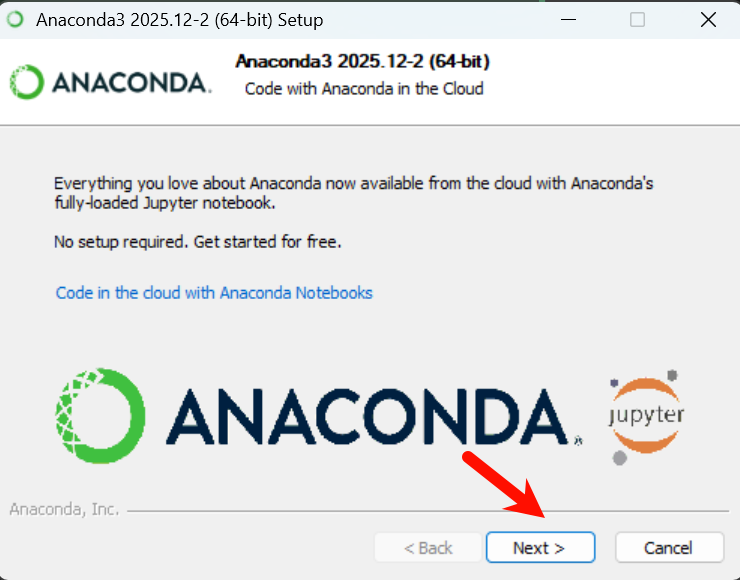
2.8. 完成安装
取消勾选 Welcome to Anaconda,然后点击 Finish 完成安装。
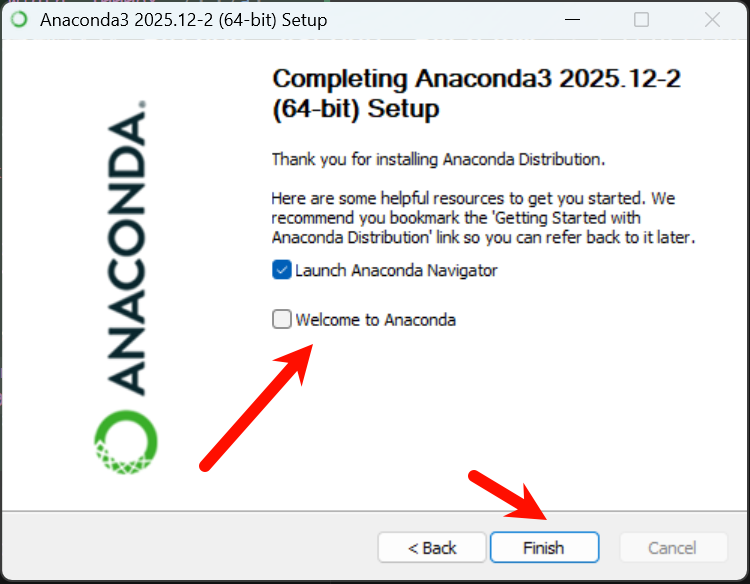
3. 验证安装
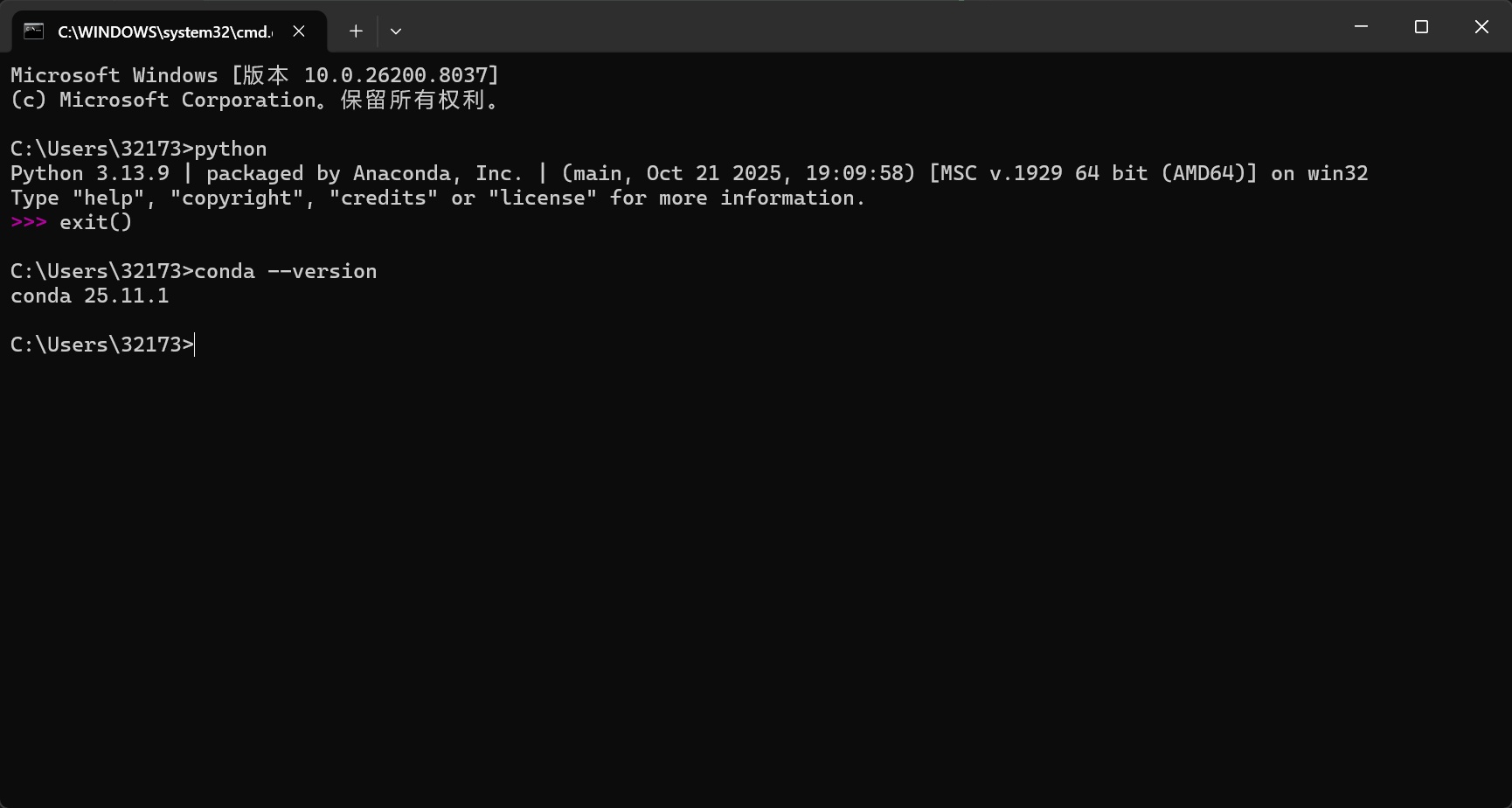
按 Win + R 打开运行窗口,输入 cmd 后回车打开命令提示符。
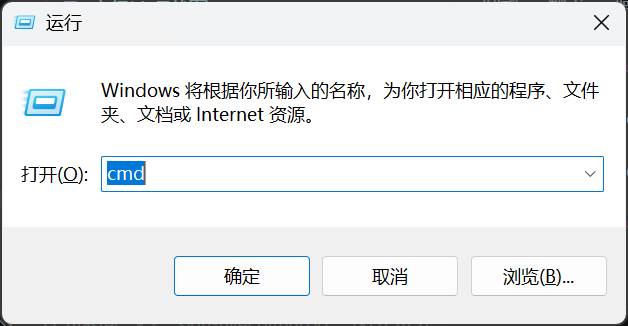
在命令提示符中依次输入以下命令验证安装是否成功:
输入 python 回车,若显示 Python 版本信息(如 Python 3.13.9 | packaged by Anaconda)则说明 Python 安装正常,输入 exit() 退出。
再输入 conda --version,若显示版本号(如 conda 25.11.1)则说明 Anaconda 安装成功。