写在前面
本文将从零开始,在搬瓦工(BandwagonHost)VPS 上搭建一个 VLESS + Reality 节点,并把它接入 Clash Verge 使用。Reality 是目前隐蔽性最强、被封锁概率最低的协议组合之一,全程不需要域名,尤其适合个人节点。
准备清单
- 一台搬瓦工 VPS(其他海外 VPS 亦可)
- 一个 SSH 终端(Windows 终端 / PowerShell / Xshell / FinalShell 均可)
- 本机已安装 Clash Verge(Clash Verge Rev / Mihomo)
一、购买服务器并记录连接信息
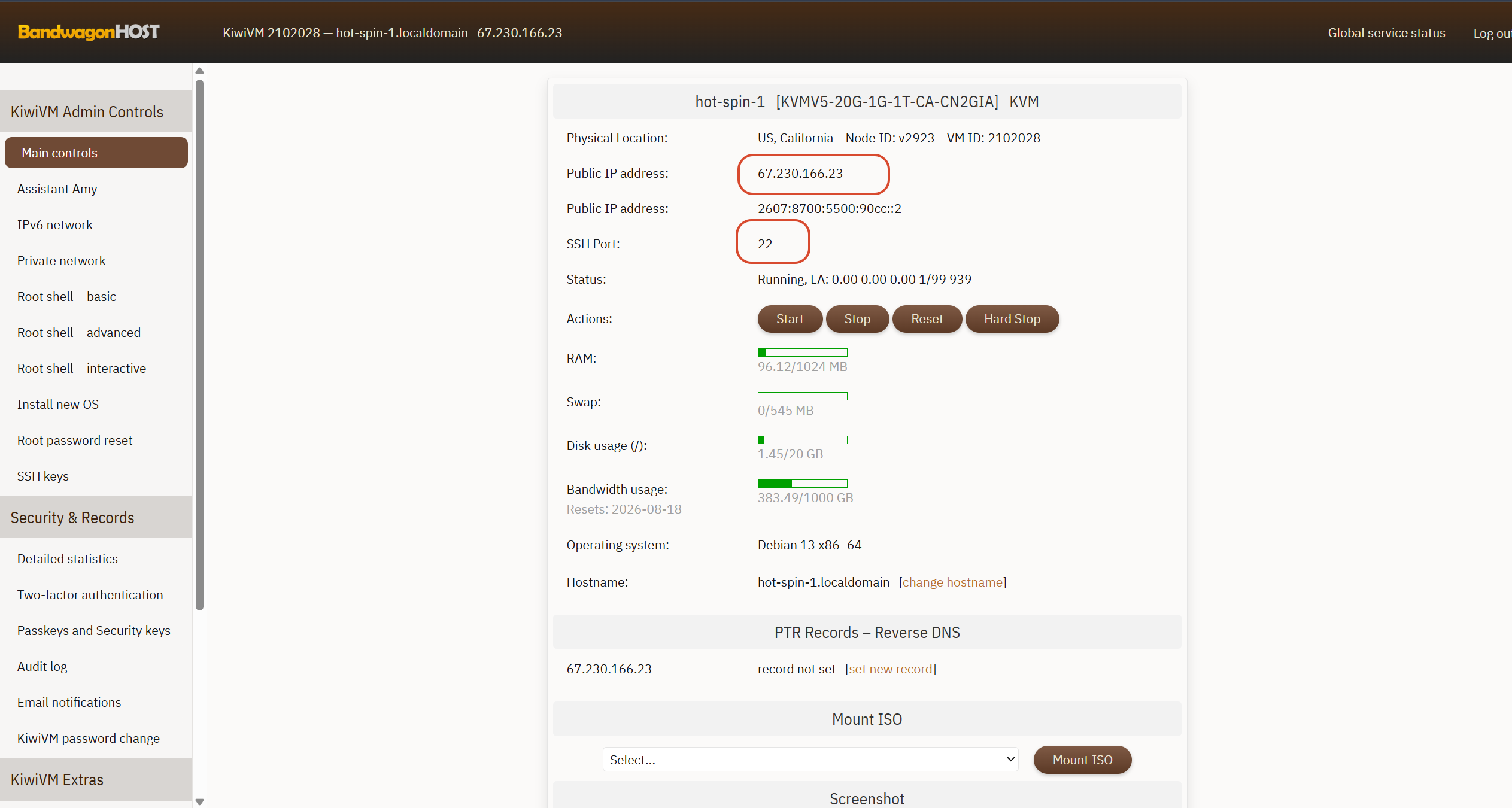
VPS 开通后,先在服务商后台记下两个关键信息:公网 IP 和 SSH 端口(默认 22)。后面每一步都会用到它们。
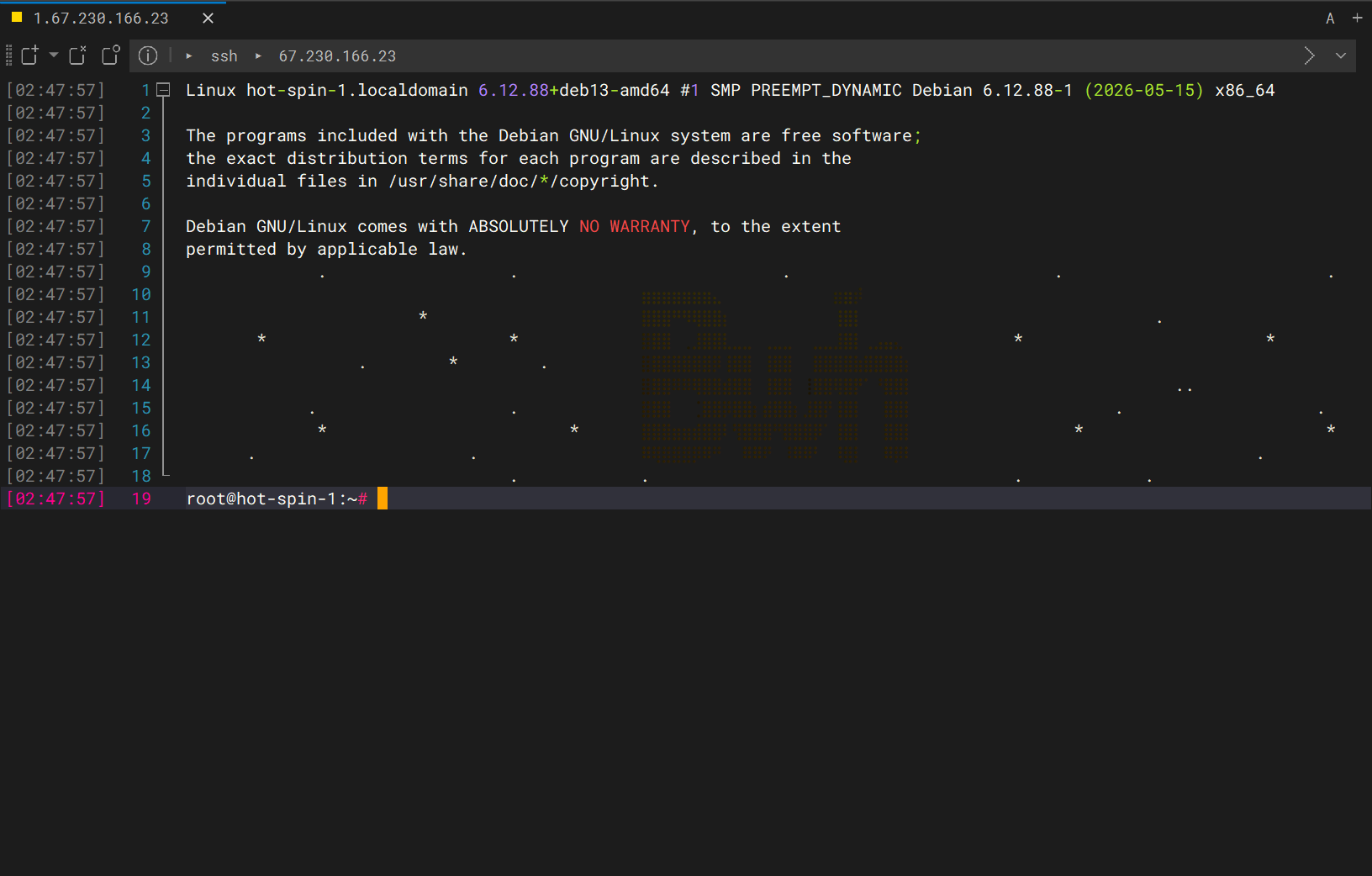
使用任意 SSH 工具连接服务器。如果你本机开着代理软件(Clash / Mihomo 等),建议先关闭它的 TUN 模式,避免到服务器的连接被本地代理拦截而出现"假通 / 超时"。
二、安装 3x-ui 面板
3x-ui 是一个图形化节点管理面板,通过网页就能创建和管理 Xray 节点。
2.1 安装并选择数据库
SSH 登录后执行官方一键安装脚本:
| |
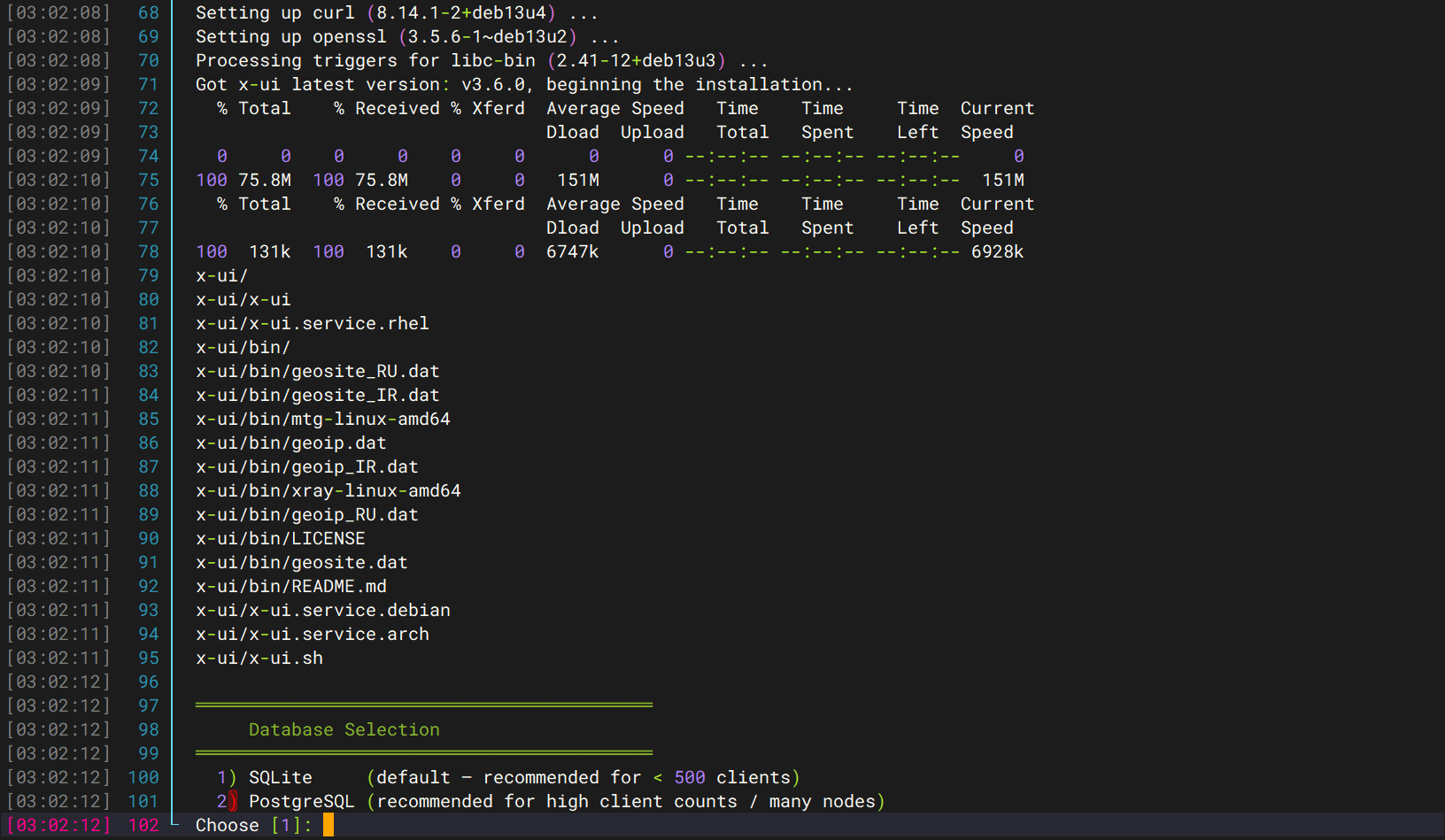
安装过程中会询问数据库类型。个人使用选默认的 SQLite 即可,直接回车(PostgreSQL 面向大量客户端的大规模场景)。
2.2 自定义面板端口
接下来询问是否自定义面板端口,输入 y 回车:
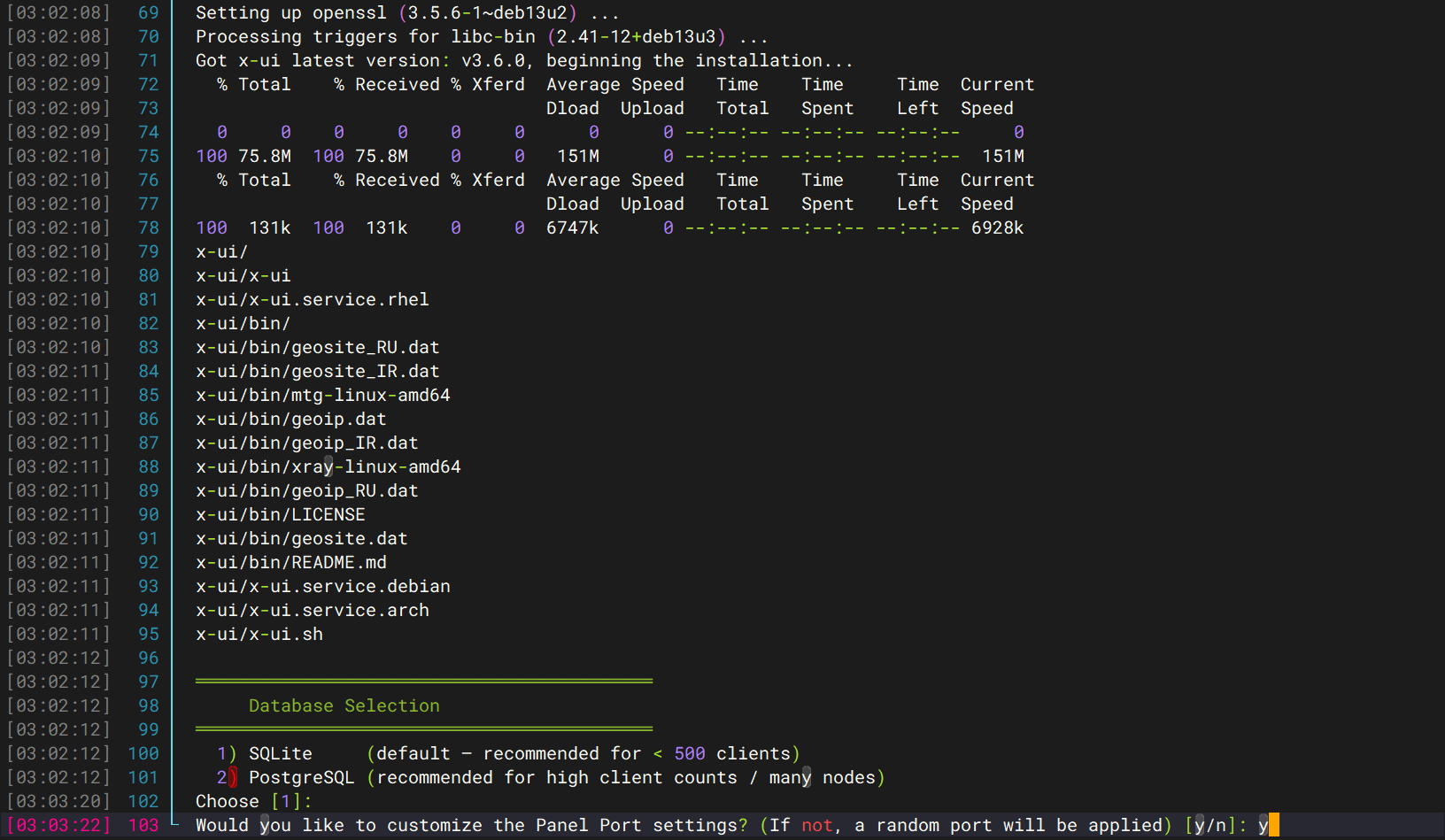
输入一个好记的端口,例如 54321:
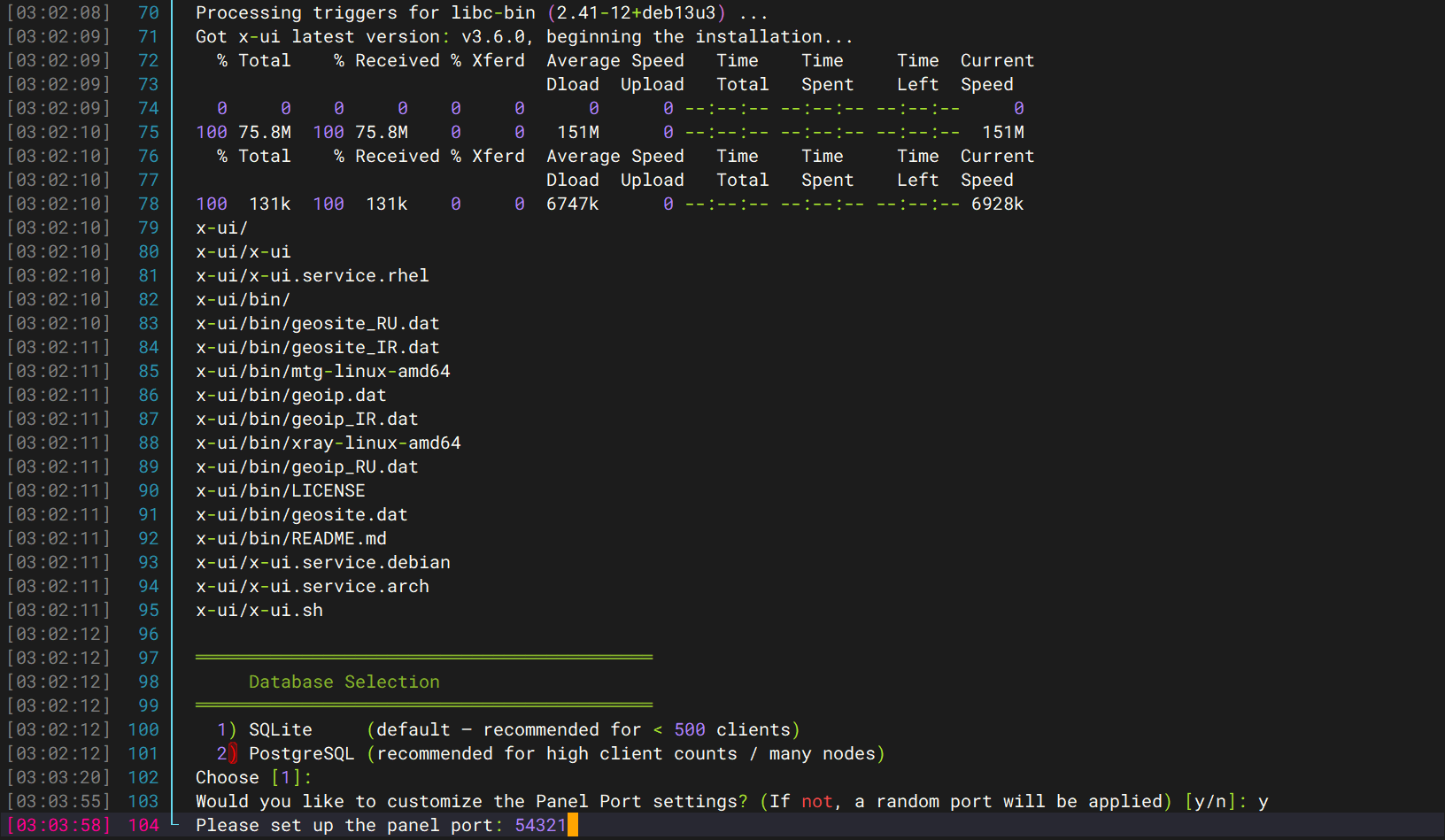
2.3 配置 SSL 证书(推荐)
在 SSL 证书设置中选择 2. Let’s Encrypt for IP Address(按 IP 签发证书、自动续期,无需域名):
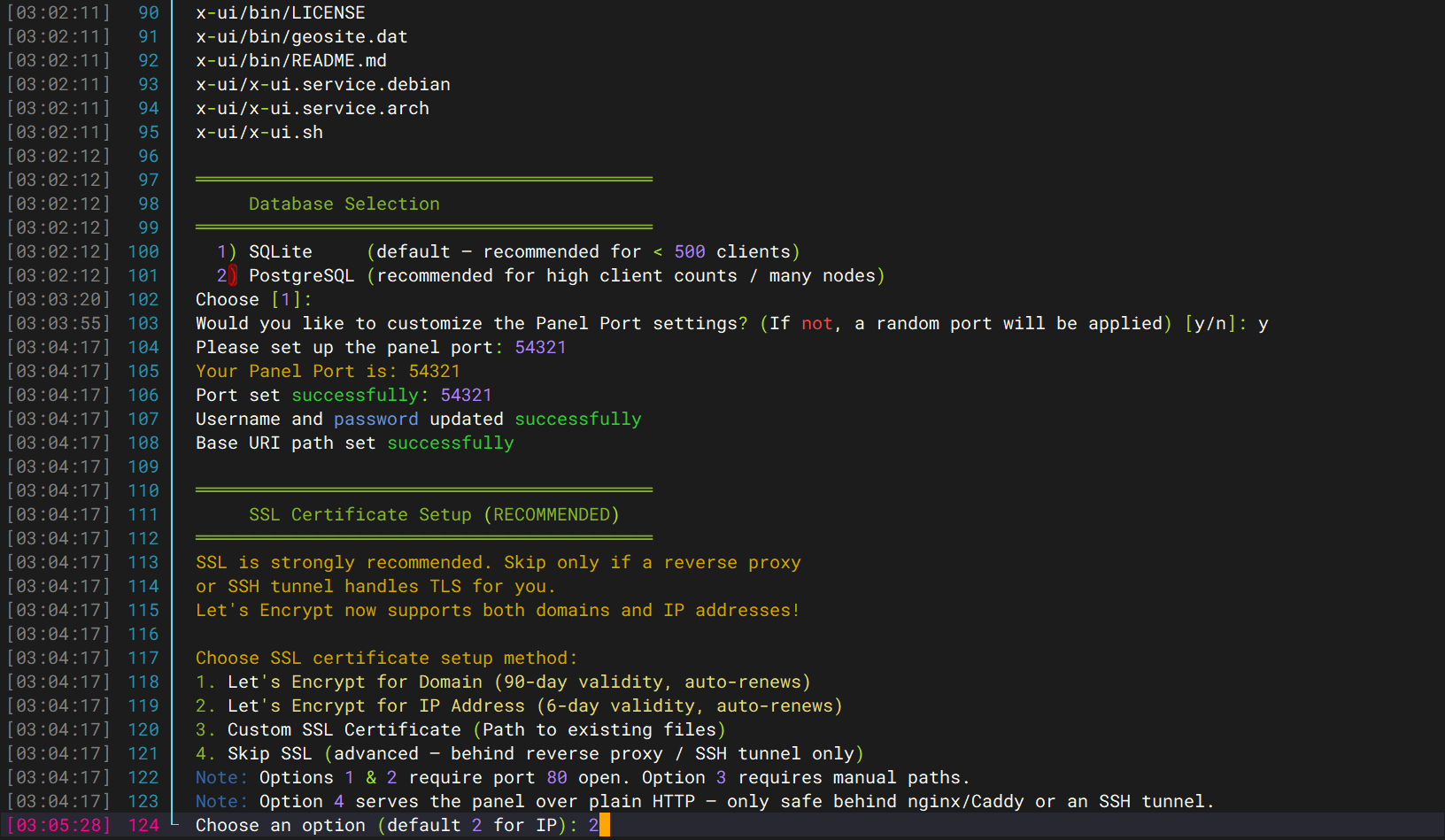
后面两个确认类问题(确认公网 IP、是否包含 IPv6 等)直接回车跳过:
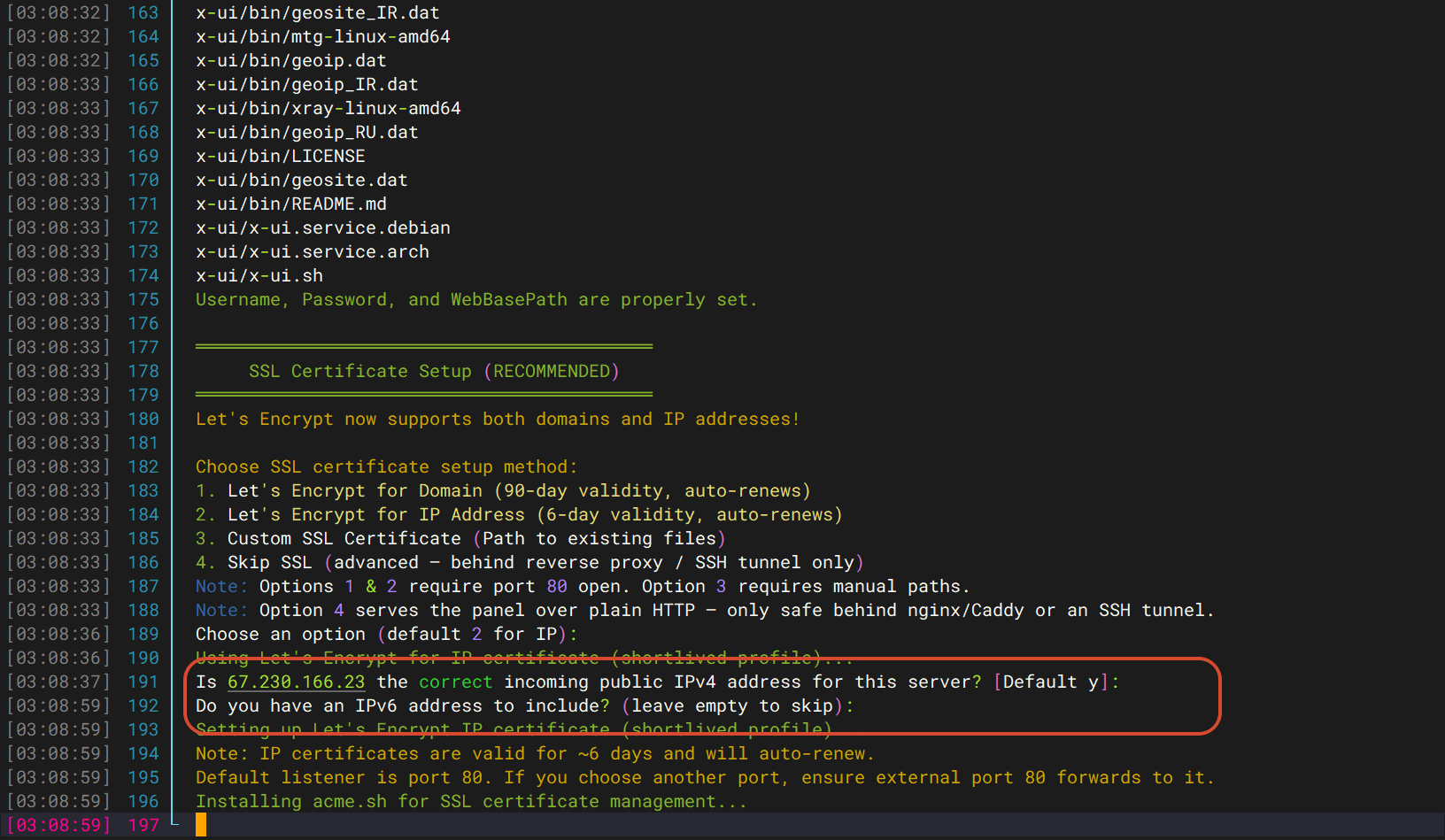
证书签发的 HTTP 端口保持默认 80,直接回车:
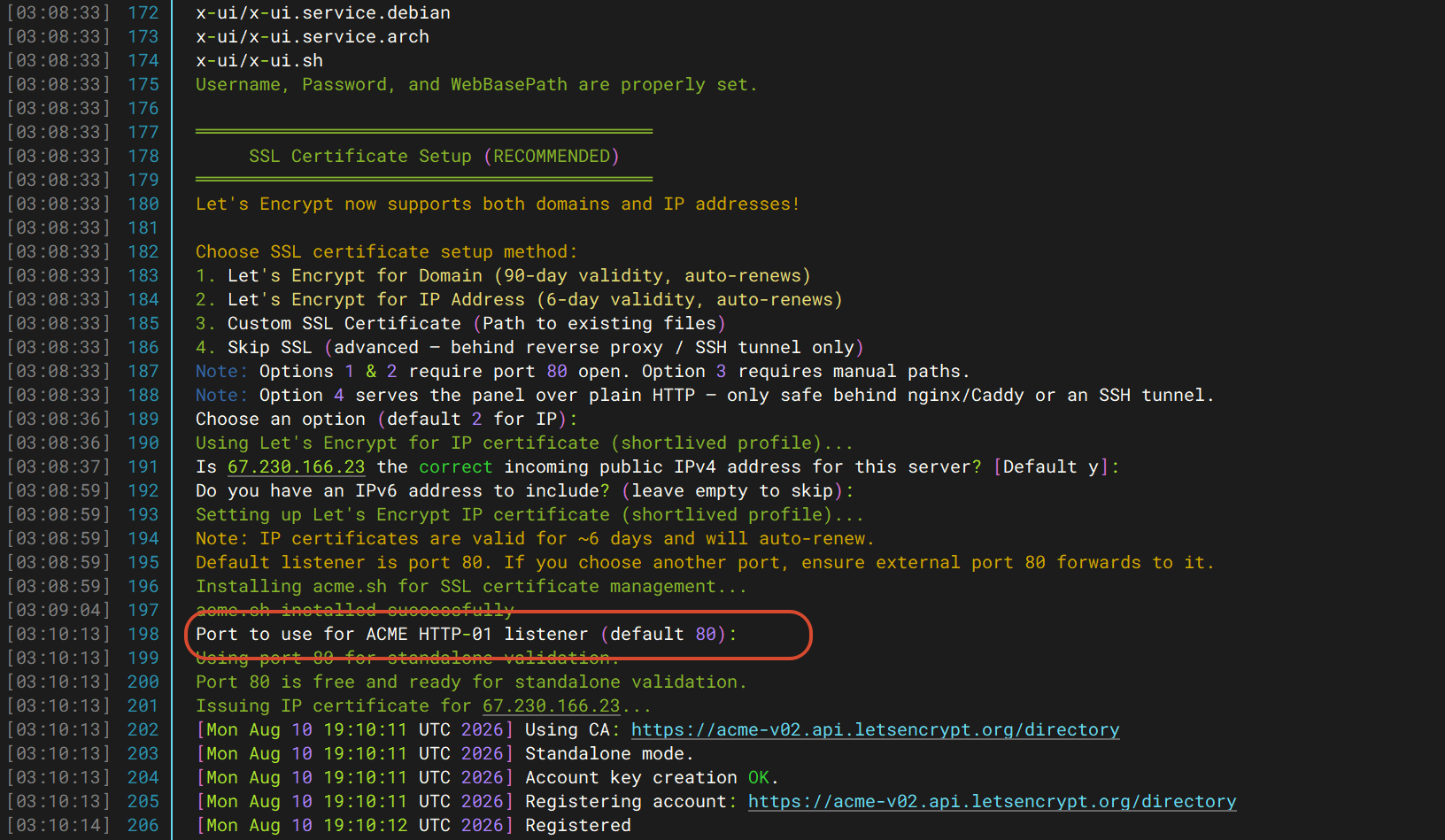
提示:选项 2 需要服务器的 80 端口开放,用于证书签发与续期。如果后续证书申请失败,请放行 80 端口。
2.4 获取面板登录地址
安装完成后,执行:
| |
输出中的 Access URL 就是面板地址。注意它通常带一个隐藏的随机路径尾缀(形如 https://IP:54321/xxxx/),后面登录要用完整地址。
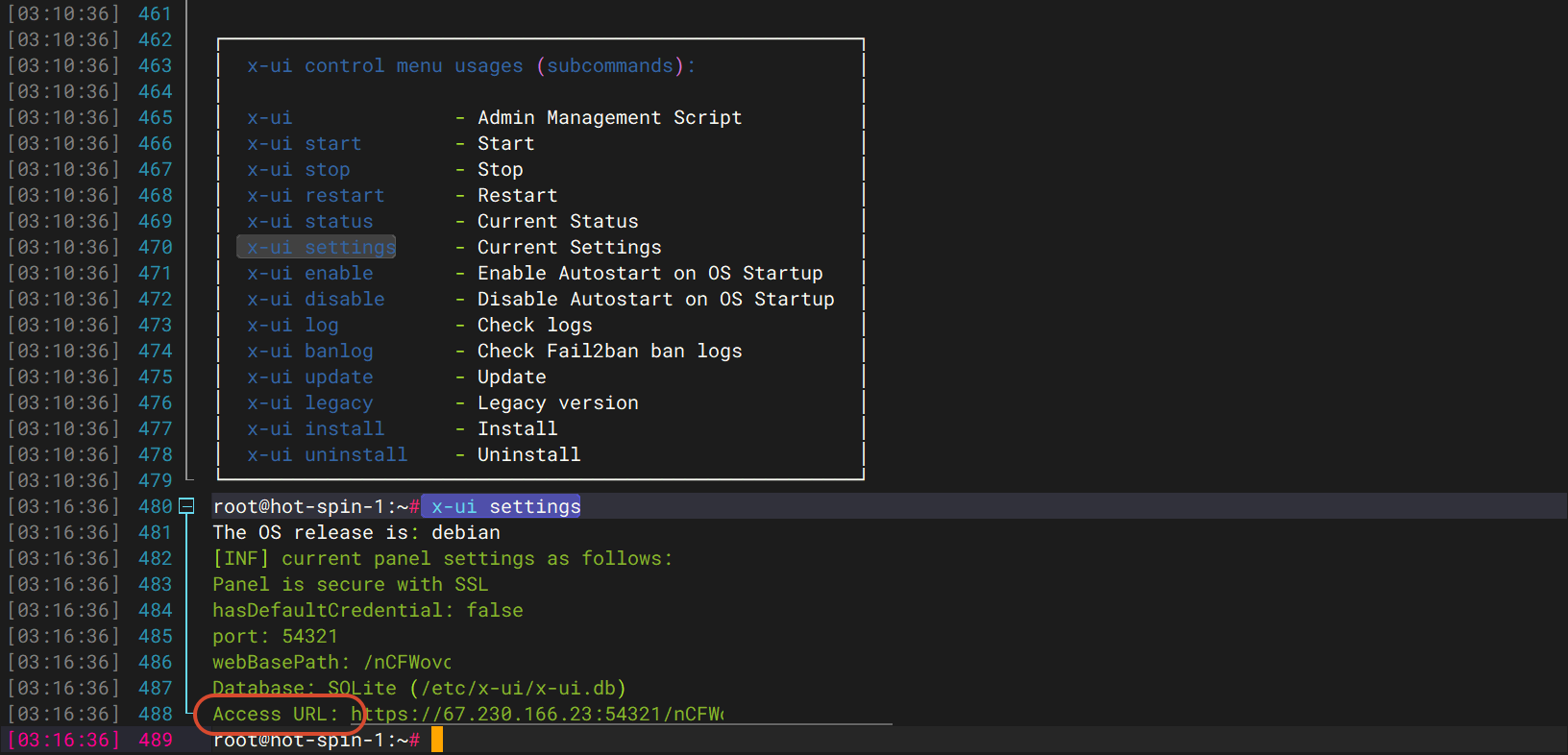
2.5 重置面板账号密码
新装面板的默认账号密码不可靠,最稳妥的做法是手动重置。执行 x-ui 打开管理菜单,选择 7. Reset Username & Password:
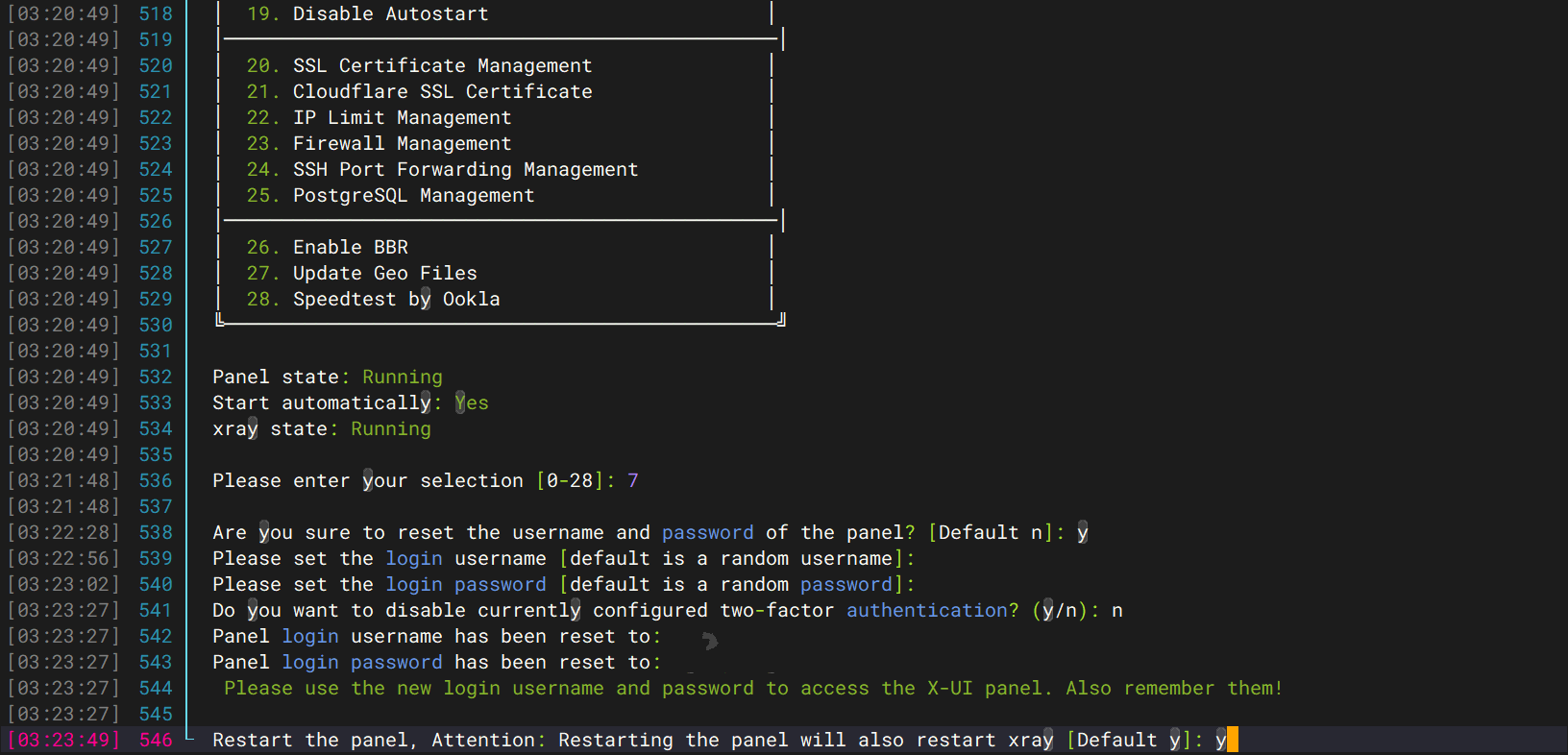
按提示依次操作:
- 确认重置,输入
y; - 设置新的用户名和密码;
- 询问是否禁用两步验证,输入
n; - 询问是否重启面板,输入
y。
三、本机登录面板
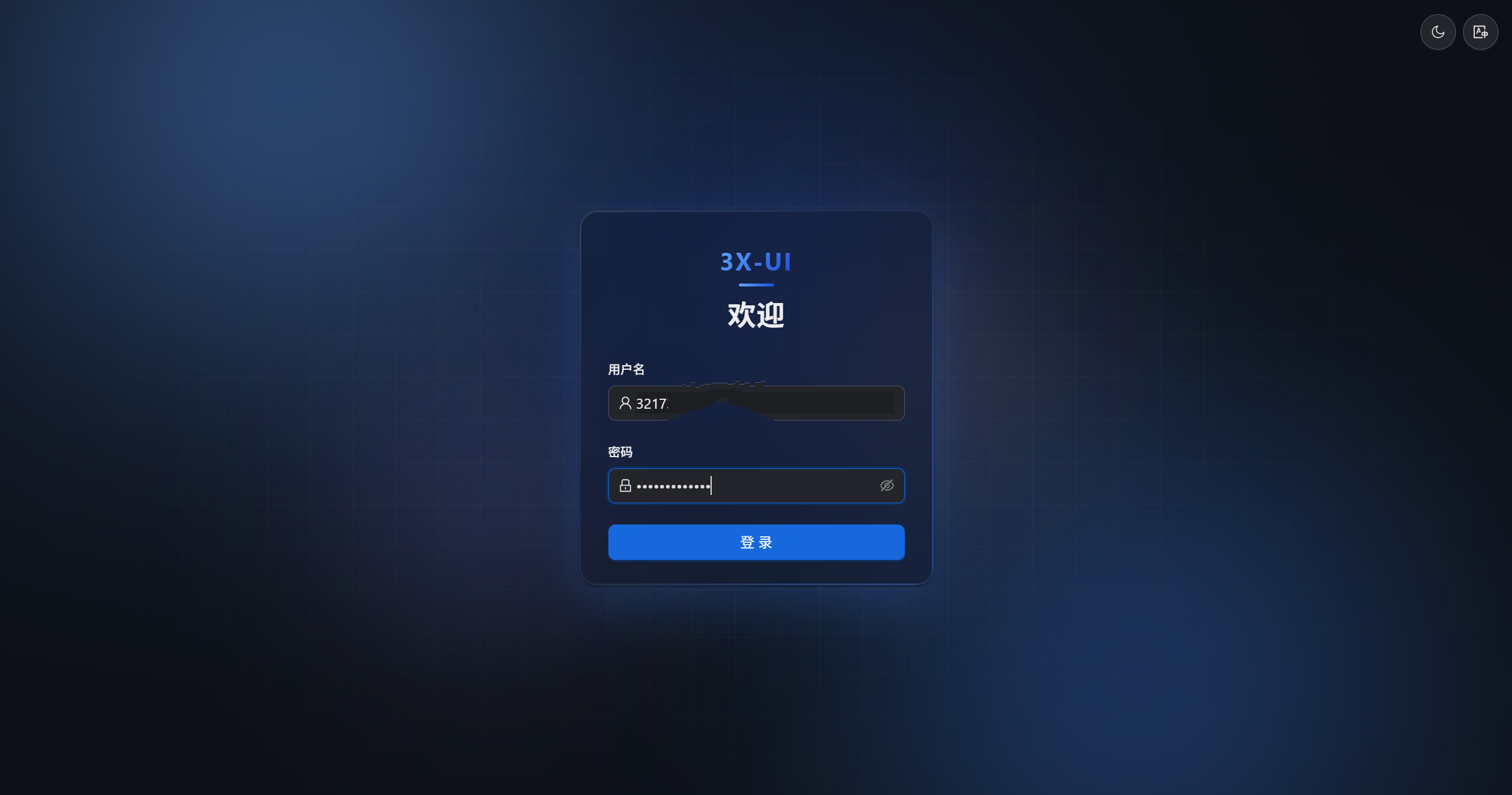
回到自己的电脑,先关闭梯子(尤其 TUN 模式),在浏览器打开 x-ui settings 显示的完整 Access URL,用刚设置的用户名密码登录。
注意:地址栏一定要带
https://。用 http 访问 HTTPS 端口会直接报ERR_CONNECTION_CLOSED。
四、创建 VLESS + Reality 入站节点
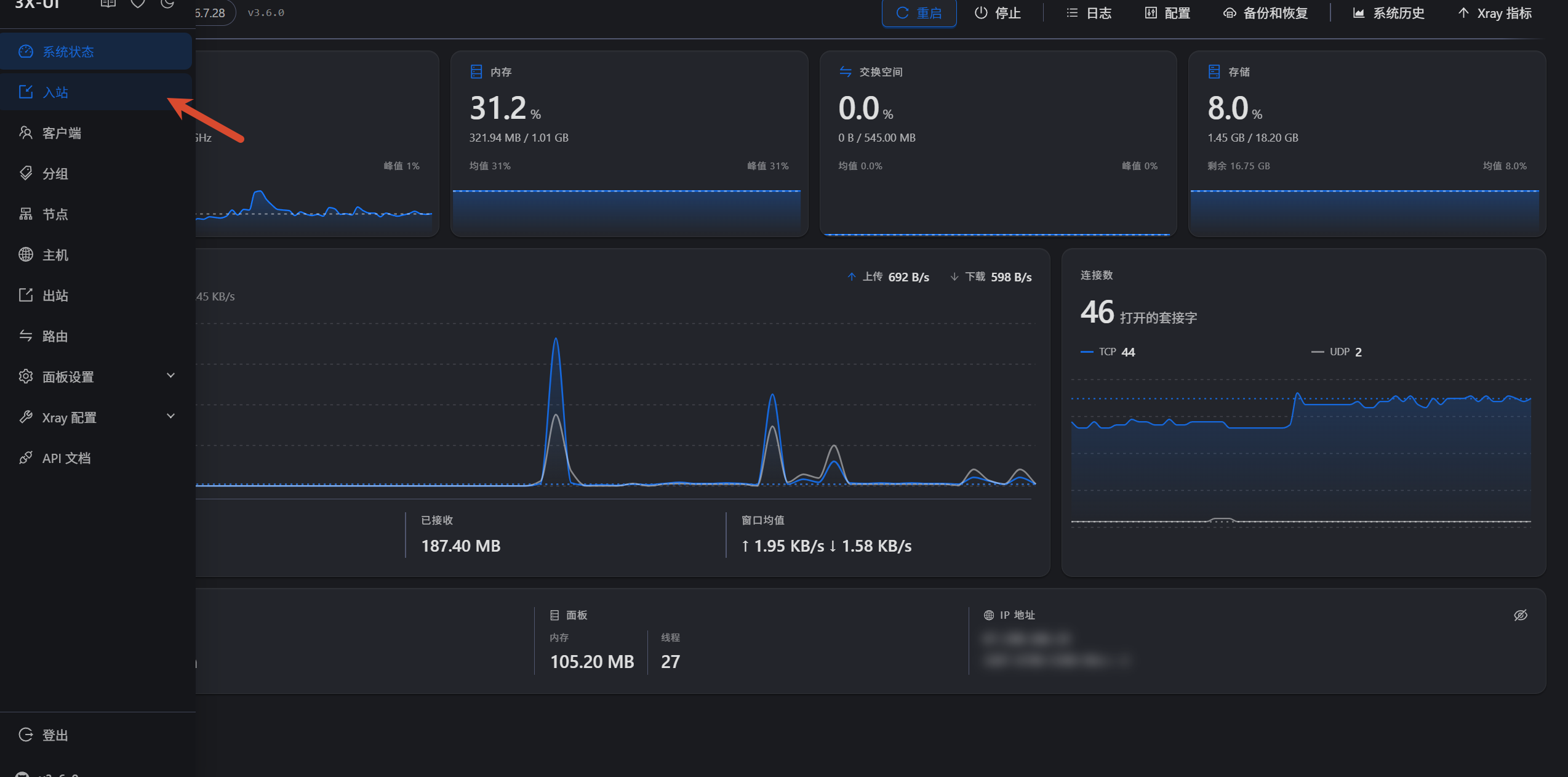
4.1 进入入站列表
登录后点击左侧菜单 入站列表:
4.2 填写基础配置
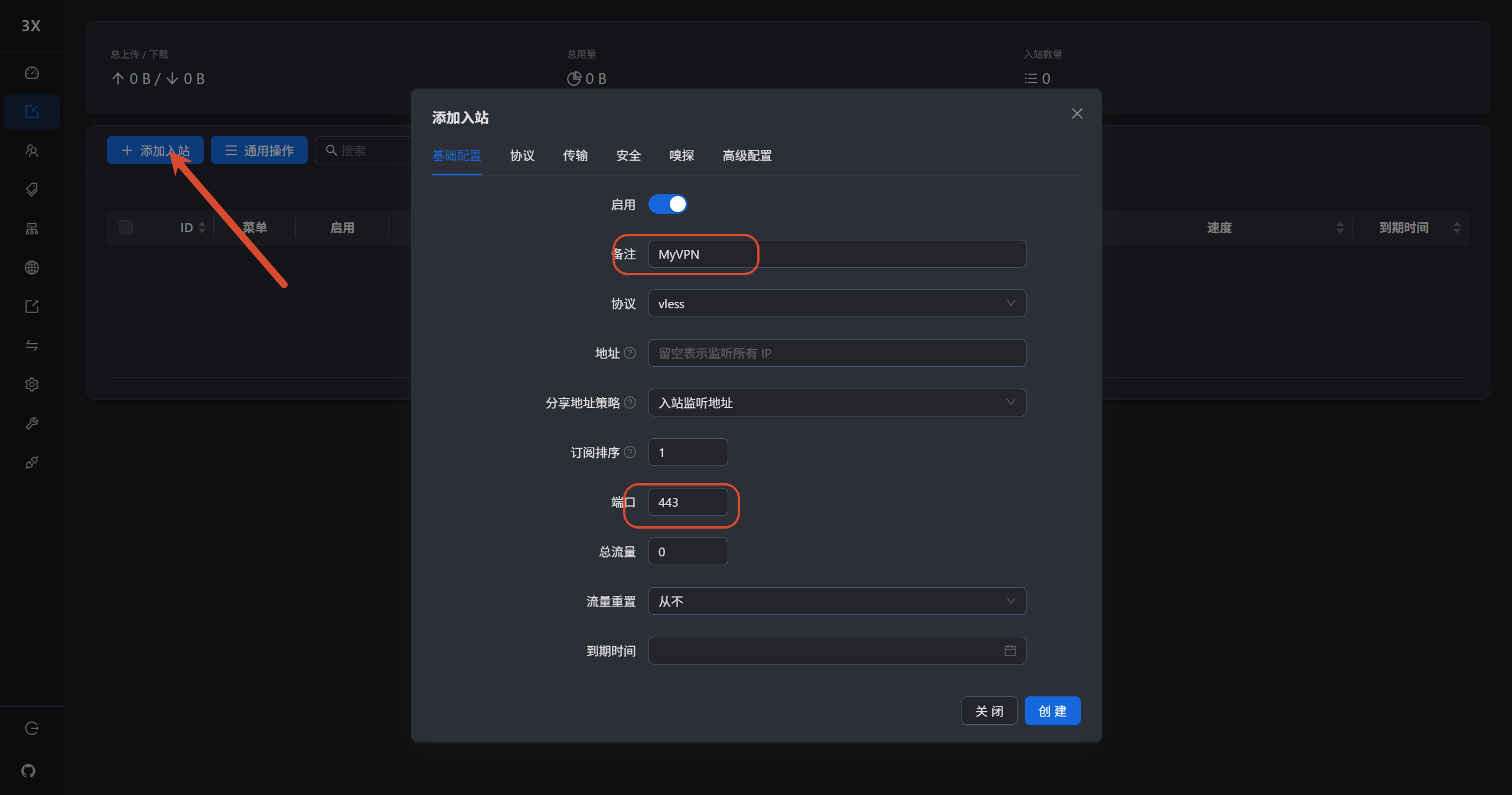
点击 添加入站,在第一页按以下要求填写,其余保持默认:
| 字段 | 值 |
|---|---|
| 备注 | 任意,如 MyVPN |
| 端口 | 443 |
| 协议 | vless |
4.3 配置传输与安全
在"协议 / 传输"页选择 RAW(即 TCP)——Reality 只支持 TCP 原始传输。
然后进入安全页,将安全协议切换为 Reality,重点填写下表四个值,一个都不能少:
| 字段 | 值 |
|---|---|
| 目标(Dest) | gateway.icloud.com:443 |
| SNI | gateway.icloud.com |
| 最小客户端版本 | 1.0.0 |
| 最大客户端版本 | 留空 |
| uTLS / 指纹 | chrome |
密钥点击 Get New Cert / 生成 自动生成即可;回落(Fallback)保持"暂无回落",不要添加。
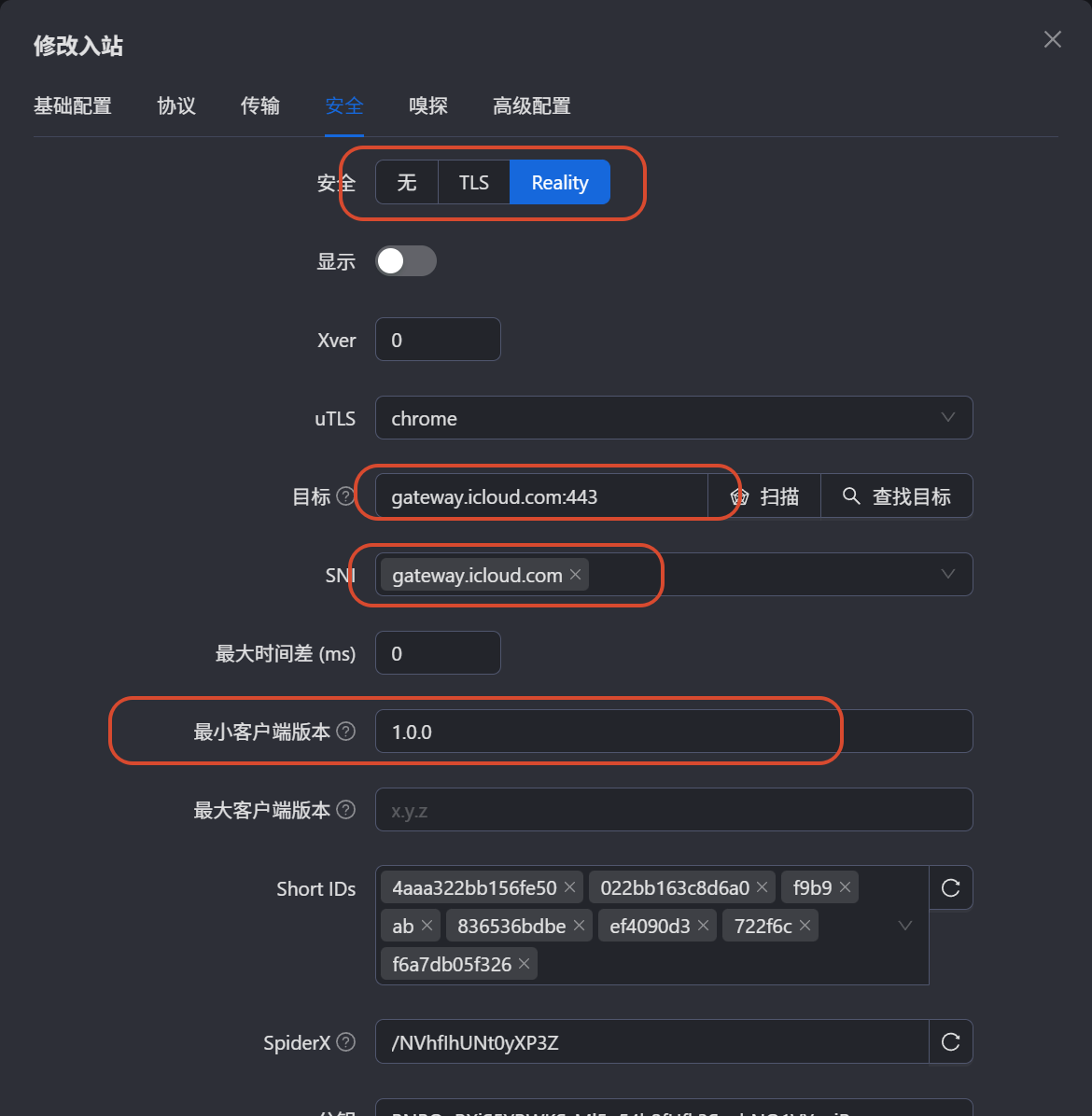
⚠️ 关键坑(必读):Xray 26.7.11 之后的版本,Reality 的"最小客户端版本"如果留空,会默认要求客户端核心版本不低于 26.3.27;而 Clash / Mihomo 不报告核心版本,会被直接拒绝——表现为节点测速秒超时、日志报
REALITY authentication failed(Xray 系客户端如 v2rayN 则正常)。解决办法就是把最小客户端版本显式填成1.0.0、最大版本留空。
填写完成后点击 创建,面板会自动重启 Xray 使配置生效。
五、添加客户端
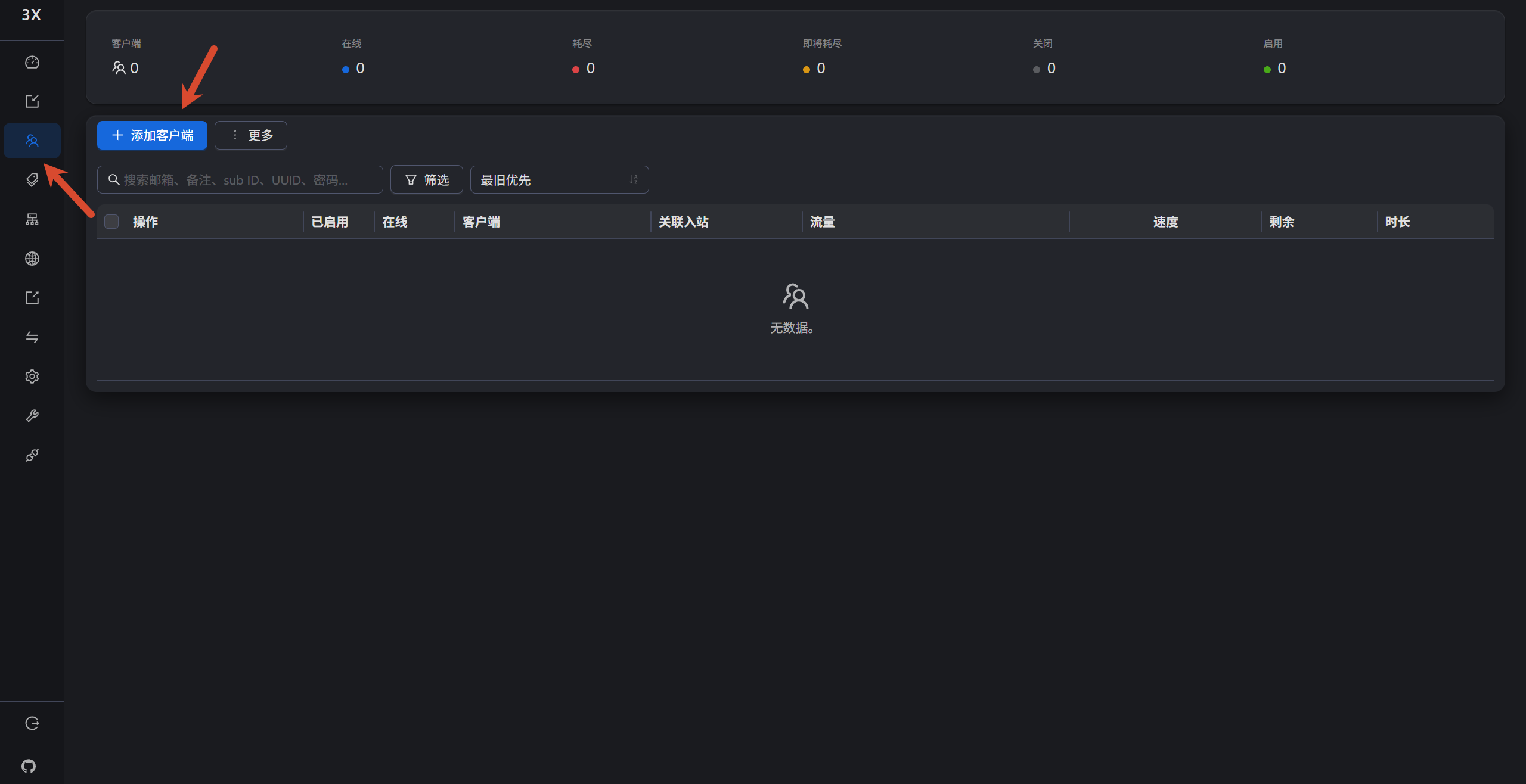
3x-ui 的"客户端"就是使用节点的账号,每个客户端有独立的 UUID——没有客户端就无法导出链接。进入 客户端 页面,点击 添加客户端:
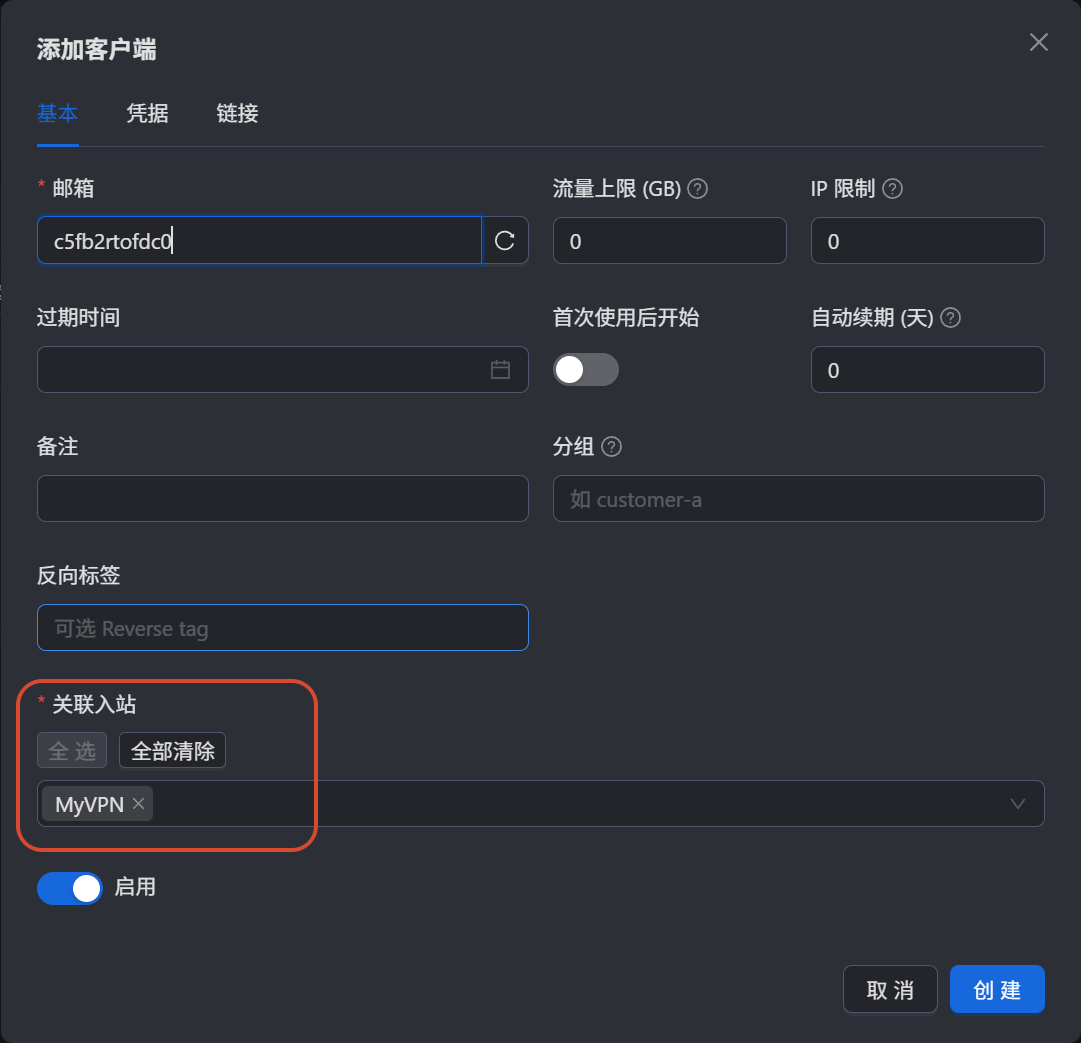
填写时只需关注一处:关联入站选中刚创建的入站(如 MyVPN),其余保持默认,点击 创建。
六、导出节点链接
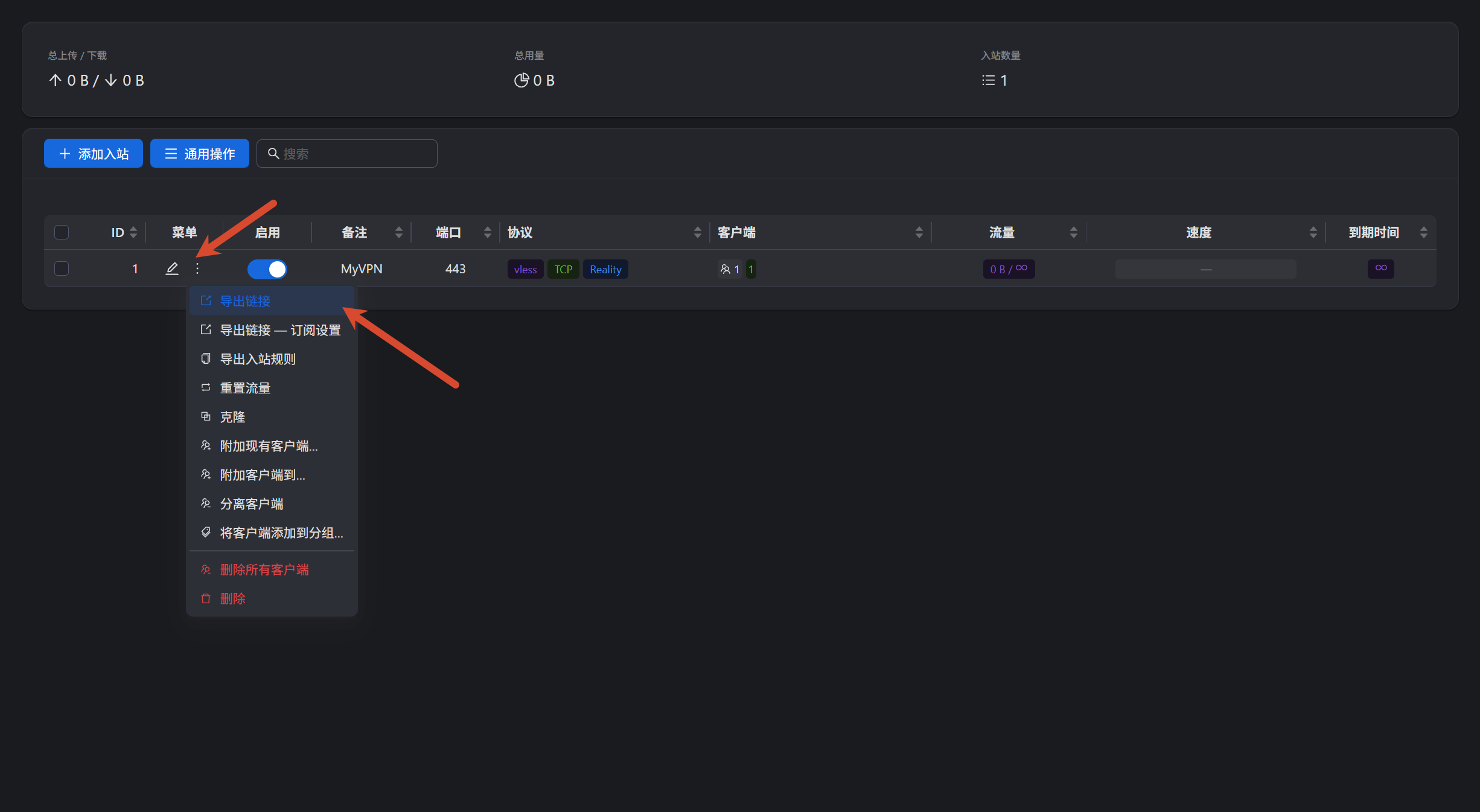
回到入站列表,点击入站右侧菜单,选择 导出入站链接,复制生成的 vless:// 链接。
提示:如果导出内容为空,说明还没添加客户端,请先完成第五章。
七、将链接转换为 Clash 配置
Clash 无法直接识别 vless:// 链接,需要转换为 yaml 配置文件。这里使用配套小工具一键完成。
辅助工具:vless2clash.ps1 PS1
下载后在工具所在目录打开终端(Windows 可在文件夹地址栏输入 powershell 回车):
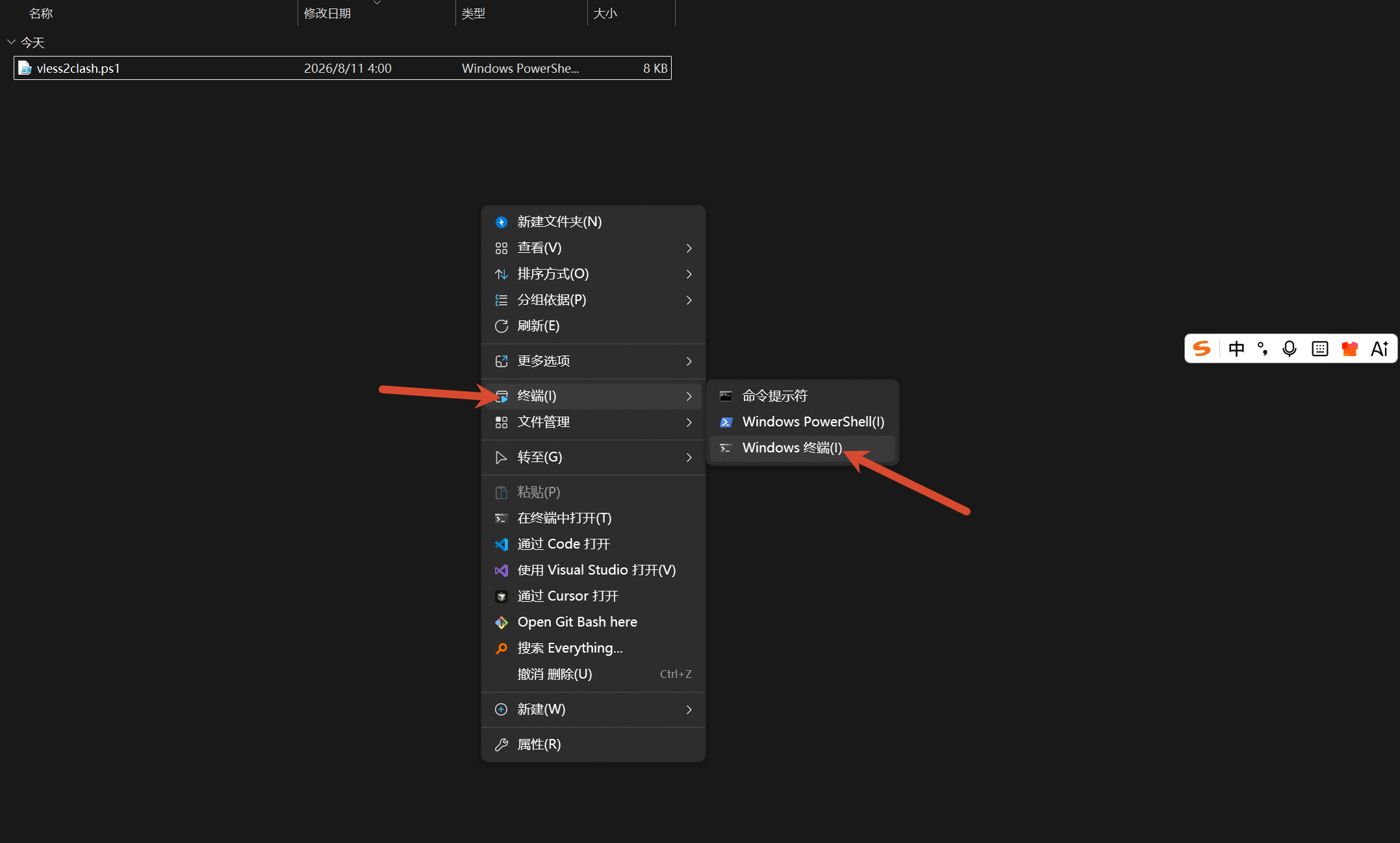
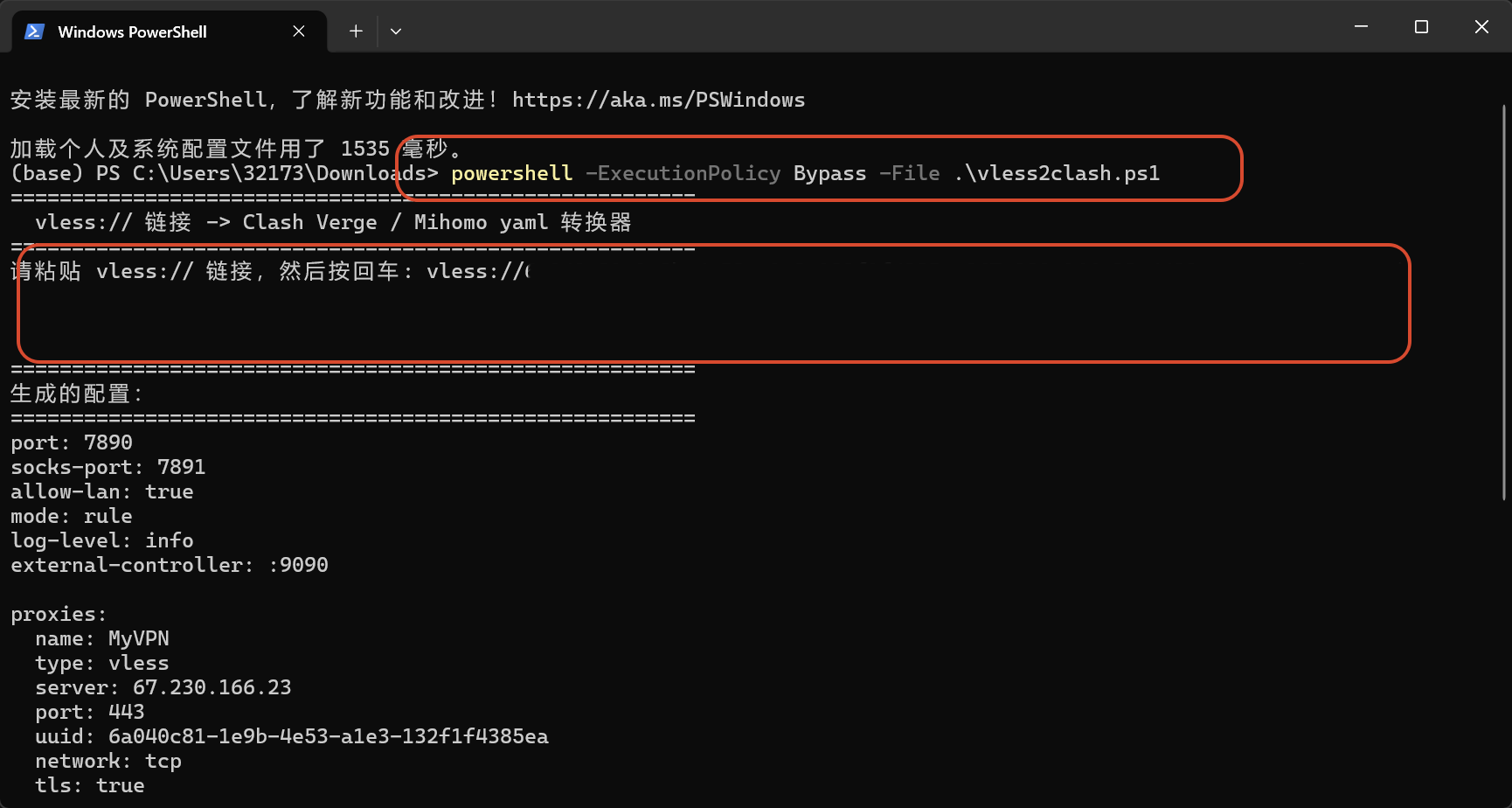
运行工具,然后粘贴 vless:// 链接并回车:
| |
转换完成后,当前目录会生成与节点同名的 .yaml 文件(如 MyVPN.yaml),终端同时会打印完整配置:
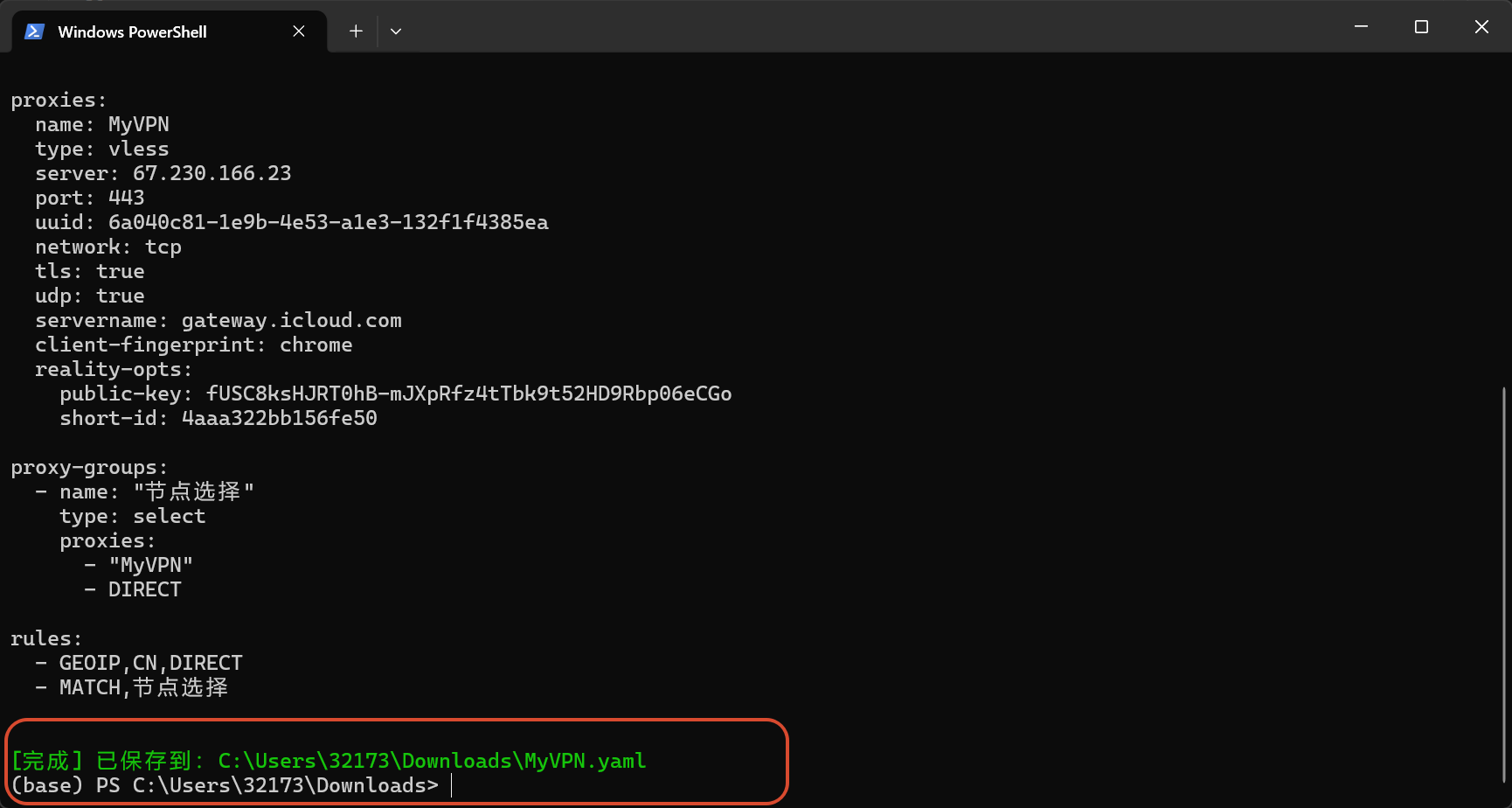
说明:该工具会解析链接中的 UUID、Reality 公钥、SNI、短 ID 等参数,并输出带远程规则集(google / proxy / direct 智能分流)的完整配置,可直接导入 Clash。
八、导入 Clash Verge 并验证
打开 Clash Verge,进入 订阅 页,点击 新建:
- 类型选择 Local(本地文件);
- 名称随意,如
MyVPN; - 文件选择刚生成的
MyVPN.yaml,保存。
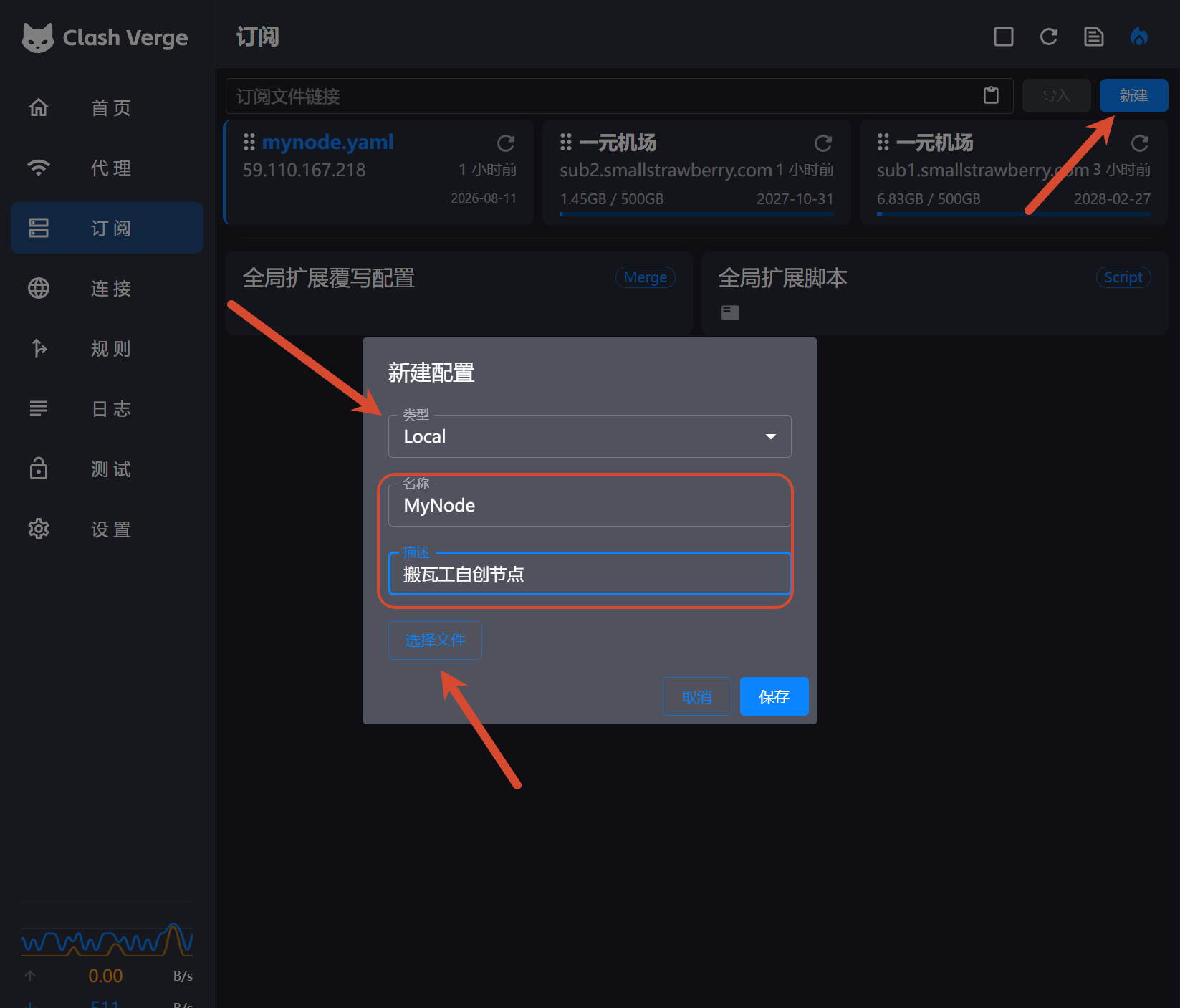
保存后,到 代理 页选择 MyVPN 节点并测速,出现绿色延迟数字即表示节点可用;最后在 设置 中打开系统代理(或 TUN),访问 Google / YouTube 验证即可。
⚠️ 特别提醒:搬瓦工迁移机房可能导致的各种"连不上"
搬瓦工后台提供"迁移到其他机房(Migrate to another DC)“功能,但在节点配置完成之后,请尽量不要使用。根据实测,迁移会带来一系列非常诡异的问题:
- 迁移完成后,新 IP 从全球都连不上(22 / 443 / 54321 等端口全部超时),而服务器内部看 IP、路由、防火墙、服务却全部正常;
- 服务器的子网网关是通的,说明网络段本身没问题,问题只出在这一台虚拟机的网络挂载上;
- 重复迁移到不同机房、不同 IP 段也无法解决(实测三个不同机房、三个完全不同网段,全部不通);
- 排查到最后,唯一有效的解决方法是"重装系统(Reinstall OS)”——重装会重建虚拟网卡,装完网络立刻恢复;
- 该问题的根本原理目前未知(疑似机房侧虚拟网卡挂载缺陷),请把它当作已知的坑来规避。
给读者的建议:迁移前务必先在 KiwiVM 做快照 / 备份;迁移后如果发现"服务看着正常但怎么都连不上",不要再反复迁移,直接重装系统,并把客户端地址同步更新为新 IP。
九、常见问题
| 现象 | 原因与解决 |
|---|---|
面板打不开,报 ERR_CONNECTION_CLOSED | 地址少了 https://,或本机梯子 TUN 拦截。补全 https://,并先关闭梯子再访问 |
| 面板显示 404 | 面板有隐藏路径,请用 x-ui settings 输出的完整 Access URL(带尾缀)访问 |
节点测速秒超时,日志报 REALITY authentication failed | 最小客户端版本未填 1.0.0;或密钥 / UUID 与面板不一致。前者补填,后者重新导出链接并重新生成配置 |
| 导出入站链接为空 | 还没添加客户端,先完成"添加客户端"步骤 |
| 3X-UI 客户端显示"离线" | 表示尚无流量,连接成功后会变"在线",属正常现象 |
| 忘记面板密码 | SSH 执行 x-ui,选择 7. Reset Username & Password 重置 |
| 迁移机房后连不上 | 先确认公网 IP 是否变化并更新客户端;若新 IP 全球不可达、服务却正常,唯一有效解法是重装系统(详见上文"特别提醒") |
结语
至此,一个属于自己的 VLESS + Reality 节点就搭建完成了。相比现成机场,自建节点带宽独享、数据可控,配合规则分流(国内直连、国外走节点)体验更好。文中提到的"最小客户端版本"是 2026 年 7 月后新版 Xray 引入的默认值变化,遇到 REALITY authentication failed 时请优先检查这一项。