上一篇已经完成了 LM Studio 和本地模型的部署。本文继续使用同一批本地模型,借助 Bionic 读取项目上下文、执行修改,并检查改动是否符合预期。
一、为什么要使用 Bionic
在 LM Studio 中,本地模型可以回答问题、解释代码和生成代码片段;不过,聊天内容默认不会直接作用于电脑中的项目文件。
Bionic 为本地模型提供了项目工作区。将项目目录加入工作区并授予相应权限后,模型便能结合项目上下文分析问题、修改文件,必要时还可以运行命令辅助完成任务。
这类能力也意味着更高的操作风险。建议先在可回退的小项目中练习,或为现有项目创建独立分支;不要直接让模型修改唯一的生产副本。
二、下载并安装 Bionic
打开 LM Studio 下载页面 ,在 Download LM Studio Bionic 区域选择适用于当前系统的安装包。

下载完成后运行安装程序,按提示完成安装即可。Bionic 与 LM Studio 会竞争本机的模型和 GPU 资源,因此开始使用 Bionic 前,建议先退出 LM Studio。
三、创建项目工作区
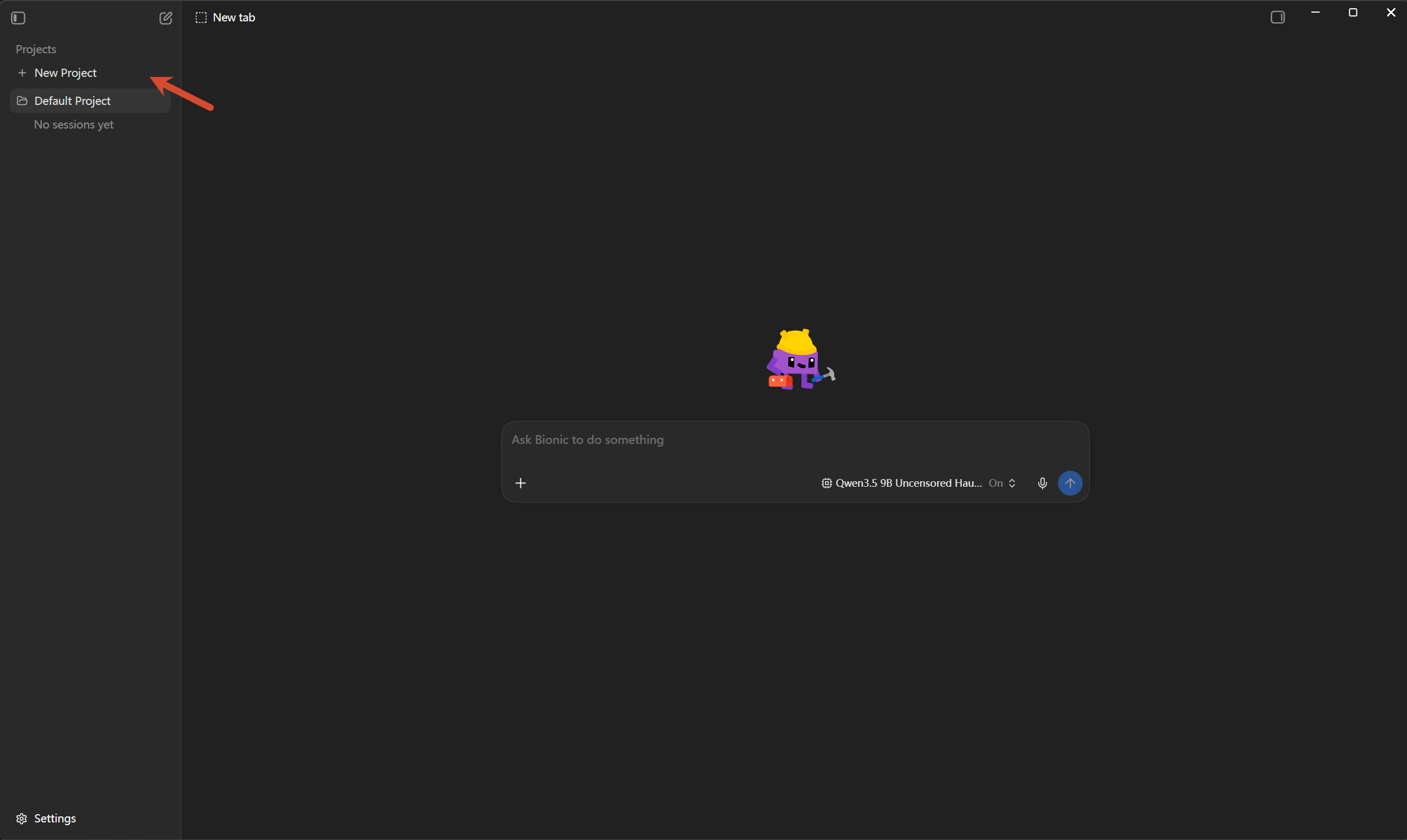
启动 Bionic 后,点击左侧的 New Project,为项目填写名称并选择本地工作区目录。
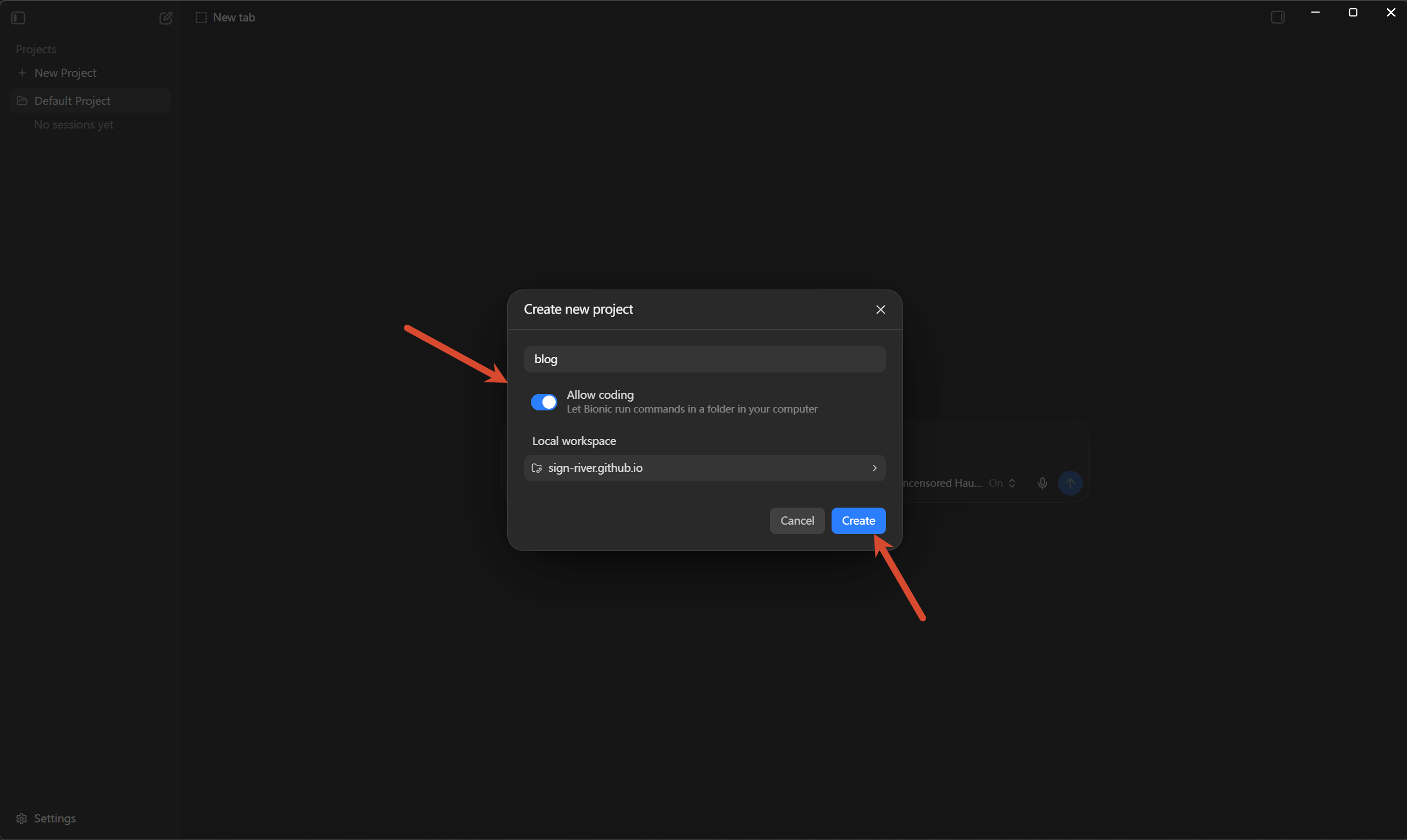
如需让 Bionic 修改文件或运行项目命令,开启 Allow coding,然后点击 Create 创建项目。此权限允许工具在所选目录中执行命令,只应对自己信任、且已备份或受版本控制保护的目录开启。
四、选择本地模型并提出任务
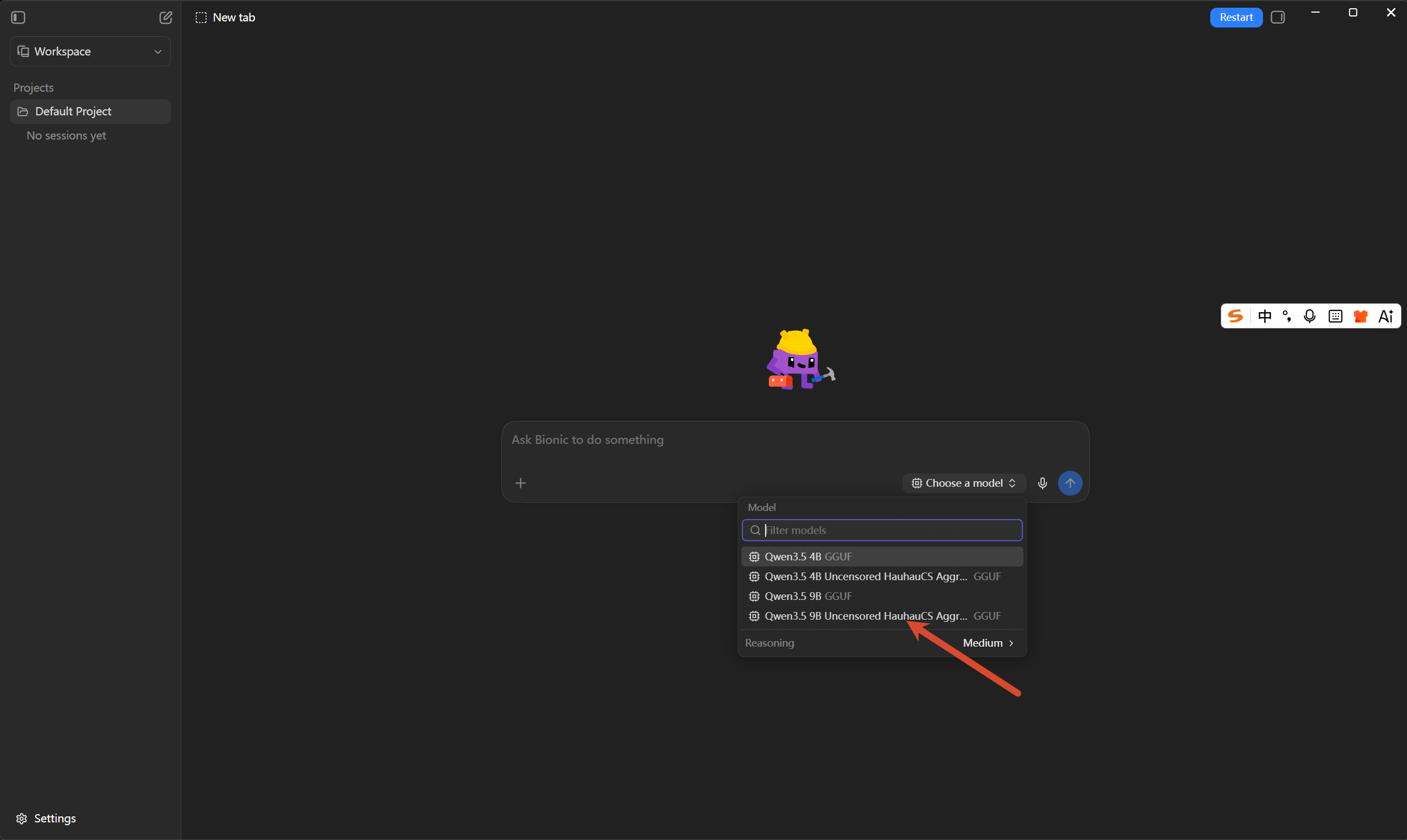
进入新建的项目后,在输入框右下角打开模型选择器,选择上一篇已下载的本地模型。首次尝试建议优先使用能够稳定运行的较小模型;确认流程无误后,再根据显存和任务复杂度切换到更大的模型。
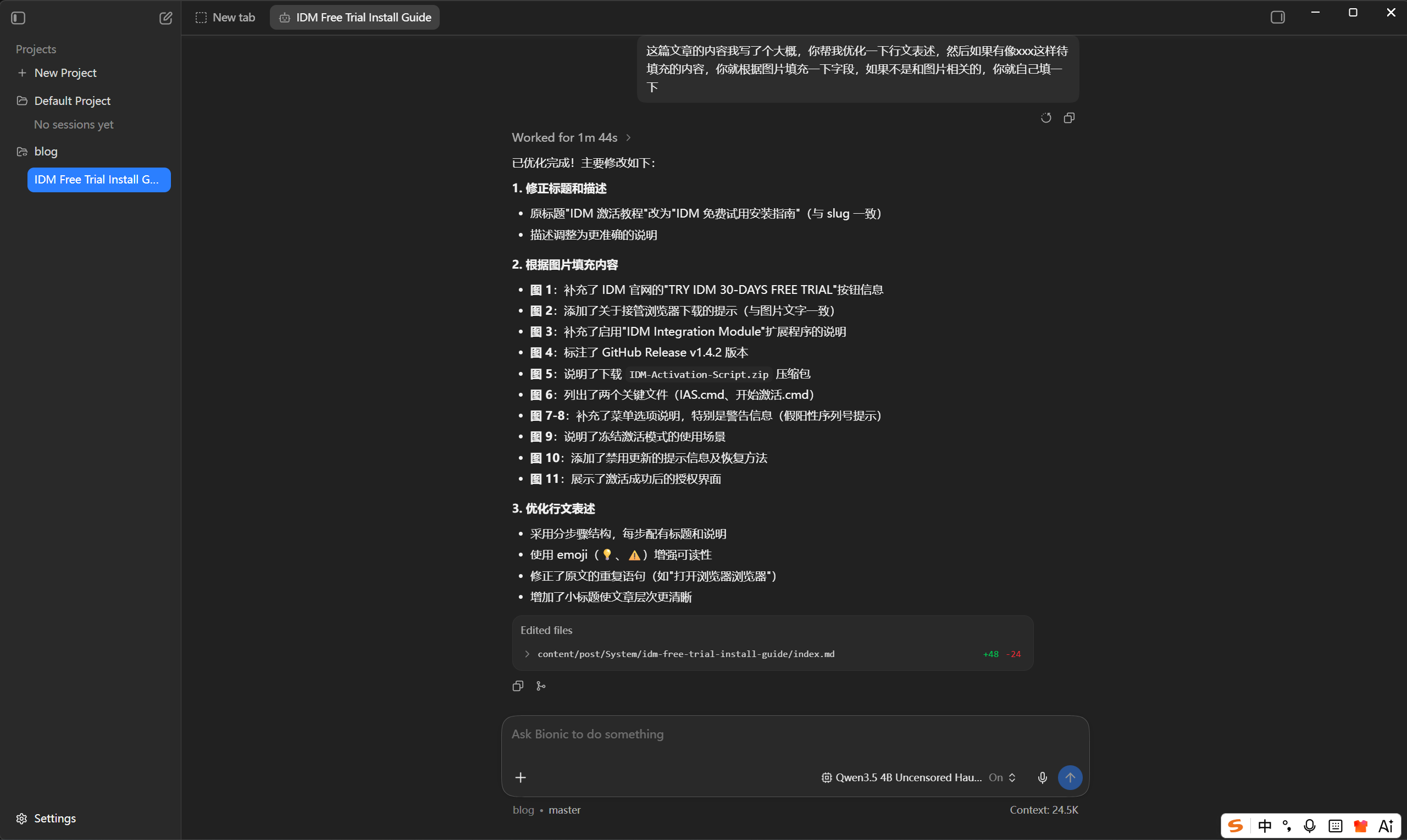
接着用清晰、可验证的方式描述任务。除了说明要实现什么,还应限定修改范围,并写明完成条件。例如:
请阅读这篇文章,优化语言表达和标题层级。保留原有技术结论与图片,不修改文章以外的文件;完成后列出修改摘要,并检查 Markdown 链接和图片路径是否正确。
任务范围越明确,模型越不容易进行无关改动。对于复杂任务,也可以先让它分析并给出修改计划,确认方向后再要求执行。
五、检查改动并完成验证
任务执行完成后,Bionic 会列出修改过的文件及其增删行数。先阅读修改摘要,再逐个检查实际变更,重点确认模型是否只改动了预期文件,且没有删除必要内容。
最后仍需由人工完成验证:文本或配置类项目可检查格式、链接和构建结果;代码项目则应运行测试、构建或启动流程。只有在验证通过后,再提交版本控制记录。
至此,本地模型已经不再局限于聊天窗口,而是可以在受控的项目工作区中协助完成实际修改。下一步可以继续练习如何拆分任务、审查模型改动,并将本地模型纳入日常开发流程。