本文以 Windows 和 CC Switch v3.18.0 为例,介绍如何将 Faro API 提供的 API 密钥添加到 CC Switch,并让 Codex 桌面版使用这套配置。后续需要更换接口或密钥时,也可以直接在 CC Switch 中统一管理。
本文所说的“登录”是指通过第三方兼容接口进行 API 密钥登录,并不是登录 OpenAI 或 ChatGPT 账号。API 密钥相当于账号凭据,请勿公开、转发或以明文形式放入截图。
1. 准备工作
开始前需要准备:
- 已安装的 Codex 桌面版
- 从 Faro API 获取的可用 API 密钥
- 能够访问 GitHub 和 Faro API 的网络环境
2. 下载并安装 CC Switch
2.1. 下载 Windows 安装包
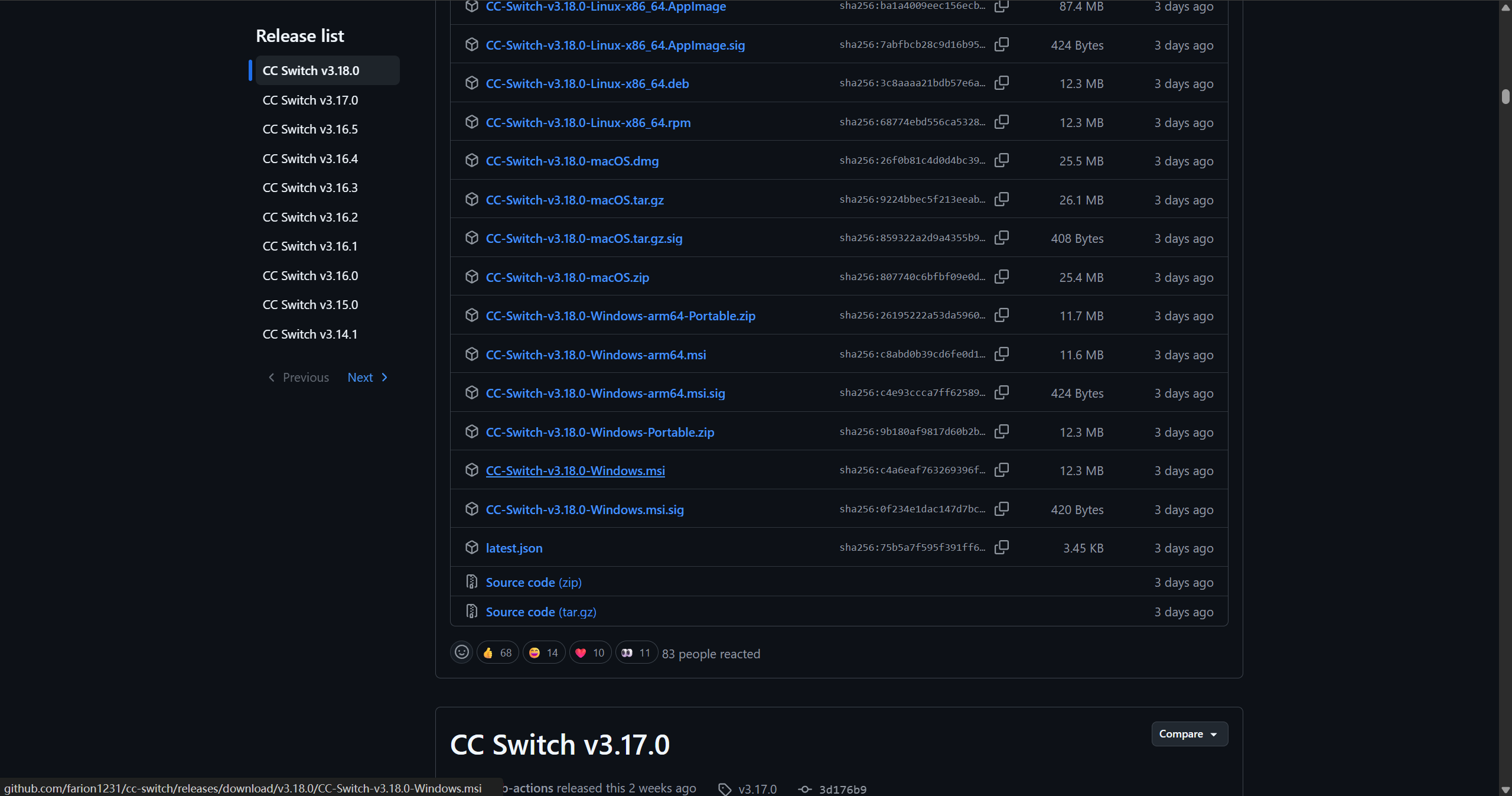
打开 CC Switch Releases,进入最新版本的下载列表。普通 Windows 电脑选择文件名以 Windows.msi 结尾的安装包;ARM64 设备则选择对应的 Windows-arm64.msi。不要误下 .sig 文件,它只是签名文件,不能直接安装。
截图中的最新版本为 v3.18.0,实际下载时版本号可能已经更新。
2.2. 完成安装并启动
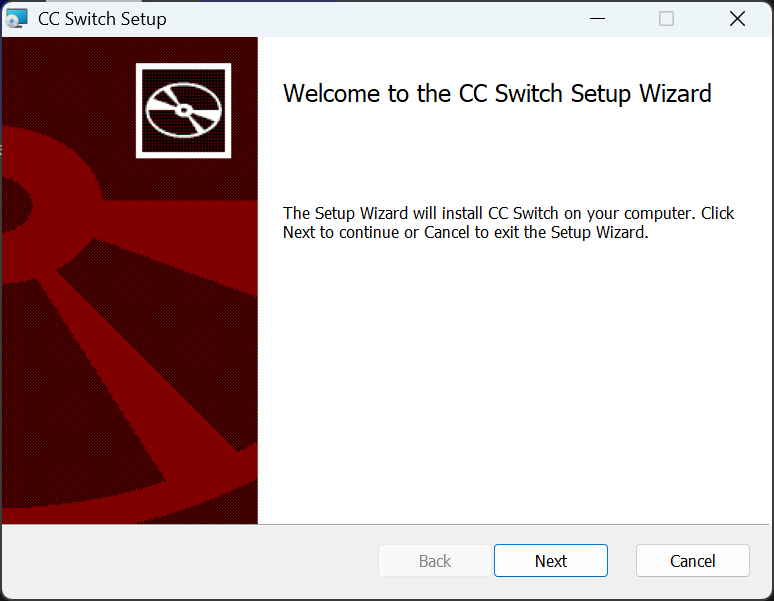
双击下载的 .msi 文件运行安装程序。在安装向导中点击 Next,按提示完成安装。
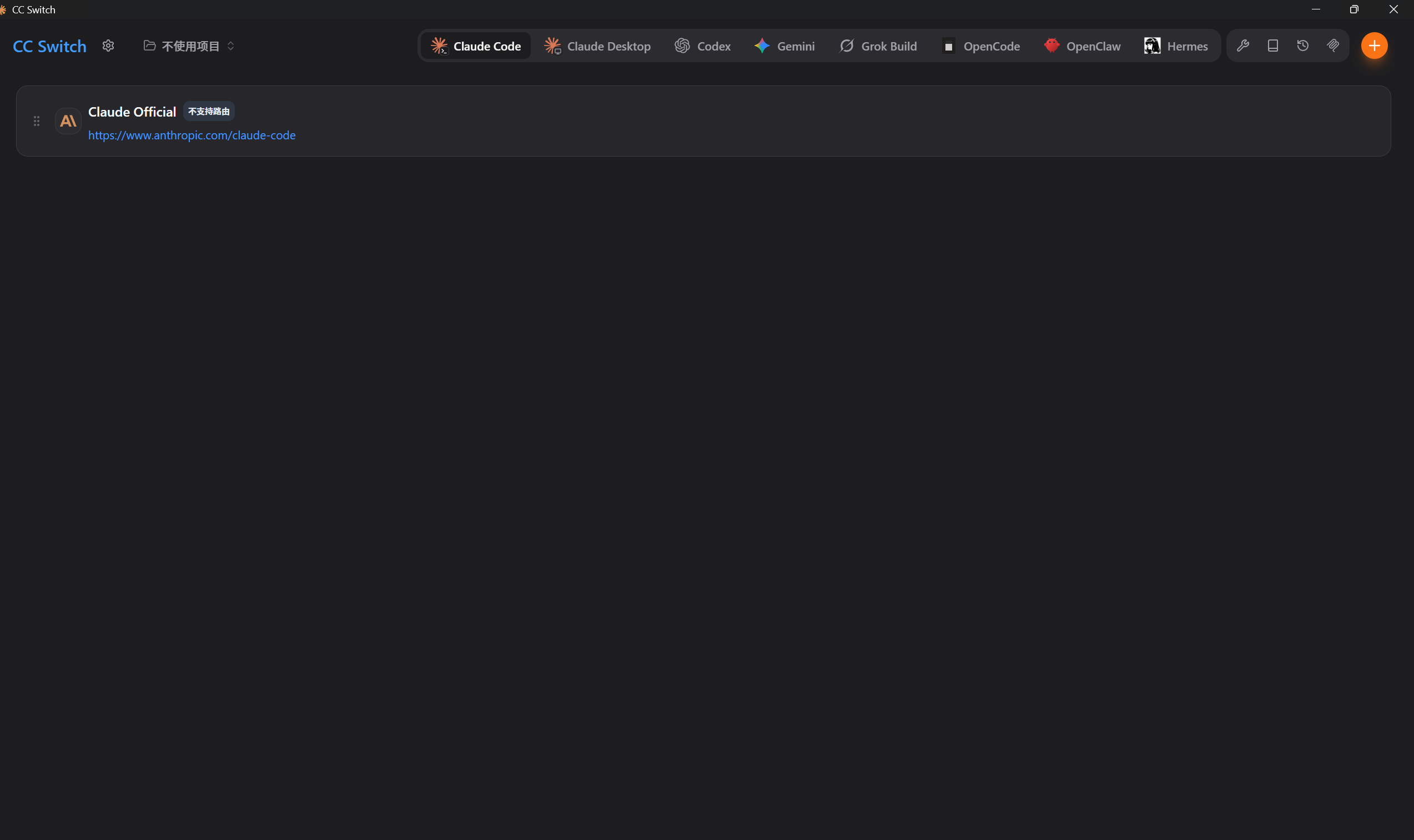
安装完成后打开 CC Switch。程序首次启动时可能停留在 Claude Code 页面,这是正常现象。
3. 添加 Faro API 配置
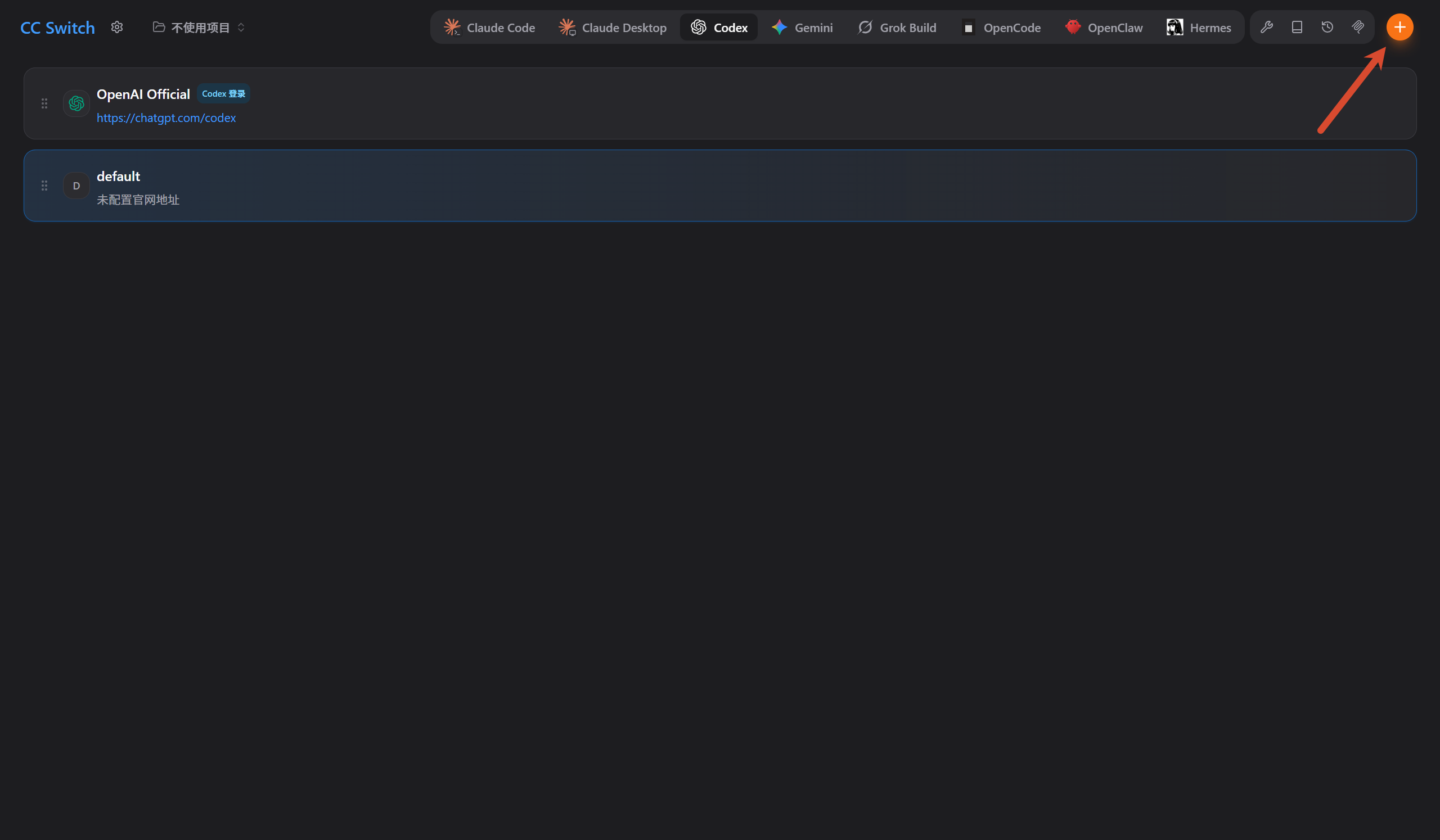
3.1. 进入 Codex 配置页
点击顶部的 Codex 标签,切换到 Codex 配置页面。
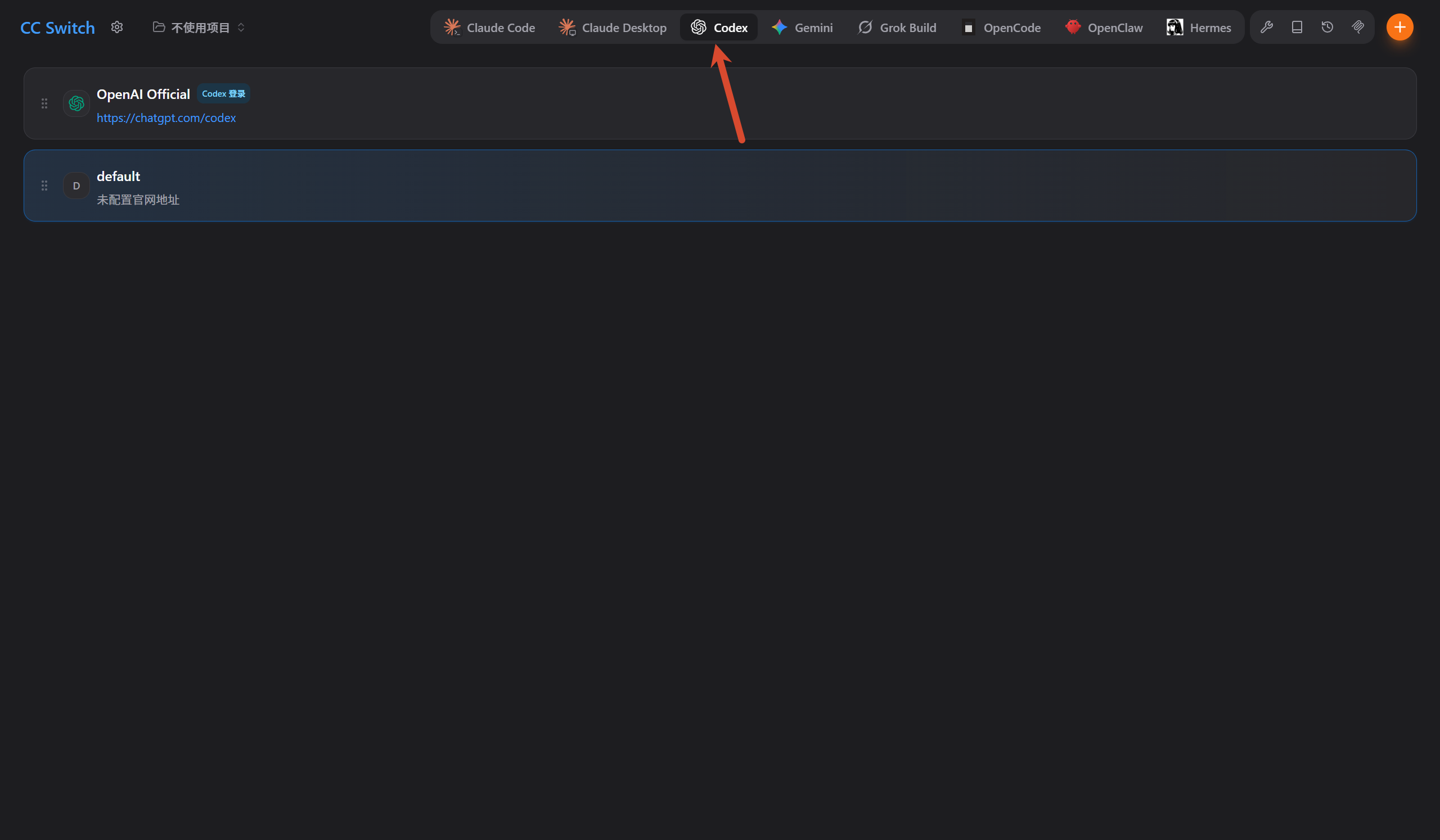
然后点击右上角的 + 按钮,进入“添加新供应商”页面。
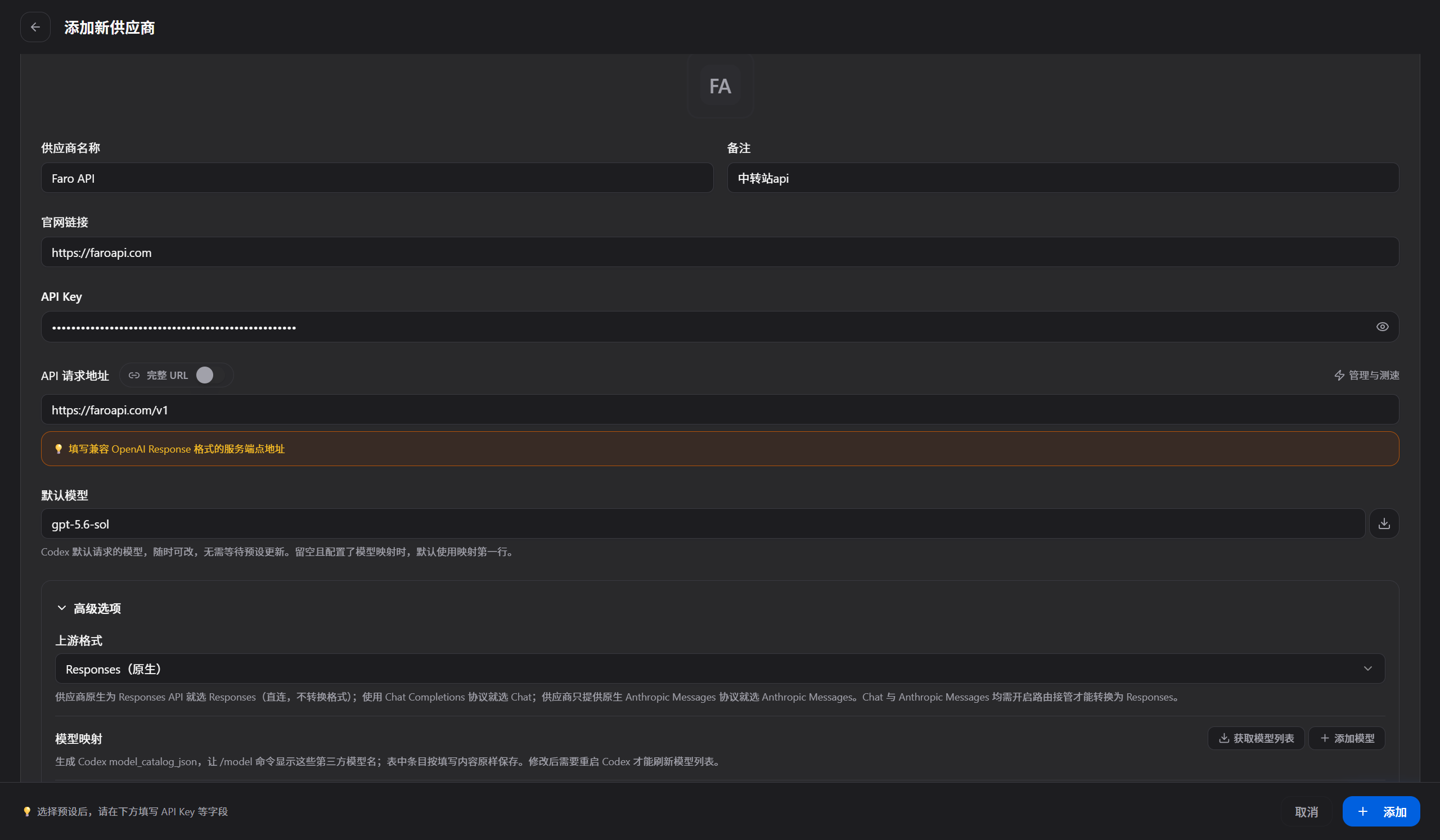
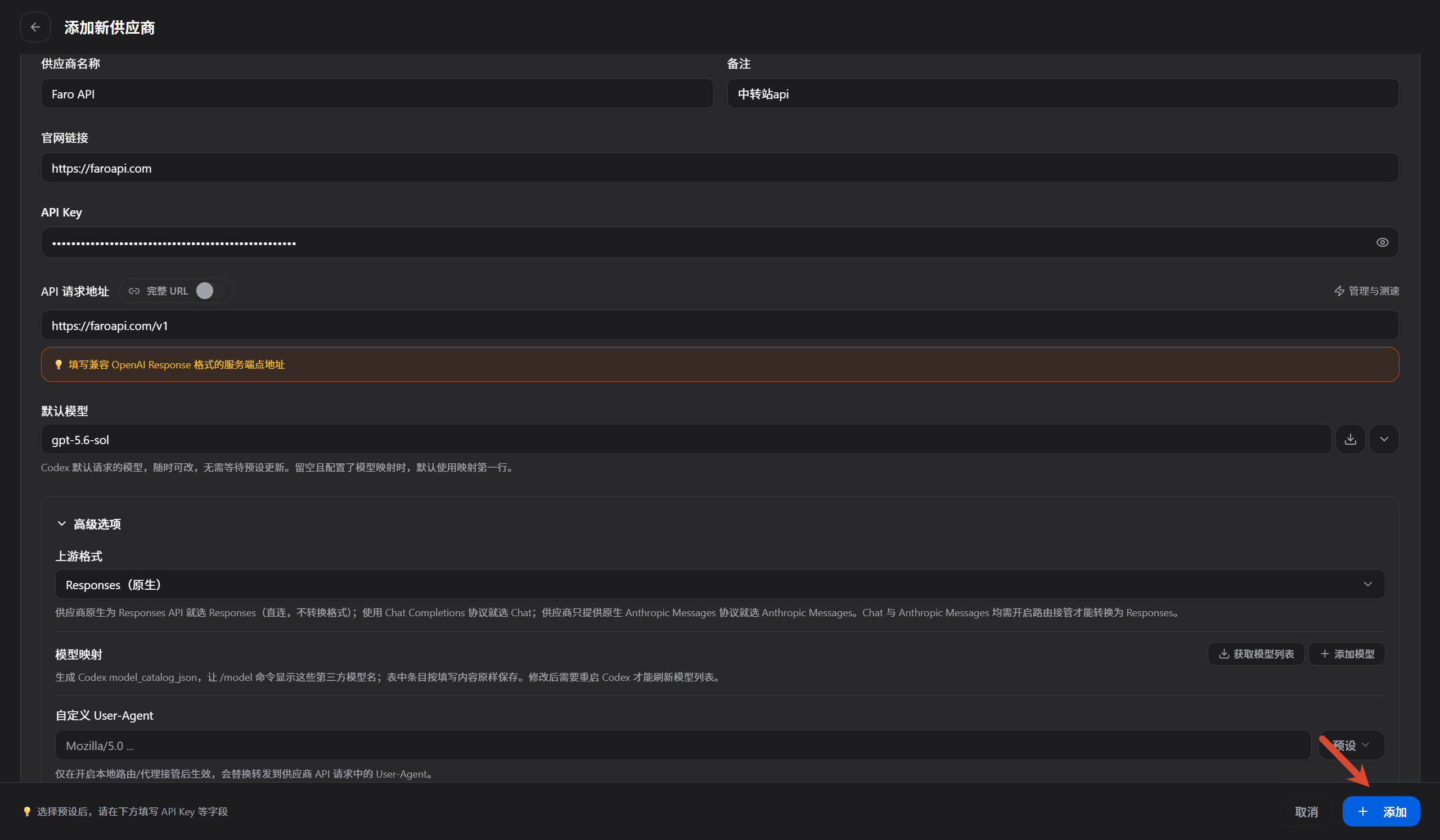
3.2. 填写供应商信息
按照 Faro API 提供的信息填写表单:
| 字段 | 填写内容 |
|---|---|
| 供应商名称 | Faro API,也可以填写其他便于识别的名称 |
| 备注 | 可选,用于区分不同接口或密钥 |
| 官网链接 | https://faroapi.com |
| API Key | 粘贴从 Faro API 获取的 API 密钥 |
| API 请求地址 | https://faroapi.com/v1 |
| 完整 URL | 按照截图保持关闭 |
| 默认模型 | 填写 Faro API 当前提供的模型 ID,截图示例为 gpt-5.6-sol |
| 上游格式 | 选择 Responses(原生) |
其余高级选项没有特殊需求时保持默认即可。模型 ID 可能会随服务端调整,不要把截图中的 gpt-5.6-sol 当作固定值。
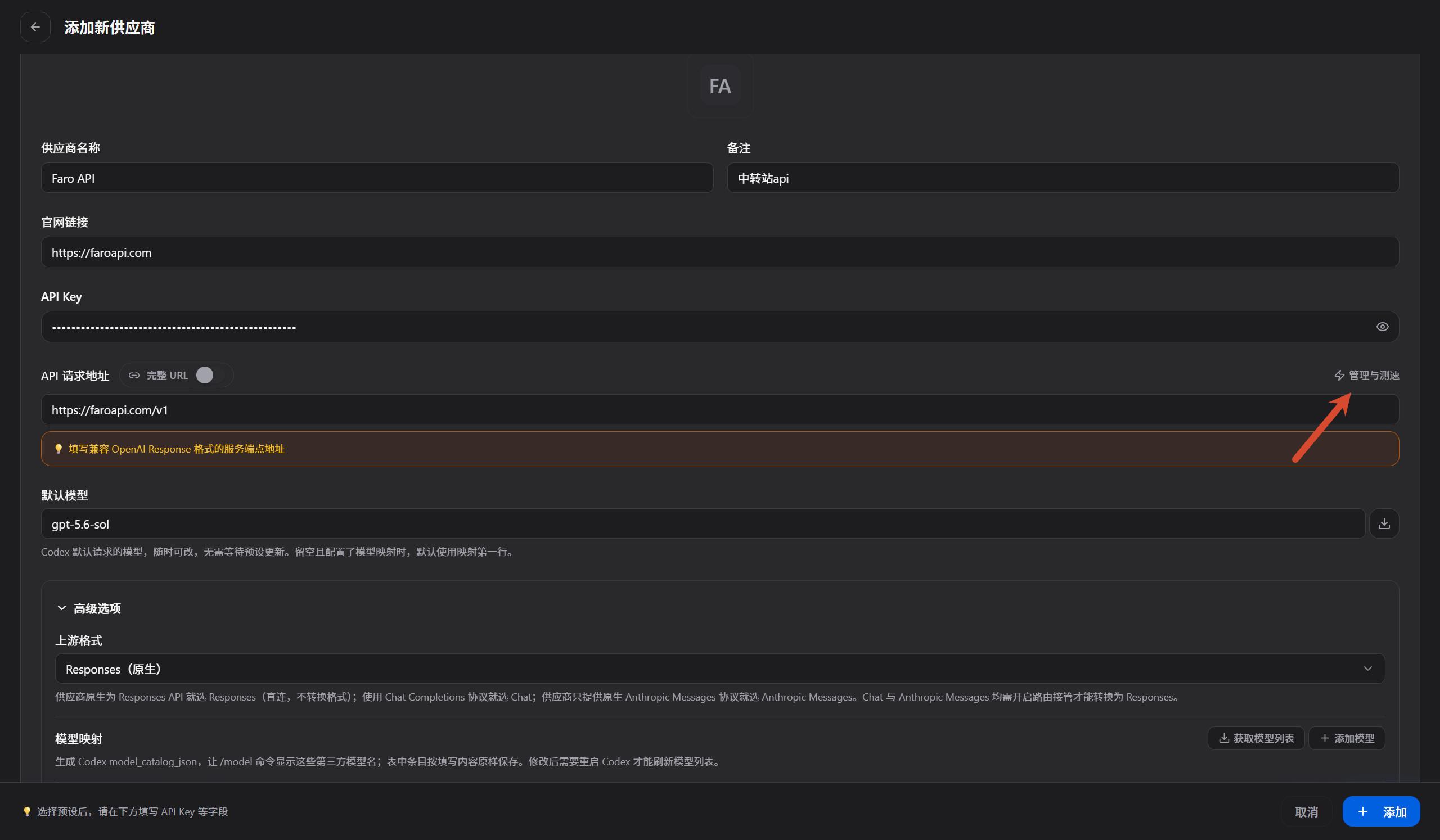
3.3. 测试请求地址
填写完成后,点击 API 请求地址右侧的 管理与测速。
进入“请求地址管理”页面后,确认列表中显示 https://faroapi.com/v1,再点击右上角的 测速。
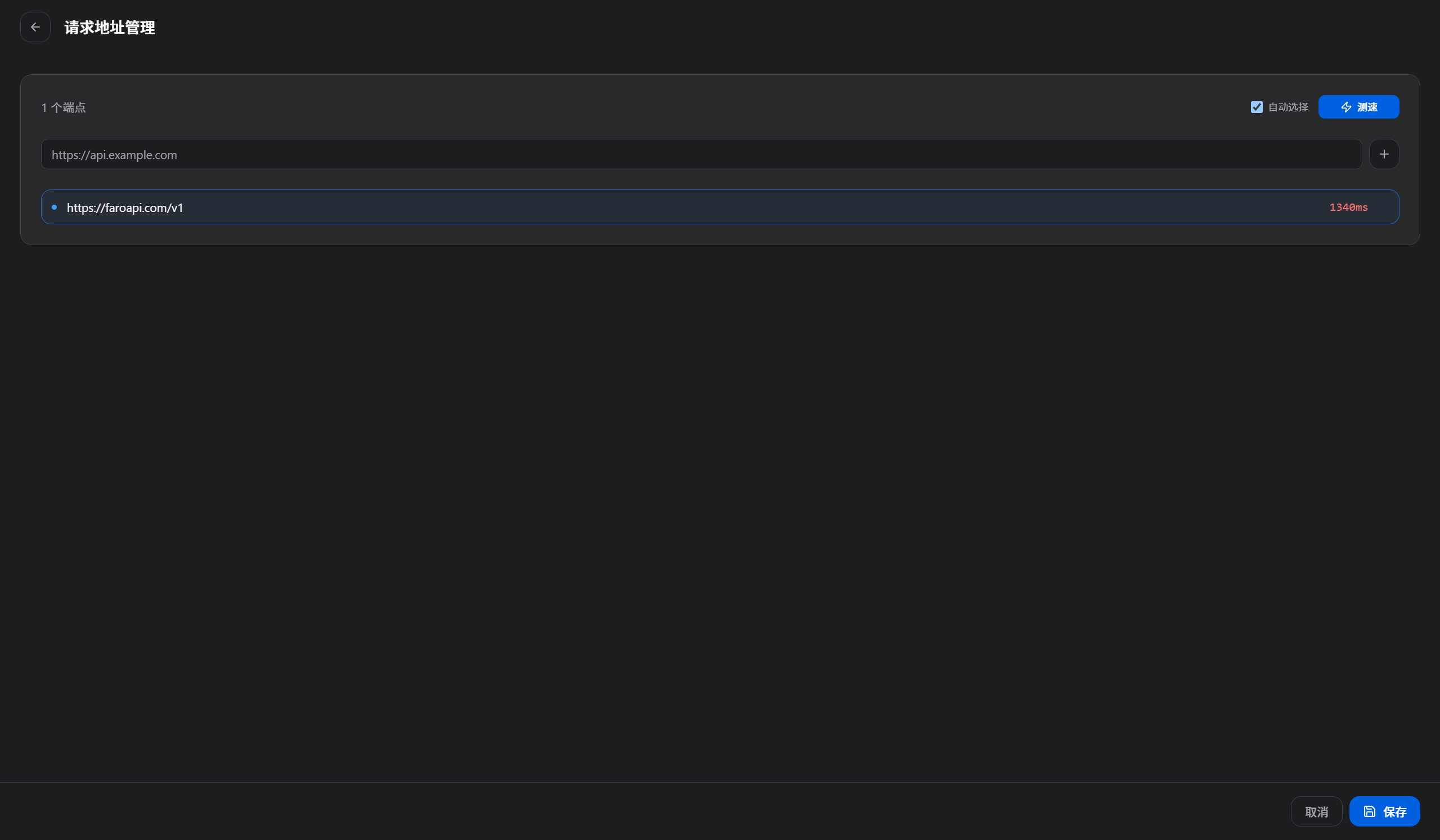
测速的主要目的是确认接口端点可以连接。出现延迟数值说明测试已得到响应;数值较高不代表配置失败,但可能影响实际使用时的响应速度。如果显示连接错误,应先检查请求地址和本机网络。
3.4. 保存配置
返回“添加新供应商”页面,再次确认 API Key、请求地址、默认模型和上游格式无误,然后点击右下角的 添加。
4. 应用配置并重启 Codex
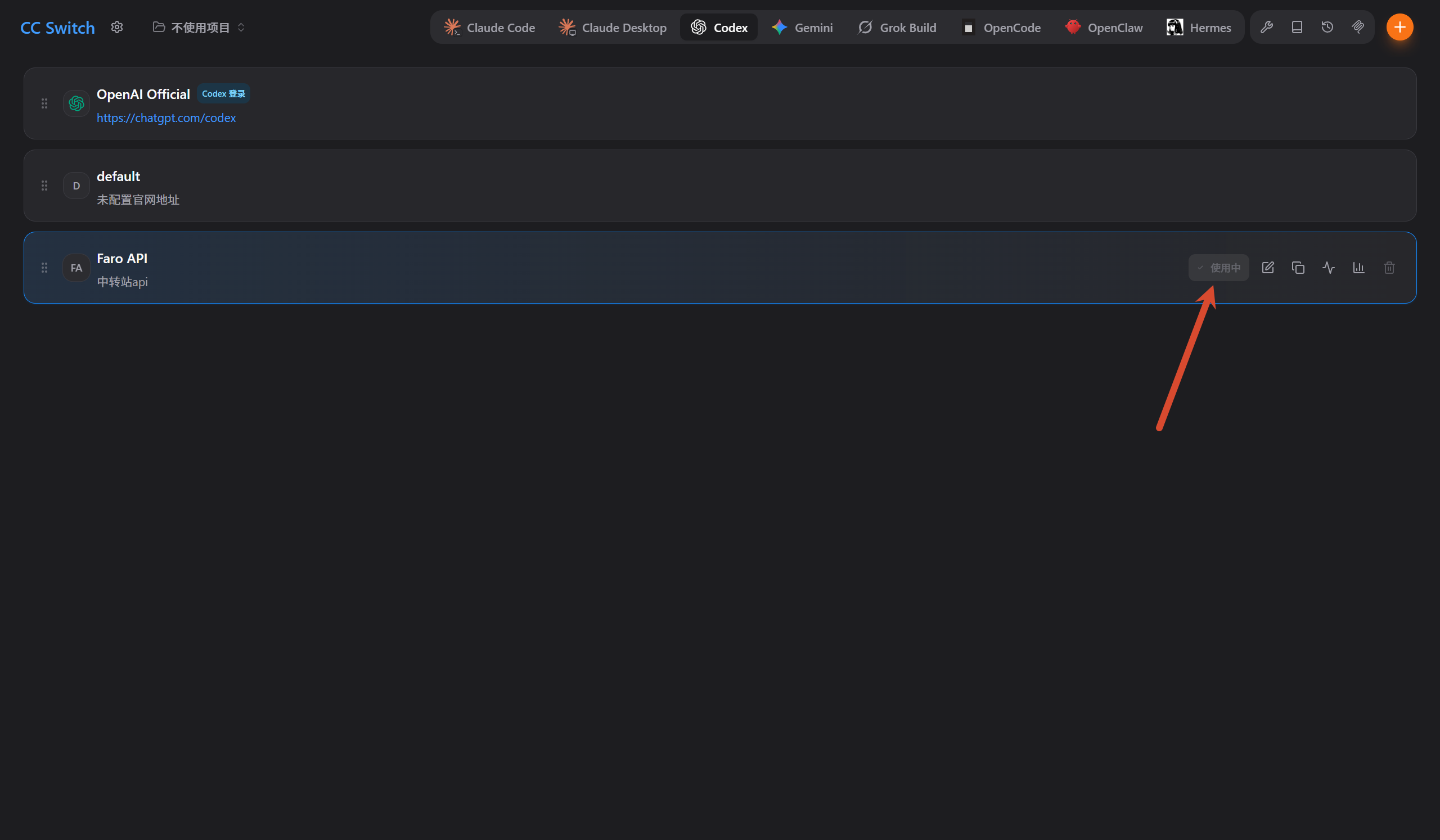
返回 Codex 配置列表,选中刚刚添加的 Faro API,将其设为当前使用的配置。当右侧按钮变为 使用中 时,说明 CC Switch 已经应用该配置。
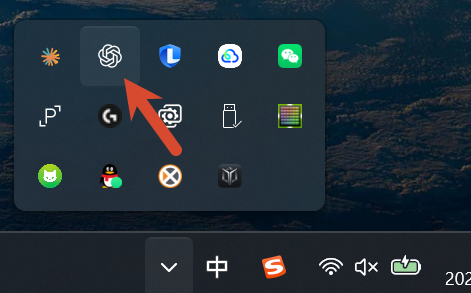
Codex 桌面版可能仍在使用启动时读取的旧配置,因此应用供应商后需要彻底退出并重新启动 Codex。不要只关闭主窗口,应从 Windows 系统托盘退出 Codex,确保它不再驻留后台。
5. 验证 API 密钥登录状态
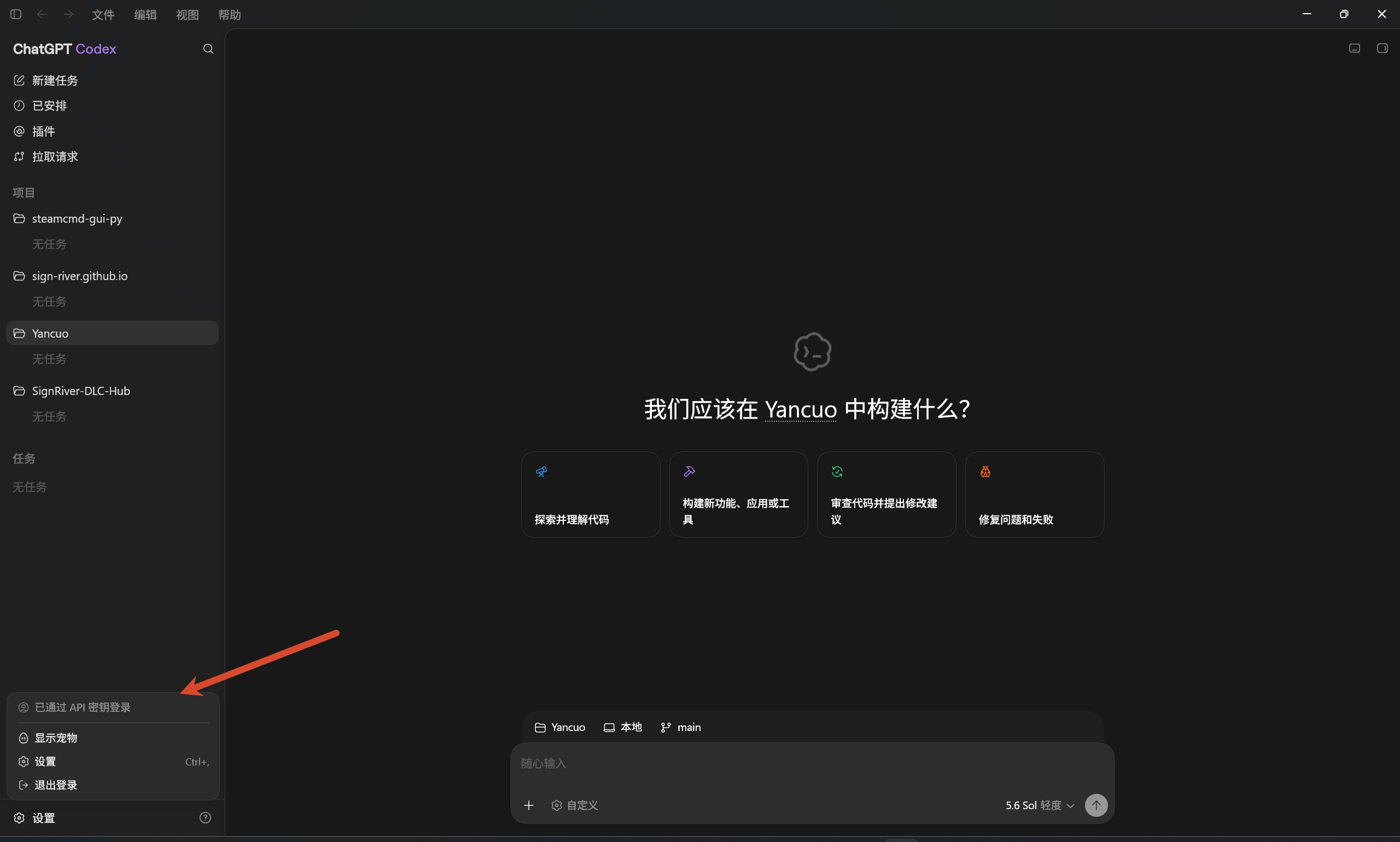
重新打开 Codex 桌面版,展开左下角的账号菜单。如果顶部显示 已通过 API 密钥登录,并且底部模型选择器中出现对应模型,就说明 Faro API 配置已经生效。
6. 常见问题
6.1. 应用配置后 Codex 没有变化
返回 CC Switch,确认 Faro API 右侧显示 使用中。随后彻底退出 Codex 后重新打开,仅关闭窗口可能不会让新配置立即生效。
6.2. 测速显示连接失败
检查 API 请求地址是否完整填写为 https://faroapi.com/v1,同时确认网络可以访问 Faro API。如果地址可以连接但实际请求仍失败,还需要检查 API 密钥是否有效。
6.3. 模型不可用或模型名称错误
默认模型必须填写 Faro API 当前支持的模型 ID。服务端模型发生变化时,应以 Faro API 提供的最新模型列表为准,再回到 CC Switch 修改配置并重新应用。
使用第三方 API 时,请自行留意请求内容的隐私、密钥安全、用量费用和相关服务条款。