1. 引言
在互联网日益复杂的今天,拥有一台属于自己的远程服务器(VPS)不仅是程序员的练手必备,更是探索更广阔网络世界的基石。相比于购买现成的机场服务,自建节点最大的优势在于独享带宽、数据安全以及完全的可控性。
本教程将手把手教你如何从零开始,搭建一套稳定、高速且现代化的节点服务。我们将采用目前主流且配置简便的方案,即使你对 Linux 命令不熟悉,也能轻松完成。
2. 服务器选购与基础环境部署
一切的开始,我们需要拥有一台位于海外的虚拟服务器(VPS)。本章将指导你完成账号注册、充值以及服务器的各项配置选择。
2.1. 平台选择与账号注册
在众多 VPS 服务商中,本教程首选 Vultr 作为演示平台,主要基于以下几点核心优势:
支付便捷:直接支持 支付宝 (Alipay) 扫码付款,无需准备境外信用卡或 PayPal,这是对国内用户最友好的功能之一。
性价比高:提供“共享 CPU (Shared CPU)”的基础方案,价格低廉,完全满足个人节点的性能需求。
线路优势:拥有洛杉矶 (Los Angeles) 等优质数据中心,作为国际网络枢纽,其信号连接相对畅通,延迟较低。
新手福利:新用户注册往往会获赠一定额度的体验金(例如 $300),虽然通常有有效期限制(如 30 天),但足以让你免费完成初期的搭建和测试。
注册账号:访问 Vultr 官网(https://my.vultr.com/)进行注册并登录
。
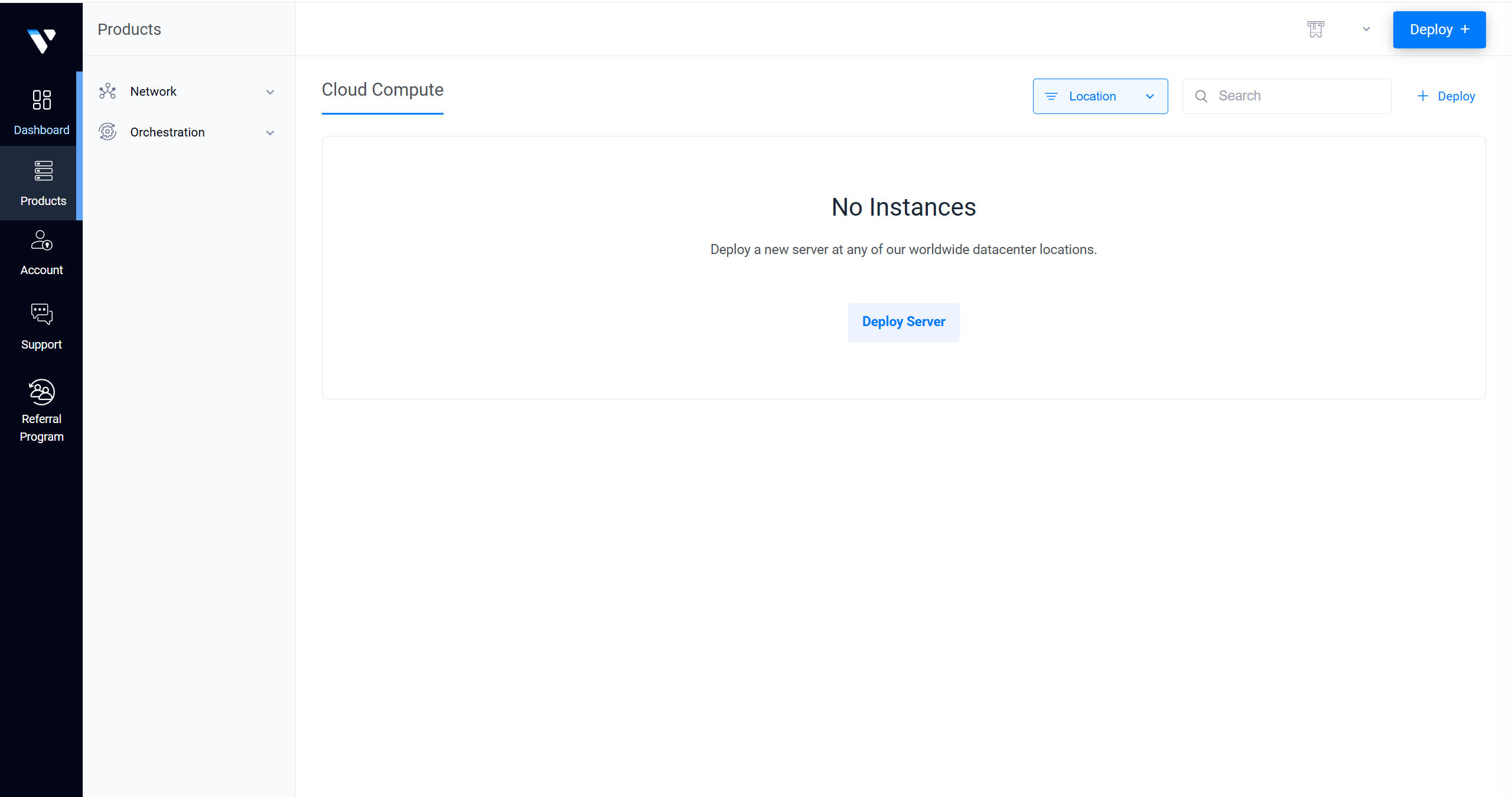 账号充值:
账号充值:
登录后点击左侧菜单栏的 Account(账户)。
在支付方式中选择 Alipay(支付宝),这对国内用户非常方便。
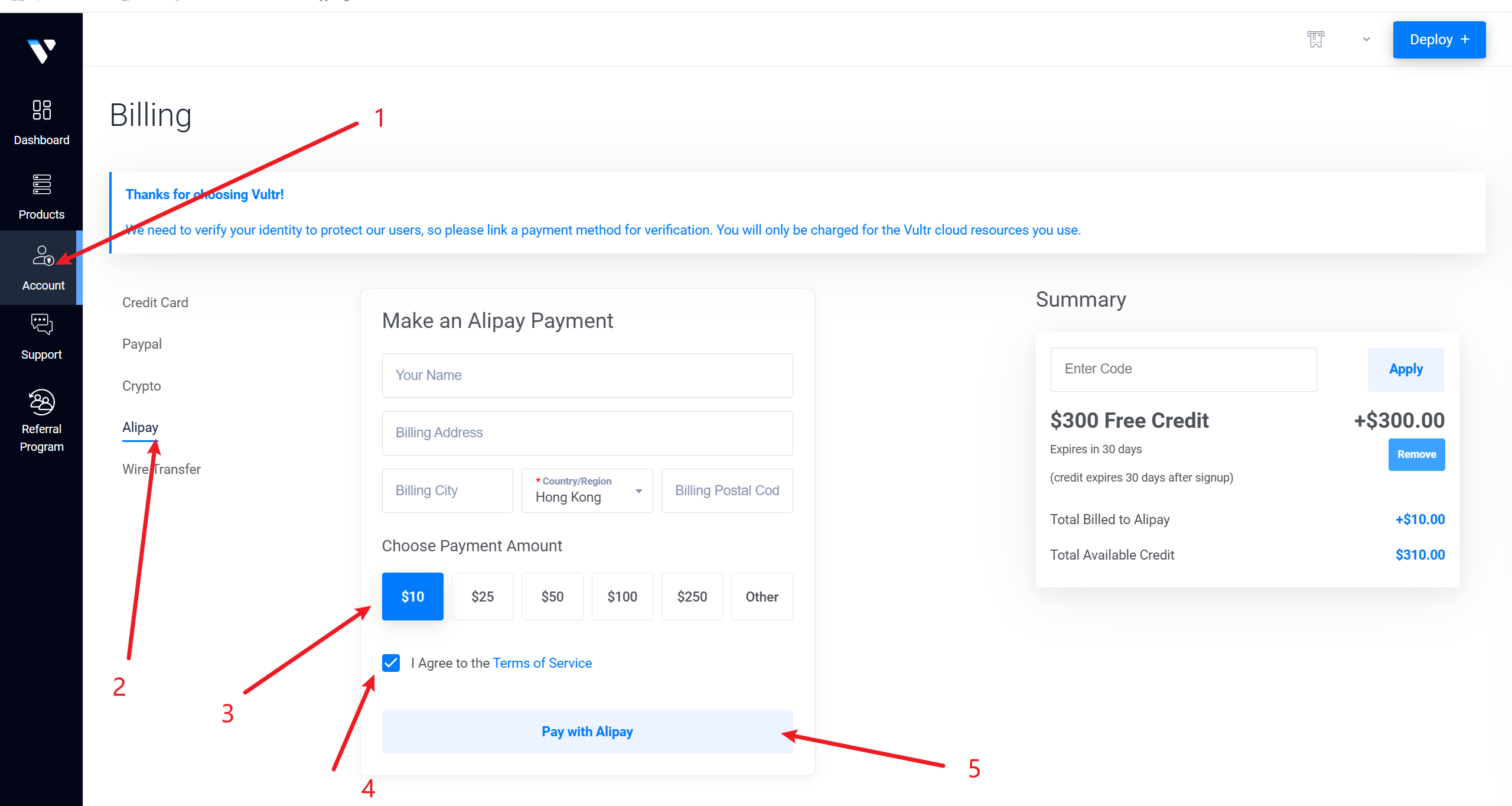 填写必要的账单信息(可用拼音),选择充值金额(例如 $10 或 $25),勾选同意条款并点击 Pay with Alipay 完成支付。
注:新用户注册有时会获赠 $300 的体验金(有效期通常为一个月),这属于新手福利,过期后会自动失效,不必惊慌。
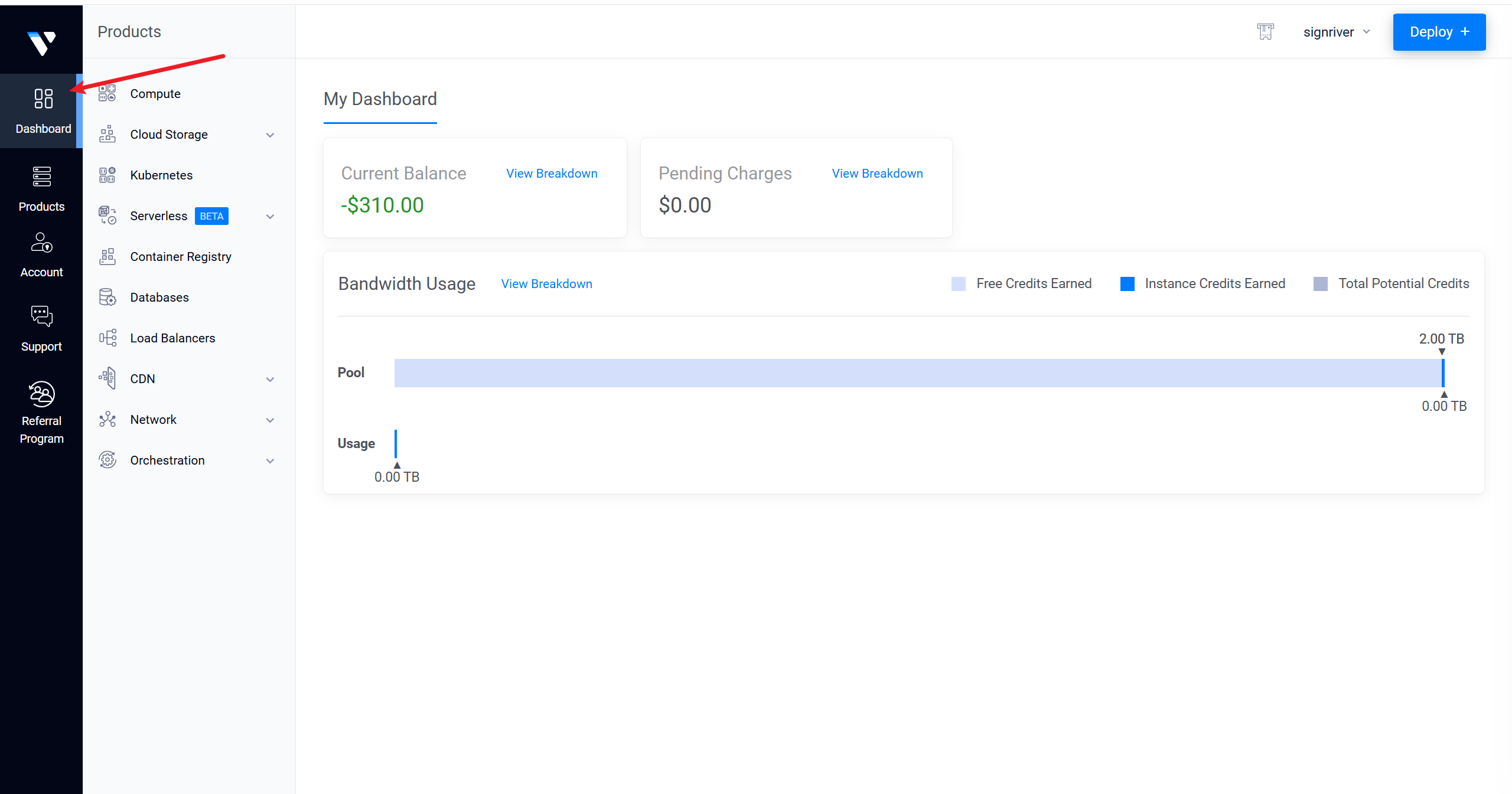
2.2. 部署服务器 (Deploy Instance)
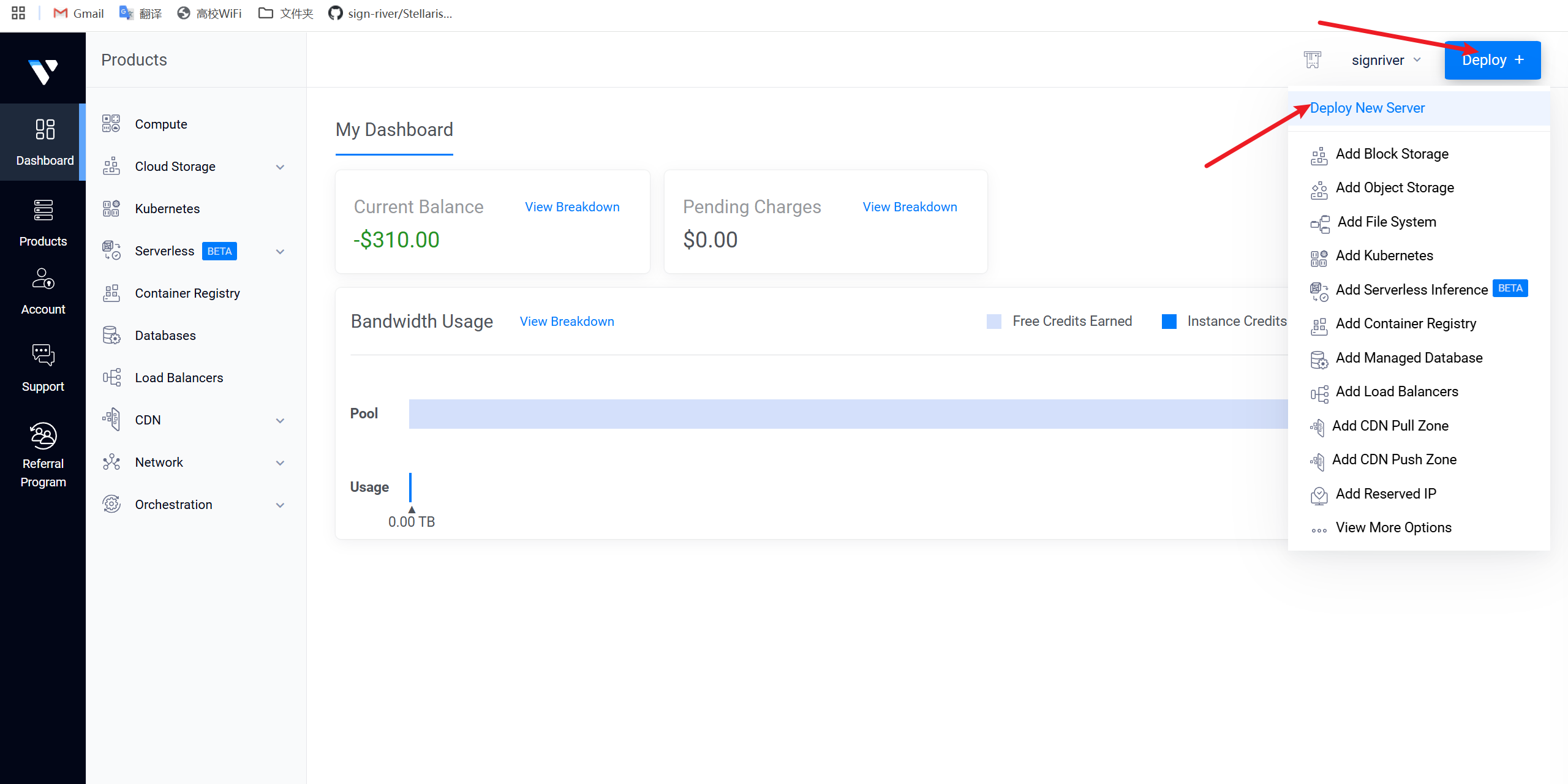
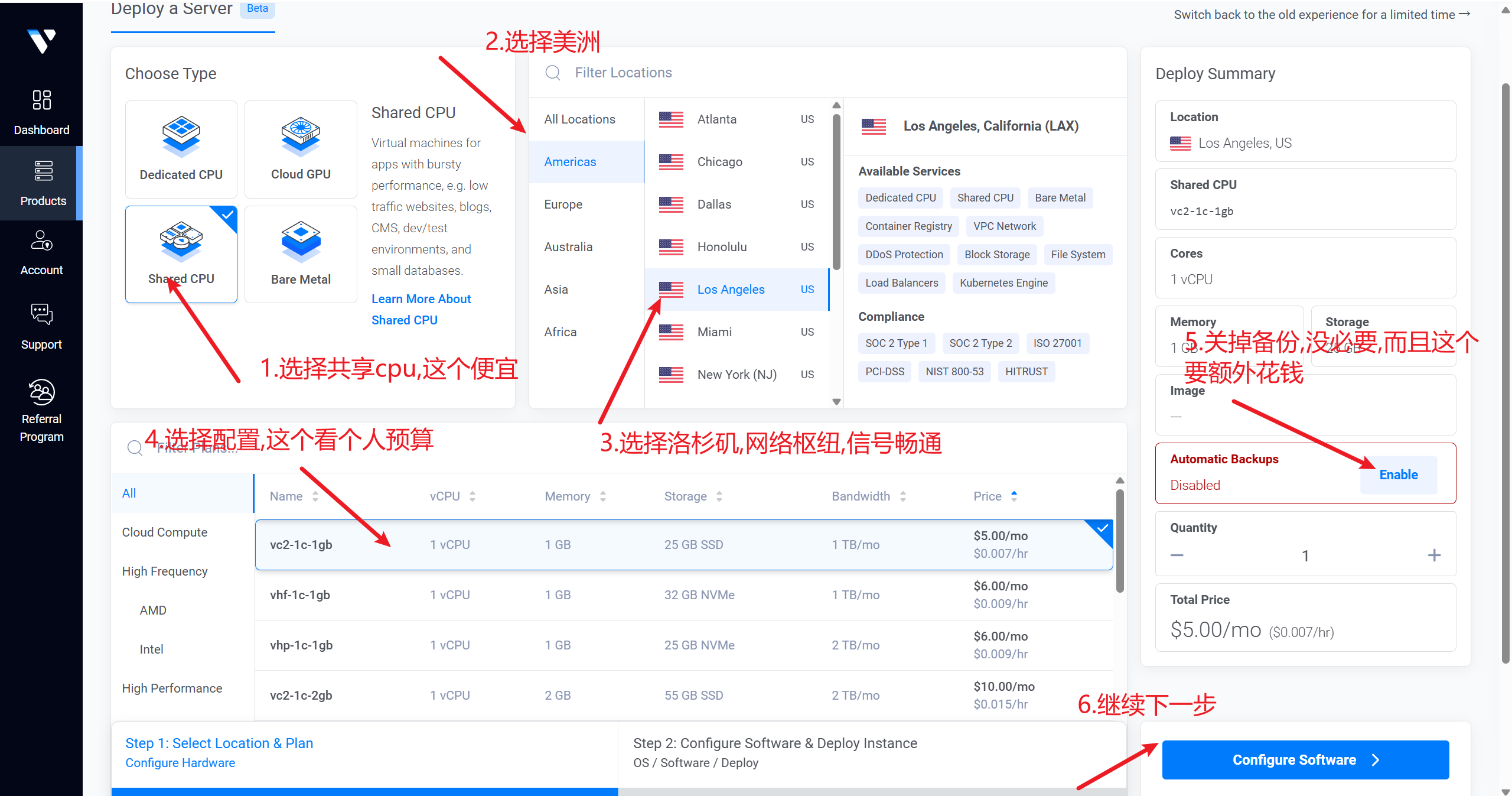
充值到账后,点击页面右上角的蓝色按钮 Deploy + -> Deploy New Server 开始创建服务器。下面会推荐配置,以确保性价比和兼容性:
 Choose Type(服务器类型):选择 Shared CPU(共享 CPU)。对于个人节点而言,共享核心的性能完全足够,且价格最实惠。
Choose Location(地区选择):建议选择 Americas -> Los Angeles(洛杉矶)。这里是中美海底光缆的登陆点之一,作为网络枢纽,通常能提供较好的连接速度和信号稳定性。
Choose Plan(配置套餐):根据个人预算选择。通常选择 $5.00/month(1 vCPU, 1GB Memory)的配置即可满足日常 4K 视频浏览等需求。
Additional Features(附加功能):重要提示:请务必找到 Automatic Backups(自动备份)选项并点击 Disable(关闭)。
理由:自动备份需要额外收费。对于这种随时可以销毁重建的节点服务器,开启备份不仅浪费钱,也没有太大的实际意义。
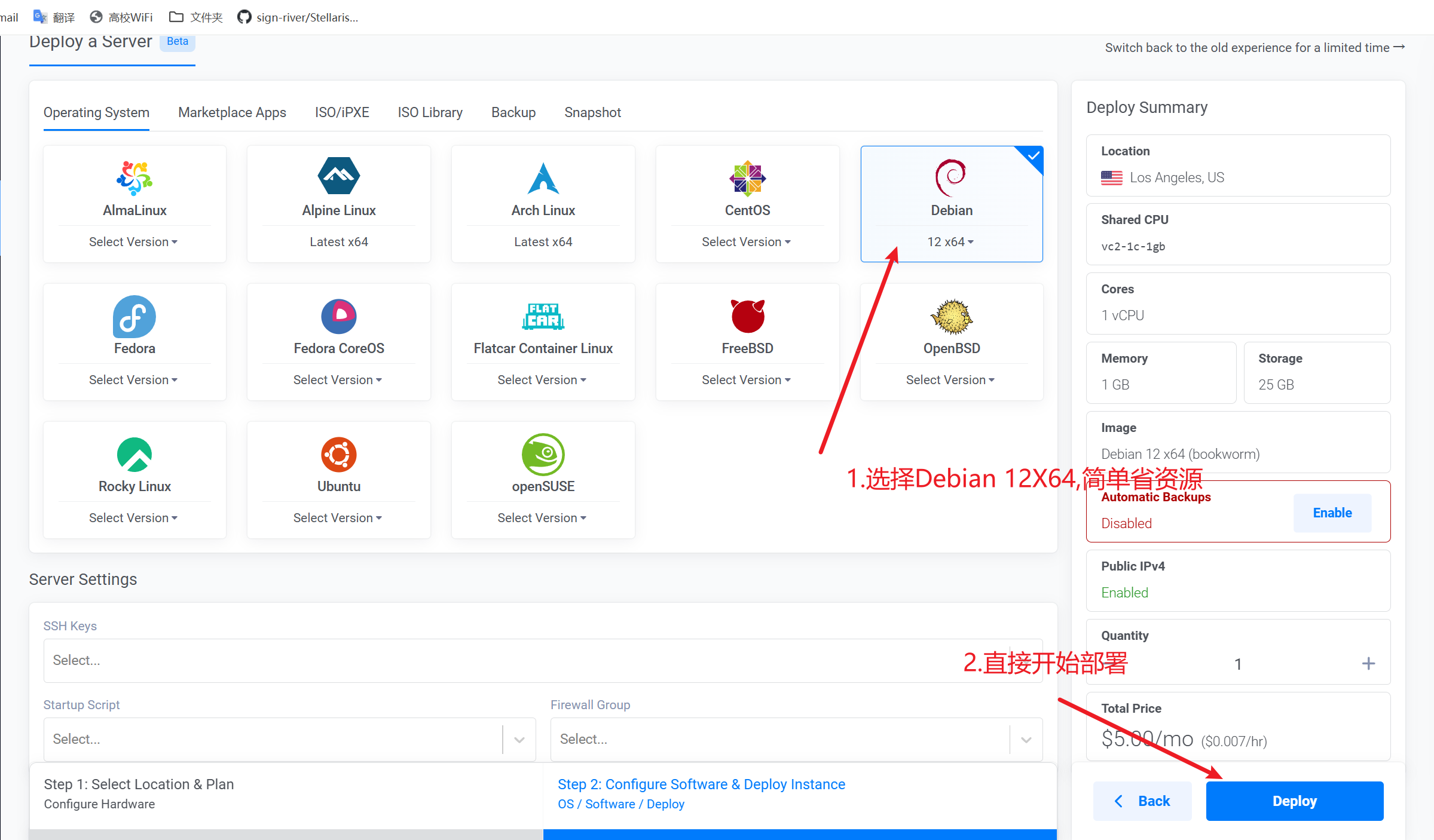
 Choose Image(操作系统):选择 Debian,版本建议选择 12 x64。Debian 系统以轻量、稳定著称,相比其他系统更节省服务器资源。
2.3. 获取服务器信息
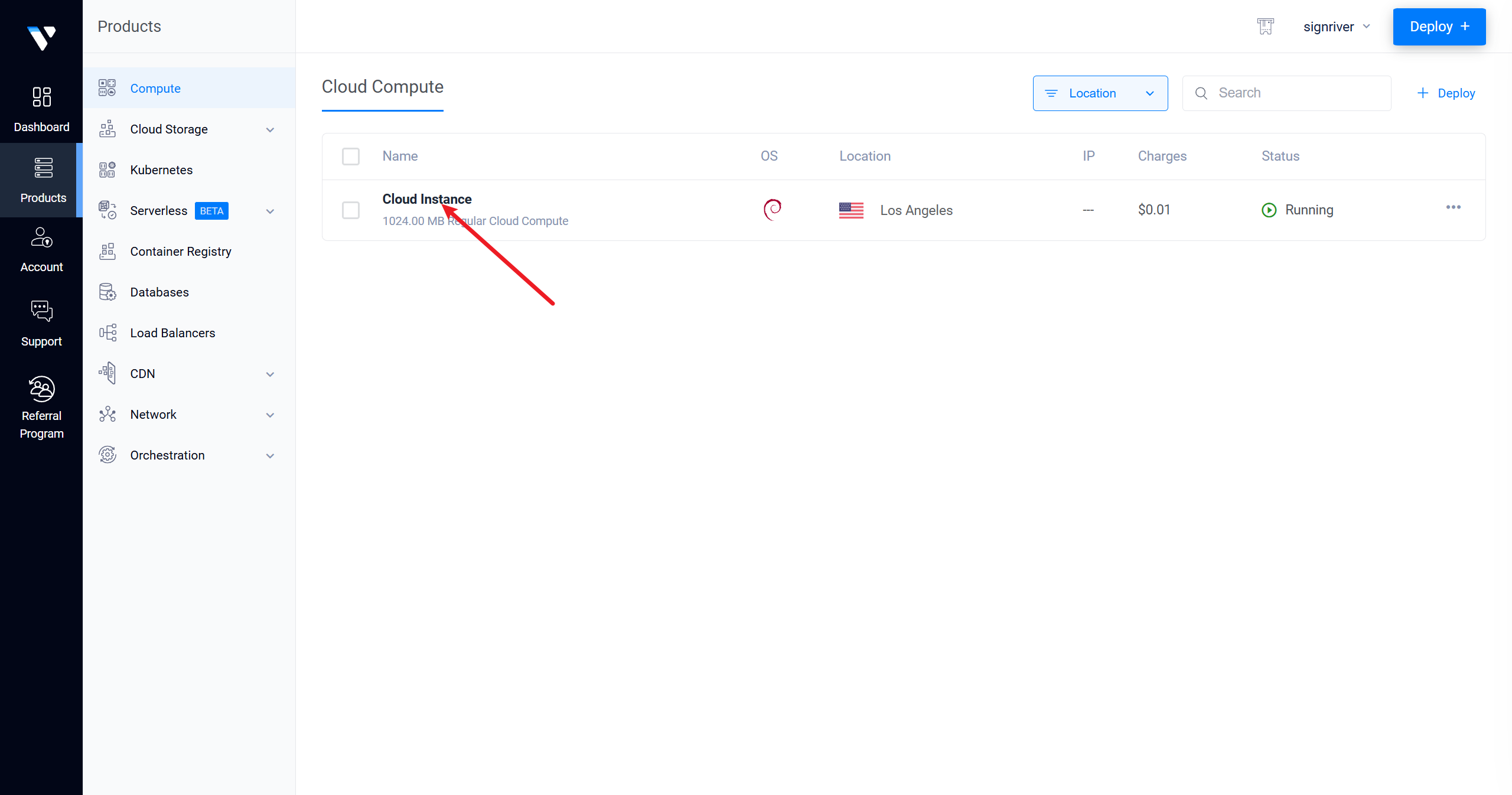
点击底部的 Deploy Now 部署后,等待服务器状态从 Installing 变为 Running。点击服务器名称(如 Cloud Instance)进入详情页,请记录下以下两项关键信息,稍后连接服务器时必须用到:
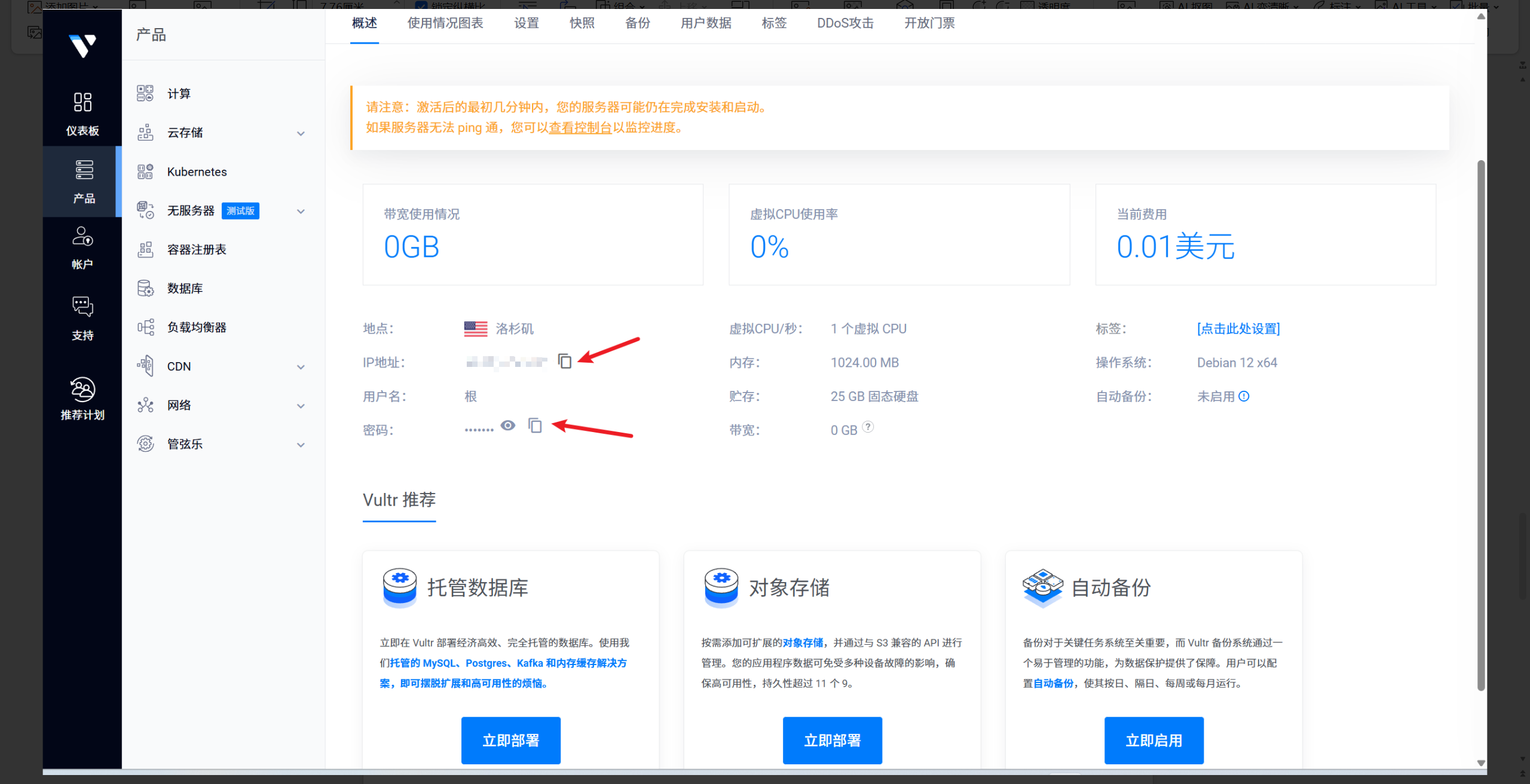
 IP Address:服务器的公网 IP 地址。
Password:root 账户的初始密码(点击眼睛图标可显示,点击复制图标可直接复制)
3. 服务器连接与面板安装
购买好服务器后,我们需要通过 SSH(Secure Shell)远程连接到它,并安装可视化的管理面板 3x-ui。
3.1. 建立 SSH 连接
我们需要使用电脑自带的终端工具连接服务器。
右键点击“开始”菜单,选择 Windows PowerShell 或 终端。
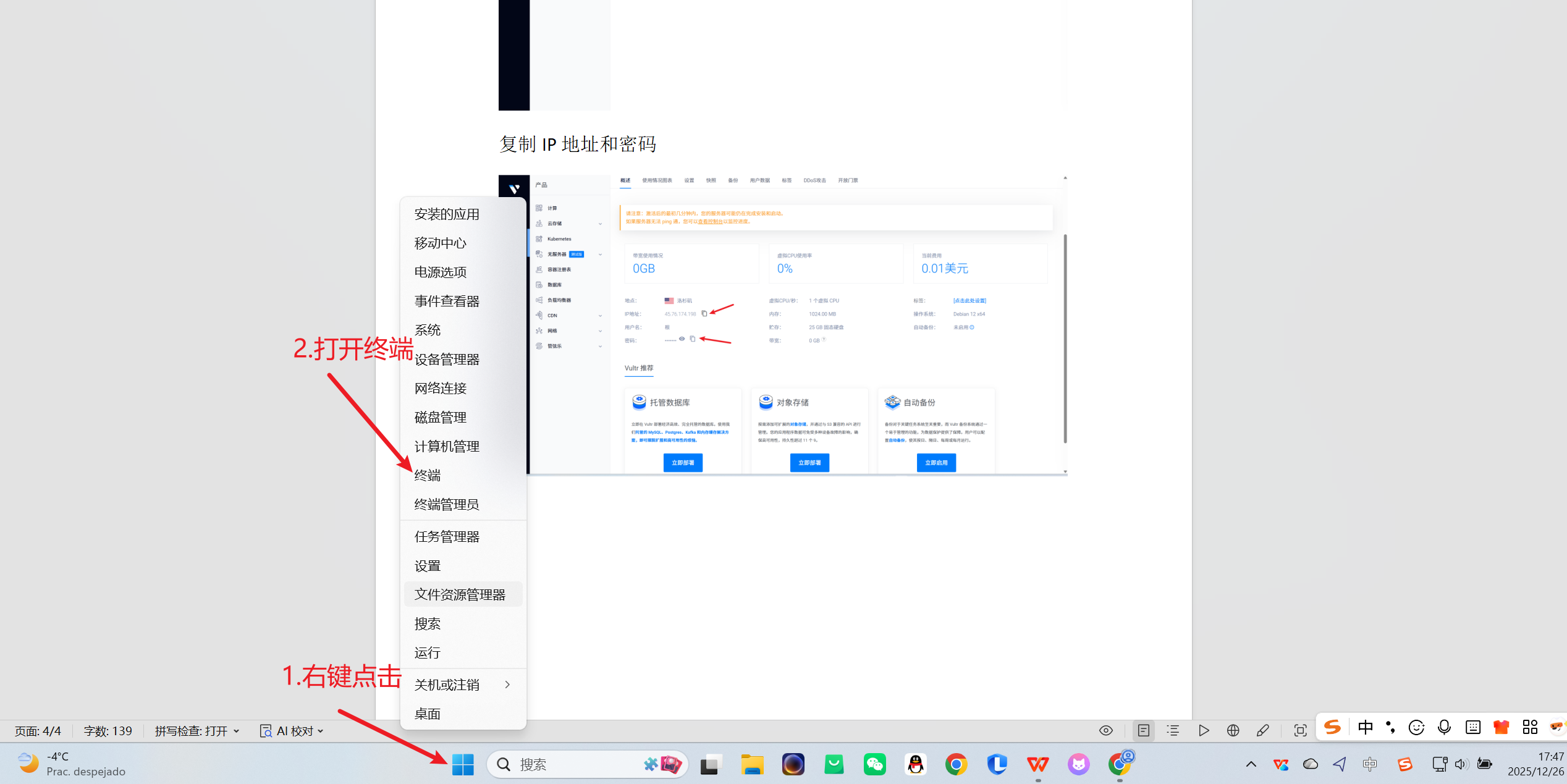
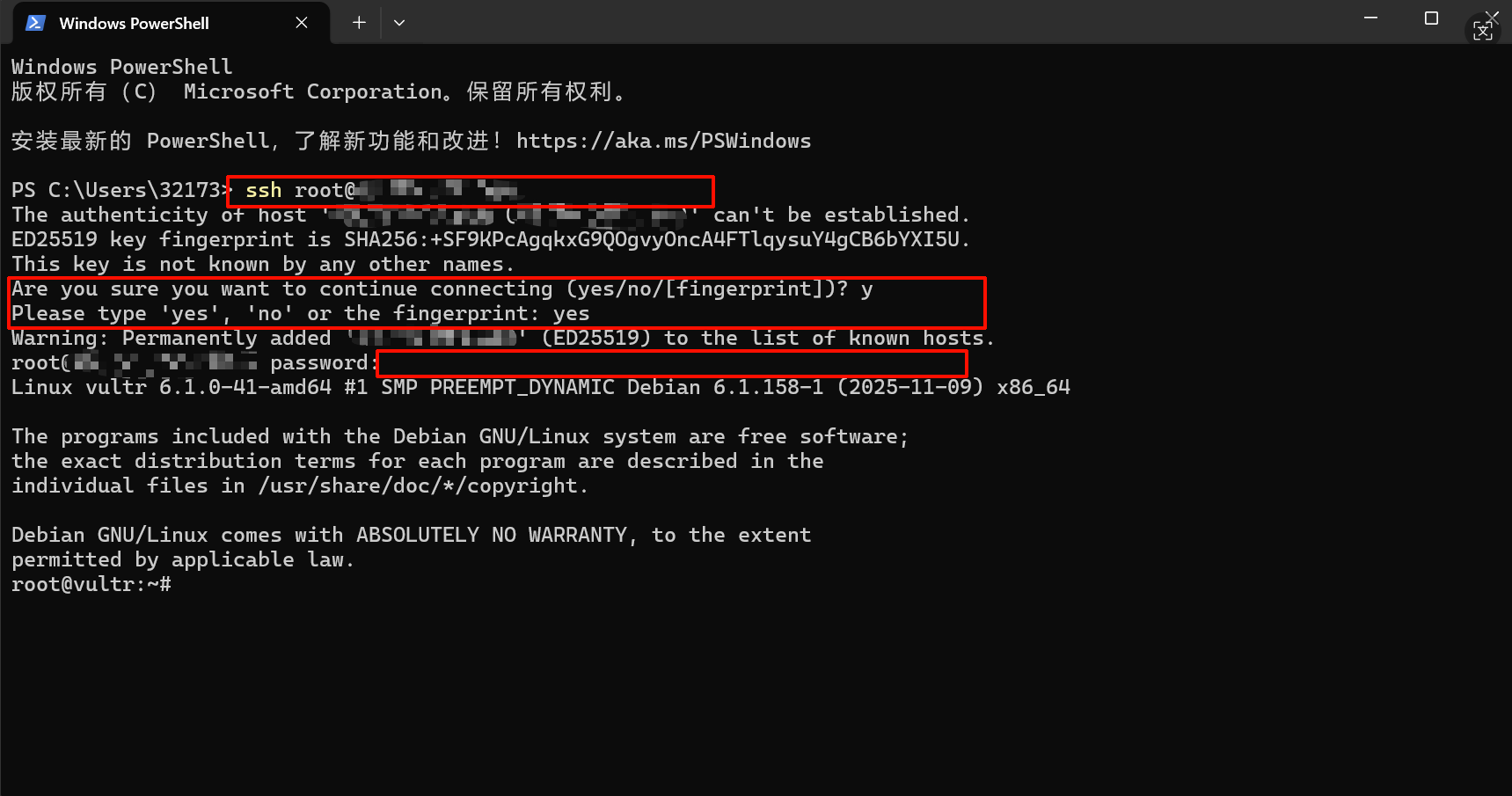
在终端中输入以下指令(请将 xx.xx.xxx.xxx 替换为你刚才在 Vultr 后台复制的 IP 地址):
| |
连接过程中的注意事项:
首次连接确认:输入指令回车后,若提示 Are you sure you want to continue connecting (yes/no/[fingerprint])?,请输入 yes 并回车。
输入密码:系统会提示 root@… password:。此时输入你刚才复制的服务器密码。注意:Linux 系统为了安全,输入密码时屏幕上不会显示任何字符(包括星号),光标也不会移动。这完全正常,输完密码后直接按回车即可。
3.2. 优化连接稳定性(防断连)
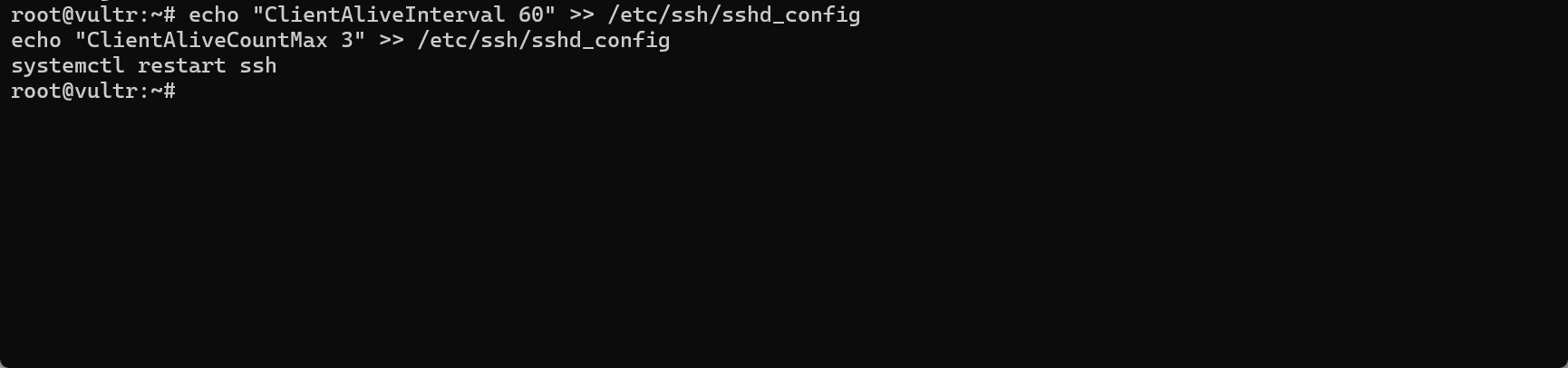
默认情况下,如果 SSH 连接长时间无操作会自动断开。为了避免安装过程中断,建议先执行以下指令设置“心跳包” 。
请依次复制以下三行指令,在终端中粘贴并回车执行:
Bash
echo “ClientAliveInterval 60” » /etc/ssh/sshd_config
echo “ClientAliveCountMax 3” » /etc/ssh/sshd_config
systemctl restart ssh
3.3. 安装 3x-ui 管理面板
接下来,我们将安装 3x-ui 面板,它能让我们通过网页轻松管理节点。
复制以下一键安装脚本到终端并回车:
| |
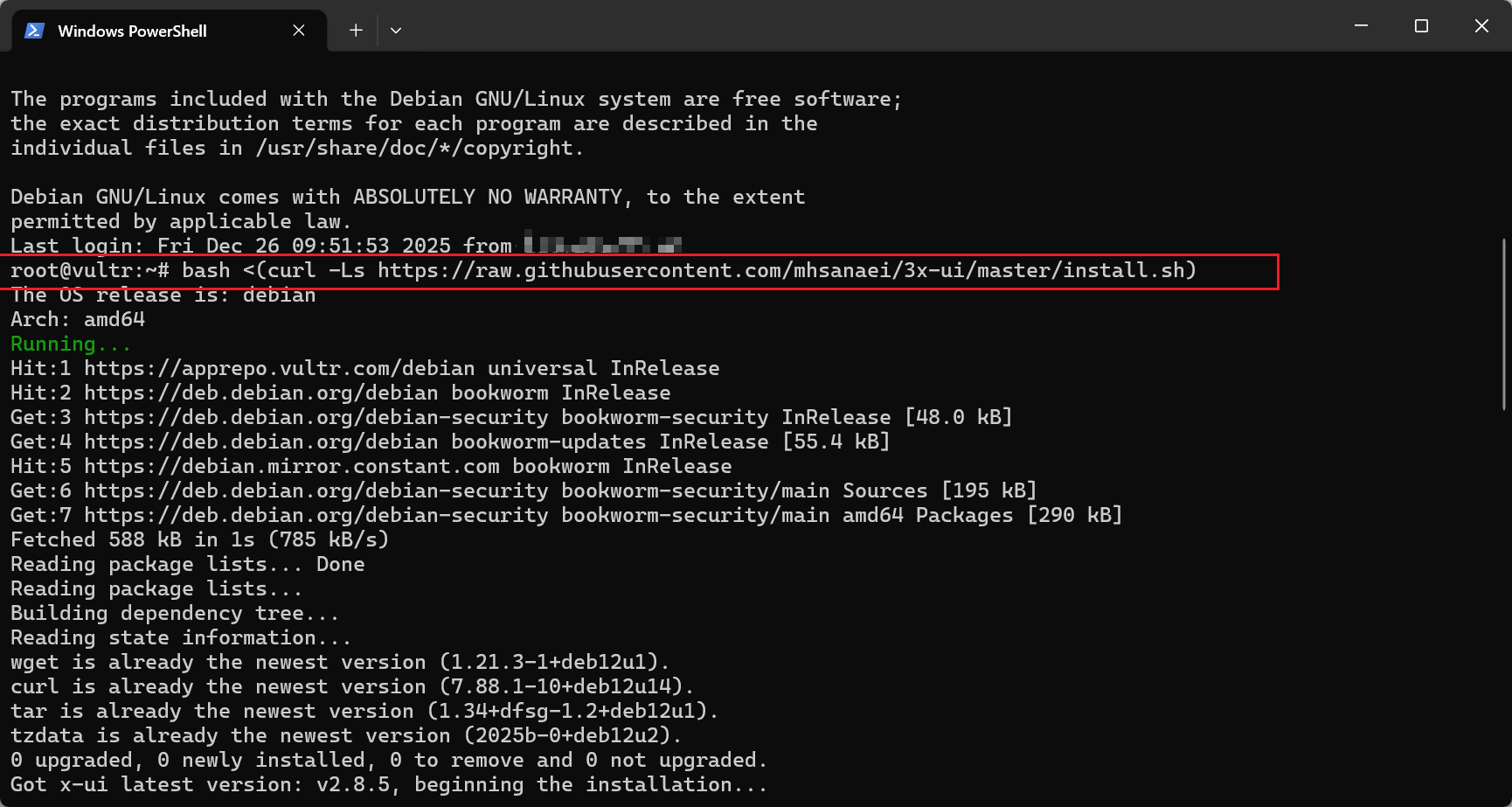 安装引导设置:
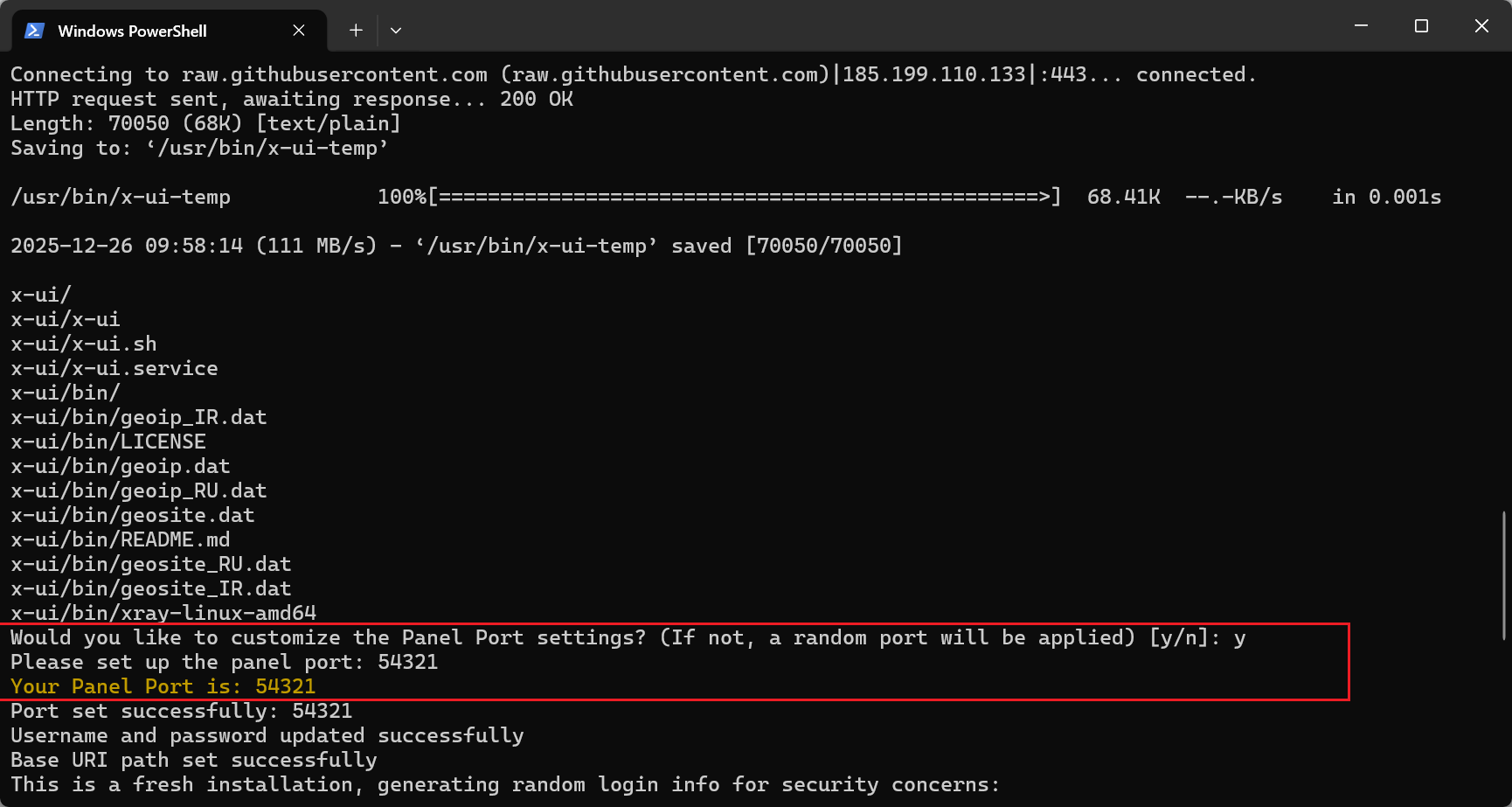
脚本启动后,会询问是否自定义端口。输入 y 并回车。
设置面板端口:建议输入一个好记的数字,例如 54321,然后回车。
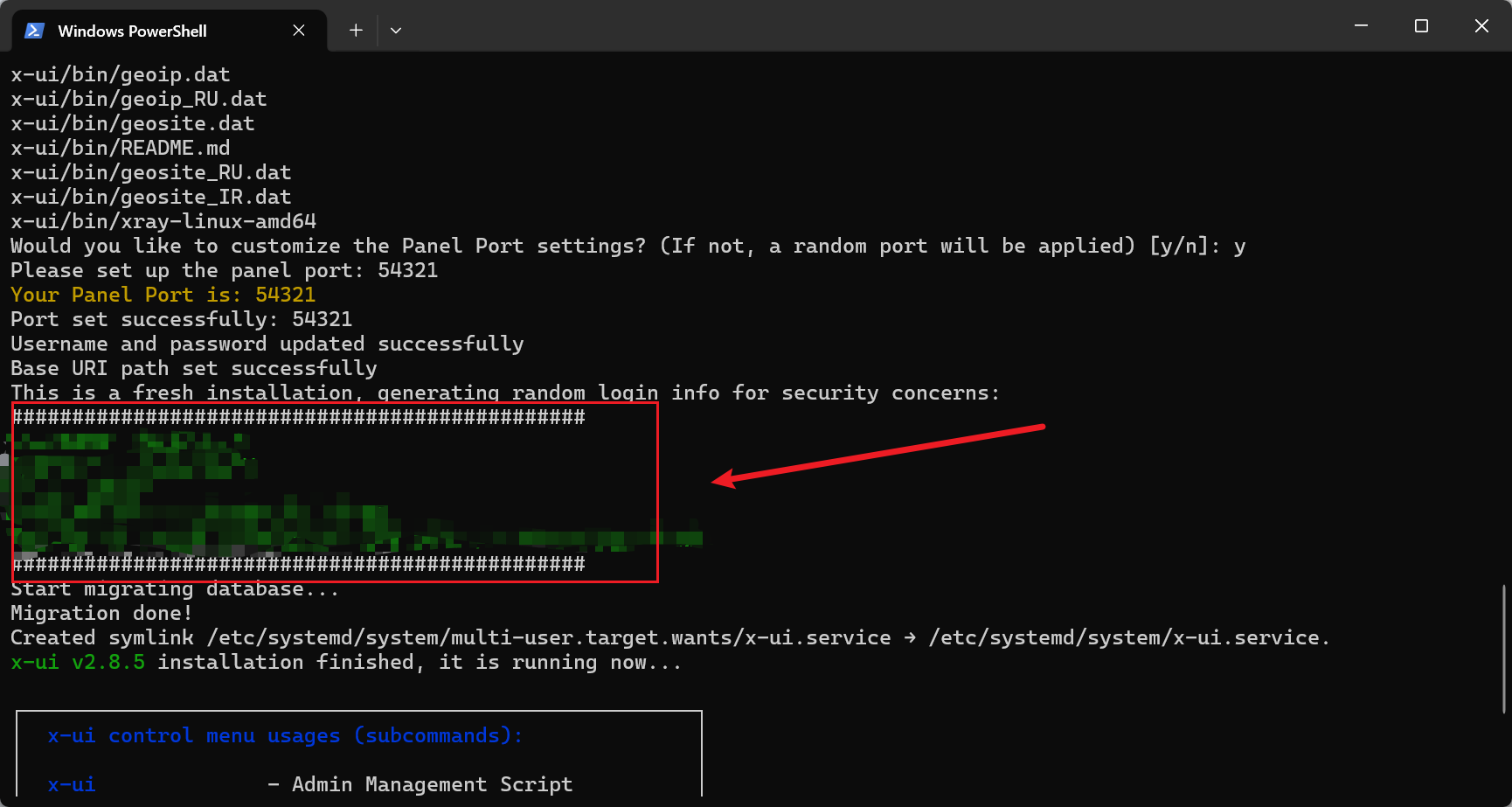
 安装完成后,终端会显示你的登录信息,包括访问地址(http://IP: 端口) 。
3.4. 配置防火墙(开放端口)
为了让外部网络能访问我们的面板和节点,必须配置服务器防火墙开放相应的端口。
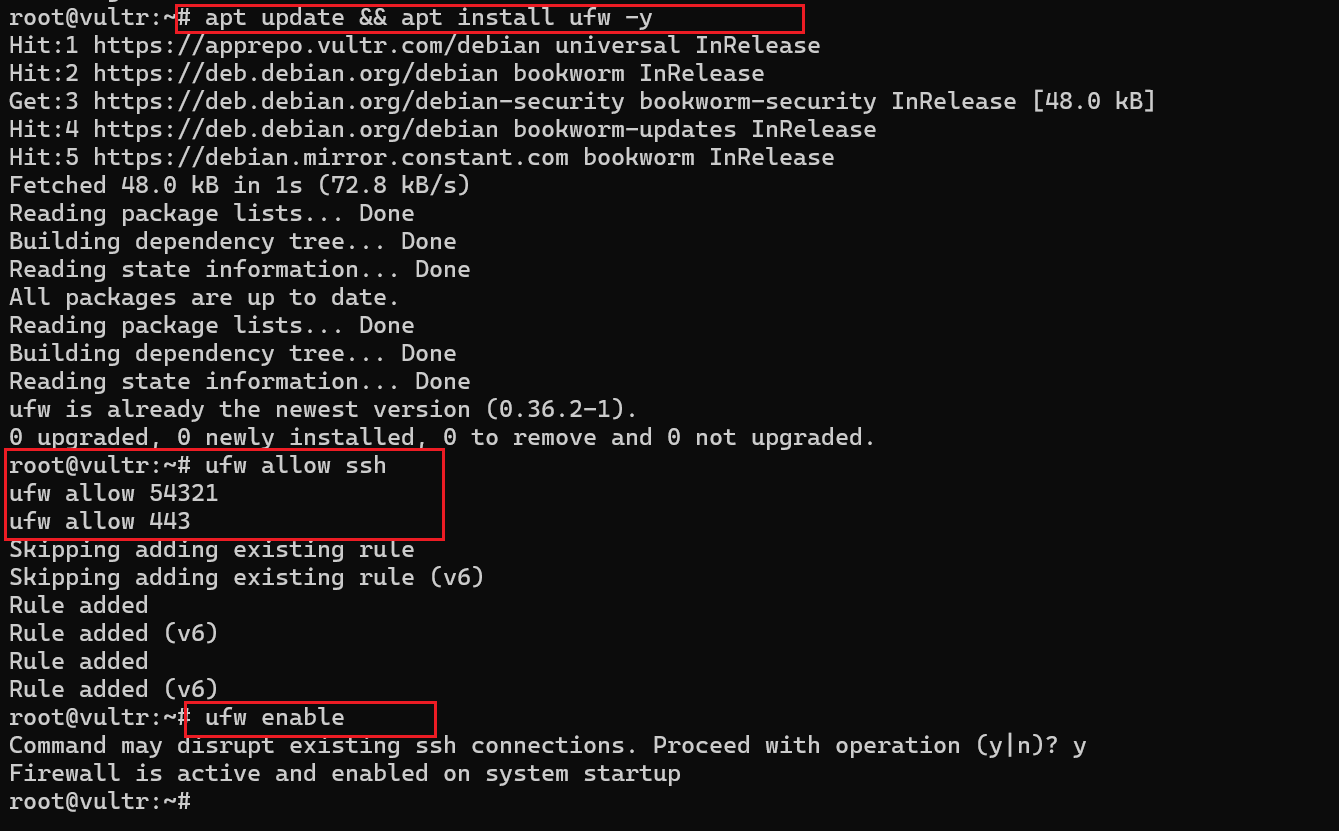
请依次执行以下指令:
3.4.1. 更新软件源并安装 UFW 防火墙工具
| |
3.4.2. 开放必要端口
| |
3.4.3. 启用防火墙
| |
(如果提示 Command may disrupt existing ssh connections,输入 y 确认即可)
 至此,服务器端的底层环境已经搭建完毕。
4. 面板配置与节点创建
环境搭建完毕后,我们将离开黑色的命令行界面,转到浏览器中进行可视化的操作。本章的核心任务是配置目前业界公认“隐蔽性”最强、且被封锁概率最低的协议组合:VLESS + TCP + Reality。
4.1. 登录管理面板
打开您电脑上的浏览器,在地址栏输入访问地址。格式为 http://你的服务器 IP: 端口号。
例如,如果您的 IP 是 192.168.1.1,安装时设置的端口是 54321,则完整地址为:
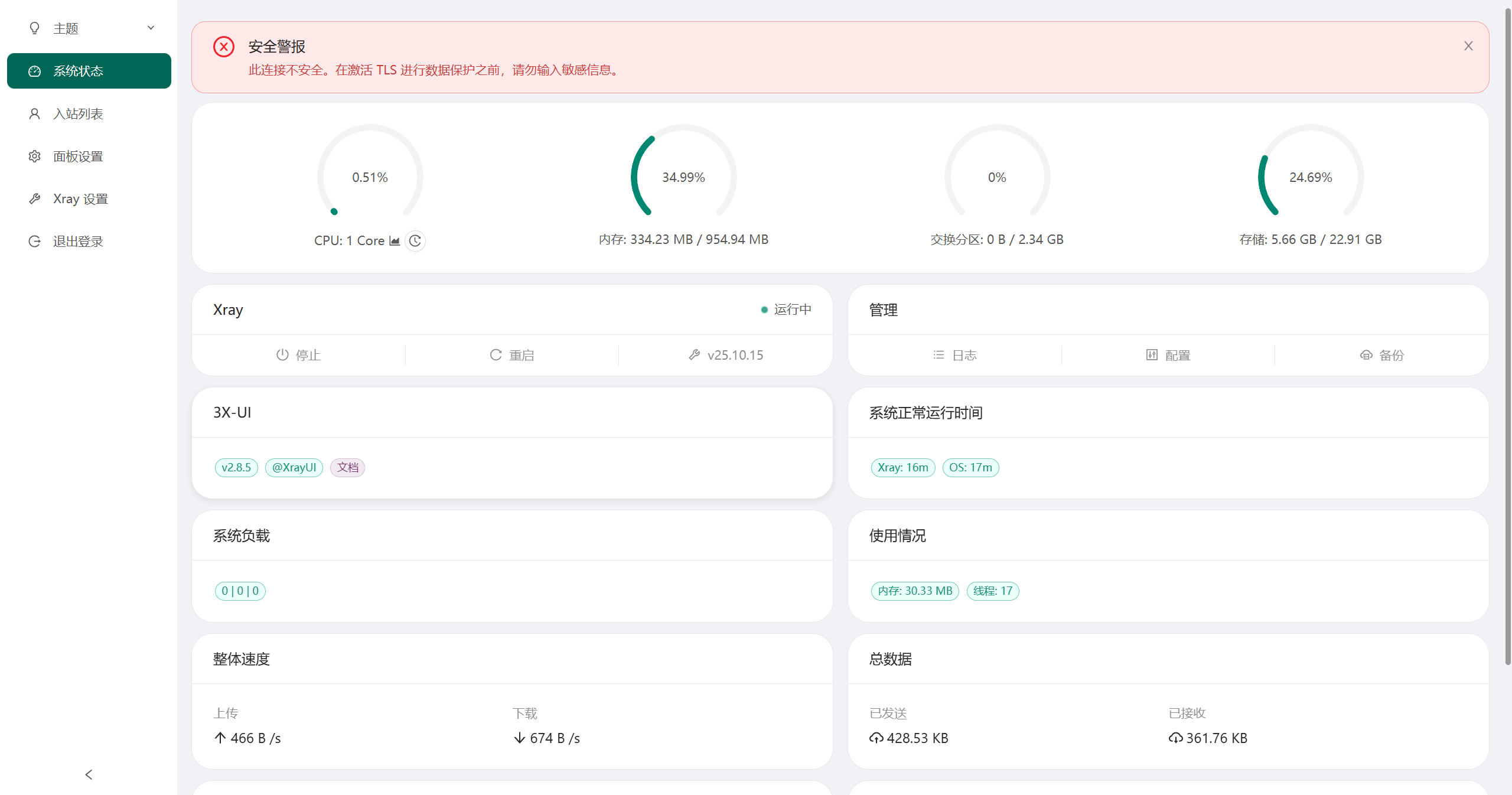
进入登录页面后,输入我们在上一章安装过程中设置的用户名和密码,点击登录进入系统仪表盘。
4.2. 添加并配置入站节点
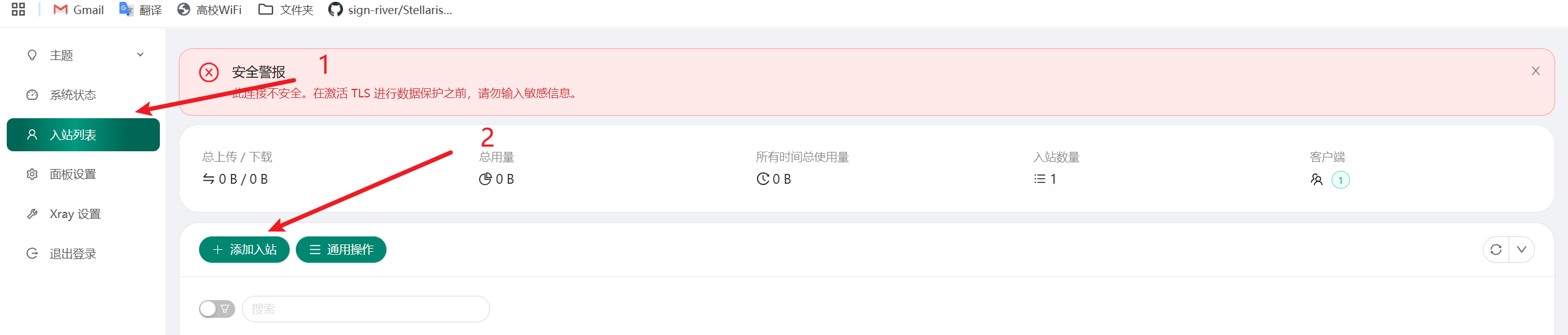
在左侧菜单栏中找到 入站列表 (Inbound List),点击进入后,选择页面中的绿色按钮 添加入站 (Add Inbound)。
 此时会弹出一个详细的配置窗口,这是整个教程最关键的一步。请严格按照以下参数进行设置,未提及的选项保持默认即可:
- 备注 (Remark):
MyVPN(或者任何您喜欢的名字) - 协议 (Protocol):
vless - 端口 (Port):
443- 注意:这里必须填 443,因为我们在配置防火墙时专门开放了这个端口。
- 传输 (Network):
tcp - 安全 (Security):
reality- 重要:选择此项后,下方会出现更多关于伪装的设置选项。
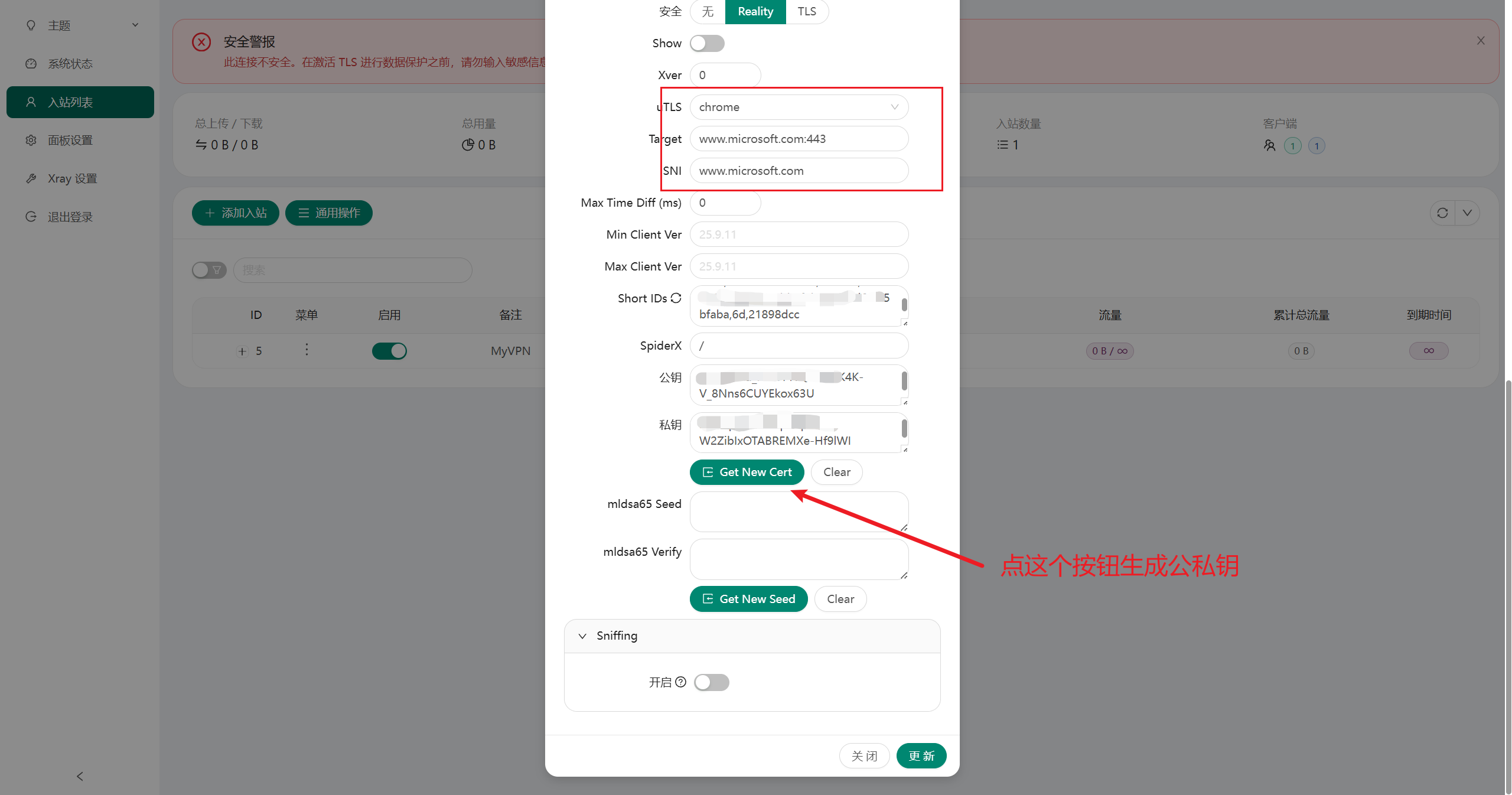
- uTLS:
chrome - 目标网站 (Target):
www.microsoft.com:443 - SNI 域名 (SNI):
www.microsoft.com- 原理:Reality 协议会将您的流量伪装成访问微软官网,从而在防火墙面前“隐身”。
- 公钥/私钥 (Public/Private Key):点击输入框下方的
Get New Cert按钮,系统会自动生成一串密钥。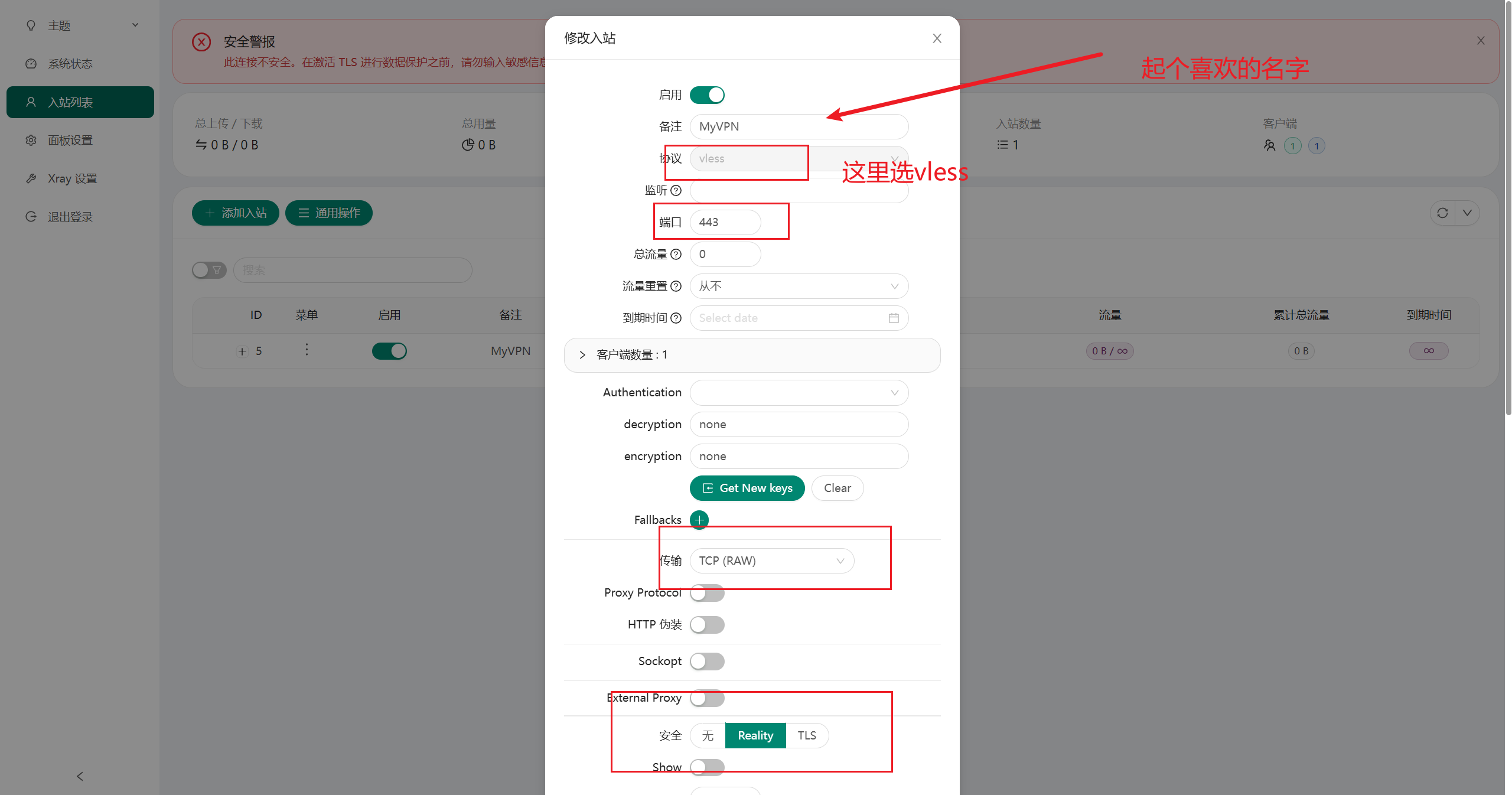
4.3. 保存并生效
确认上述所有信息(尤其是端口和协议)填写无误后,点击窗口底部的 添加 (Create) 或更新 (Create) 按钮。
添加成功后,您会在列表中看到刚才创建的节点。此时,您的服务器端配置已全部完成,它正静静地等待客户端的连接
5. 客户端配置与连通性测试
服务端(VPS)配置完成后,我们还需要在电脑上安装专门的客户端软件,才能将网络流量通过节点进行转发。本教程将以开源、免费且功能强大的 Clash Verge 为例进行演示。
5.1. 下载并安装客户端
首先,请下载适配您操作系统的 Clash Verge 客户端。
GitHub 官方下载(推荐):
- Windows 用户请下载
.exe安装包(通常为 x64-setup.exe),Mac 用户请下载.dmg文件。
- Windows 用户请下载
5.2. 导出并转换节点配置
由于 Clash 软件无法直接识别原始的 VLESS 链接,我们需要借助工具将其转换为 Clash 专用的配置文件(.yaml 格式)。
5.2.1. 获取节点链接
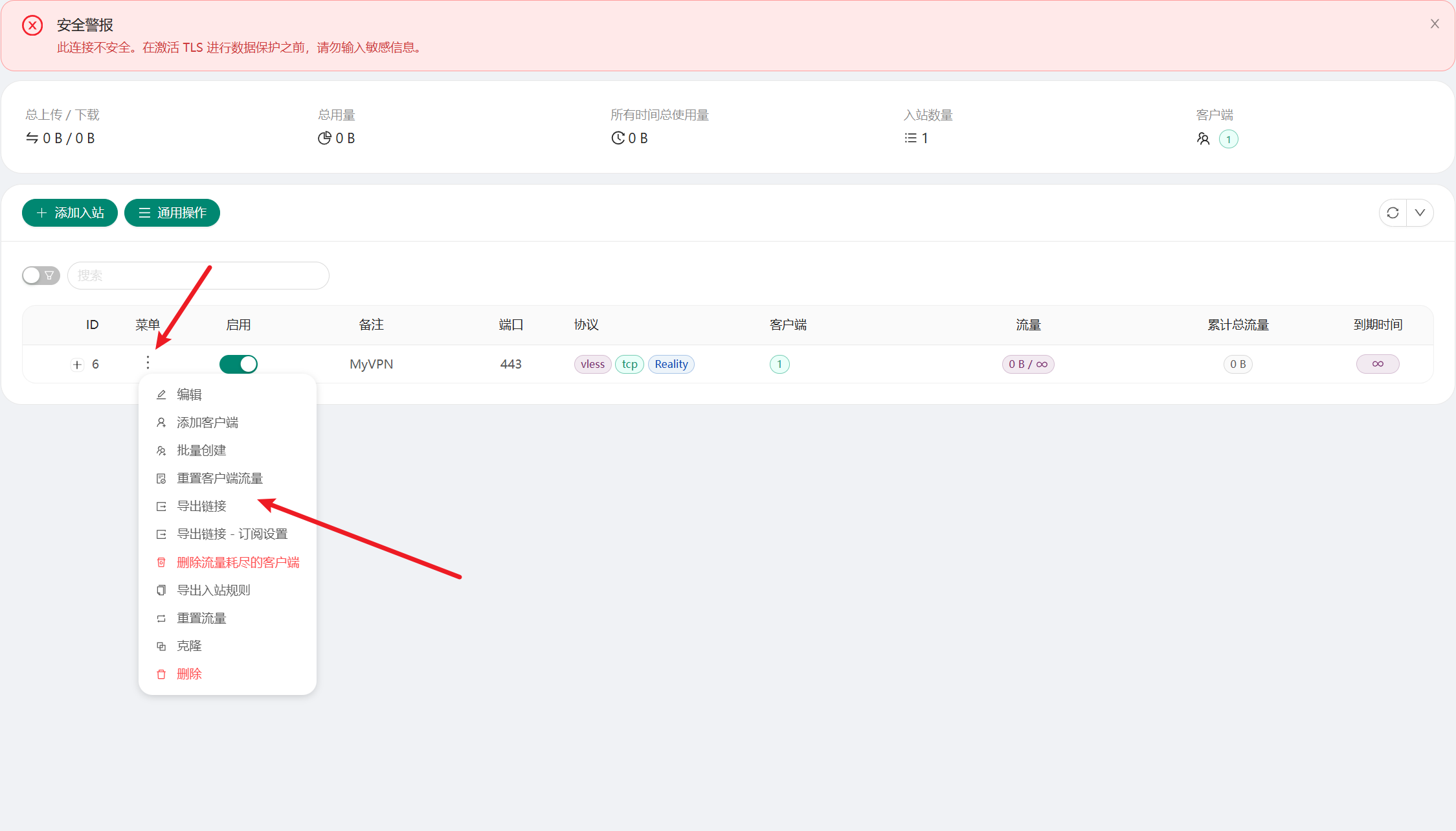
回到浏览器中的 3x-ui 管理面板,在 入站列表 中找到刚才创建的节点。
点击节点左侧的 菜单图标(三个点),选择 导出链接,然后点击复制。
5.2.2. 手动创建配置文件
可按照以下方法手动创建
.yaml配置文件。
第一步:解析 vless 链接
复制到的节点链接格式如下:
| |
以实际链接为例:
| |
各参数含义如下:
| 链接中的位置 | 参数示例 | 含义 |
|---|---|---|
:// 与 @ 之间 | b71c4e29-... | UUID(用户身份凭证) |
@ 与 : 之间 | 64.64.242.65 | 服务器 IP |
IP 后的 : 之后 | 443 | 端口号 |
type= | tcp | 传输协议 |
pbk= | jJZt-0p... | Reality 公钥 |
fp= | chrome | 客户端指纹 |
sni= | www.microsoft.com | 伪装域名 |
sid= | fe69b17bb8440e | Reality Short ID |
# 之后 | MyVPN | 节点备注名 |
第二步:填入模板
新建一个文本文件,将后缀命名为 .yaml(例如 MyVPN.yaml),复制以下模板内容,然后将各占位符替换为上表中解析出的对应值:
| |
请务必保存好填写完毕的 .yaml 文件,下一步导入 Clash Verge 时会用到。
5.3. 导入配置到 Clash Verge
5.3.1. 打开安装好的 Clash Verge 软件
5.3.2. 点击左侧菜单栏的 订阅 (Subscription),然后点击右上角的 新建 (New) 按钮
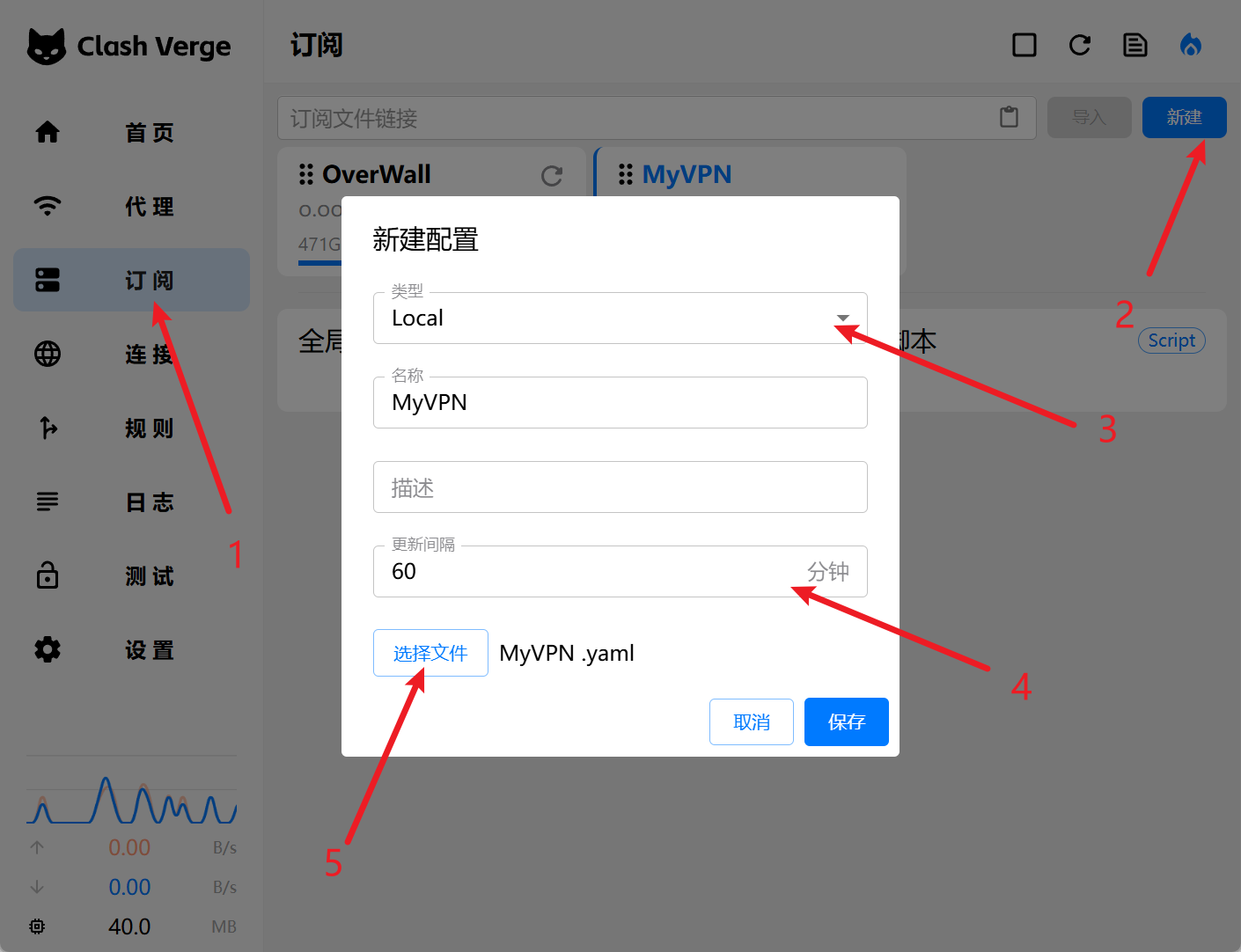
5.3.3. 在弹出的窗口中进行如下设置
- 类型 (Type):选择
Local(本地文件)。 - 名称 (Name):填写
MyVPN(或你喜欢的任何名字)。 - 文件 (File):点击 选择文件 按钮,选中刚才下载的
MyVPN.yaml文件。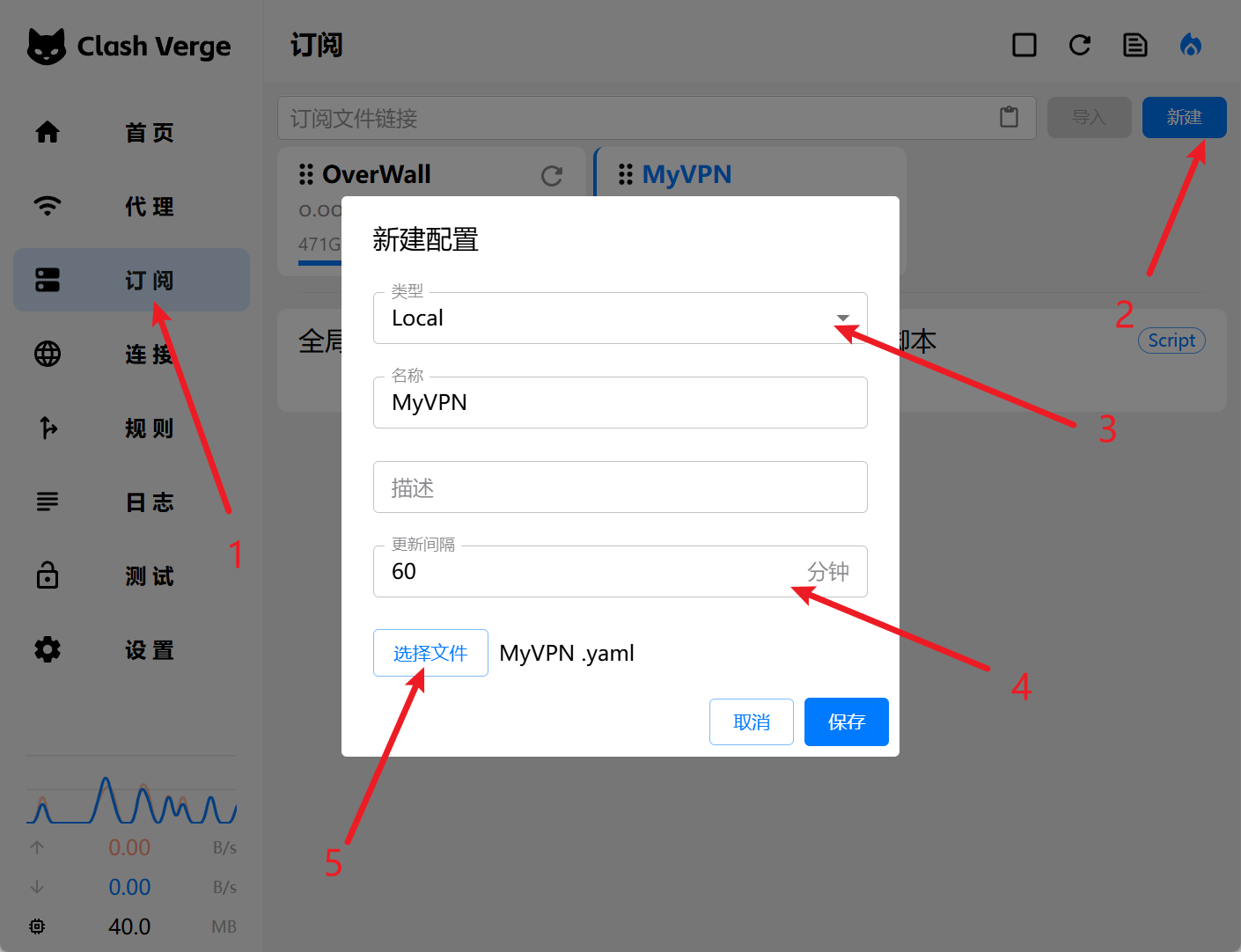
5.3.4. 点击 保存 (Save) 按钮
5.4. 开启代理与连接测试
5.4.1. 选择节点
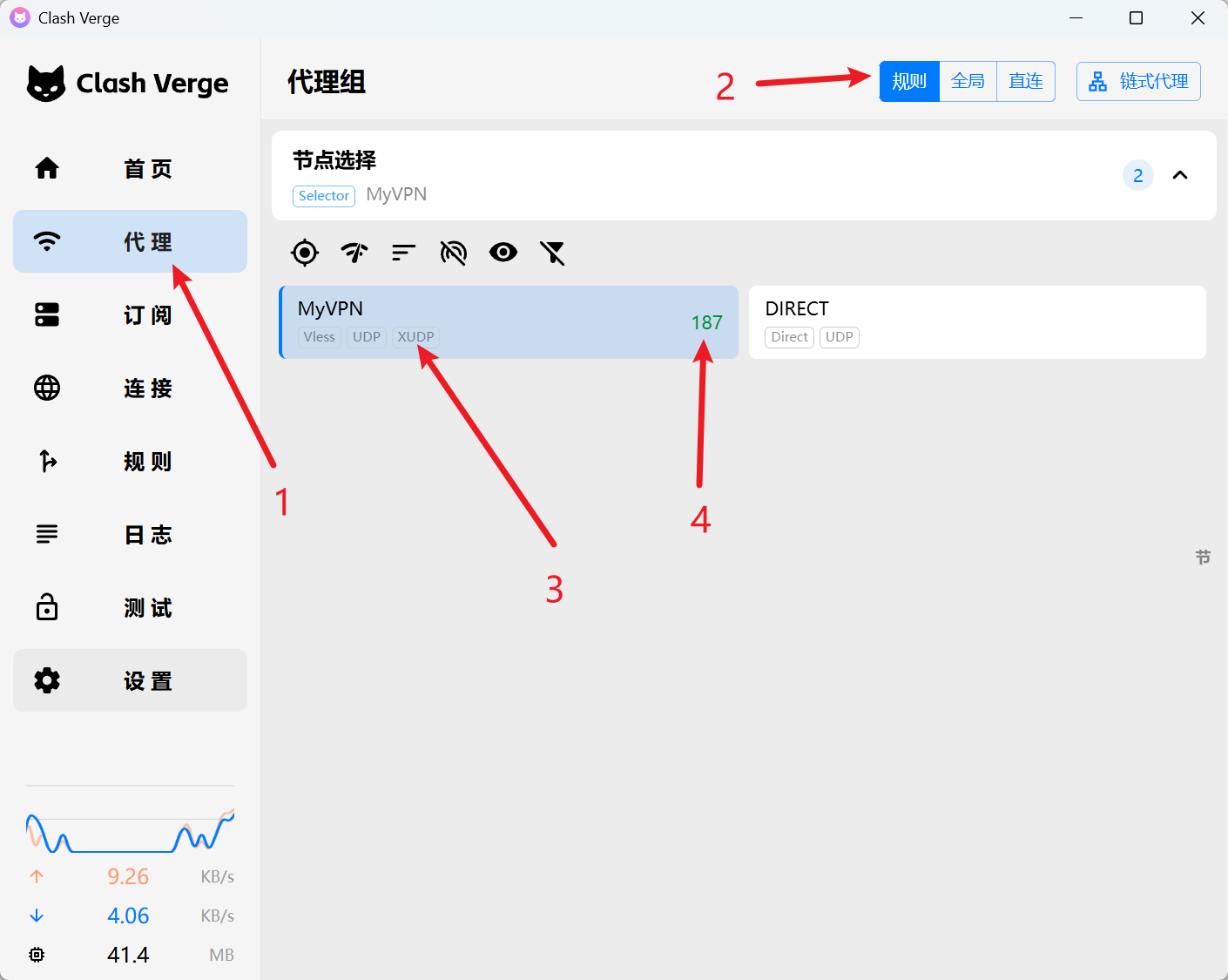
点击软件左侧菜单栏的 代理 (Proxies)。在顶部的模式切换中选择 规则 (Rule)。此时你应该能在下方列表中看到的节点 MyVPN。
5.4.2. 连通性测试
点击节点名称旁边的 测试图标(通常是一个类似 WiFi 信号的图标)。
*成功:如果显示绿色的数字(例如 187 ms),代表节点已连通。* 失败:如果显示 Timeout,请检查 VPS 的防火墙端口是否已开放,或配置步骤是否有误。
5.4.3. 开启系统代理
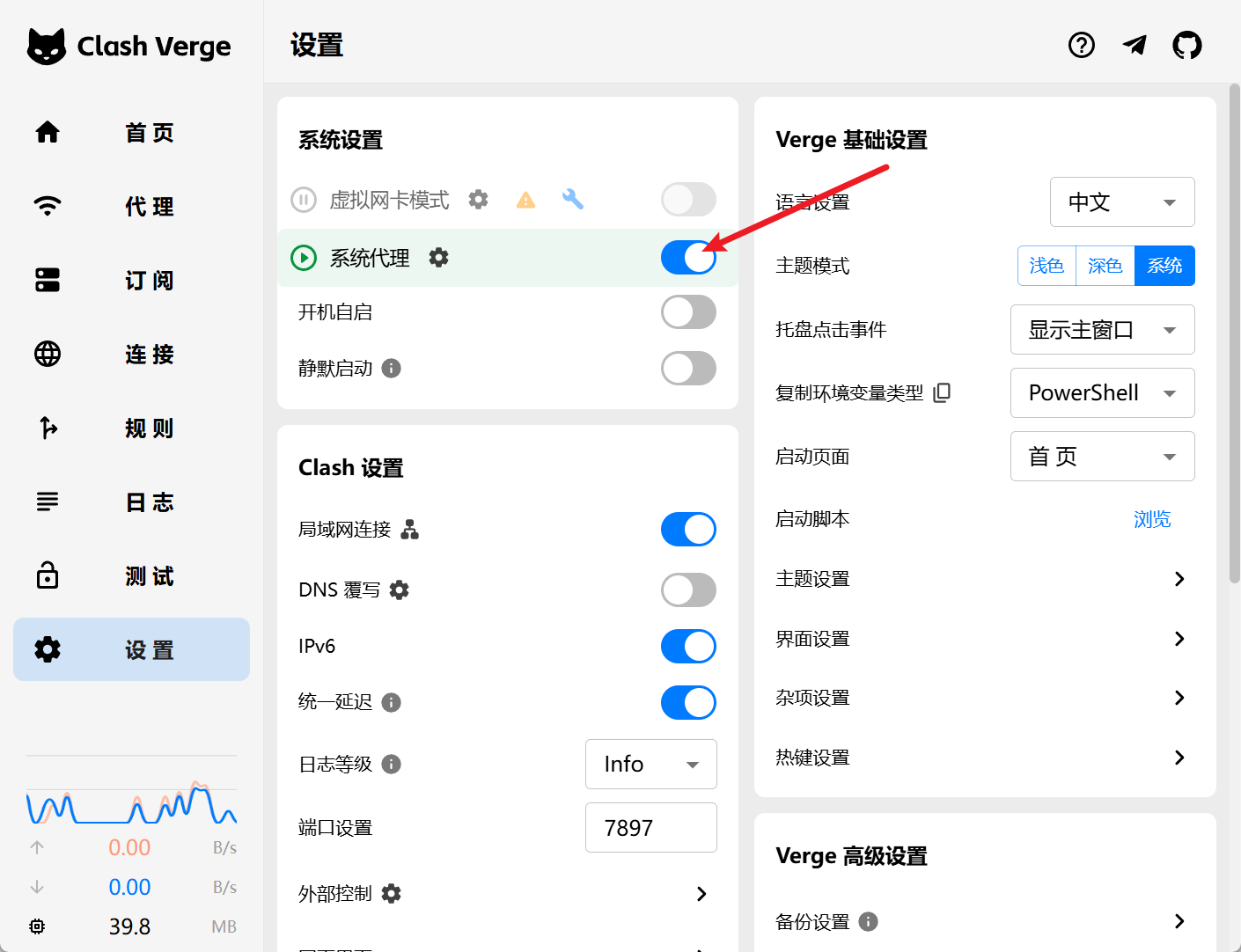
确认连接成功后,点击左侧菜单栏的 设置 (Settings),找到 系统代理 (System Proxy) 开关并将其打开(变为蓝色)。
 此时,打开浏览器访问 Google 或 YouTube,如果能顺利加载,恭喜你!你已经成功从零开始搭建了属于自己的高速节点。