本文以 Windows 和 CC Switch v3.18.0 为例,介绍如何使用 CC Switch 在 Codex 中接入 DeepSeek API,让 Codex 使用 DeepSeek 提供的模型进行对话与编程。
1. 准备工作
开始前需要准备:
- 已安装的 Codex 桌面版
- 从 DeepSeek 开放平台获取的可用 API 密钥
- 能够访问 GitHub 和 DeepSeek API 的网络环境
2. 下载并安装 CC Switch
2.1. 下载 Windows 安装包
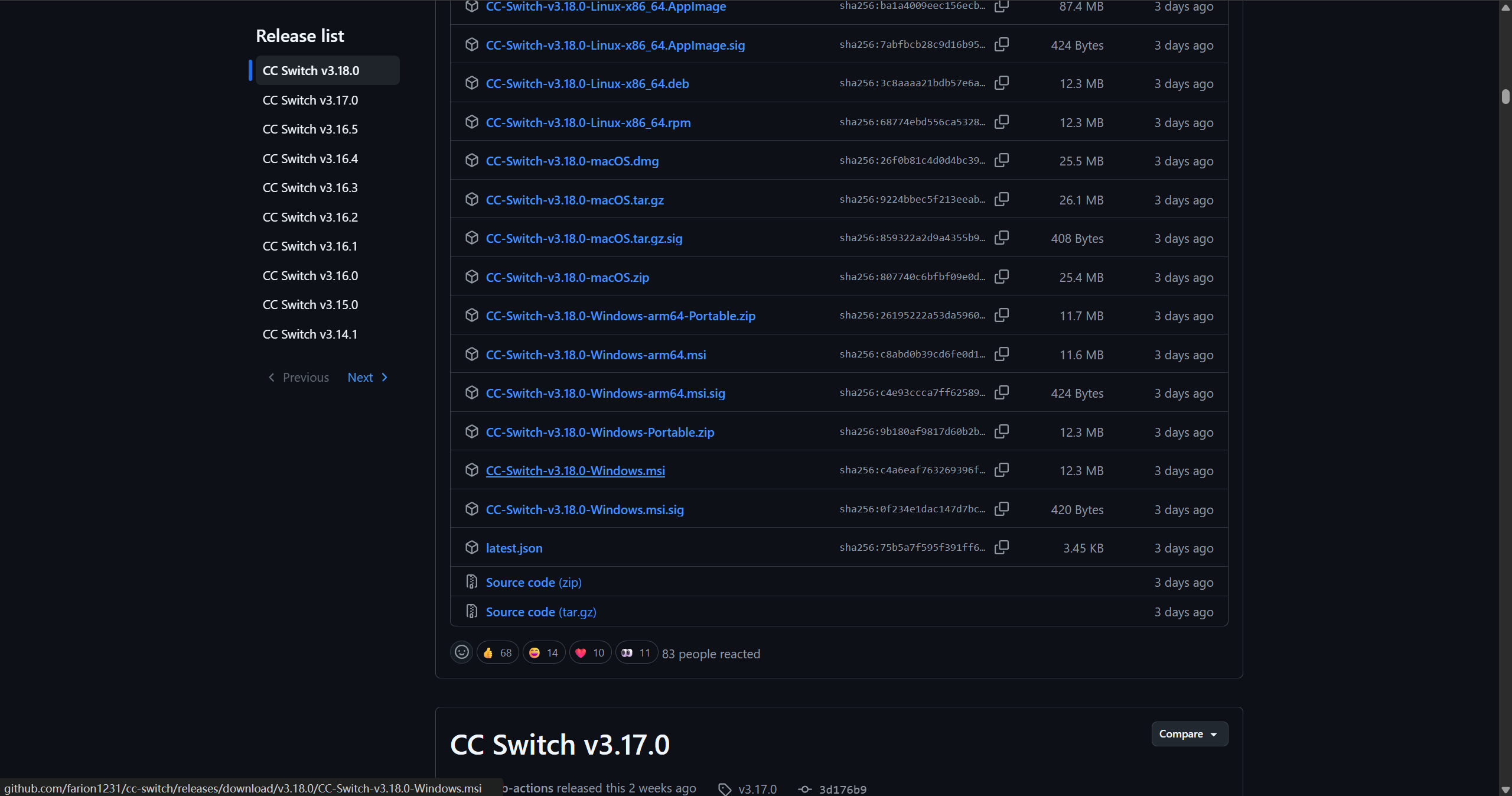
打开 CC Switch Releases
,进入最新版本的下载列表。普通 Windows 电脑选择文件名以 Windows.msi 结尾的安装包;ARM64 设备则选择对应的 Windows-arm64.msi。不要误下 .sig 文件,它只是签名文件,不能直接安装。
截图中的最新版本为 v3.18.0,实际下载时版本号可能已经更新。
2.2. 完成安装并启动
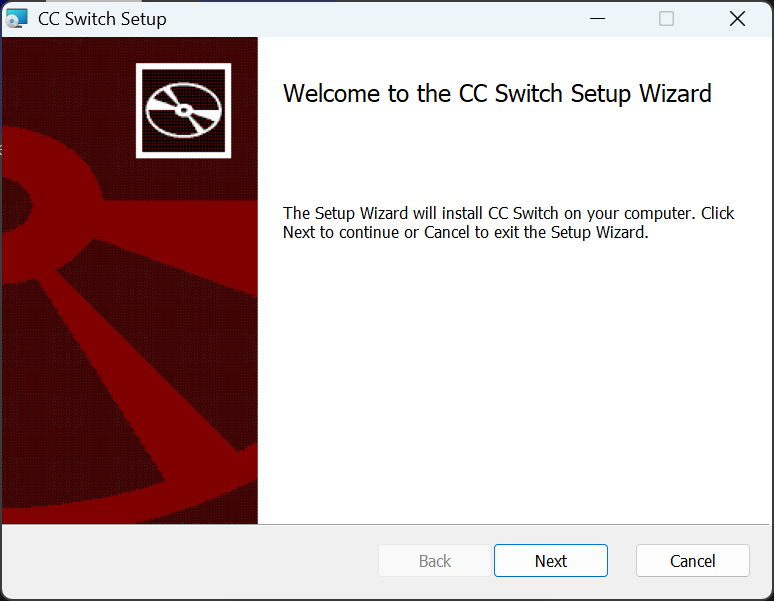
双击下载的 .msi 文件运行安装程序。在安装向导中点击 Next,按提示完成安装。
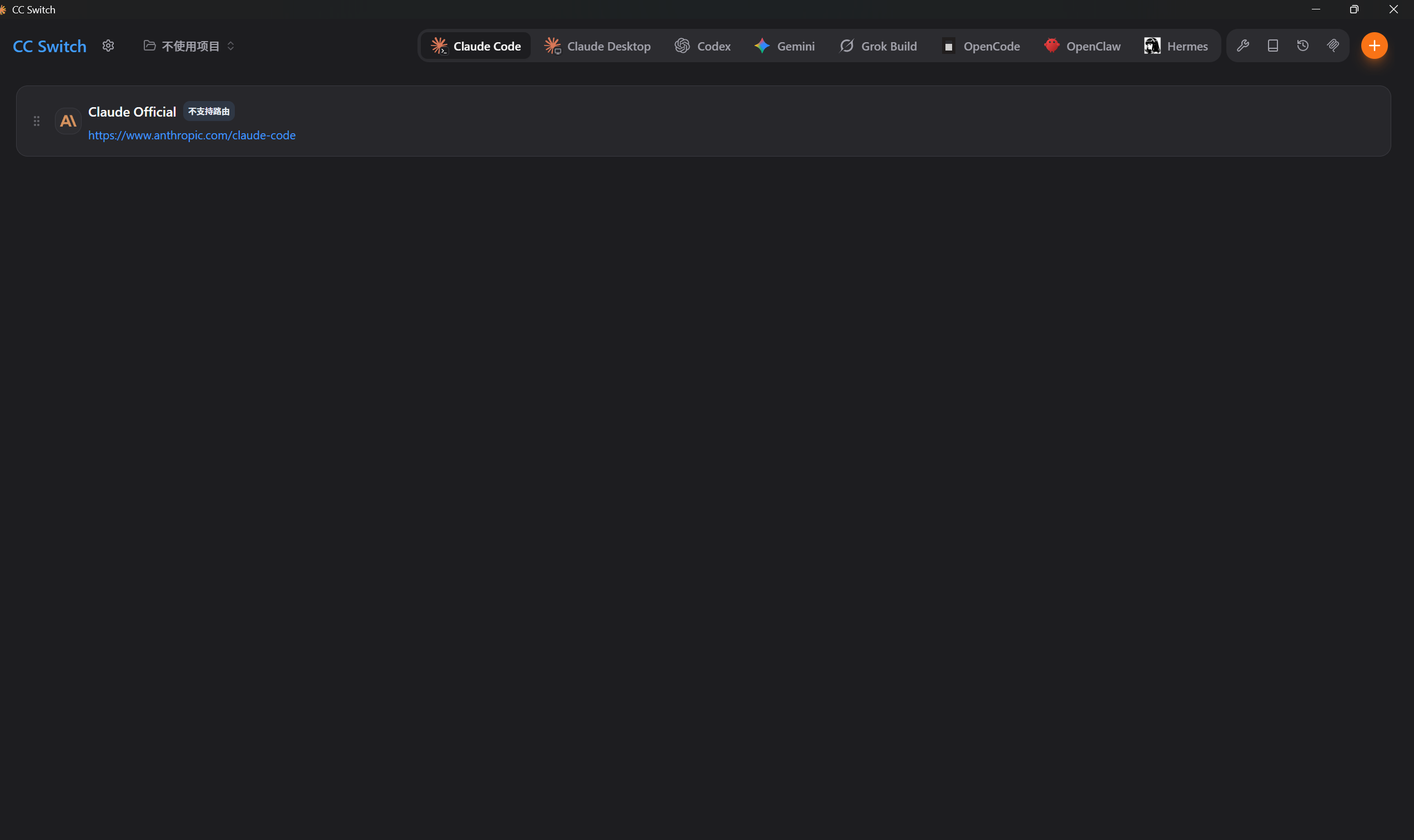
安装完成后打开 CC Switch。程序首次启动时可能停留在 Claude Code 页面,这是正常现象。
3. 获取 DeepSeek API 密钥
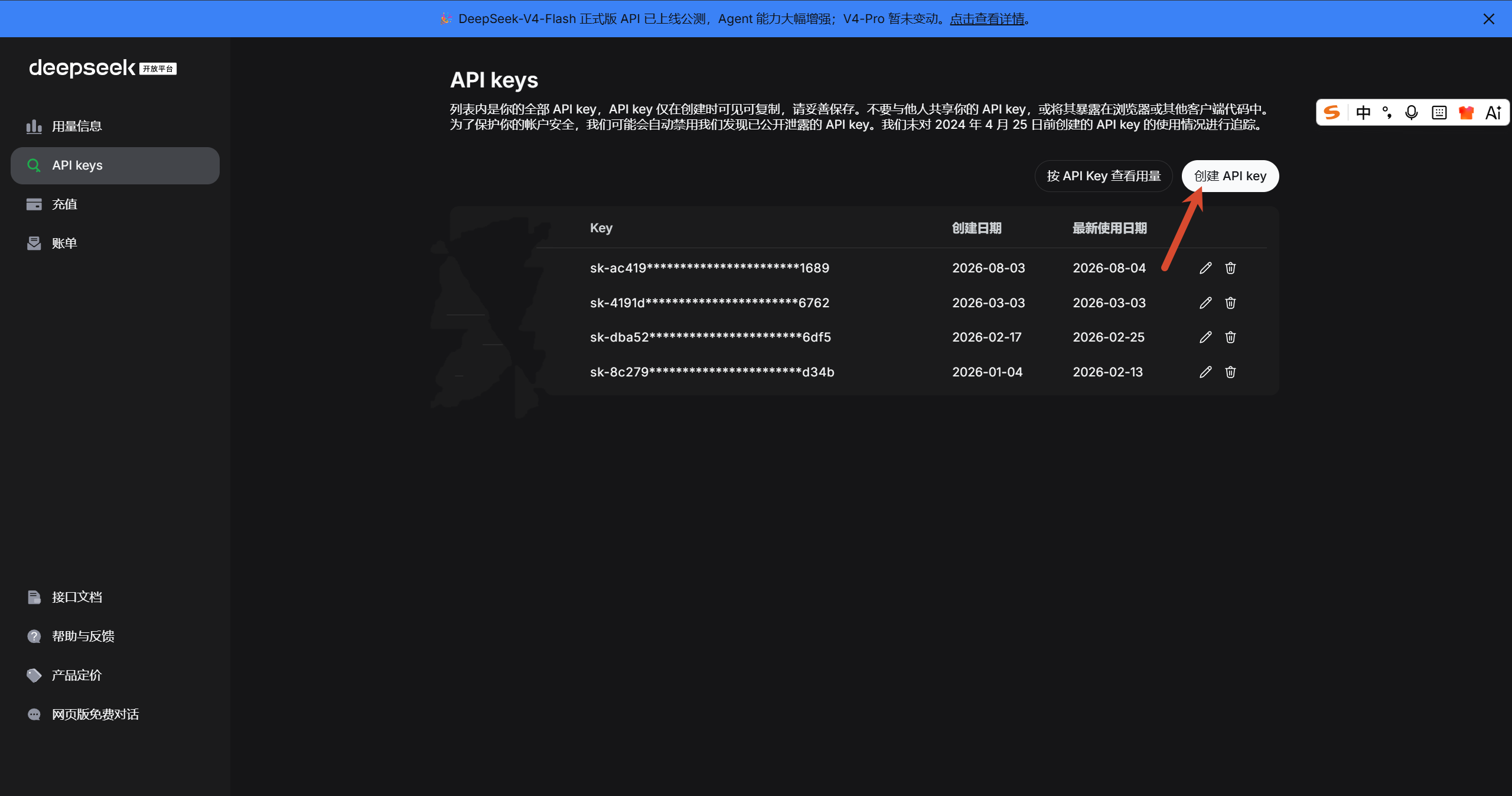
进入 DeepSeek 开放平台的 API Keys 页面 ,点击 创建 API Key 后复制保存。
API Key 只会完整显示一次;如果第一次生成后不小心丢失,也不用着急,把之前创建的密钥删除,重新创建一个即可。
4. 在 Codex 中配置 DeepSeek API
4.1. 在 CC Switch 中添加 DeepSeek 供应商
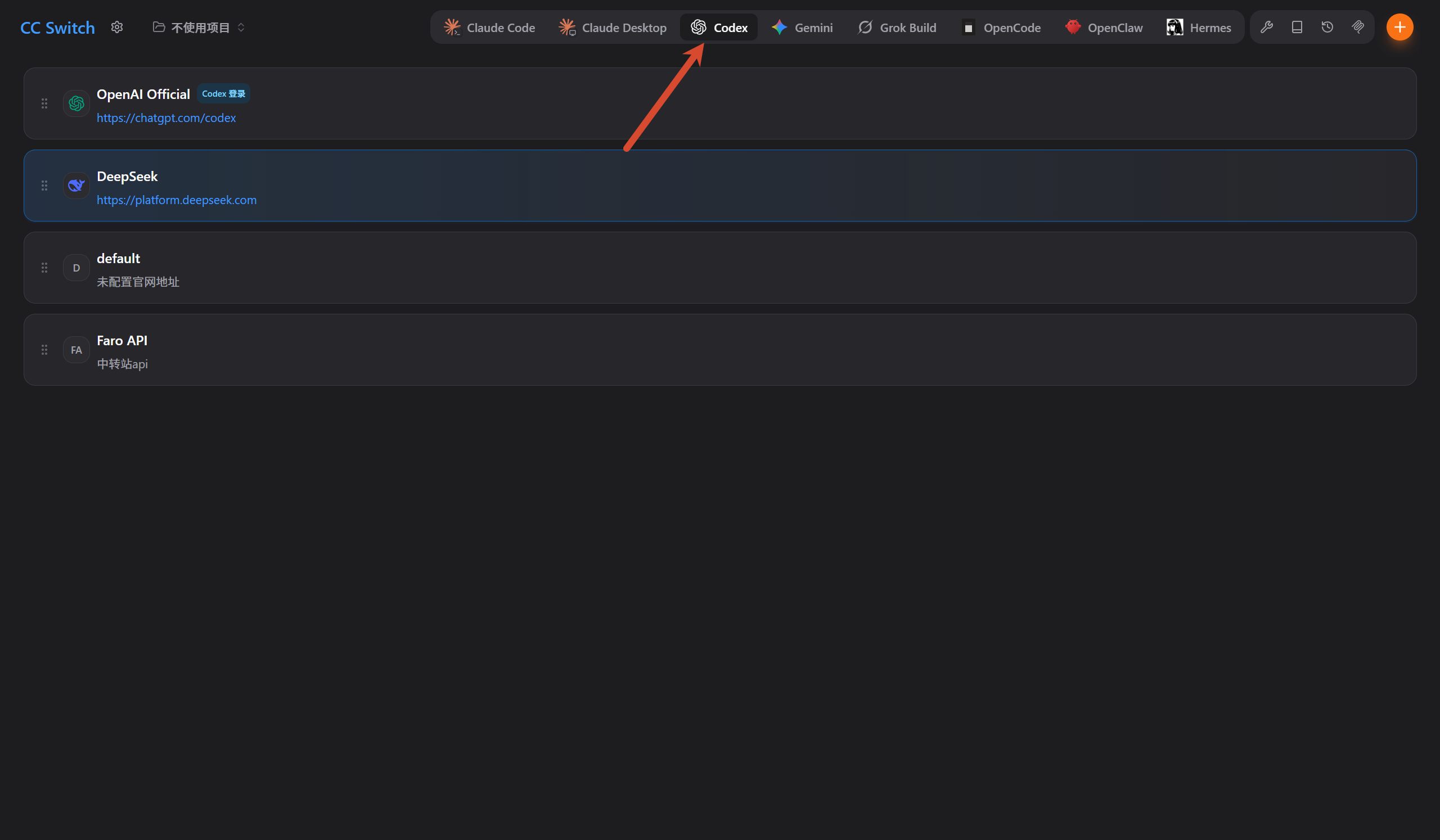
在 Codex 中配置 DeepSeek 需要用到刚刚下载的 CC Switch。首先打开 CC Switch,在顶部选择 Codex。
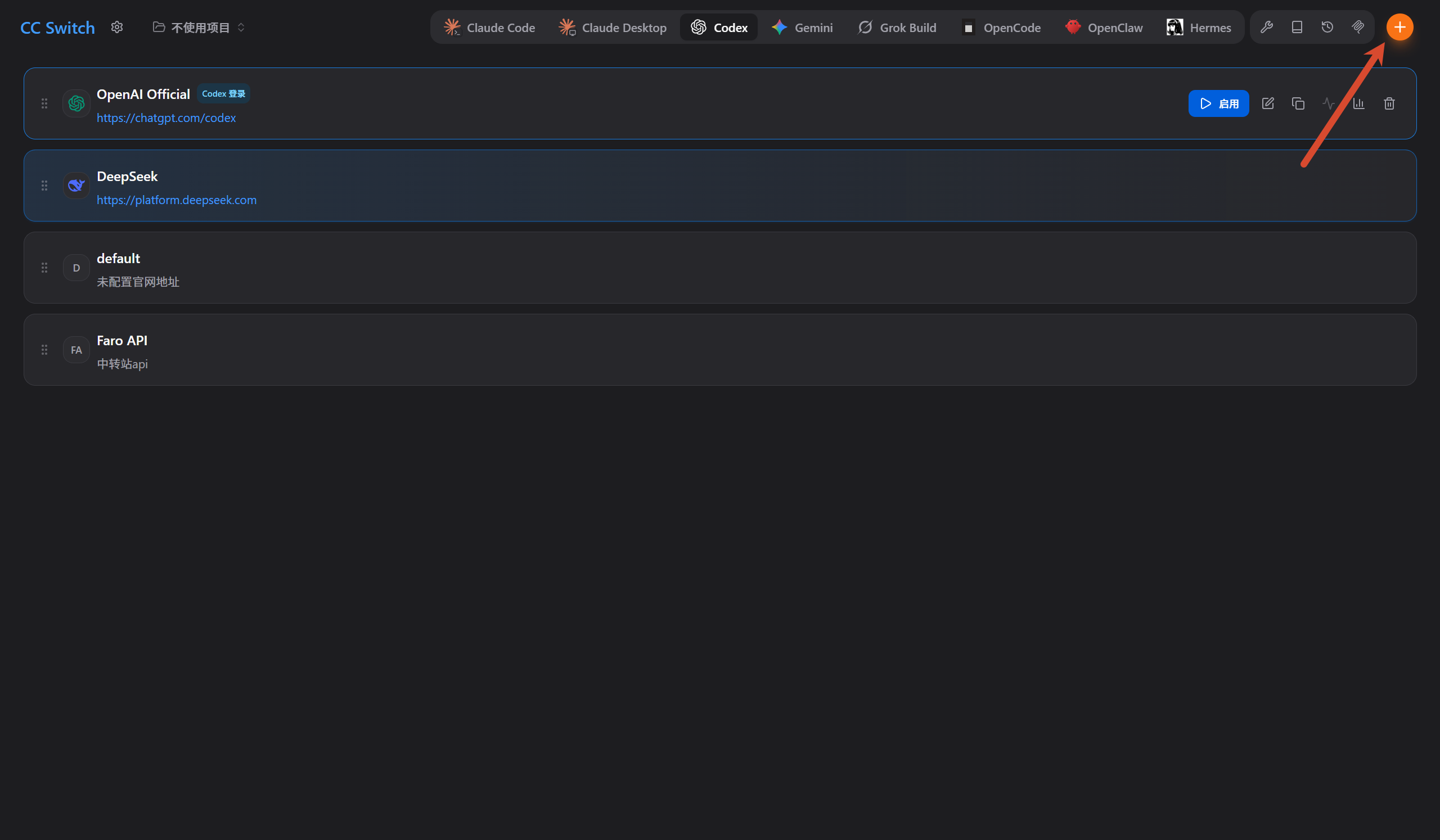
点击右上角的 添加新账户。
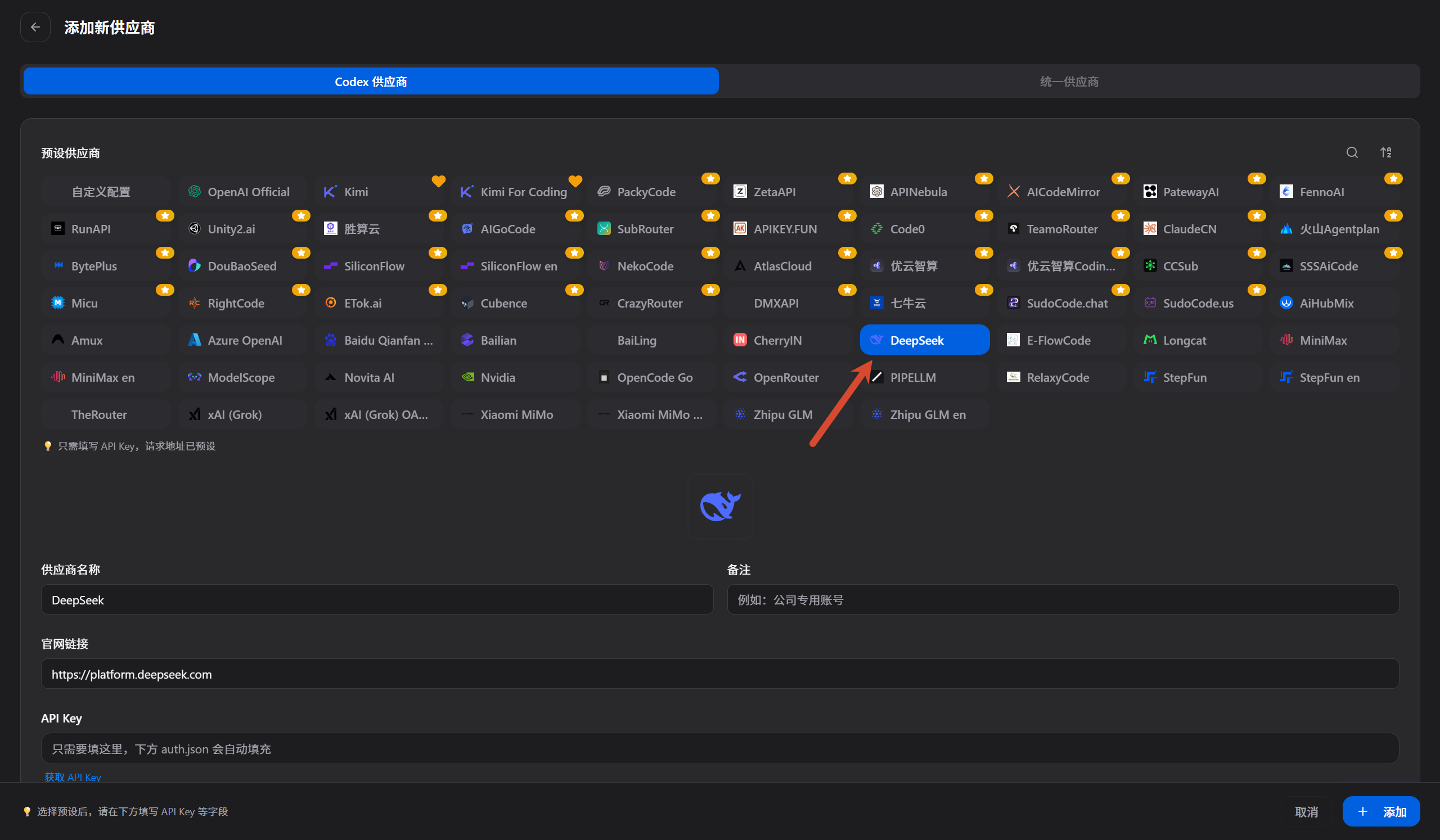
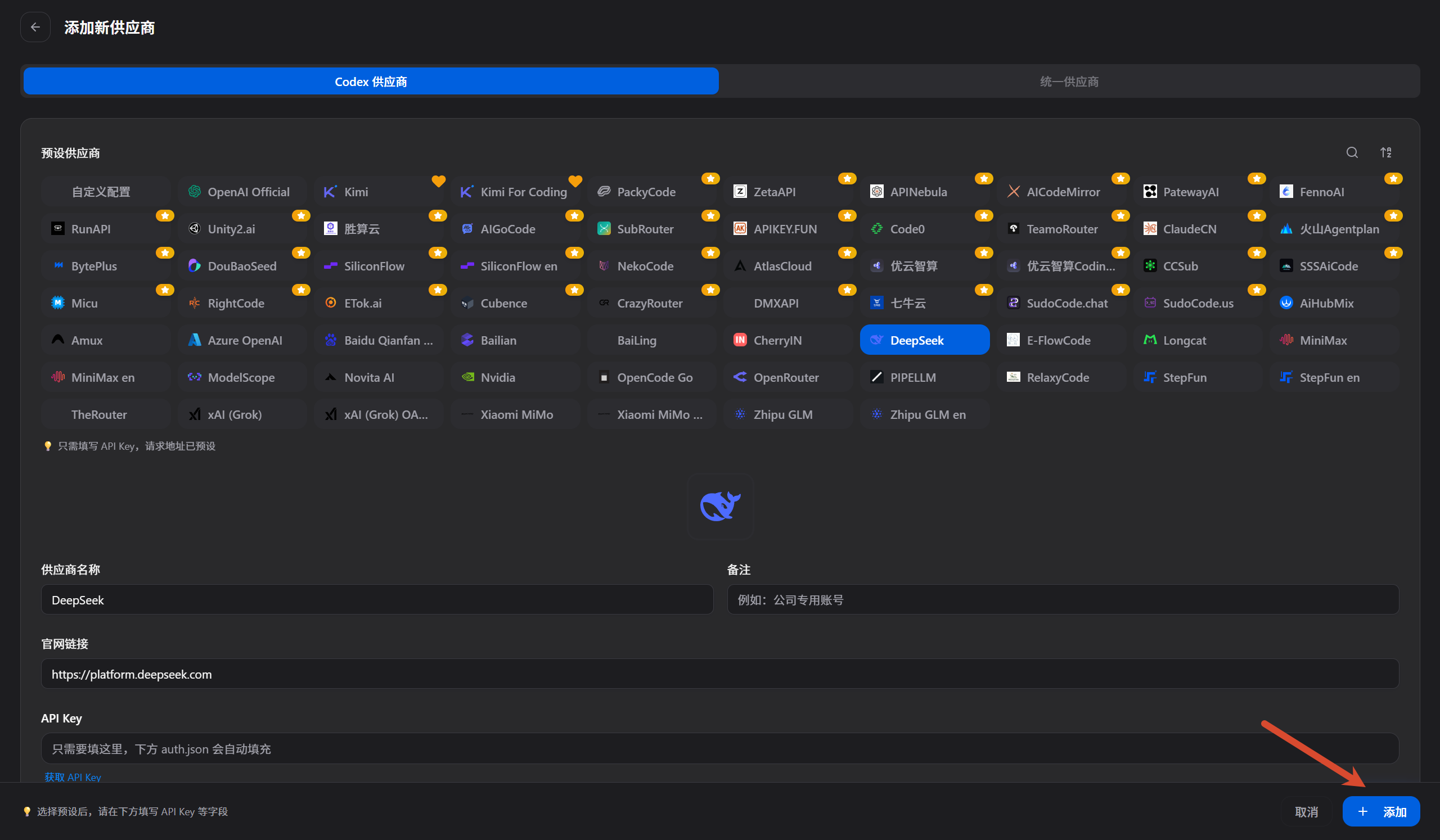
选择 DeepSeek。
4.2. 填写 API 配置
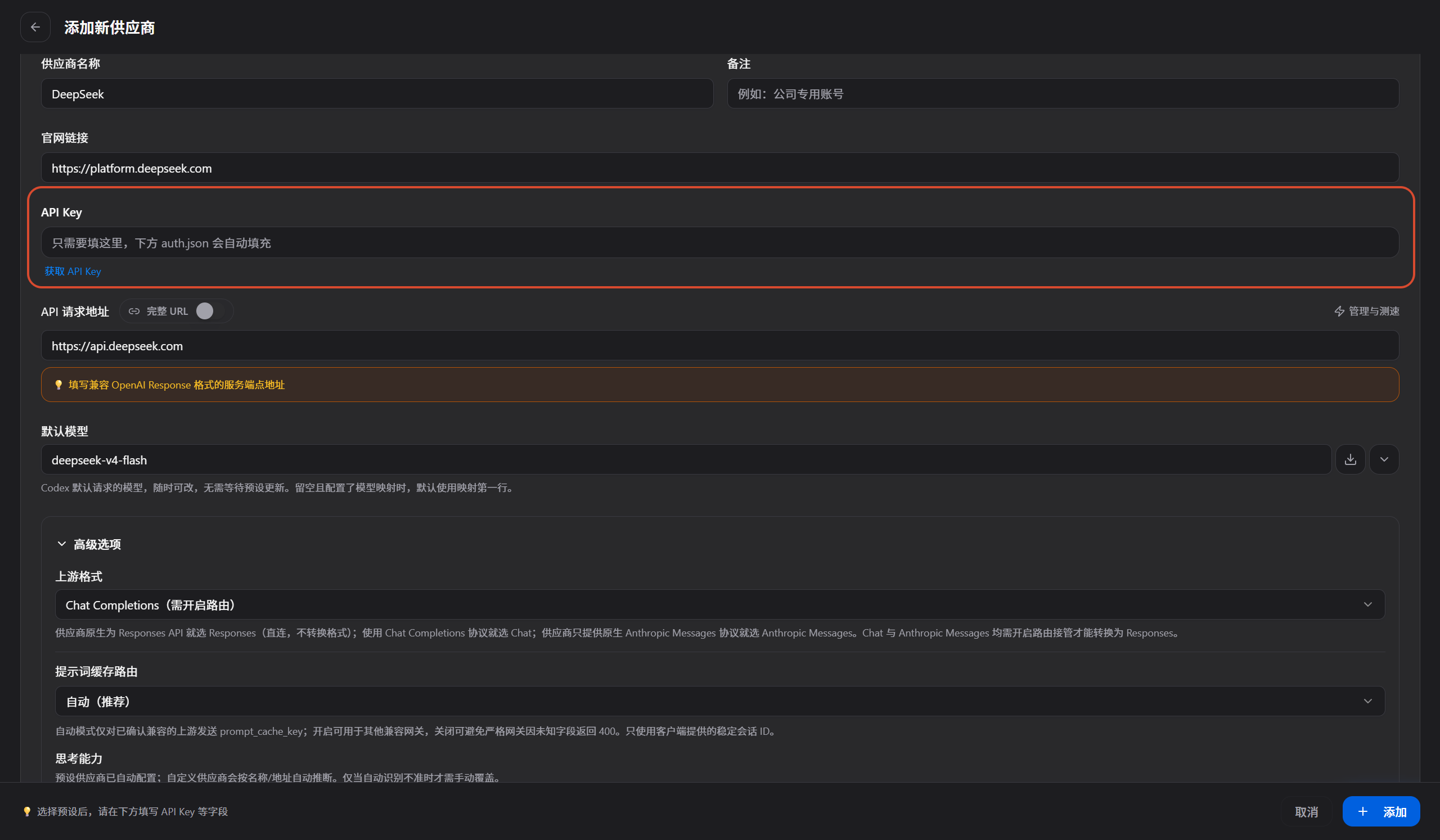
在 API Key 中填写刚刚创建的 API 密钥。
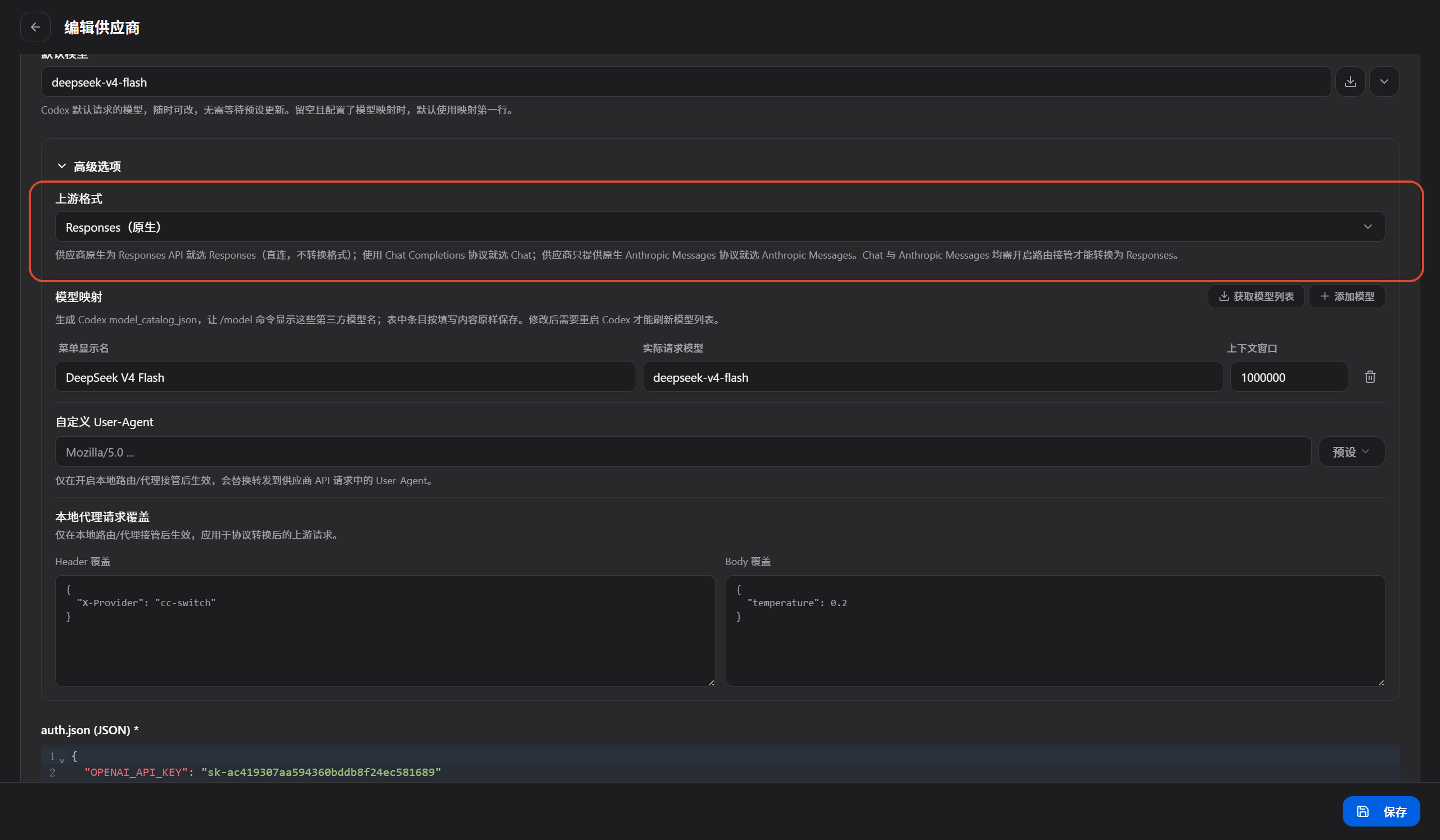
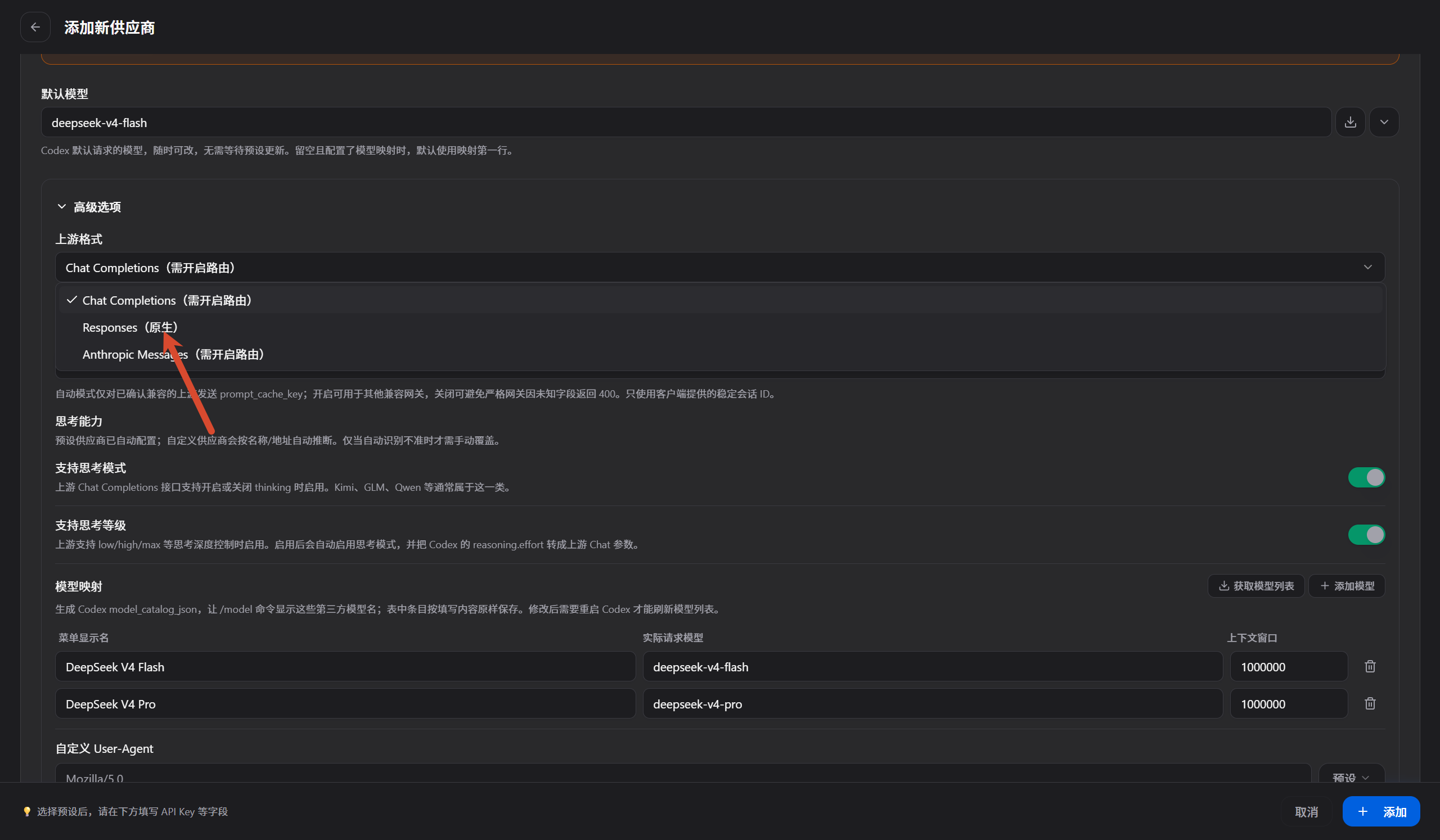
为了使用 DeepSeek 专门适配 Codex 的功能,上游格式选择 Responses。
全部设置完成后点击 添加。
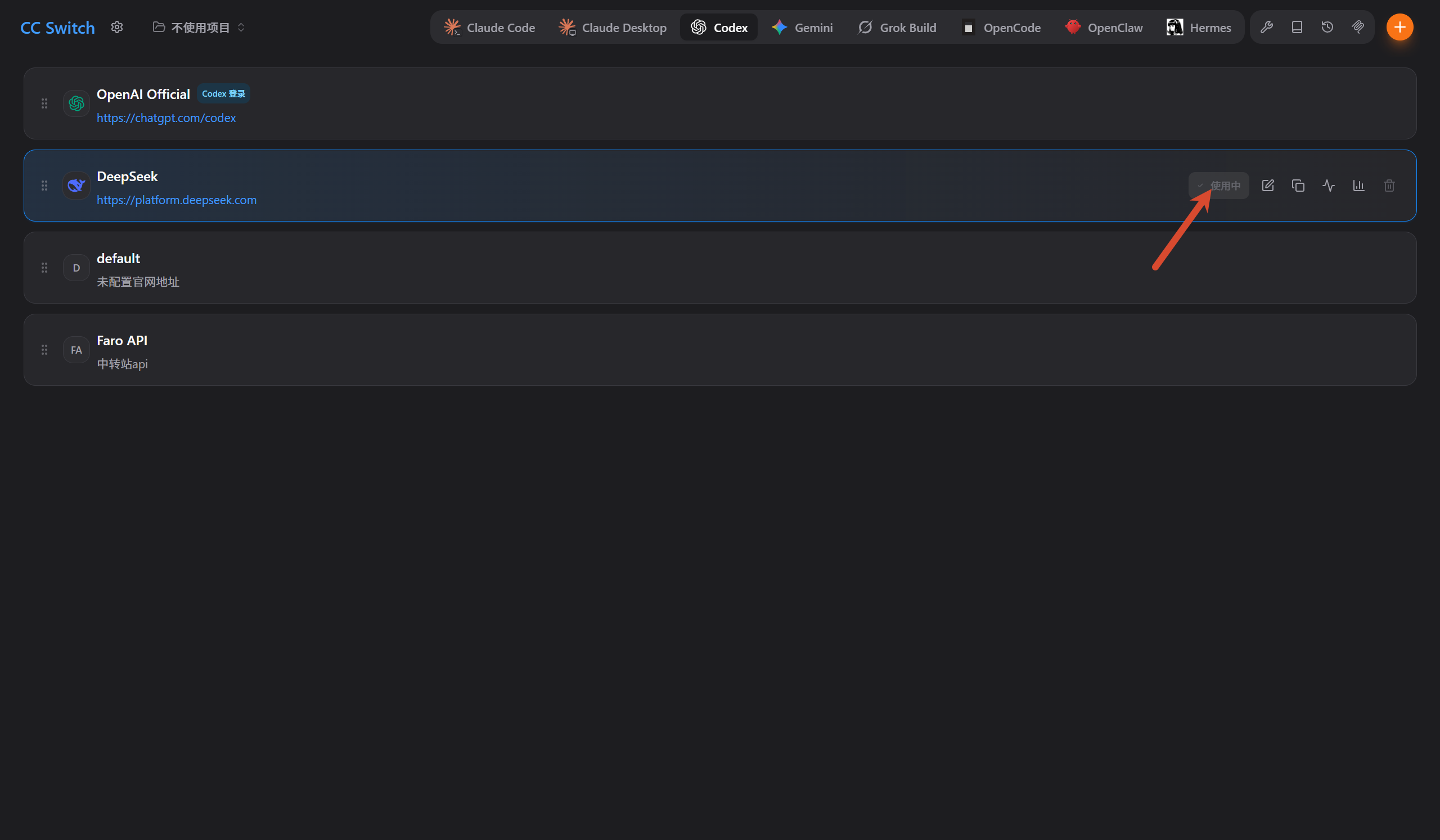
返回主页面,选择启用 DeepSeek。
4.3. 应用配置并重启 Codex
彻底退出 Codex 后重新打开。
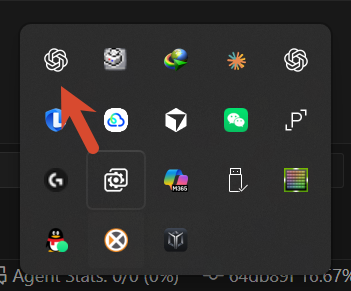
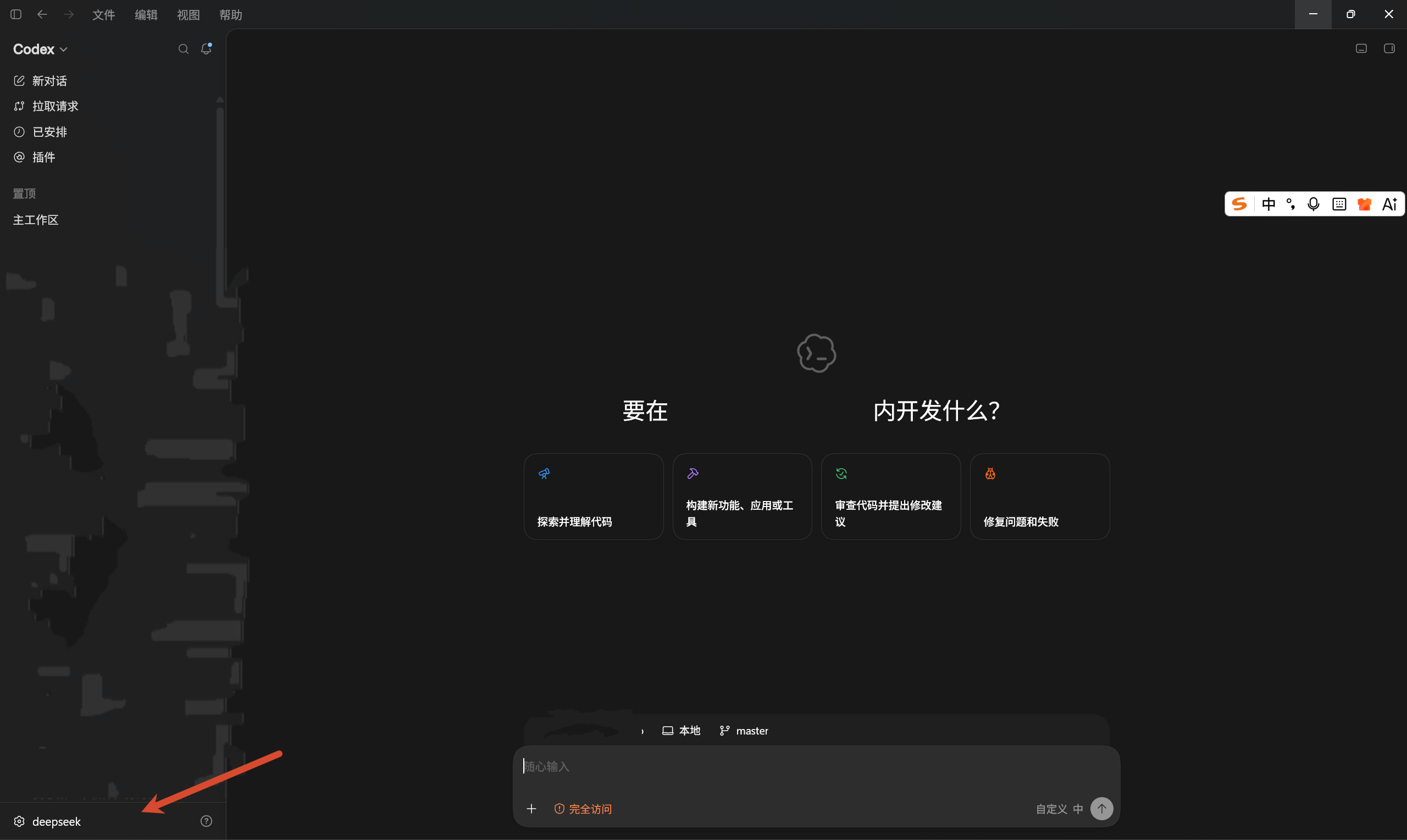
重新打开后,即可在 Codex 中成功使用 DeepSeek。
5. 总结
注意:如果 Codex 显示需要配置路由,说明在 CC Switch 的 上游格式 中没有选择 Responses,回到配置中修改并重新应用即可。