本文介绍如何通过本地视觉代理 codex-deepseek-vision,让 Codex 中的 DeepSeek 支持粘贴图片并正常看图回答。全程使用智谱 GLM 免费视觉模型,无需额外费用、无需 GPU。
方案原理
DeepSeek 的 API 模型是纯文本模型,不能直接接收图片。codex-deepseek-vision(agent-vision)是一个本地「视觉桥」:它在 Codex 与 DeepSeek 之间拦截请求,把图片交给智谱 GLM(免费视觉模型)转成文字描述,再以纯文本形式交给 DeepSeek 推理——主模型不变、成本不变,只是多了一层本地代理。
| |
一、准备工作:打开 PowerShell 与检查 Python
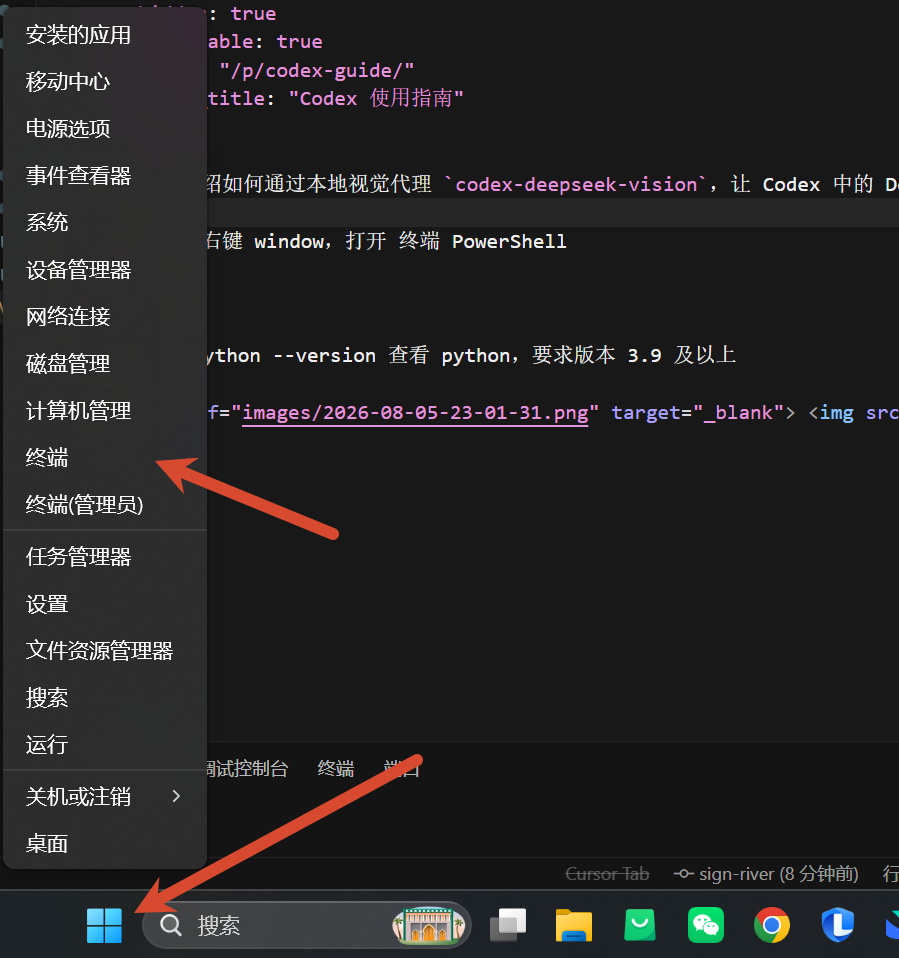
1. 打开 PowerShell
在桌面按 Win + X,选择「终端」或「Windows PowerShell」:
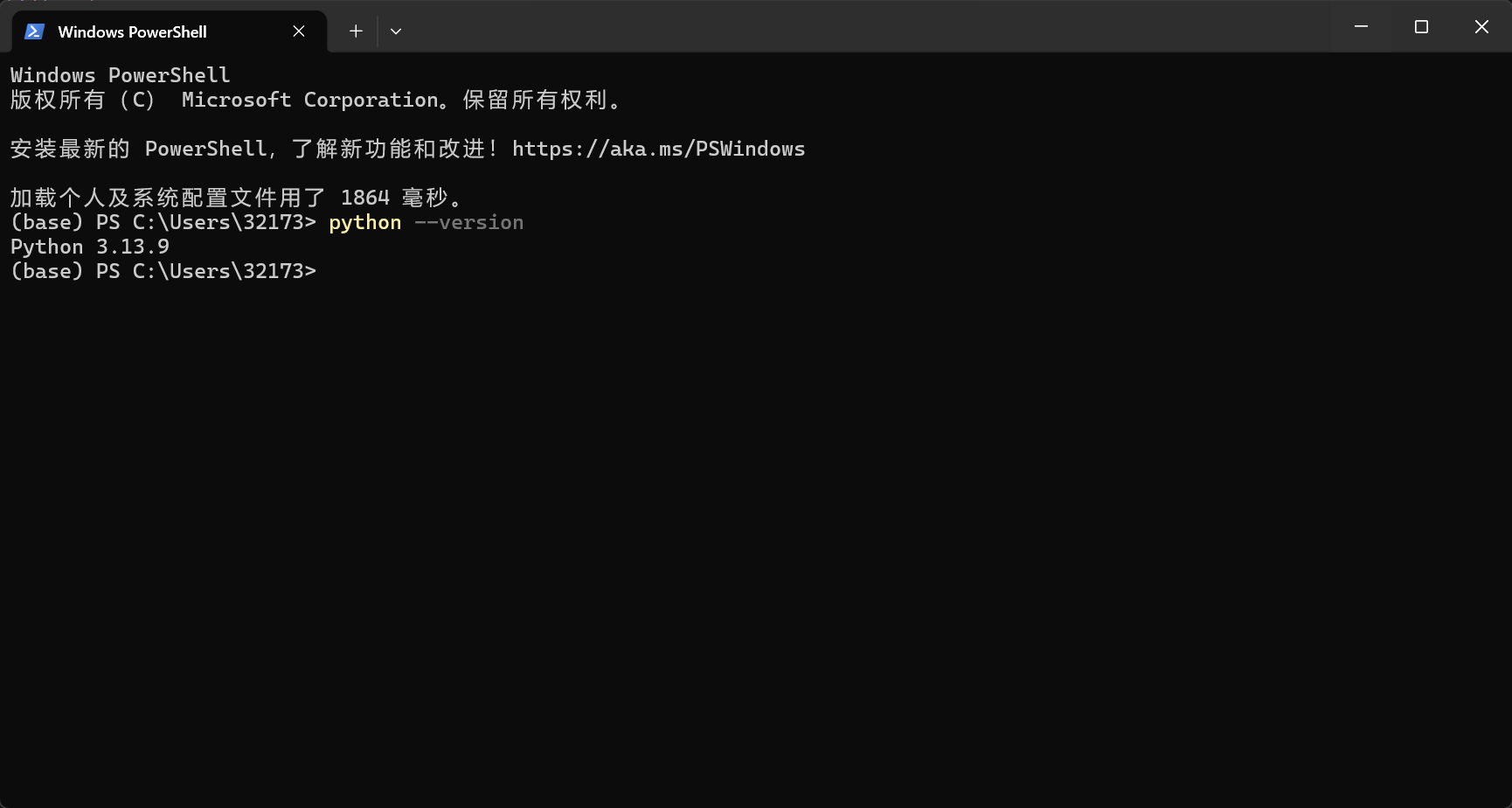
2. 检查 Python 版本
执行 python --version,要求版本 3.9 及以上:
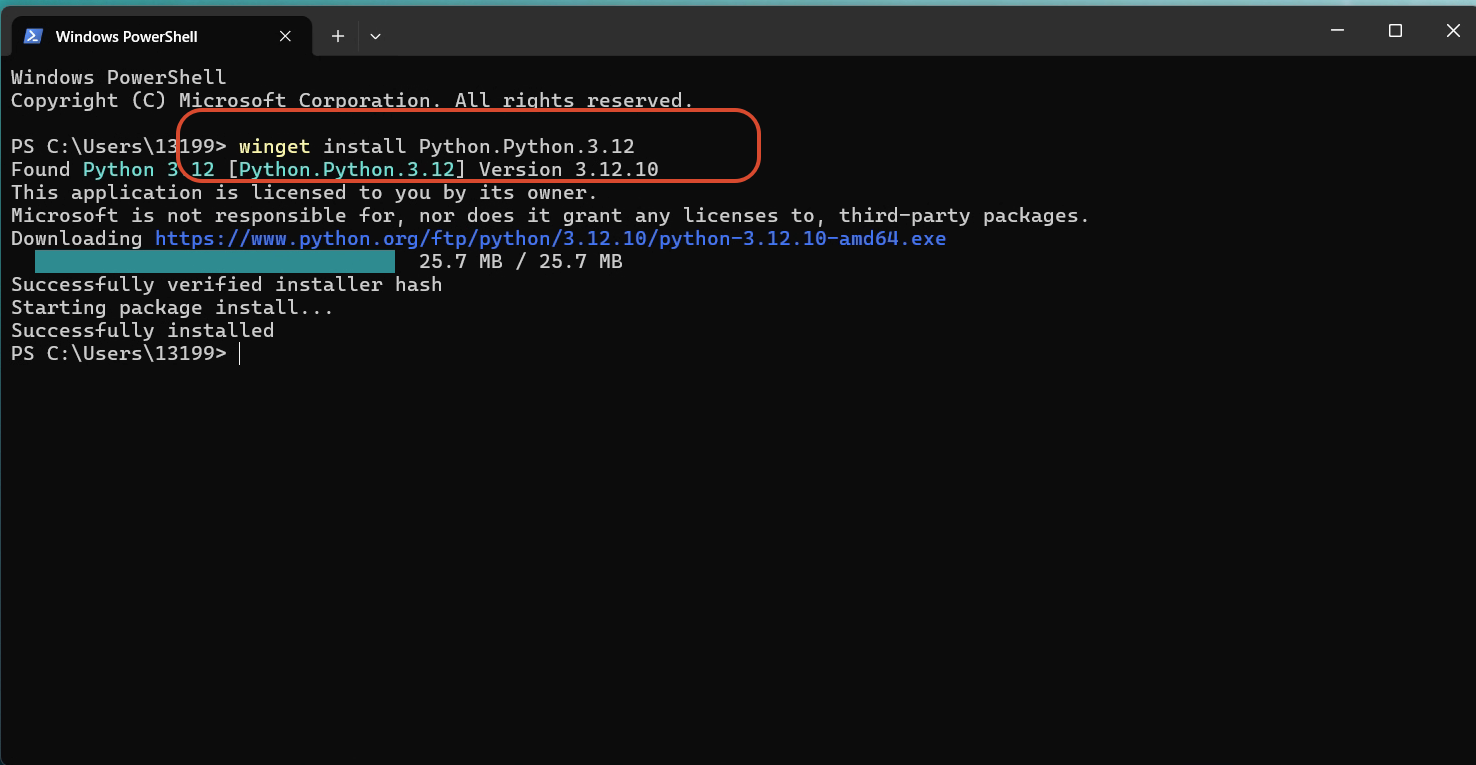
如果没有 python,则执行 winget install Python.Python.3.12 安装
二、安装 agent-vision
agent-vision 是一个「视觉桥」——给纯文本模型(比如 DeepSeek)外挂一双眼睛,让它在图片到达之前,先把图片翻译成文字描述。
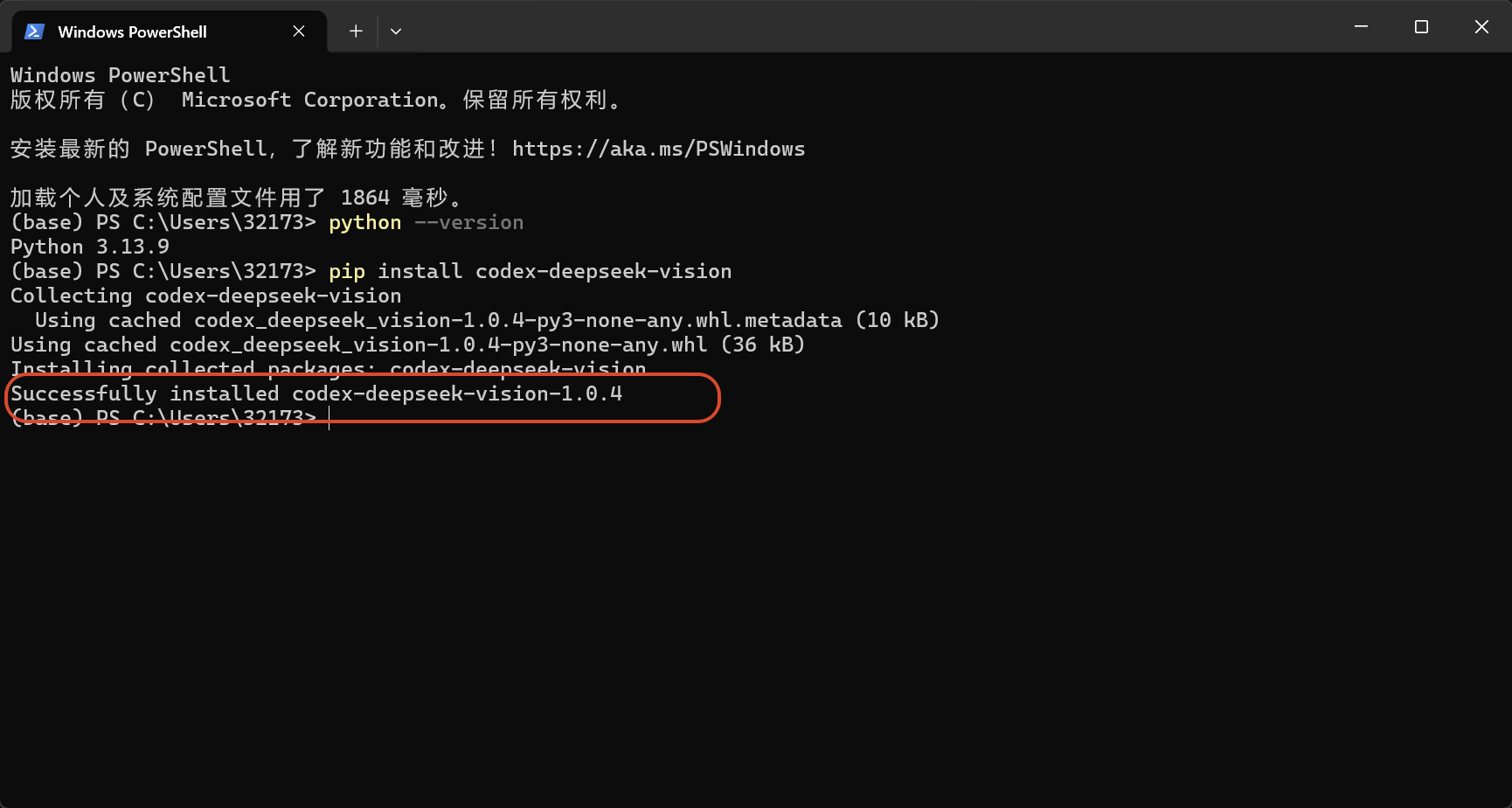
执行安装命令:
| |
看到 Successfully installed 即安装成功:
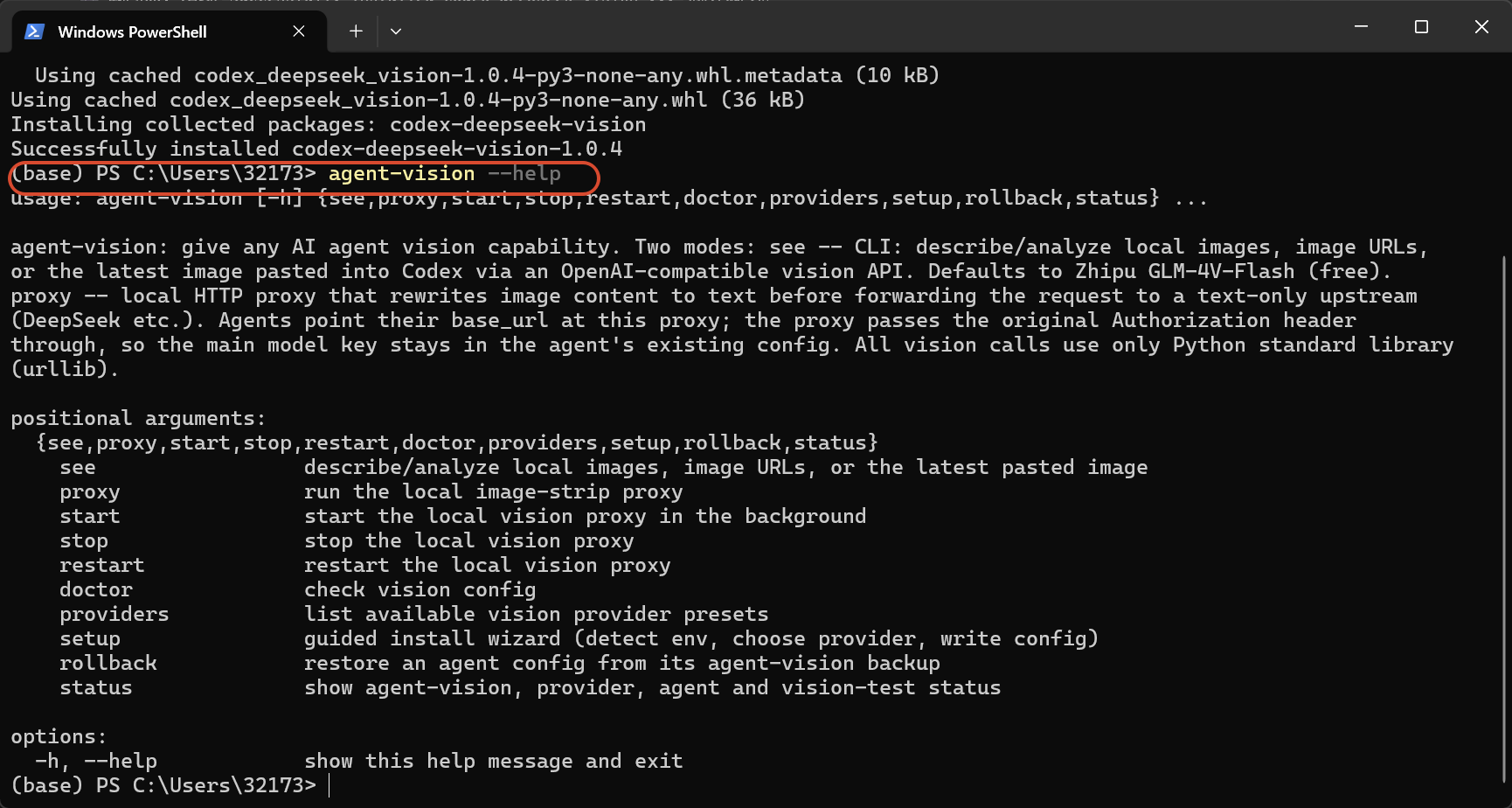
验证安装:
| |
三、注册智谱开放平台,获取免费 API Key
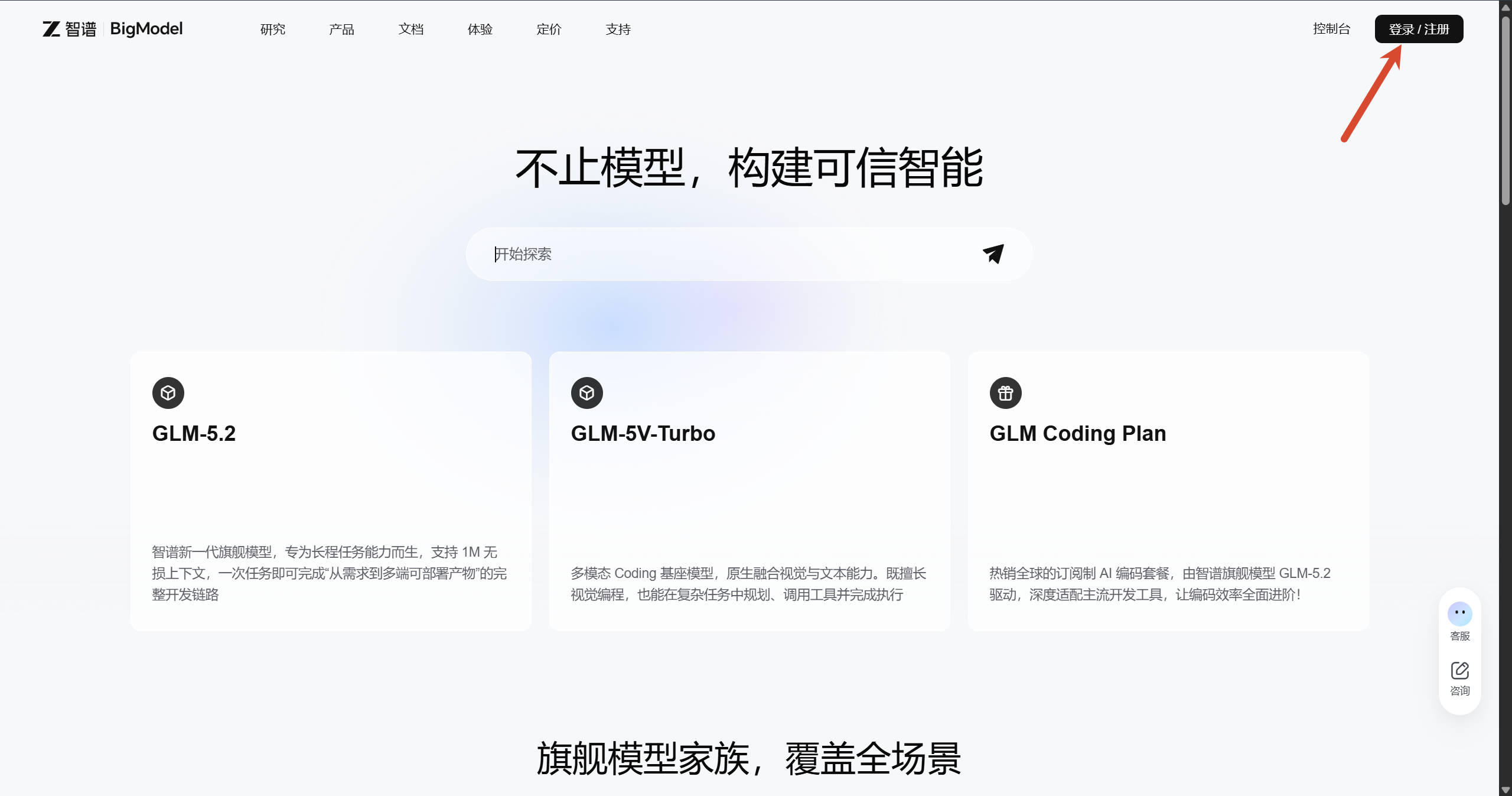
前往 https://open.bigmodel.cn 注册并登录账号(注册流程从略):
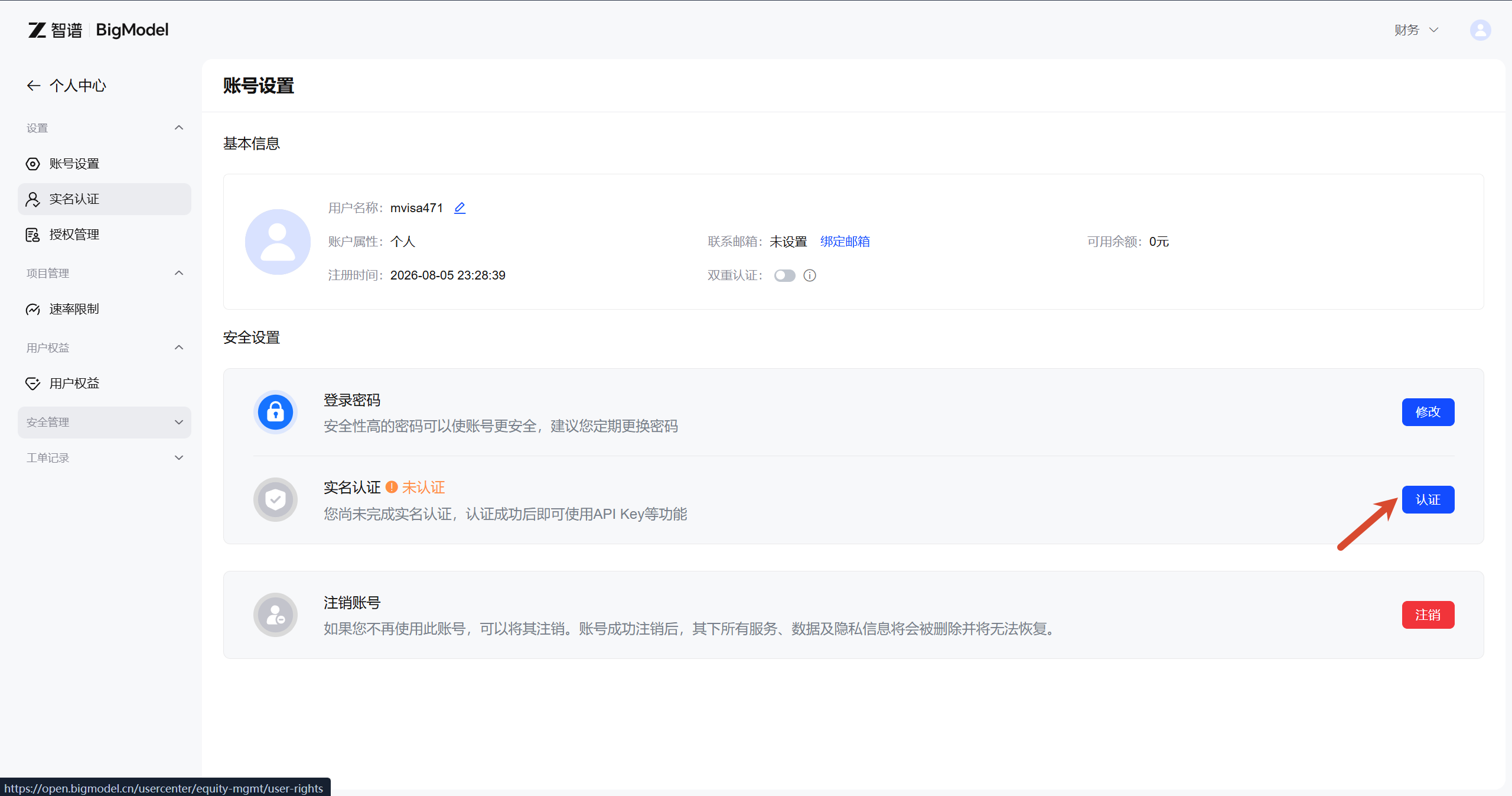
登录后进入个人设置,完成实名认证(否则调用会受限):
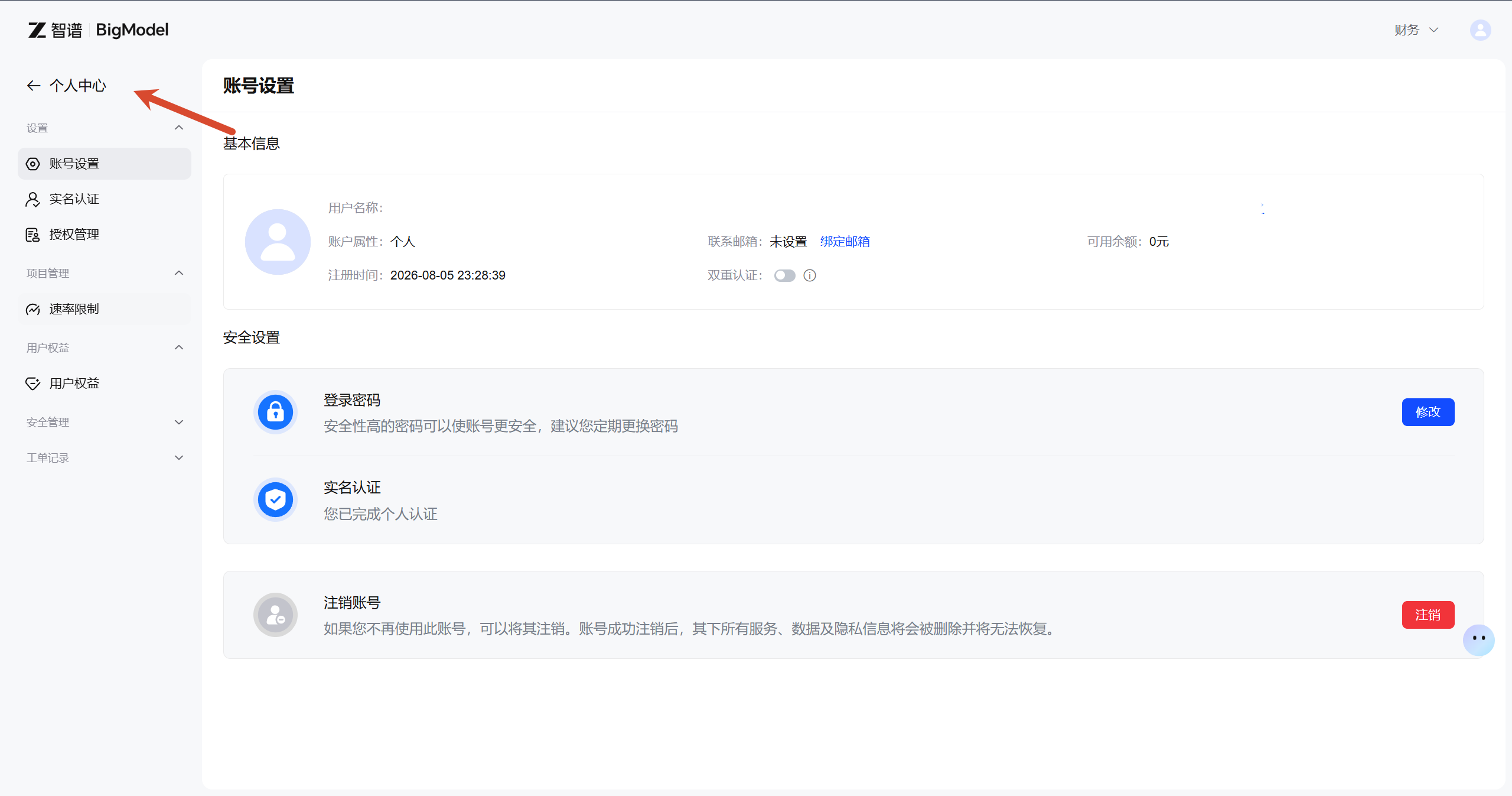
进入个人中心:
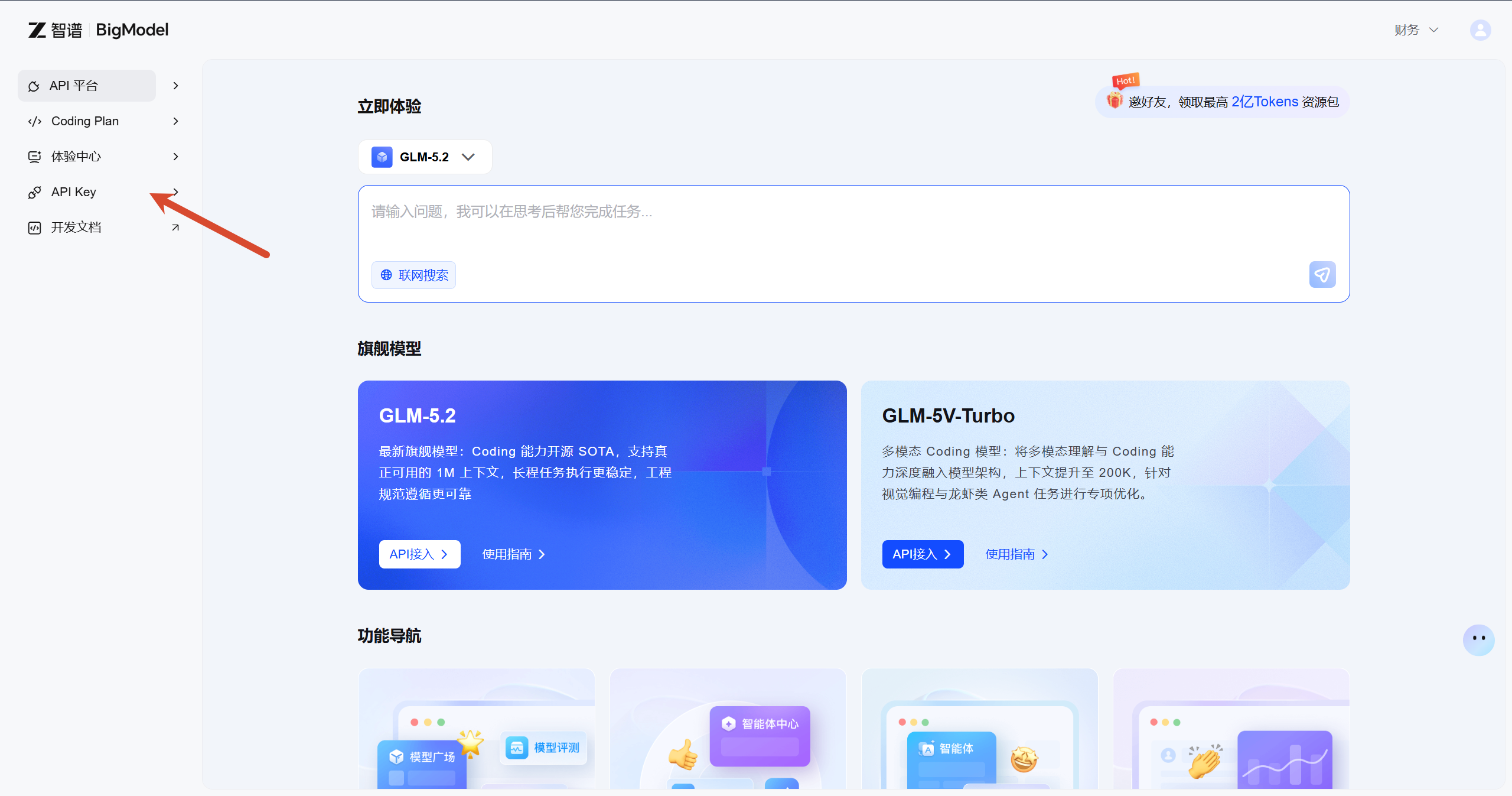
进入 API Keys 管理页:
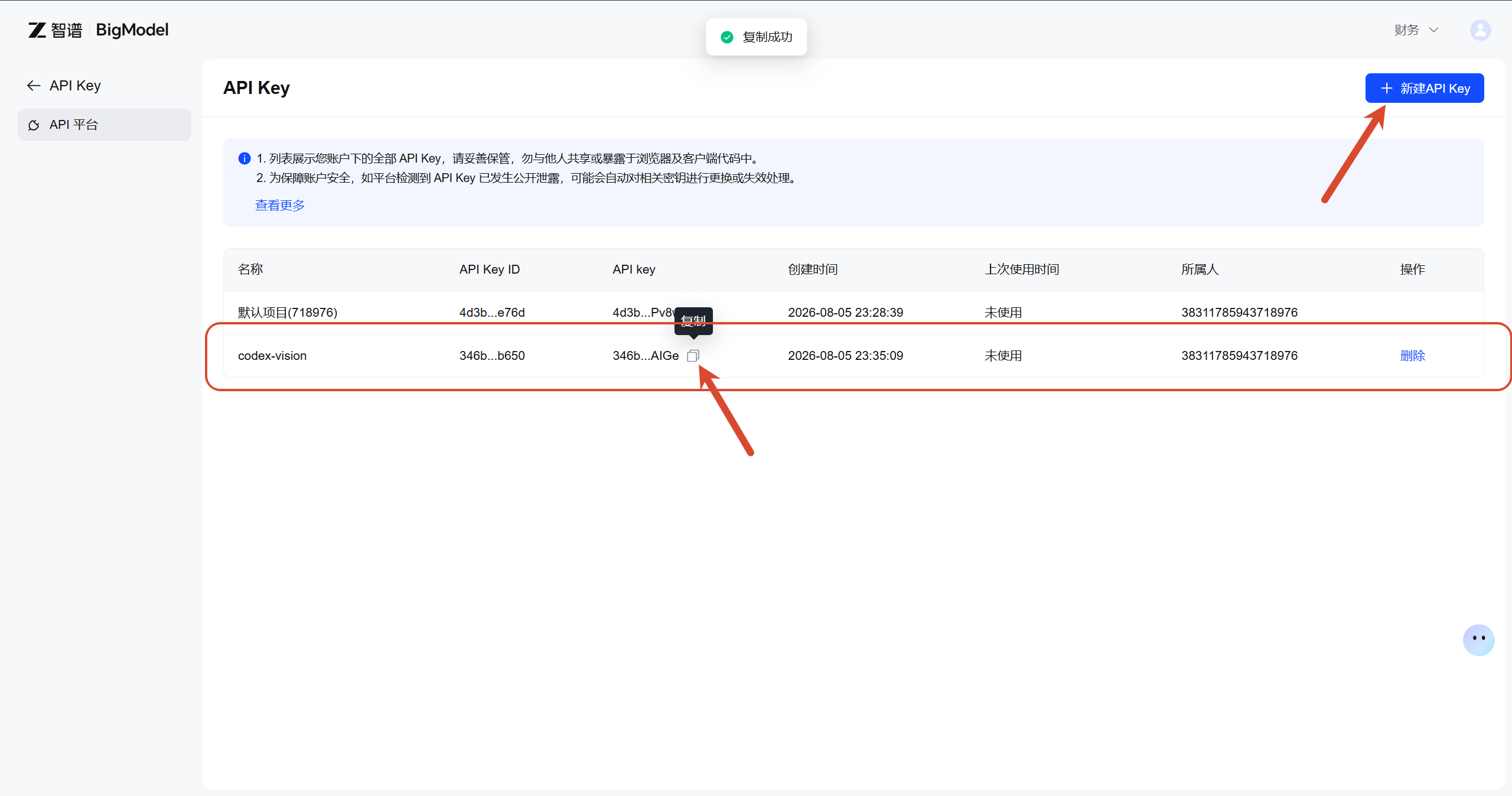
新建一个 Key,起个名字(如 codex-vision),创建后复制并保存到安全的地方(Key 只显示一次):
四、配置向导:接入免费识图模型
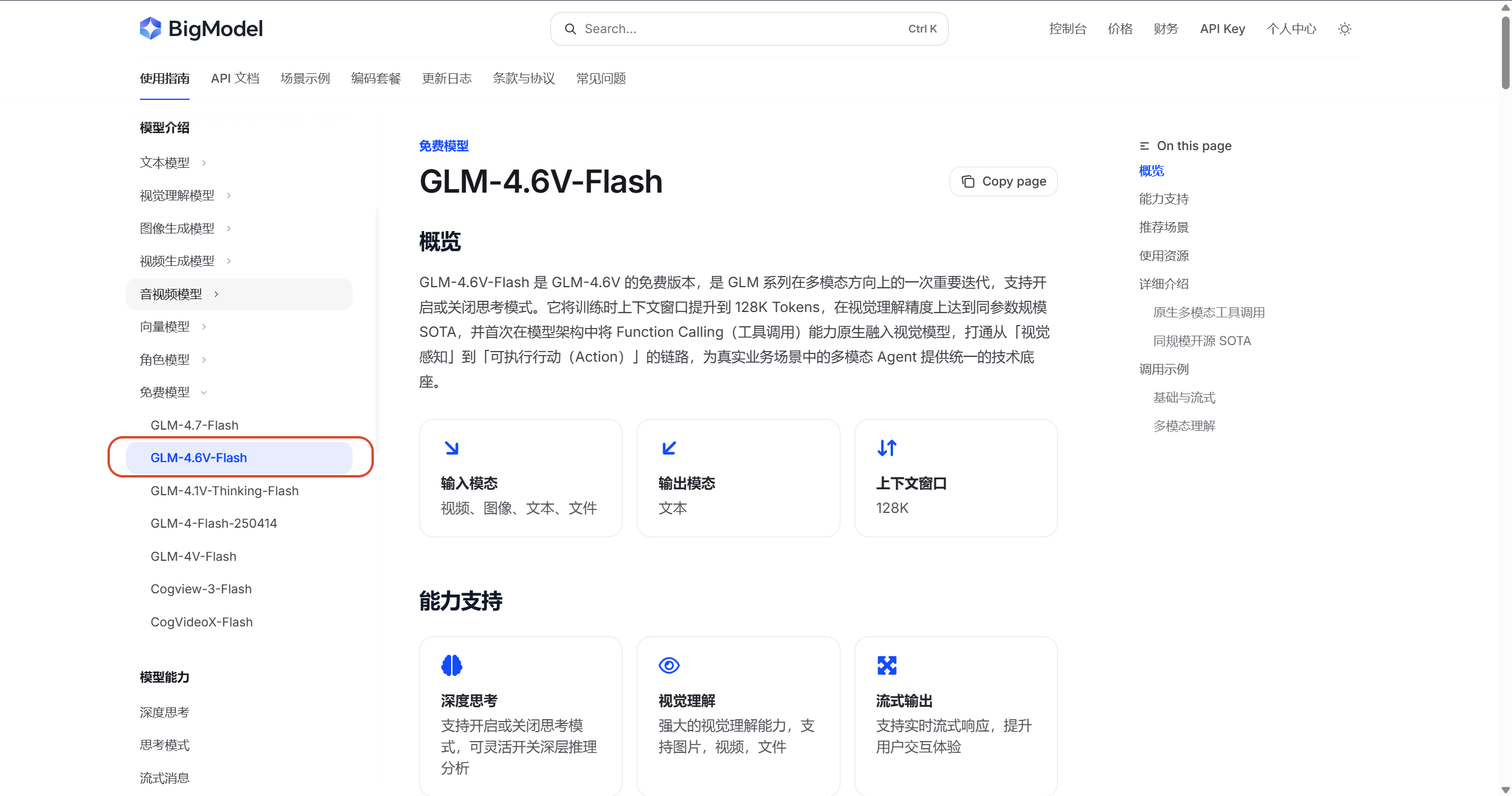
接下来接入免费识图模型 GLM-4.6V-Flash(默认使用免费的 glm-4v-flash,均可免费调用):
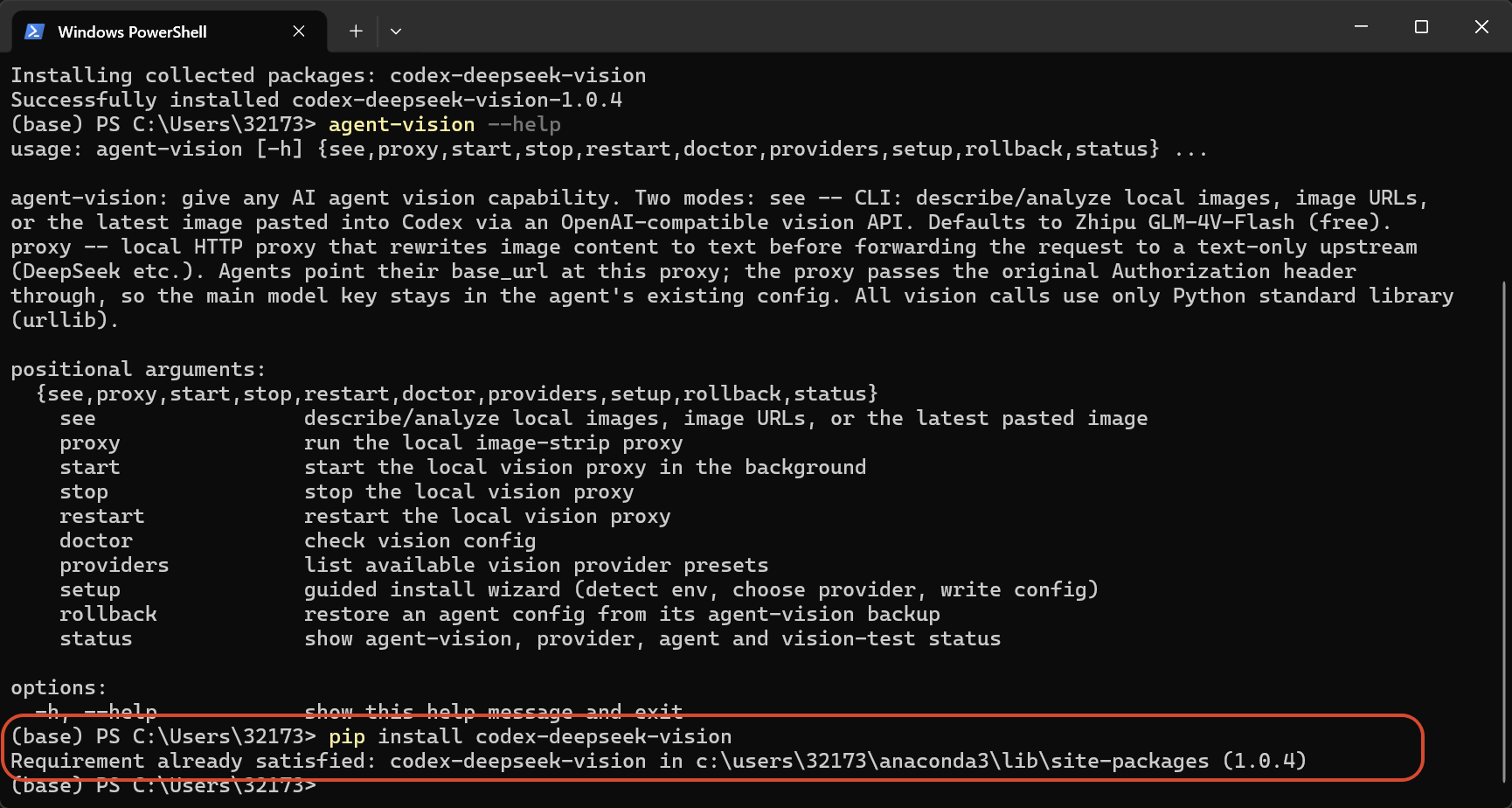
回到终端,确认已安装:
| |
运行配置向导:
| |
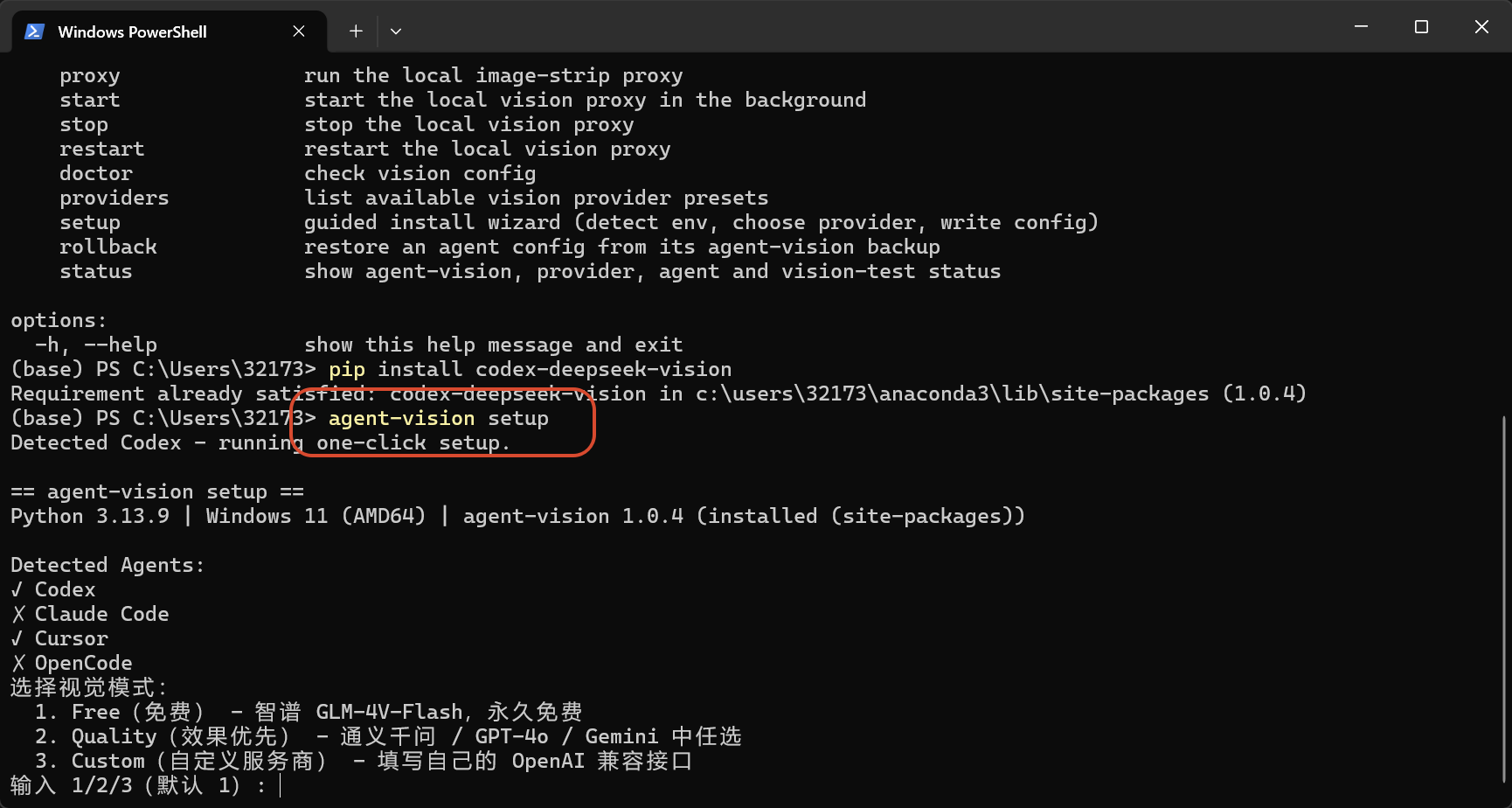
选择 1(Free 免费模型),然后粘贴刚才保存的 API Key(截图已打码,正常输入时是明文可见的):
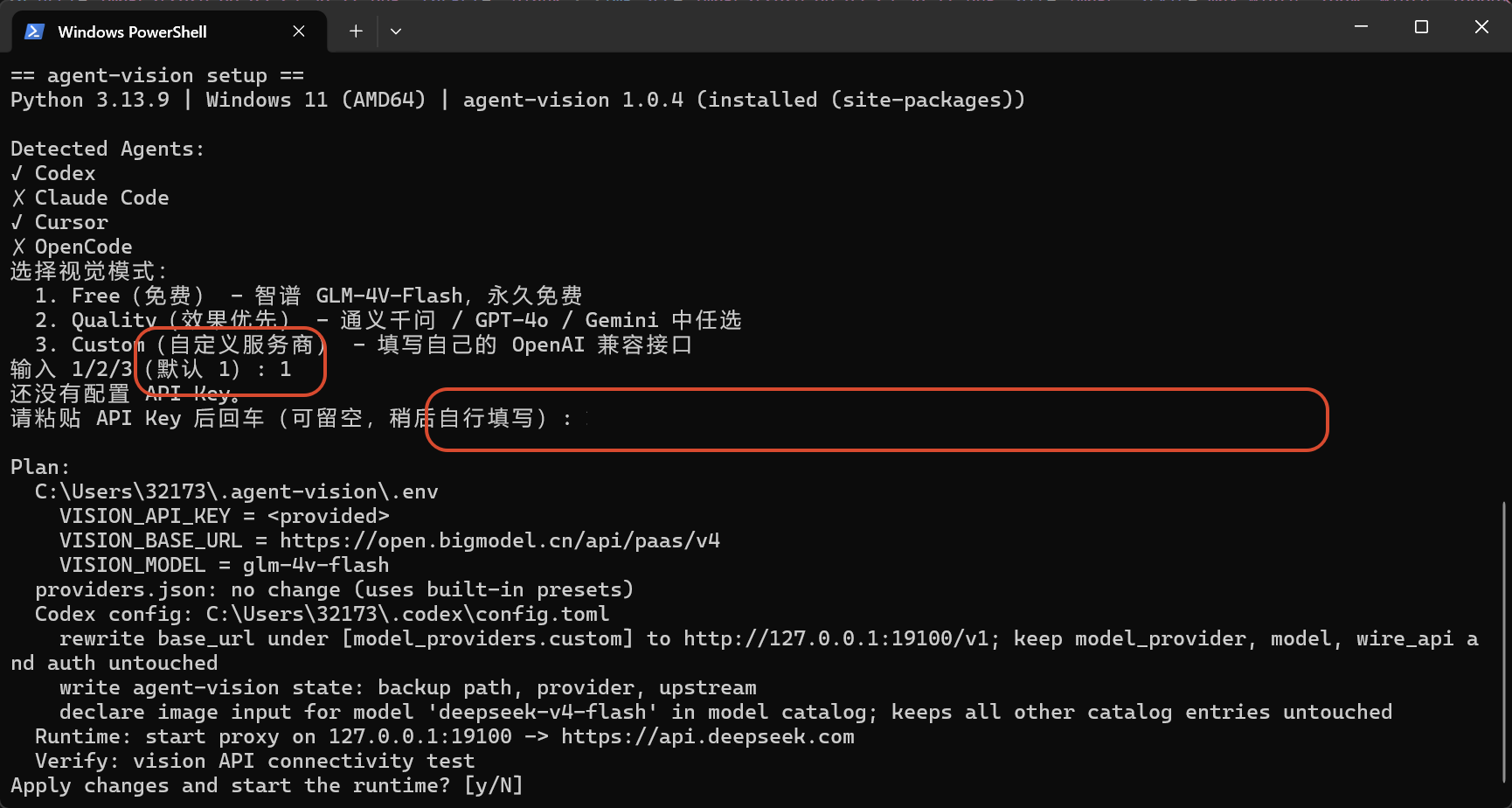
输入 y 回车确认,向导会自动修改 Codex 配置、启动本地代理并测试连接:
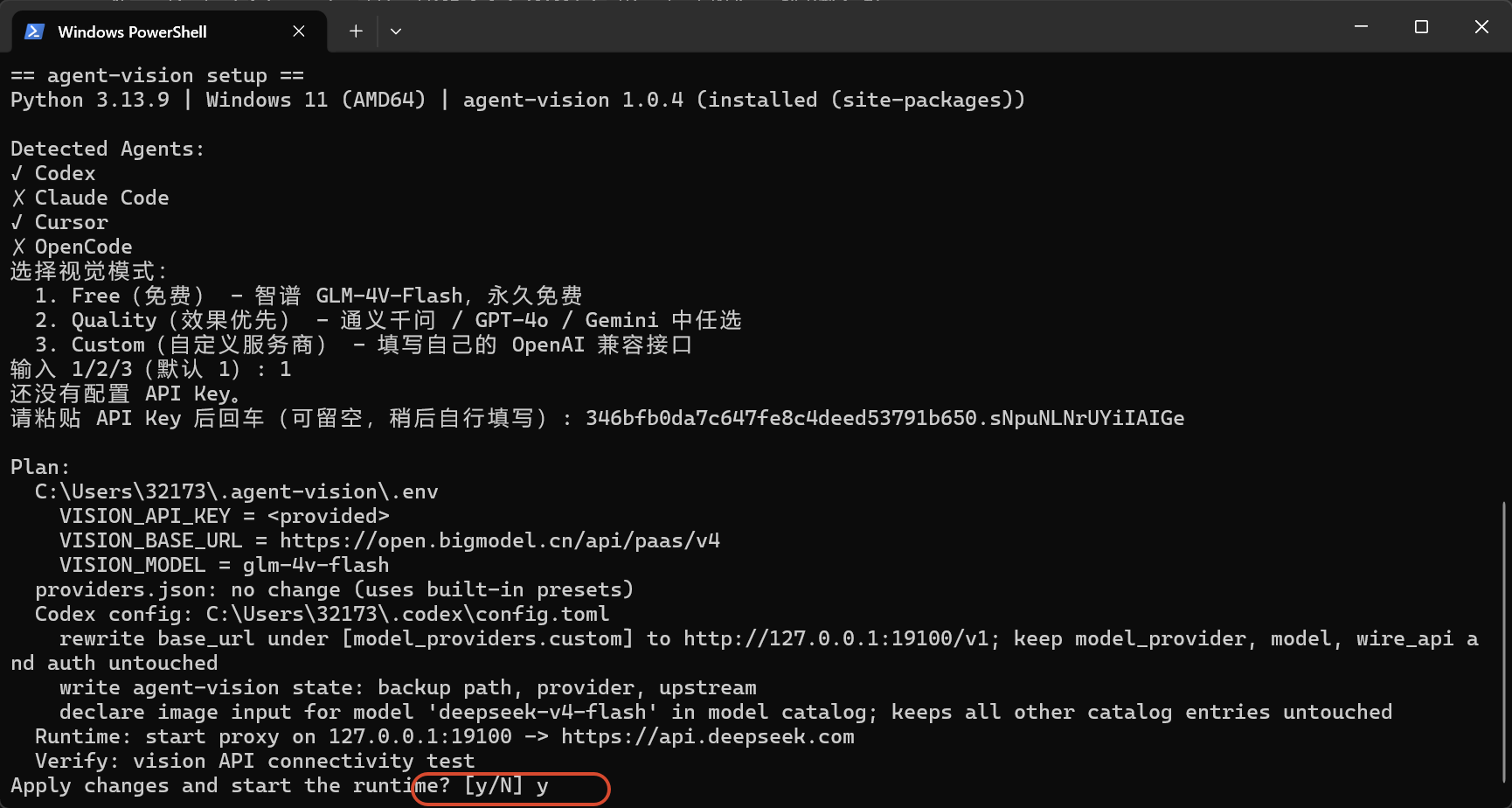
安装成功:
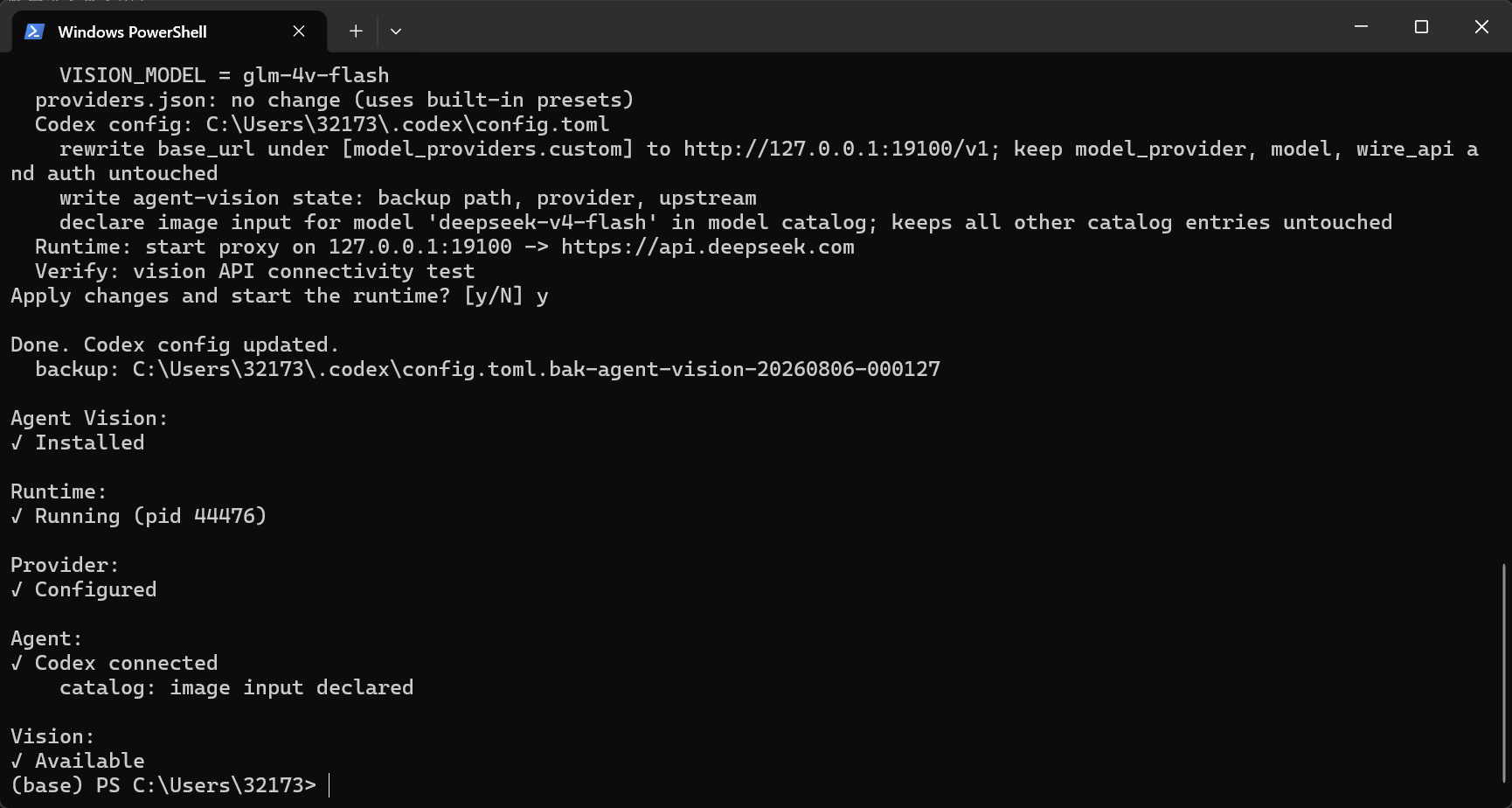
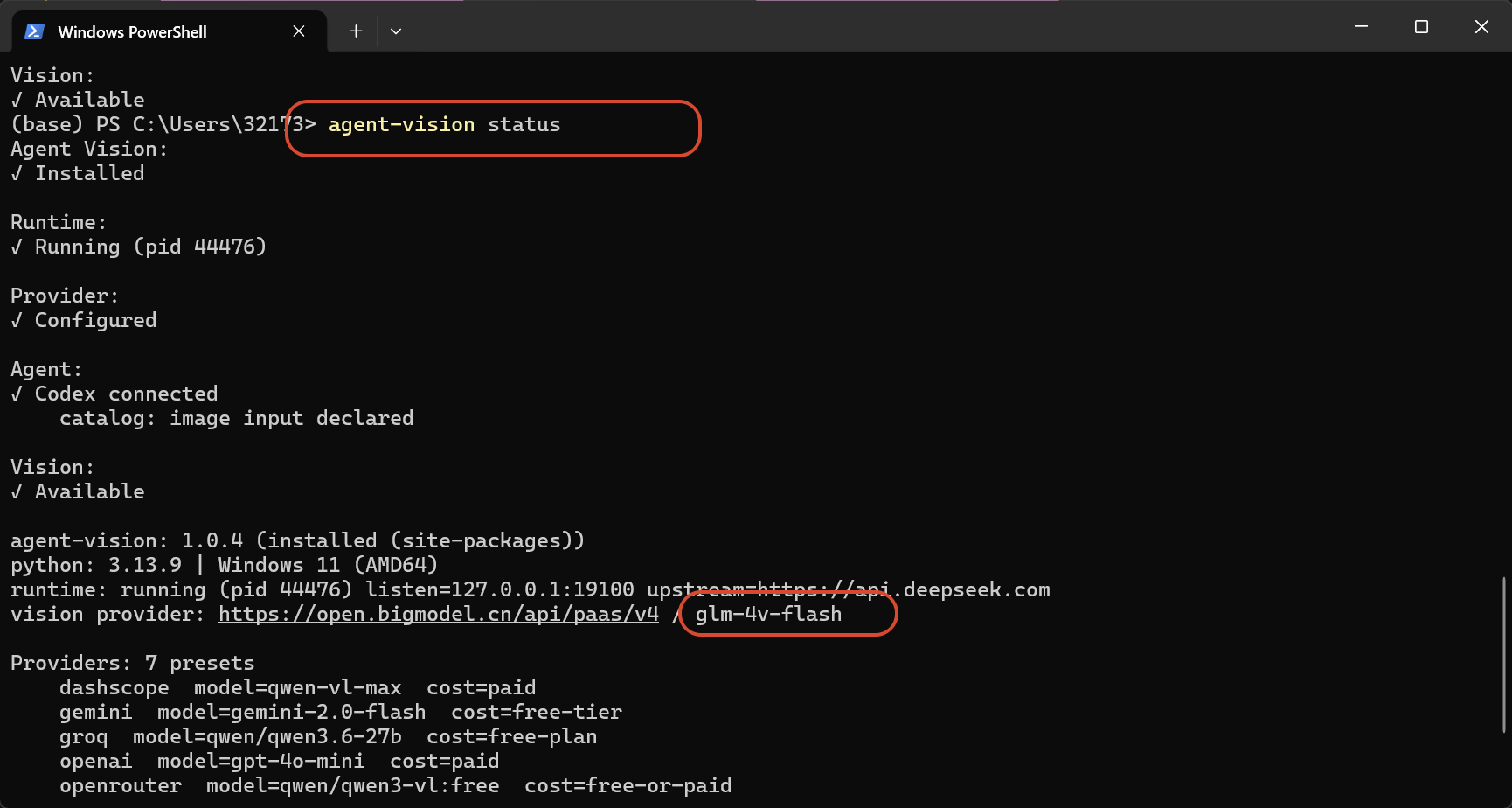
执行 agent-vision status 检查结果,各检查项均为 ✓ 即正常:
五、(可选)切换更好的视觉模型
默认使用 glm-4v-flash,免费且稳定,日常使用足够。如果想追求更好的识别效果,可以换成 glm-4.6v-flash(同样免费),或以后切换到任意视觉模型——下面的流程可作为通用模板。
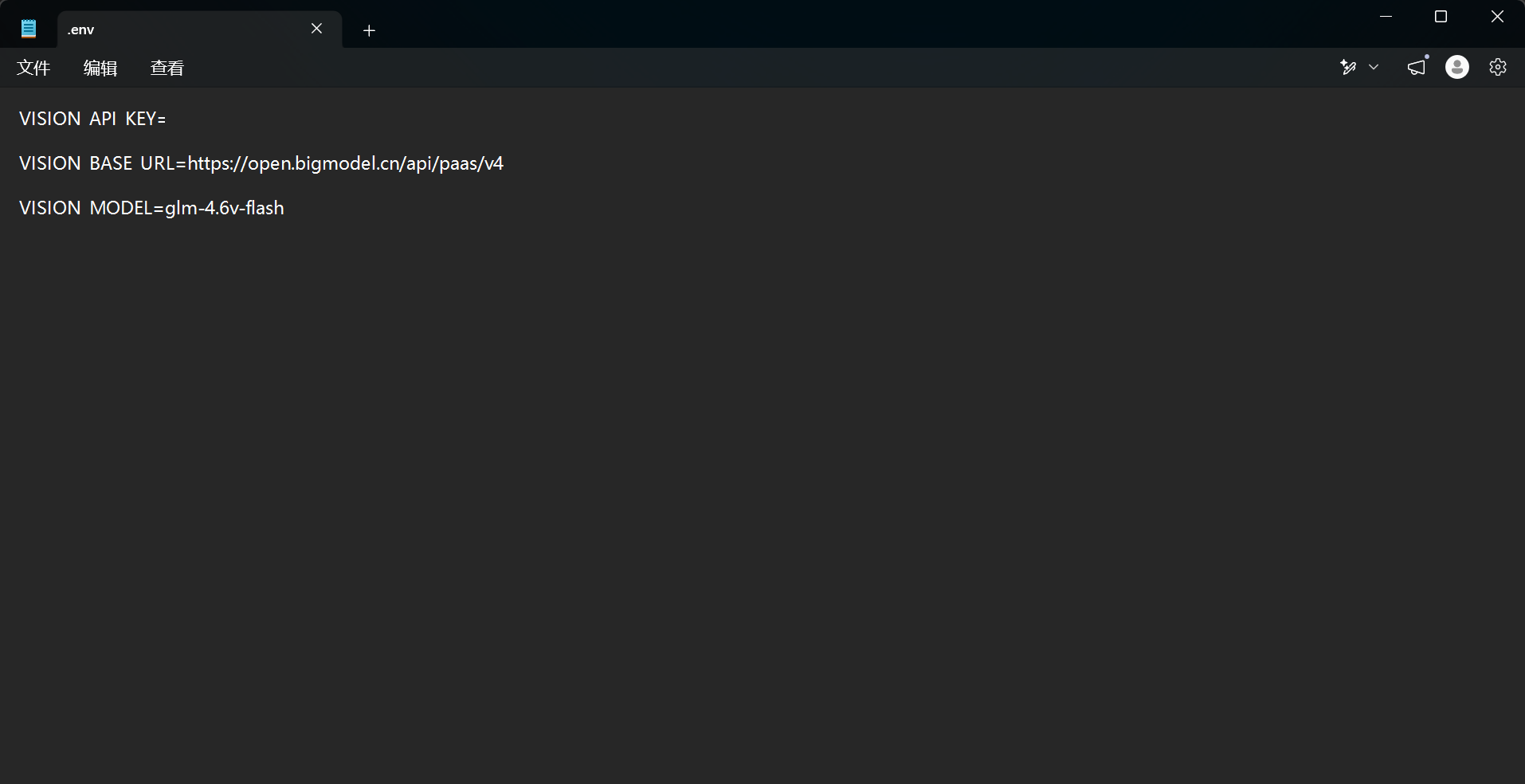
打开配置文件:
| |
把 VISION_MODEL 改为目标模型名并保存(务必保存成功,可多按几次 Ctrl+S):
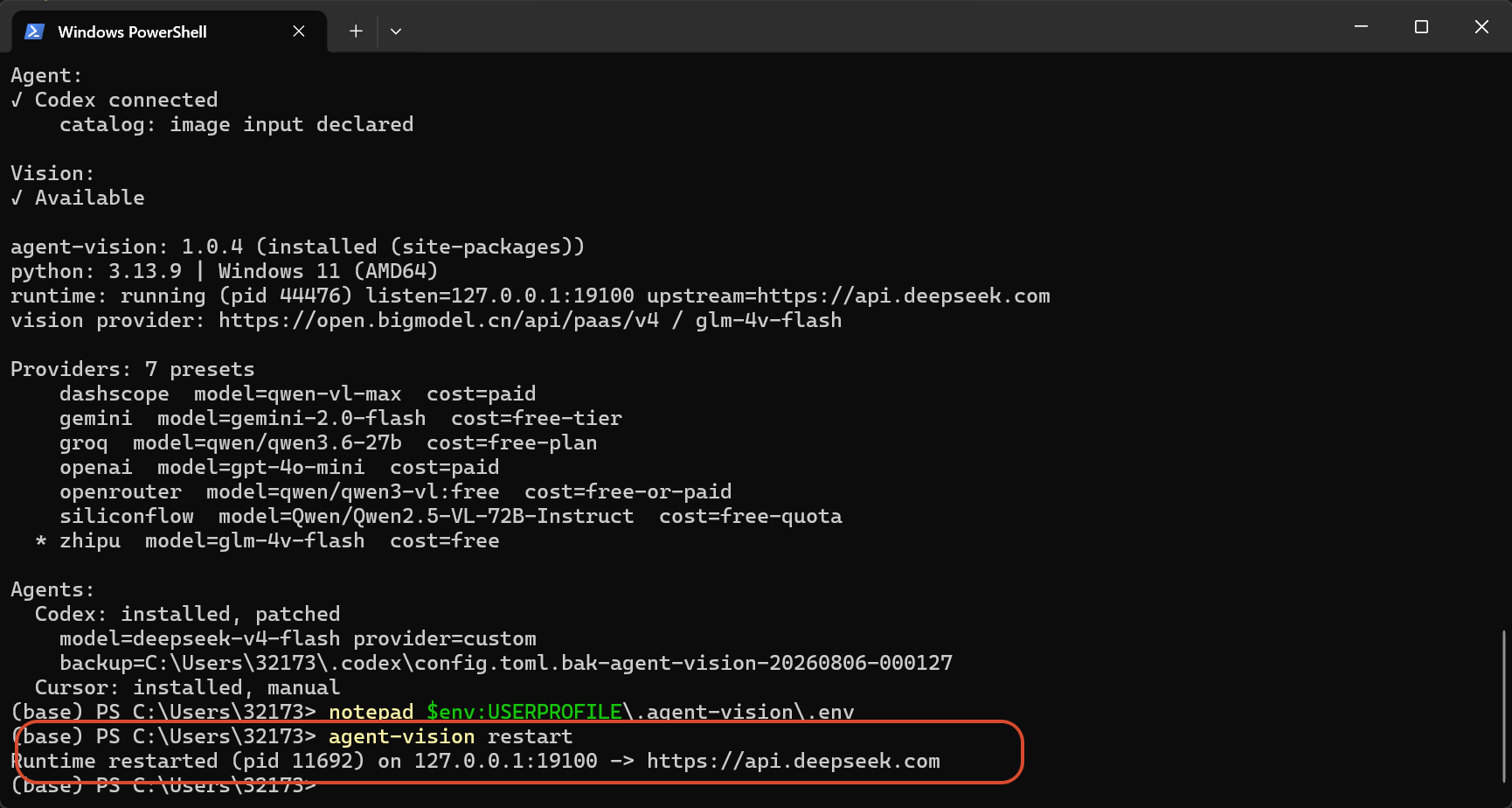
重启服务使配置生效:
| |
提示:
glm-4.6v-flash高峰期可能因访问量过大返回 429。日常建议保持默认的glm-4v-flash,需要更好效果时再切换。
六、验证 Codex 配置已被自动修改
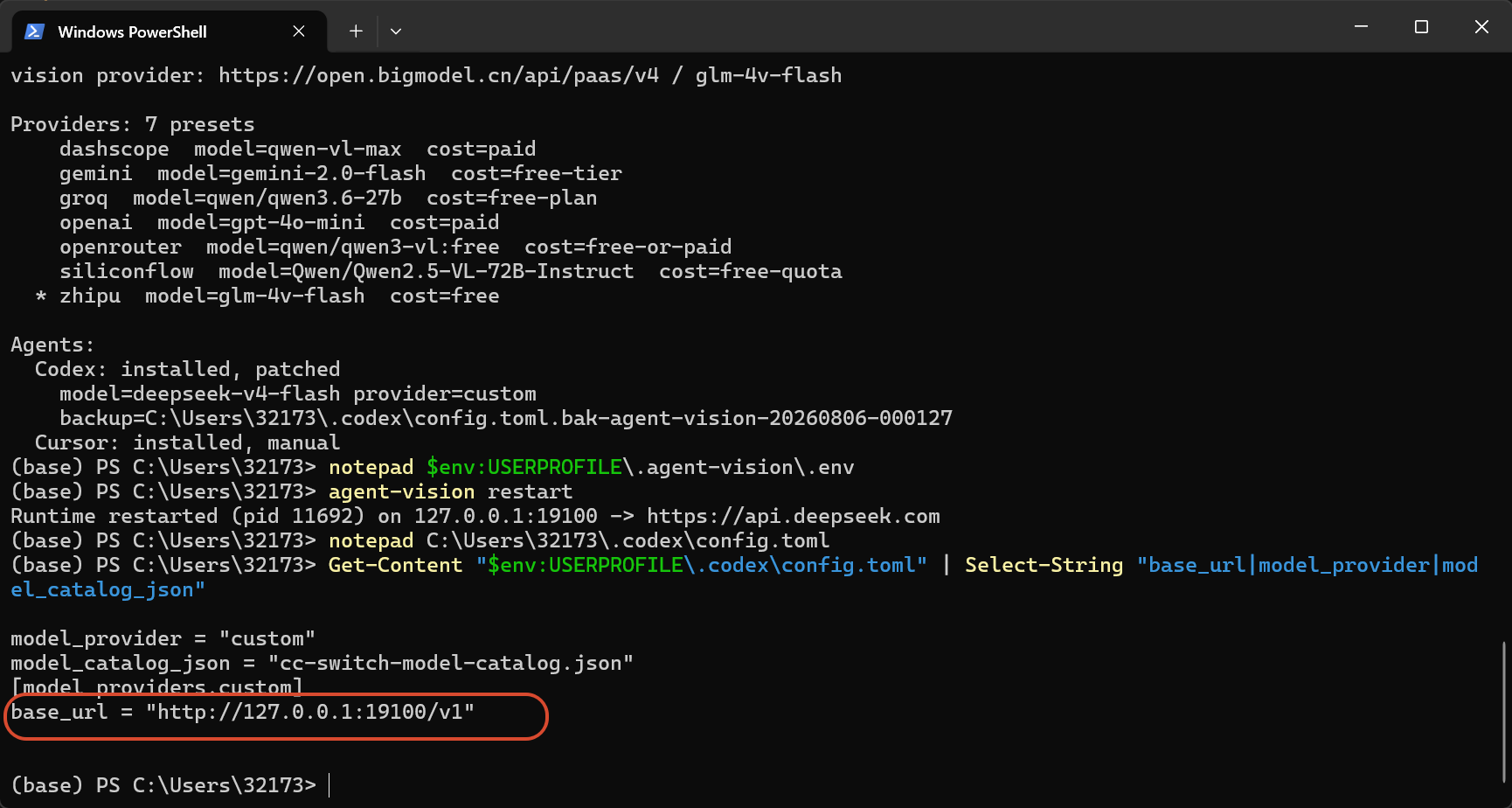
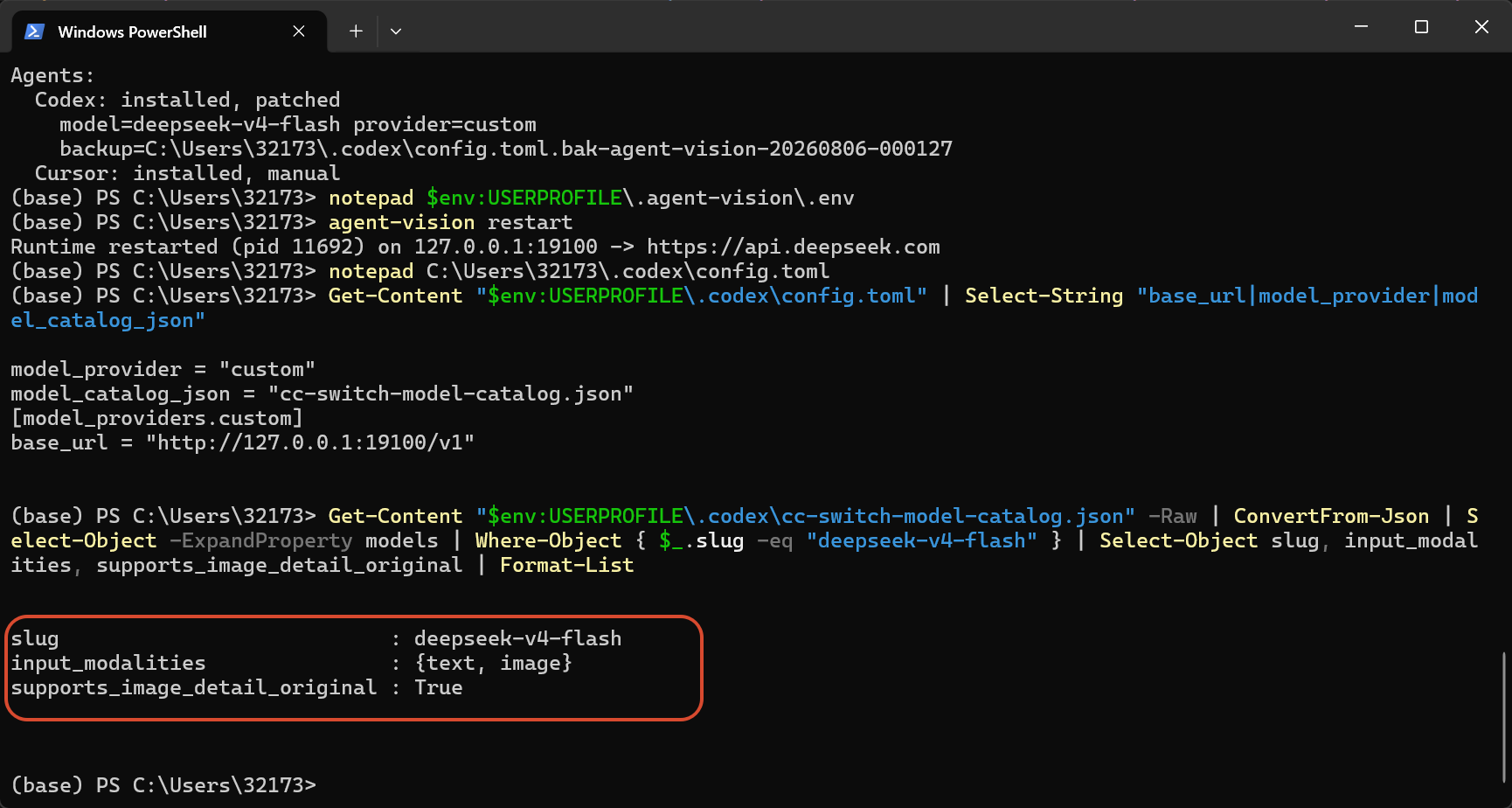
检查 config.toml,base_url 应指向本地代理:
| |
预期结果:base_url = "http://127.0.0.1:19100/v1"(不再是 api.deepseek.com):
检查模型目录,deepseek-v4-flash 的 input_modalities 应多了 image:
| |
预期结果:input_modalities 为 {text, image},不再只有 text:
七、命令行识图自测
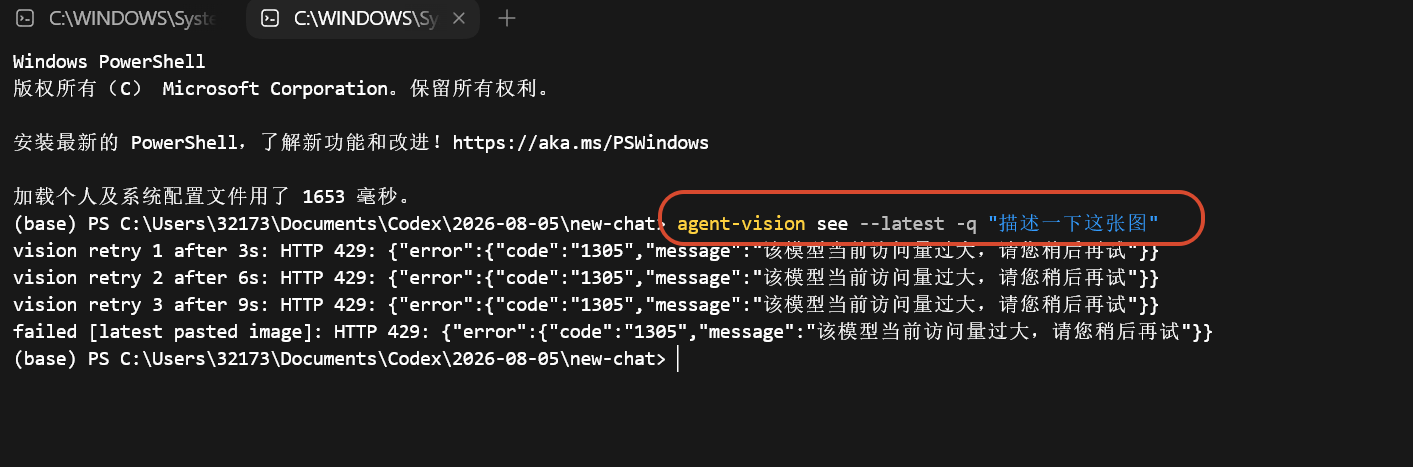
执行以下命令,识别最近一次发给 Codex 的图片(如果之前没发过图,先在 Codex 对话里发一张再执行):
| |
第一次测试可能遇到 HTTP 429(免费模型高峰期访问量过大),属正常现象:
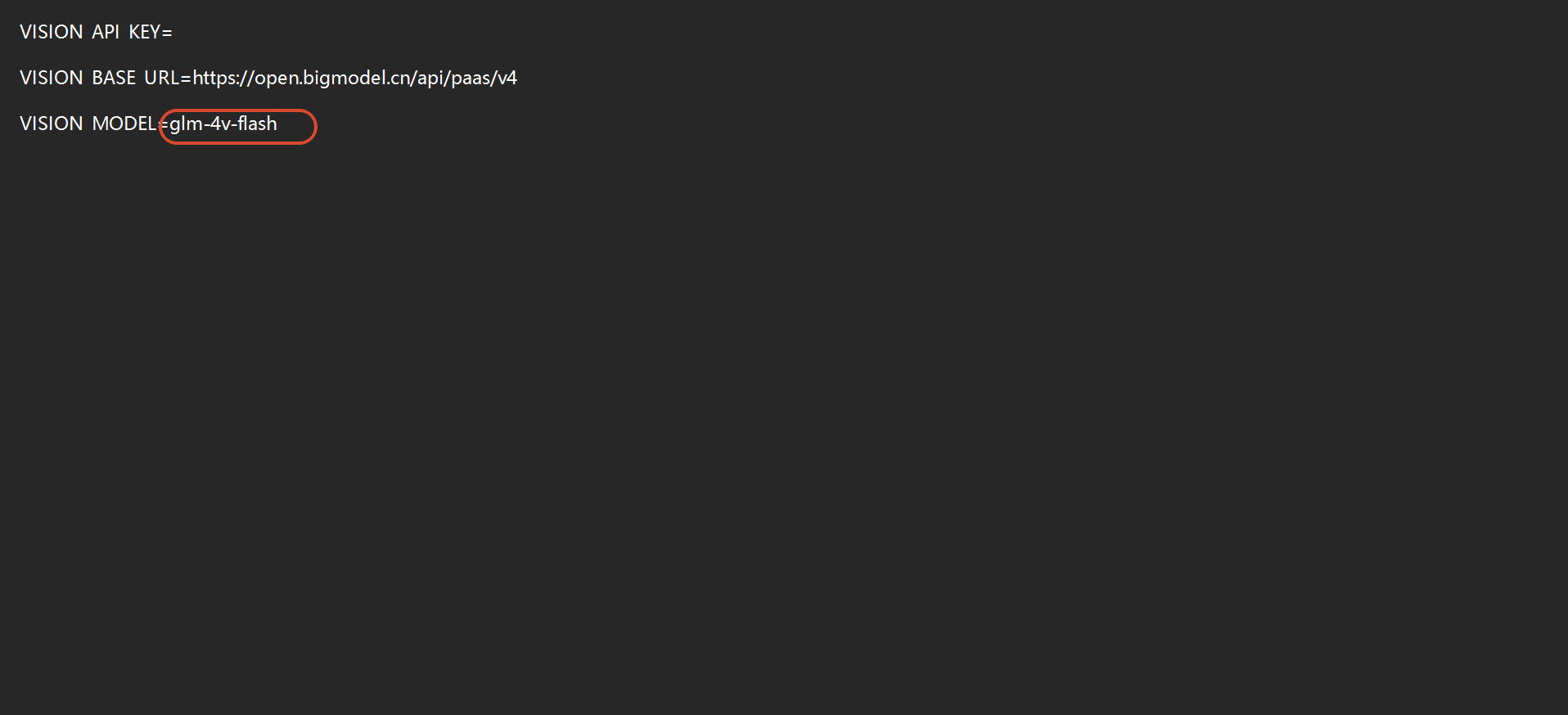
遇到 429 就切回稳定的 glm-4v-flash:再次打开 .env,把模型名改回去:
| |
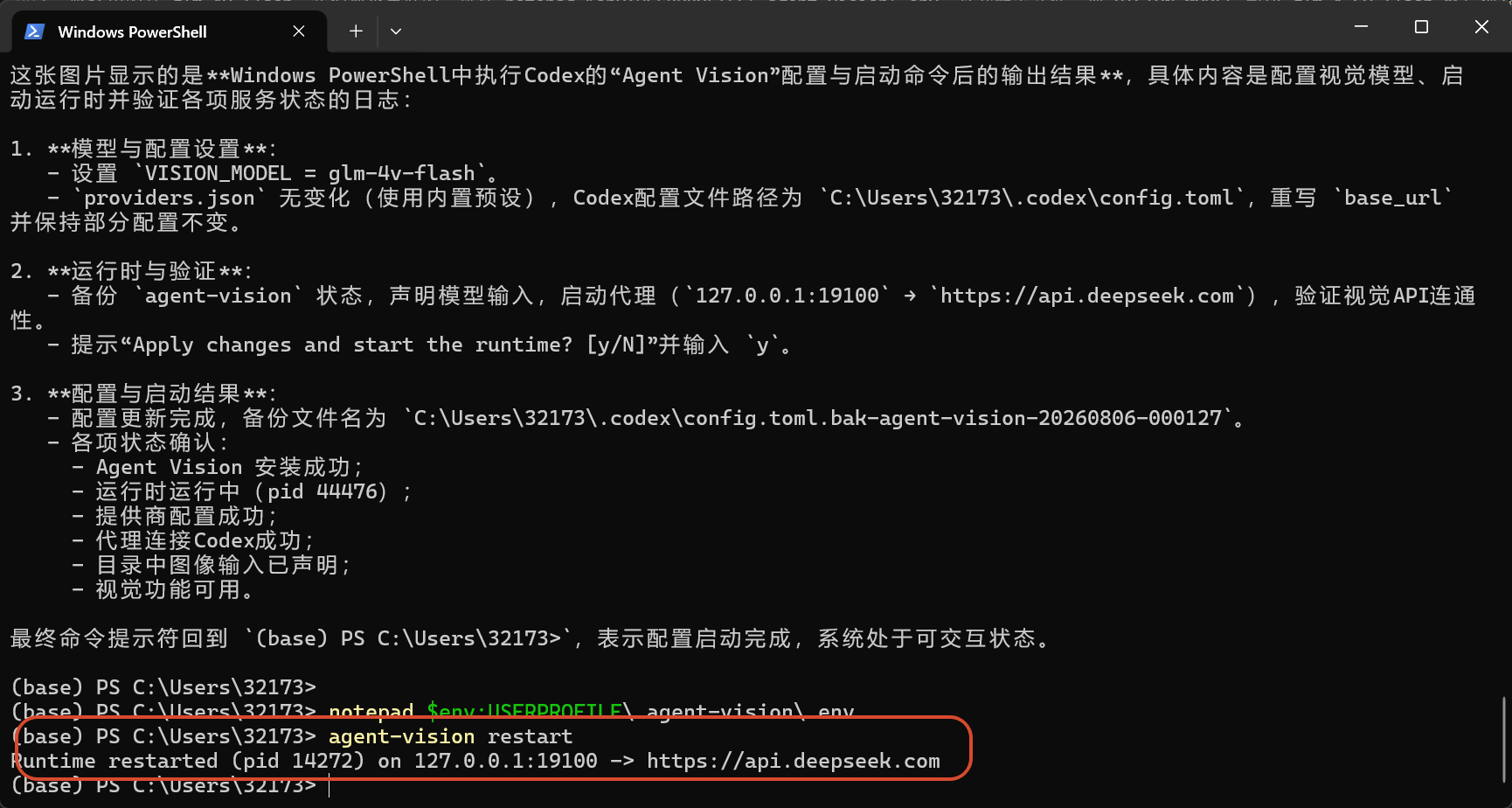
重启服务:
| |
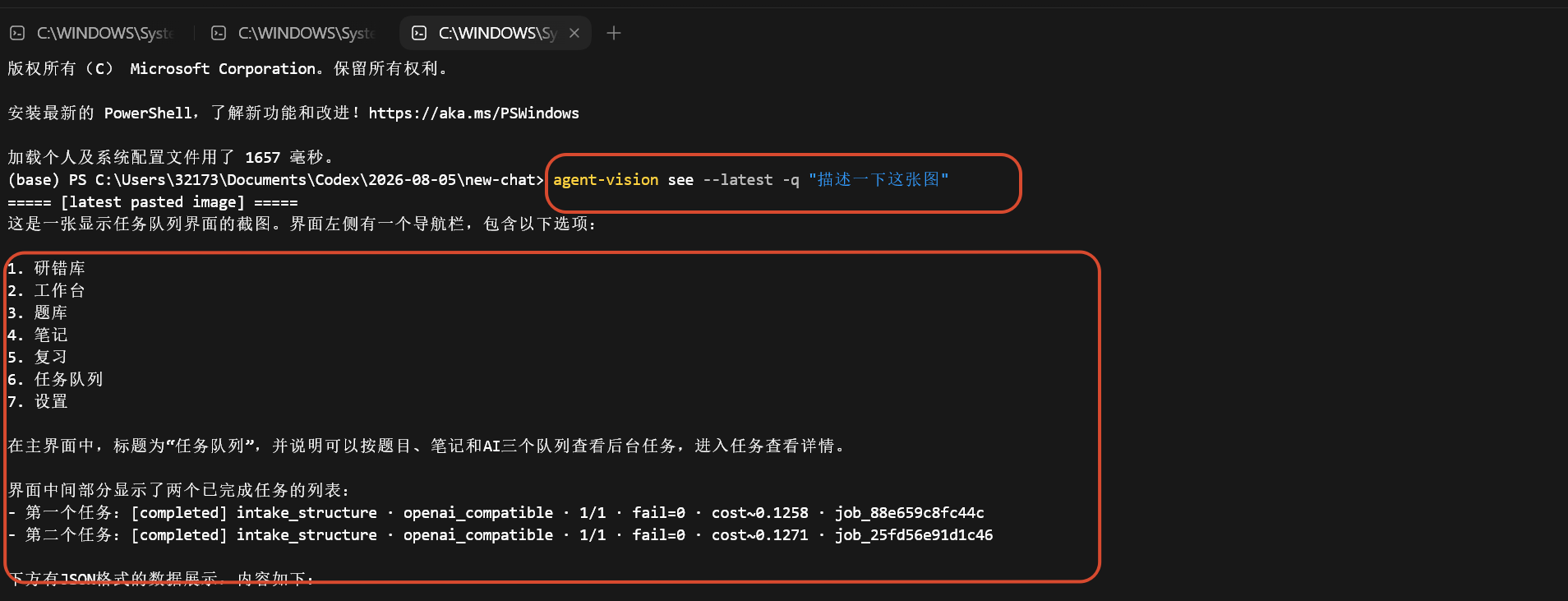
再次执行 agent-vision see --latest -q "描述一下这张图",可以看到成功返回图片描述:
八、开机自启(可选,推荐)
外置模型生效的重要前提:代理必须保持运行。 如果以后电脑重启,先执行 agent-vision start 再打开 Codex。
嫌麻烦的话,可以设置开机自启,在终端执行:
| |
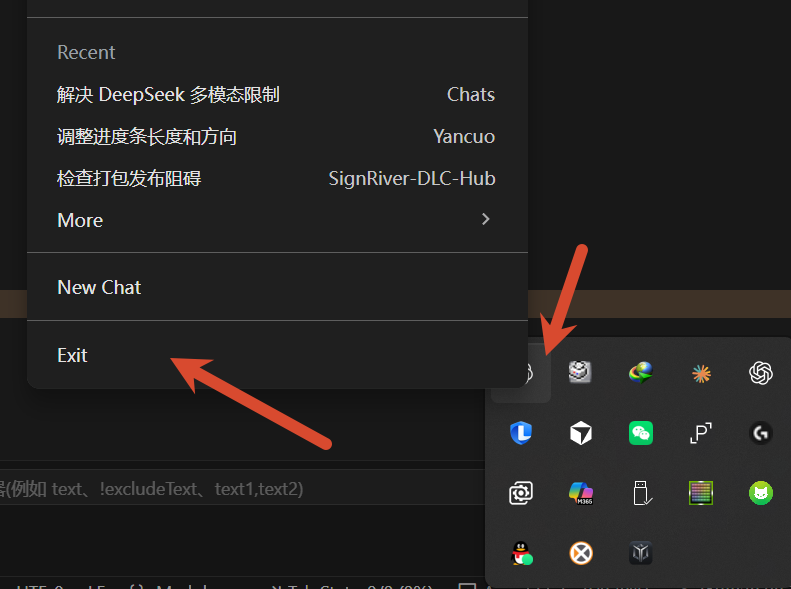
看到「已创建自启项」即成功。然后完全退出 Codex 桌面端并重新打开:
九、创建 skill:让 DeepSeek 优先使用外置识图
默认情况下,Codex 桌面端会先用系统 OCR 兜底识别图片。为了让 DeepSeek 优先使用我们接入的 GLM 视觉模型,需要创建一个 skill,让模型主动调用 agent-vision see。
打开资源管理器,在地址栏输入以下路径并回车:
| |
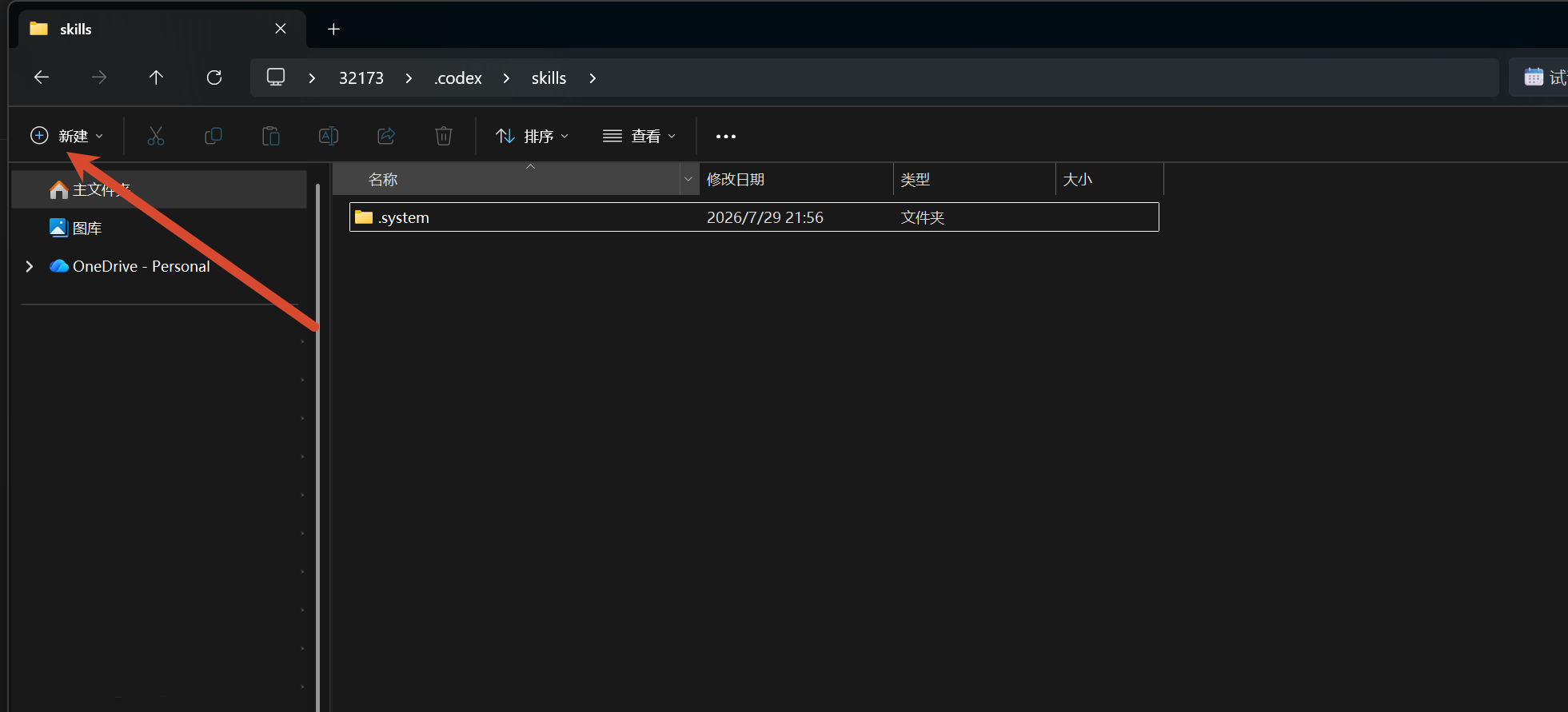
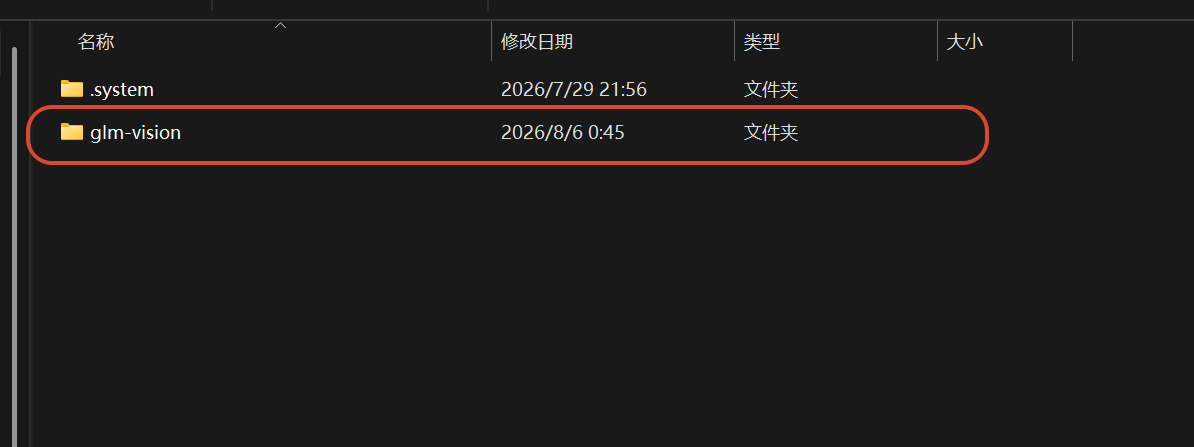
新建文件夹,命名为 glm-vision:
在 glm-vision 文件夹内新建一个文本文件,改名为 SKILL.md(注意扩展名是 .md,不是 .txt):
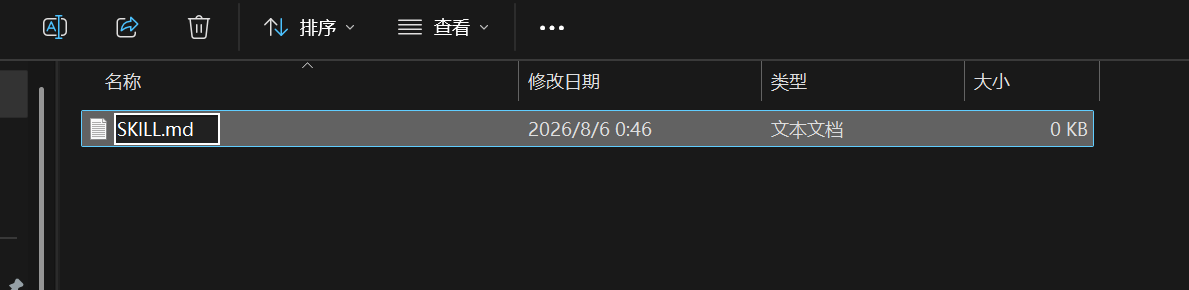
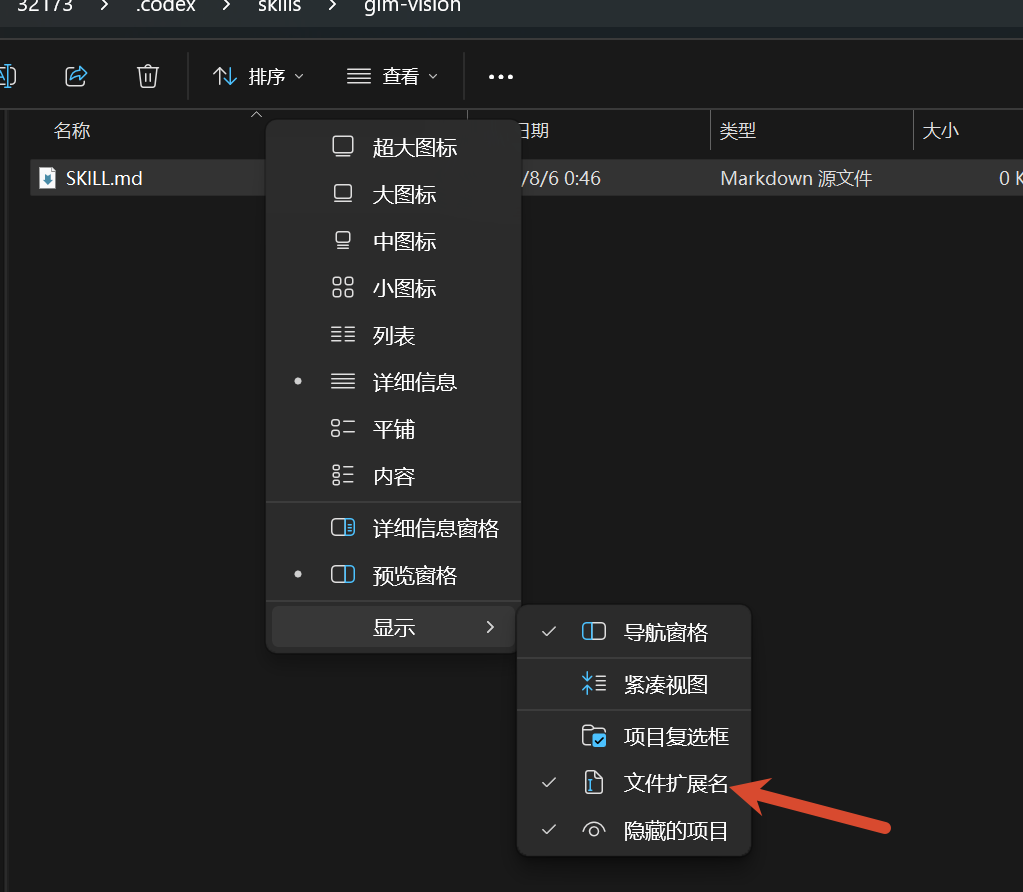
如果看不到后缀,先在「查看」中打开「文件扩展名」显示:
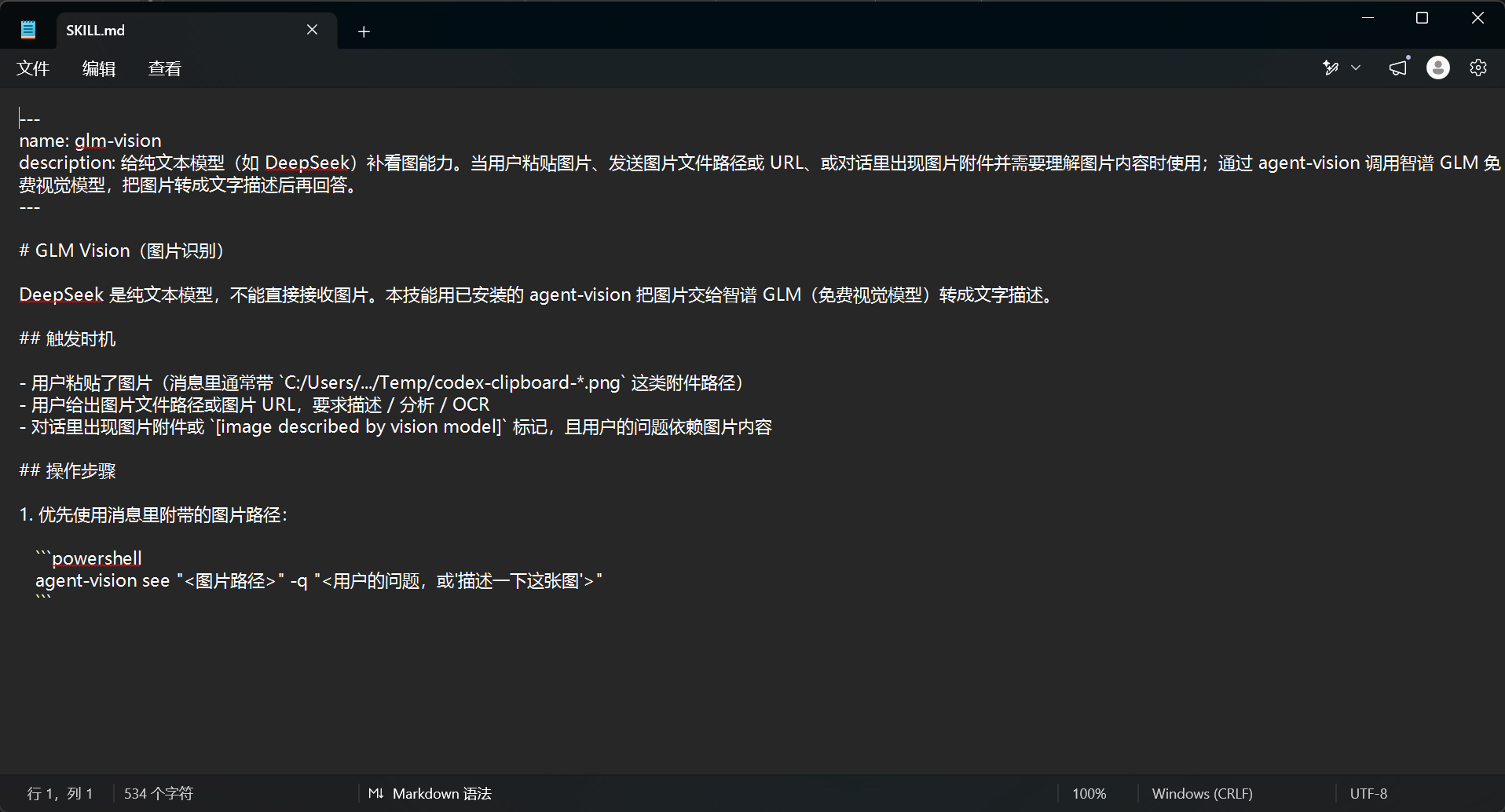
用记事本打开 SKILL.md,粘贴以下内容:
| |
保存时注意编码选择 UTF-8(记事本右下角状态栏可看到当前编码格式):
十、最终验证
完全退出 Codex 桌面端 → 重新打开 → 粘贴一张图片,问 AI「这张图里是什么」。
如果配置正确,模型会调用 agent-vision,由 GLM 识别图片后给出回答。截图、照片、动物、图表、UI 设计稿等任意图片均可。
常见问题
- 429 限流:免费模型高峰期访问量过大,稍等重试,或切回
glm-4v-flash。 - 代理未运行:Codex 会无法连接 DeepSeek,先执行
agent-vision start。 - SKILL.md 乱码:保存时编码必须选择 UTF-8。
- 想还原配置:执行
agent-vision rollback codex可恢复向导修改前的配置。