使用 ccSwitch 为 Codex Desktop 接入自定义 API 后,可能会遇到两个问题:模型列表为空,或者模型能够正常显示,但推理强度只有一个选项。
本文记录一套已经验证可用的修复流程:先通过官方登录初始化模型列表,再切回自定义配置,最后使用修复脚本补全推理强度选项。
操作前请保存当前任务。文中每次提到“彻底退出 Codex”,都需要同时关闭主窗口和托盘中的后台进程。
1. 问题现象
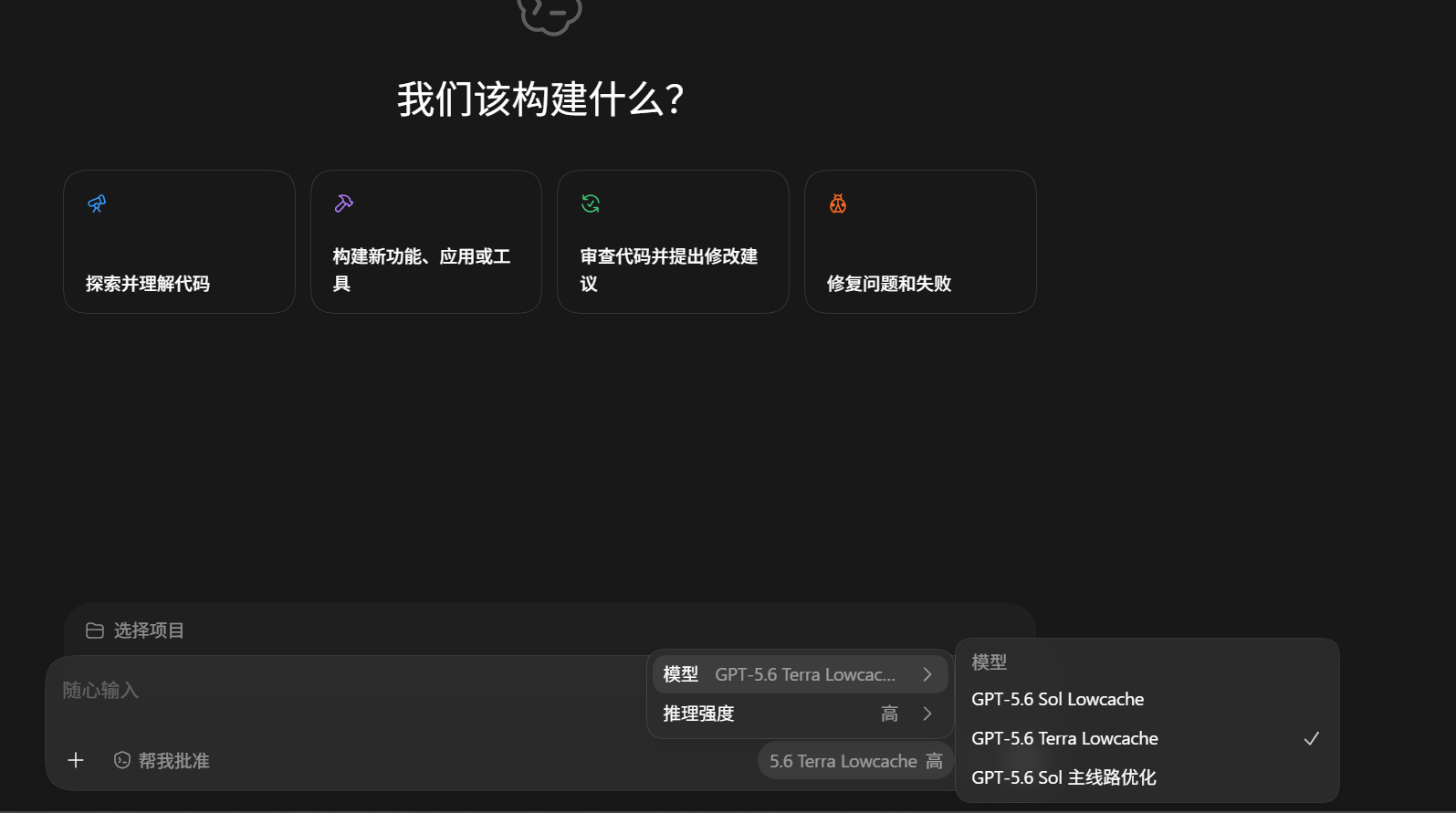
初次使用自定义配置时,Codex Desktop 的模型选择区域只有自定义入口,没有显示完整的模型列表。

2. 通过官方登录初始化模型列表
2.1. 保留官方登录状态
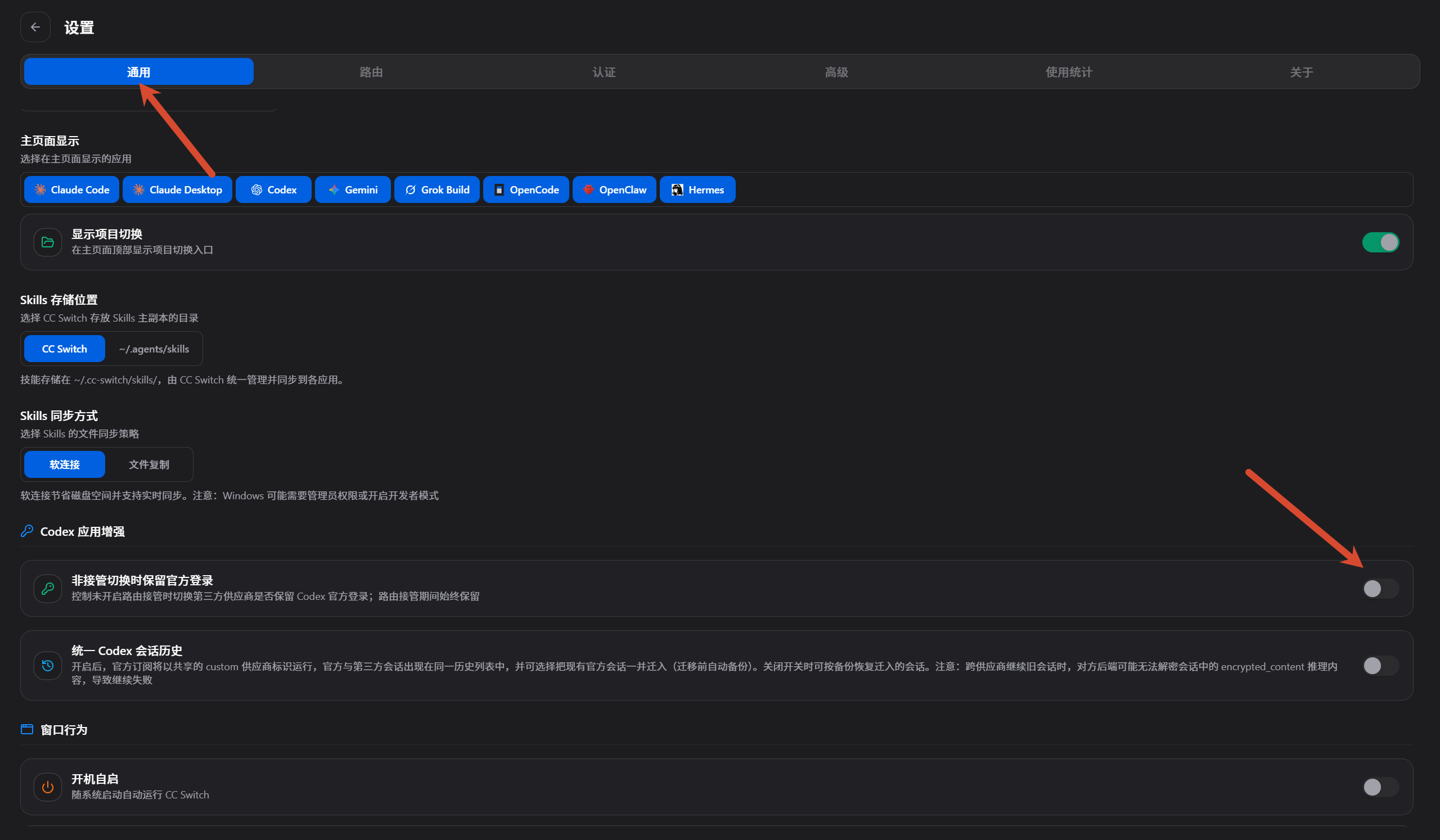
打开 ccSwitch,进入 设置 → 通用,启用 非接管切换时保留官方登录。这样在官方登录与自定义配置之间切换时,可以保留 Codex 的官方登录状态。
2.2. 切换到官方登录
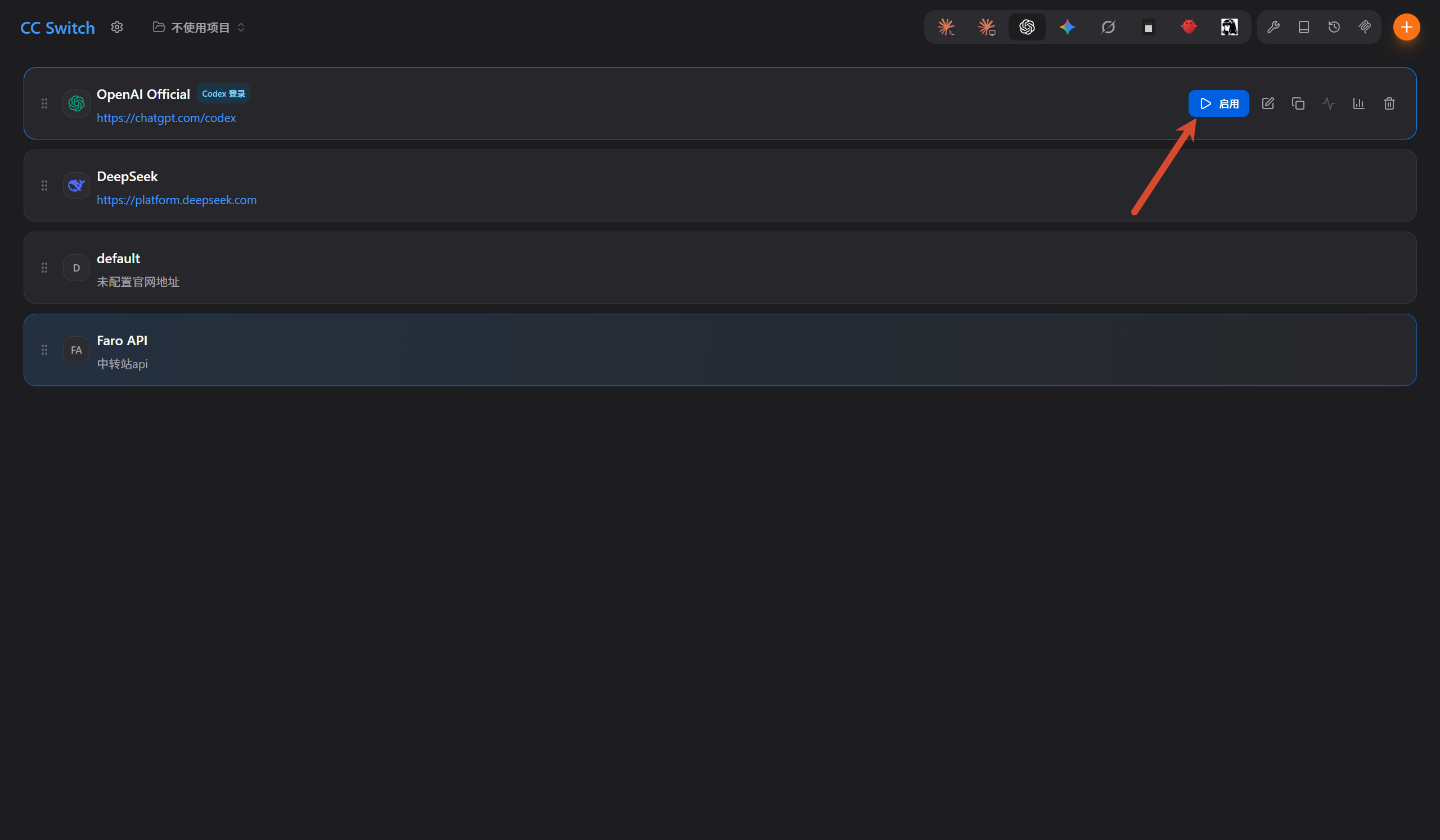
在 ccSwitch 中将当前配置切换为 官方登录。
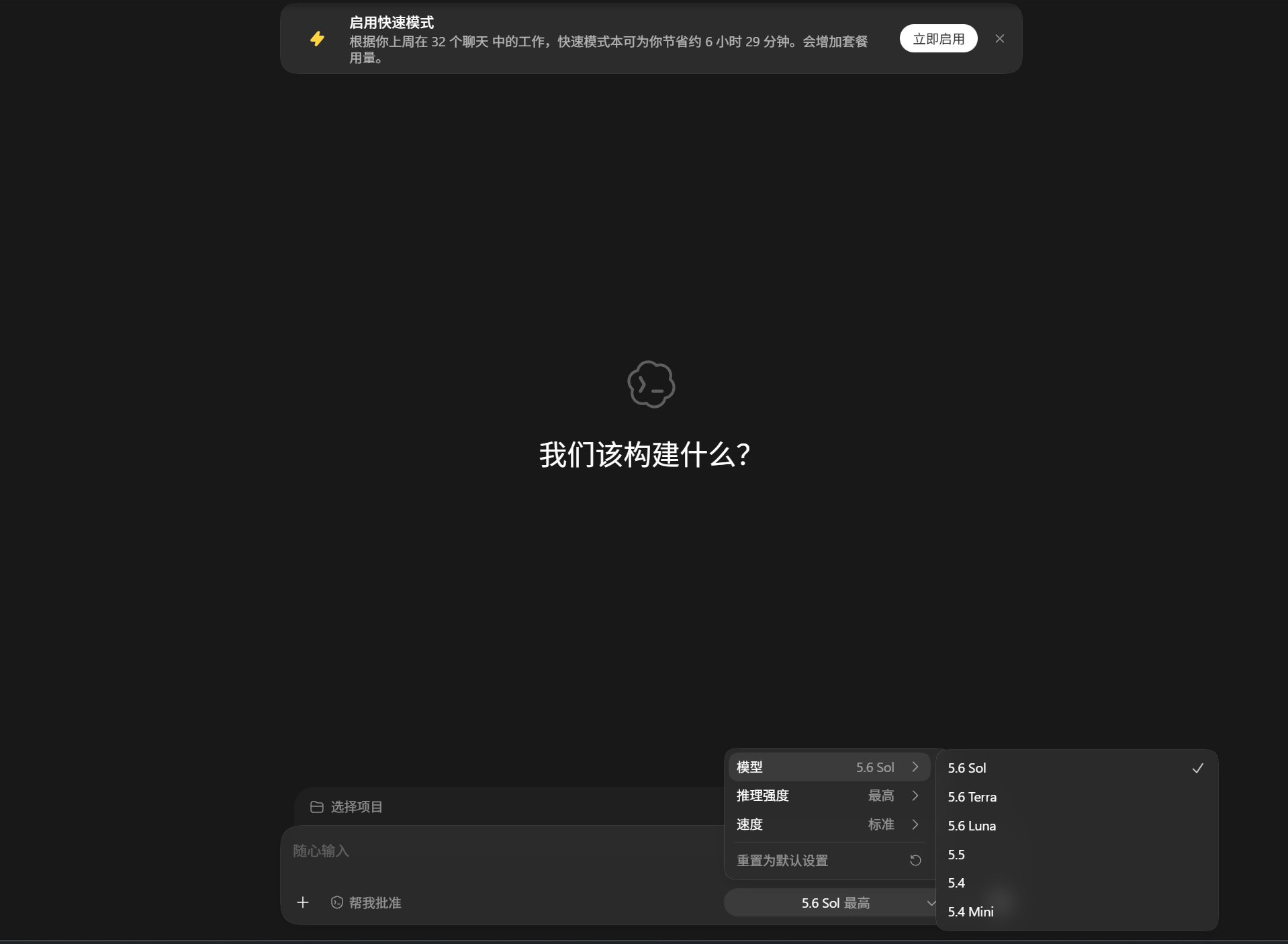
彻底退出 Codex Desktop,然后重新打开并完成官方账号登录。进入模型选择菜单后,可以看到官方模型列表已经正常加载。
3. 切回自定义配置
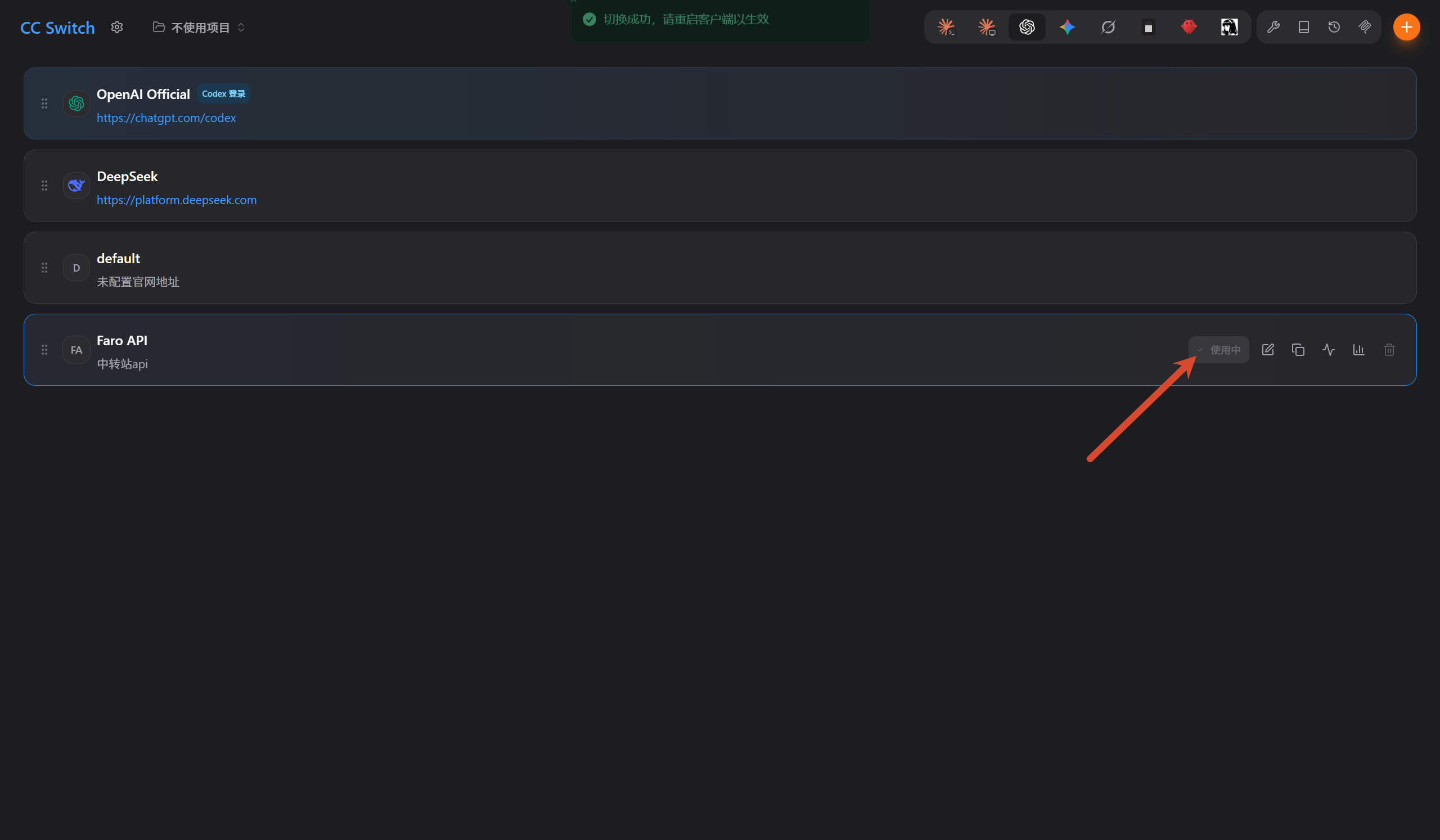
返回 ccSwitch,将当前配置切换回需要使用的自定义 API 配置。
再次彻底退出并重新打开 Codex Desktop。此时自定义配置中的模型列表应当已经恢复,可以在下拉菜单中正常切换模型。
4. 修复推理强度选项
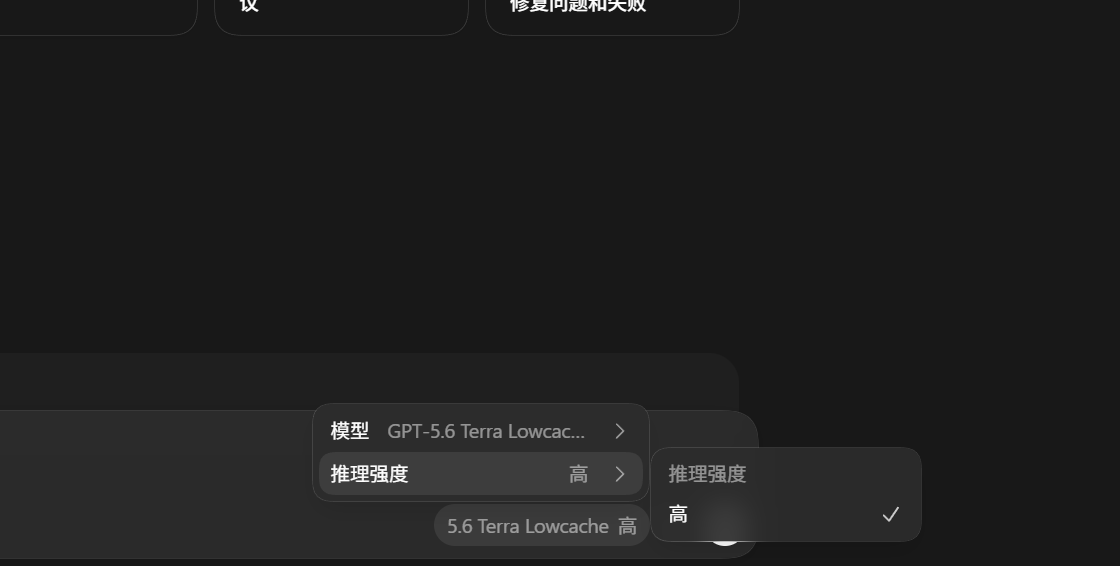
模型列表恢复后,推理强度可能仍然只有一个选项。这通常是因为 ccSwitch 生成的自定义模型目录只声明了单一推理档位,需要补全模型的 supported_reasoning_levels 配置。
4.1. 下载并运行修复脚本
先彻底退出 Codex Desktop,然后下载下面的单文件修复程序:
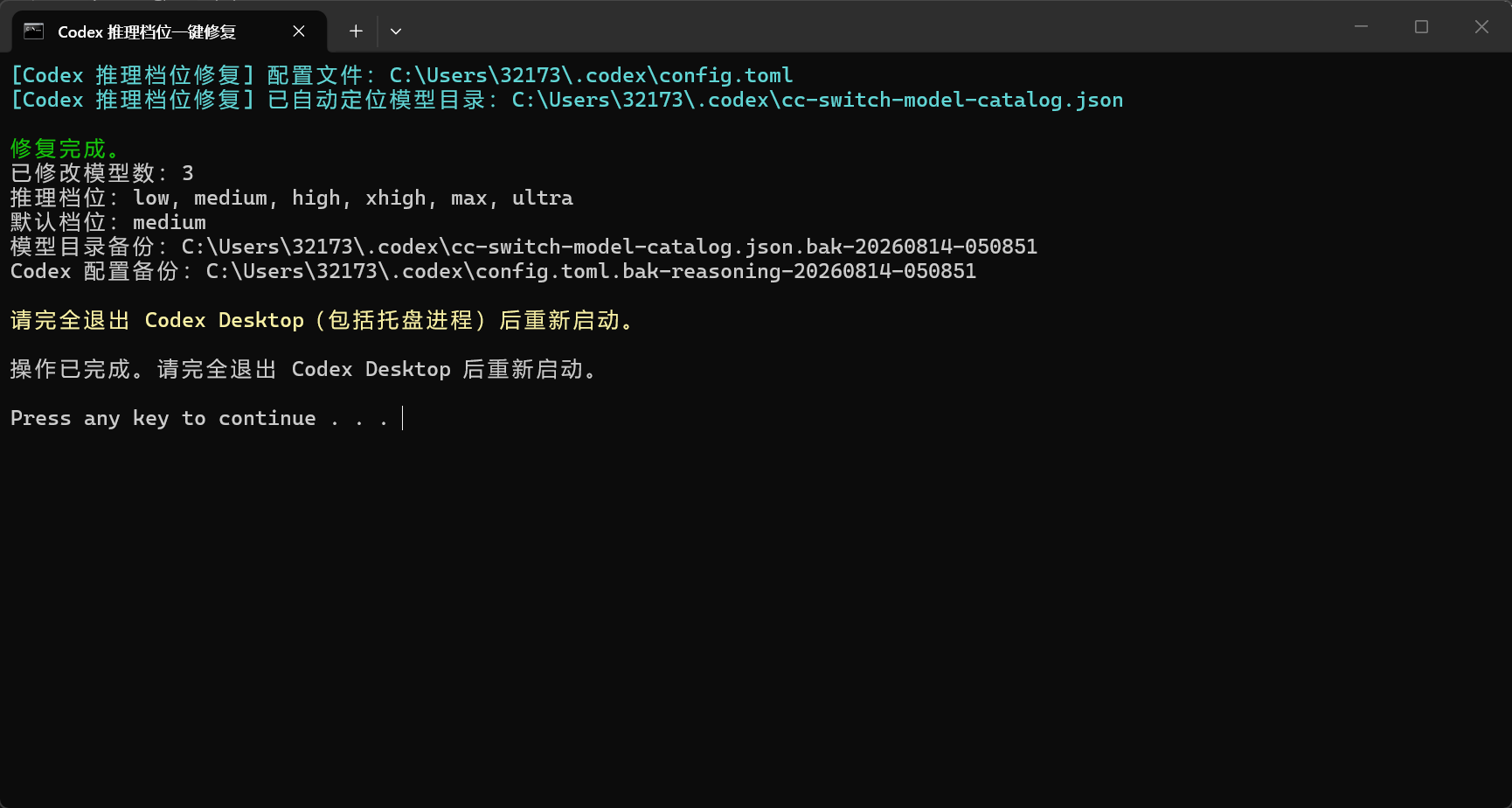
下载完成后,双击运行该 .cmd 文件。脚本会自动定位 Codex 配置和模型目录,为原文件创建备份,并补全 low、medium、high、xhigh、max、ultra 六个推理档位。
4.2. 确认脚本执行成功
看到窗口中显示“修复完成”以及模型目录、备份位置等信息,即表示配置已经成功写入。按任意键关闭窗口即可。
4.3. 重新启动 Codex 验证结果
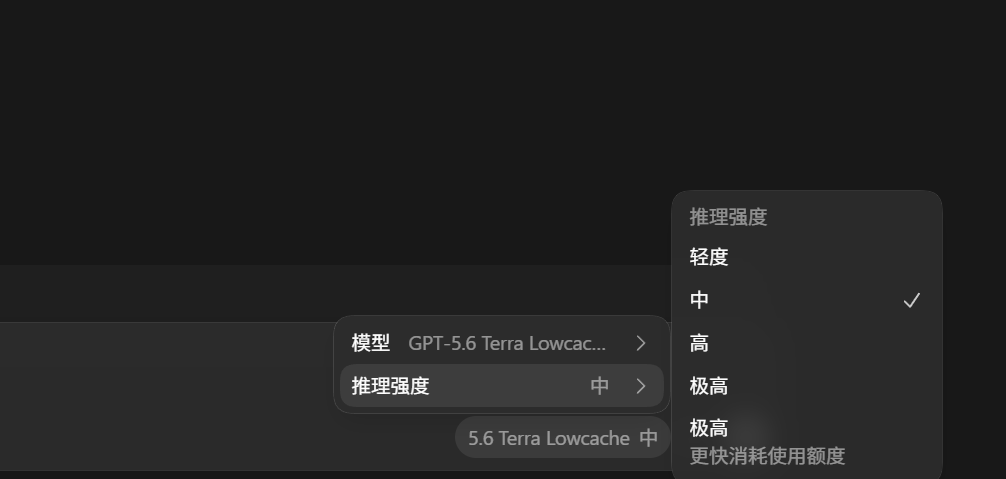
重新打开 Codex Desktop,展开 推理强度 菜单。此时原本缺失的多个推理档位已经恢复,可以根据任务复杂度进行选择。
5. 注意事项
- ccSwitch 重新生成自定义模型目录后,推理档位配置可能再次被覆盖;遇到这种情况,重新运行修复程序即可。
- 修复程序只补全本地模型目录中的推理档位,并不会改变第三方 API 本身的能力。
- 即使界面中显示了
max或ultra,最终是否生效仍取决于所使用的模型和 API 服务是否接受相应参数。 - 脚本会在修改前自动创建带时间戳的备份,出现异常时可以使用备份文件恢复配置。
6. 总结
整个修复过程可以概括为:保留官方登录 → 切换官方登录并初始化模型列表 → 切回自定义配置 → 运行脚本补全推理档位 → 重启 Codex 验证。
完成以上操作后,自定义模型列表和推理强度选项即可恢复正常。