💡 前言:此教程为经验之谈,也是遇到报错后到处找解决方法总结出的解决方案。
在使用 Cursor 2.5 版本及以上的 Agent 模式进行开发时,你是否遇到过频繁的响应卡死问题?具体表现为:
- 模型刚开始回复几句,或者刚显示
Explored X files后,就陷入无休止的Taking longer than expected...加载状态 - 最终会彻底断联,并抛出报错提示:
Unexpected seqno: 2 != 1. Please try again, or contact support if the issue persists.
特别是在后台常驻开启代理软件的情况下,这个问题尤为高发。
1. 🔍 问题复现
笔者刚开始使用时就遇到这个问题,一开始以为是网络问题,所以在设置里把 HTTP/2 改成了 HTTP/1.1:
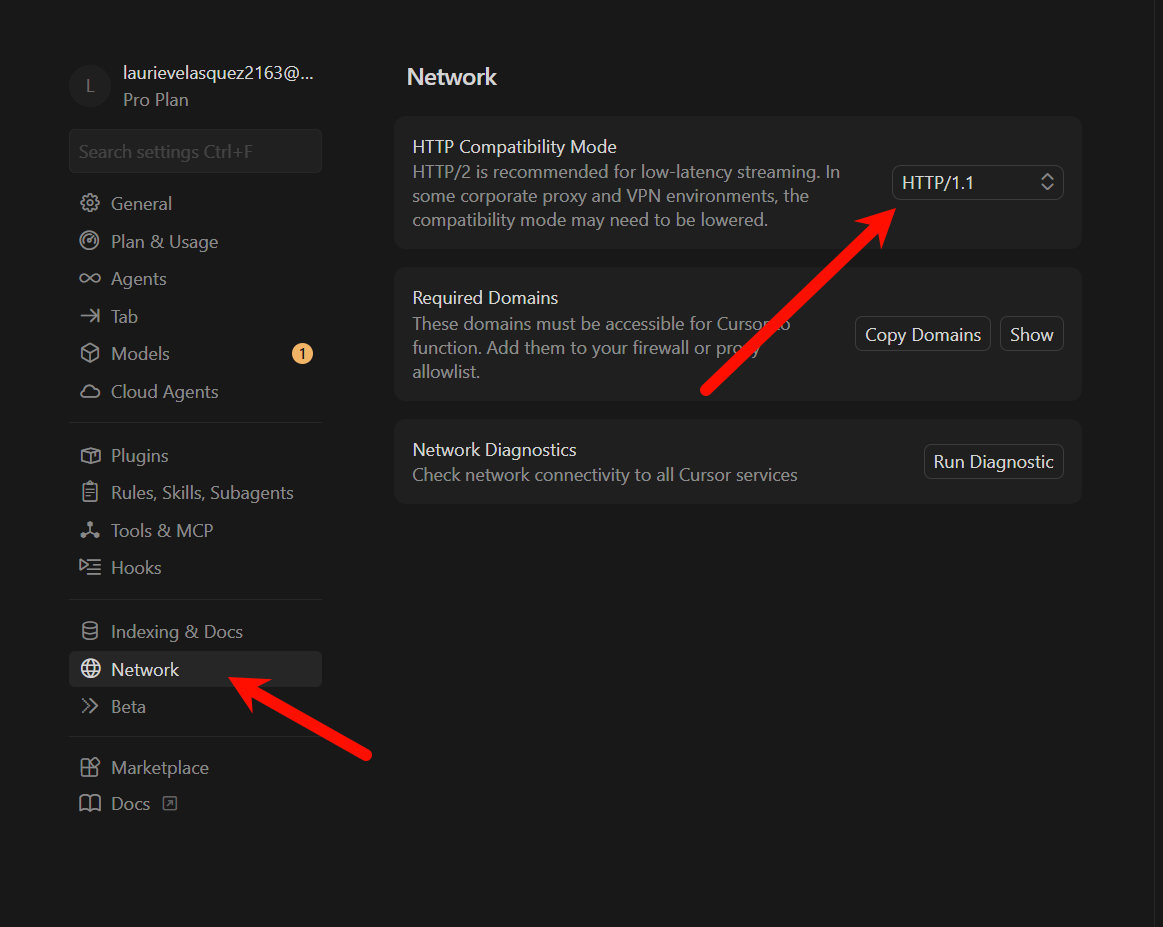
但没想到还是不行,问题依然存在。经过多次尝试和查找资料,终于找到了解决方案。
2. 🔍 原因分析
这个问题通常由两方面因素叠加导致:
2.1 网络流传输中断
代理软件的路由规则干扰了 Cursor 与大模型 API 之间的长连接(特别是 HTTP/2 多路复用),导致接收的数据包序号错乱(即 seqno 匹配不上)。
2.2 本地代码库索引卡死
当网络出现异常或项目频繁变动时,Cursor 在本地建立的 AI 代码向量数据库(Codebase Index)可能会损坏或陷入死循环。当 Agent 试图去检索项目上下文时,后台进程就会彻底卡死。
3. 🛠️ 终极解决方案:重建项目索引
这是最直接有效的方法,可以彻底清空错乱的本地缓存并恢复正常。
3.1 操作步骤
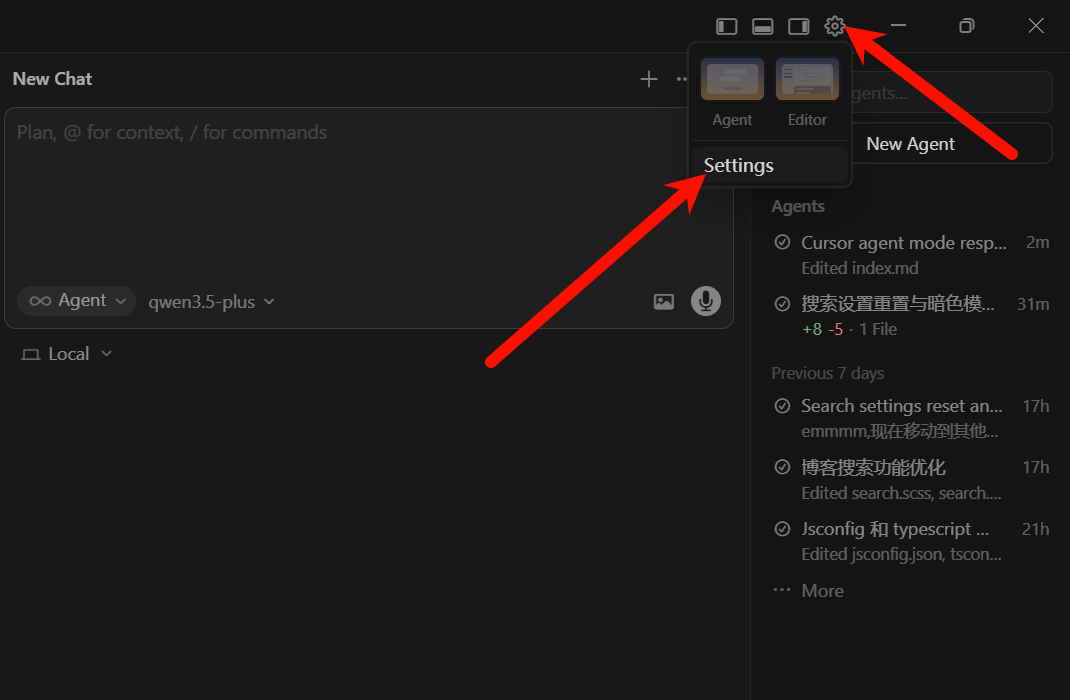
3.1.1 第一步:打开 Cursor 设置
点击右上角齿轮图标 ⚙️,或使用快捷键 Ctrl + , 打开设置界面。
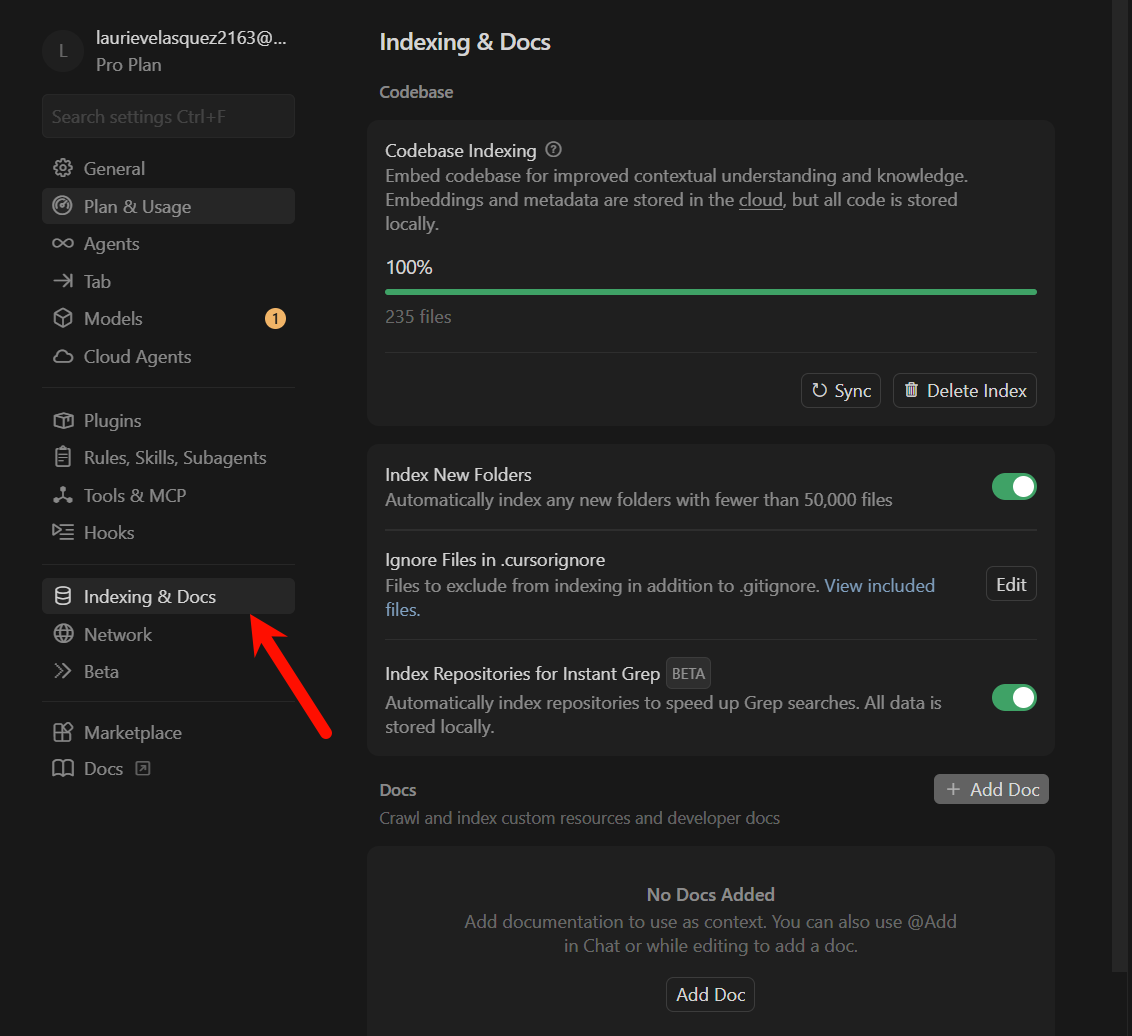
3.1.2 第二步:找到 Indexing & Docs
在左侧菜单栏中向下滚动,找到并点击 Indexing & Docs 选项。
3.1.3 第三步:查看索引状态
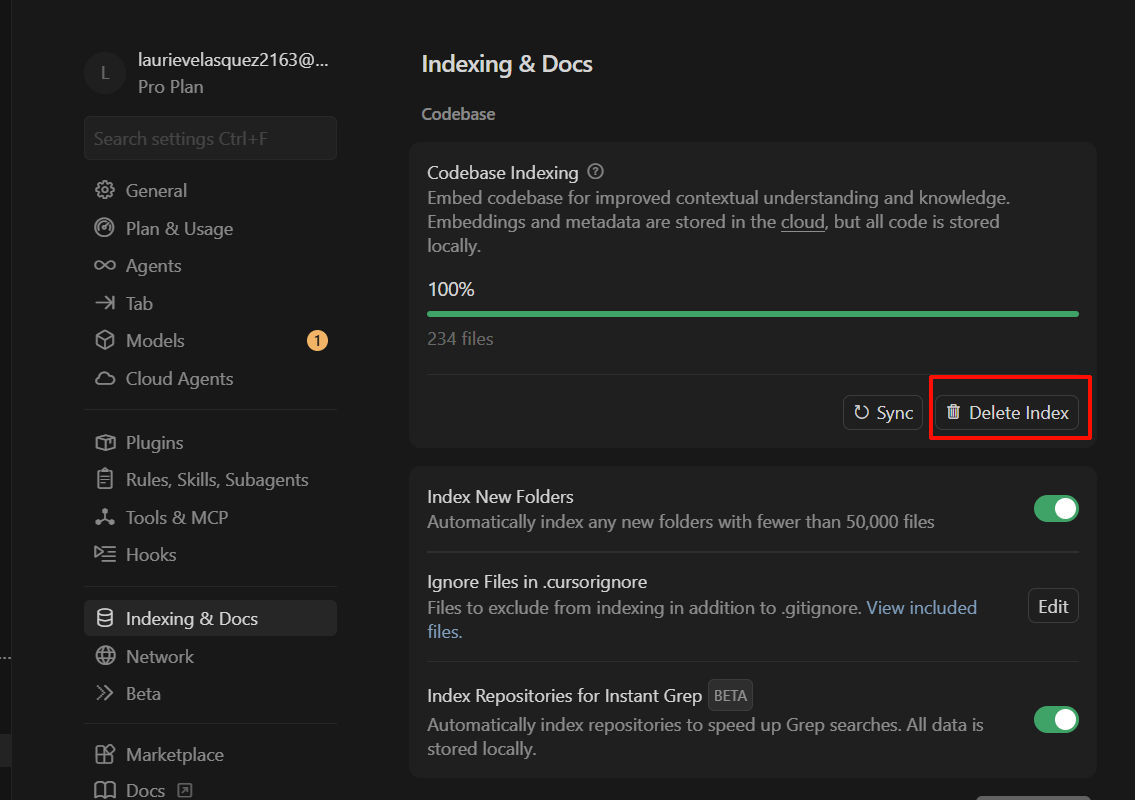
在右侧面板的 Codebase 区域,你会看到当前项目的代码索引状态(通常会显示 100% 但其实后台已经卡死)。
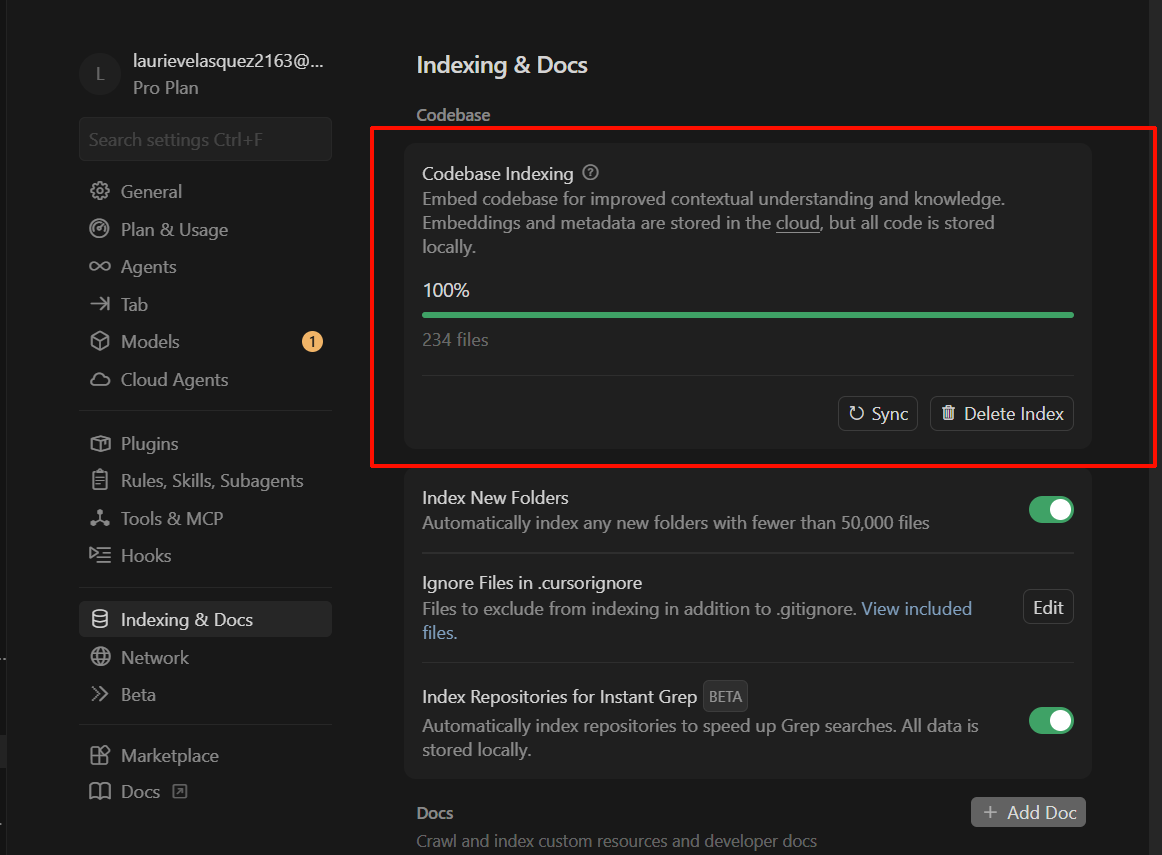
3.1.4 第四步:删除索引(关键步骤)
⚠️ 关键一步:不要点 Sync,直接点击右侧的 🗑️ Delete Index 按钮,彻底清空可能损坏的向量数据库缓存。
3.1.5 第五步:重新建立索引
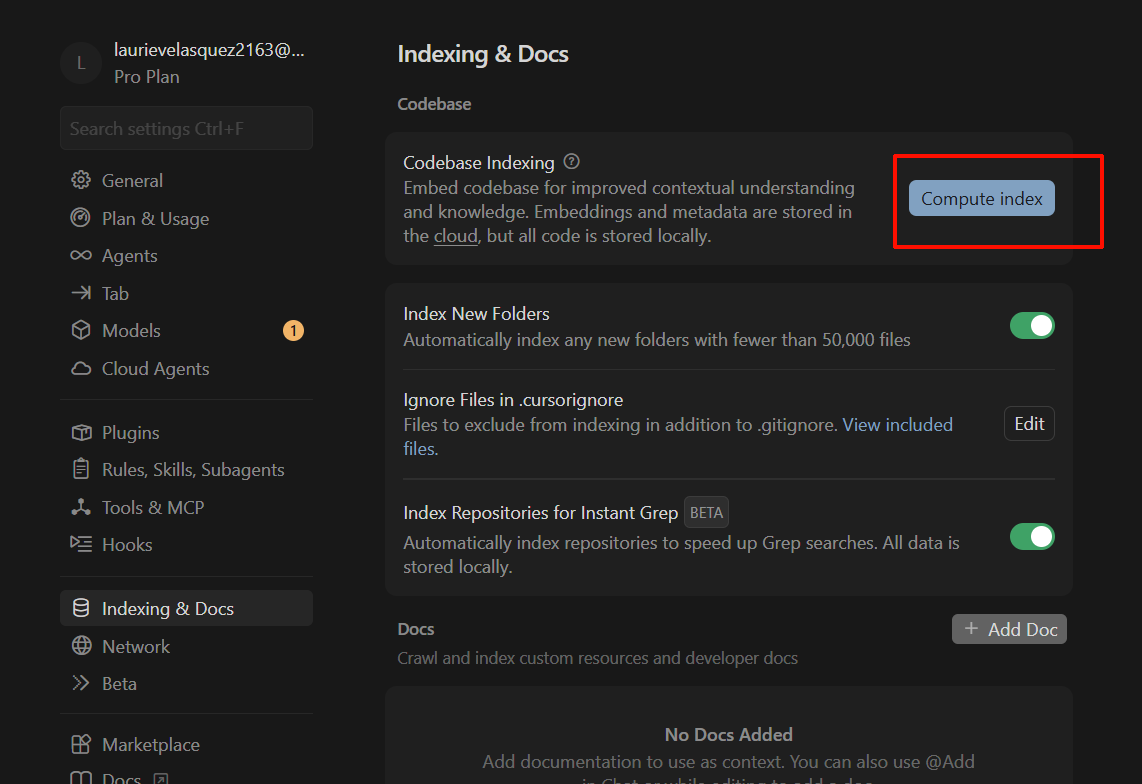
删除后,点击 Compute Index(或等待其自动开始),让进度条重新跑到 100%。
4. ✅ 验证效果
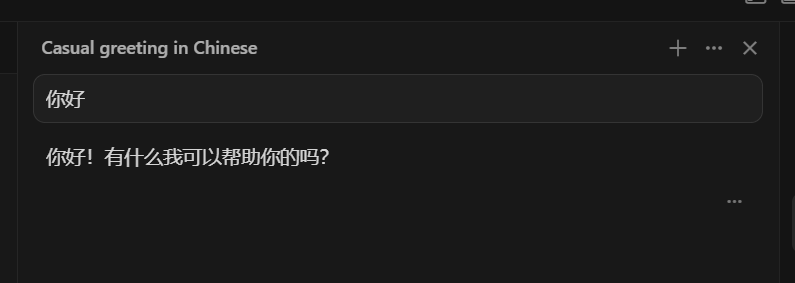
完成上述操作后,回到聊天窗口再次尝试,卡死和报错问题即刻消失。
5. 📝 总结
Cursor Agent 模式的卡死问题主要由网络流传输中断和本地代码库索引损坏导致。通过重建项目索引,可以彻底解决 Unexpected seqno 报错和频繁卡死的问题。
希望这篇文章能帮助到遇到同样问题的朋友!如果还有什么新的方法,欢迎在评论区留言交流。