1. 为什么需要手动安装?
Cursor 的插件商店并没有完全同步 VSCode 的所有插件,有些好用的插件可能找不到。比如这次要装的中英文自动空格插件(AutoCorrect),它能让你的文档看起来更规范:
- ❌ 格式化前:
Cursor是一款基于VSCode的AI编程助手 - ✅ 格式化后:
Cursor 是一款基于 VSCode 的 AI 编程助手
好消息是,Cursor 完全兼容 VSCode 插件,我们可以通过 .vsix 文件手动安装。
2. 安装步骤
2.1. 第一步:下载插件文件
点击下载 AutoCorrect 插件:huacnlee.autocorrect-2.6.4.vsix
💡 这个
.vsix文件是 VSCode/Cursor 的插件安装包格式,下载到本地即可。
2.2. 第二步:安装插件
下载完成后,通过拖拽安装插件:
- 打开 Cursor
- 切换到插件界面
- 将下载的
.vsix文件直接拖入 插件窗口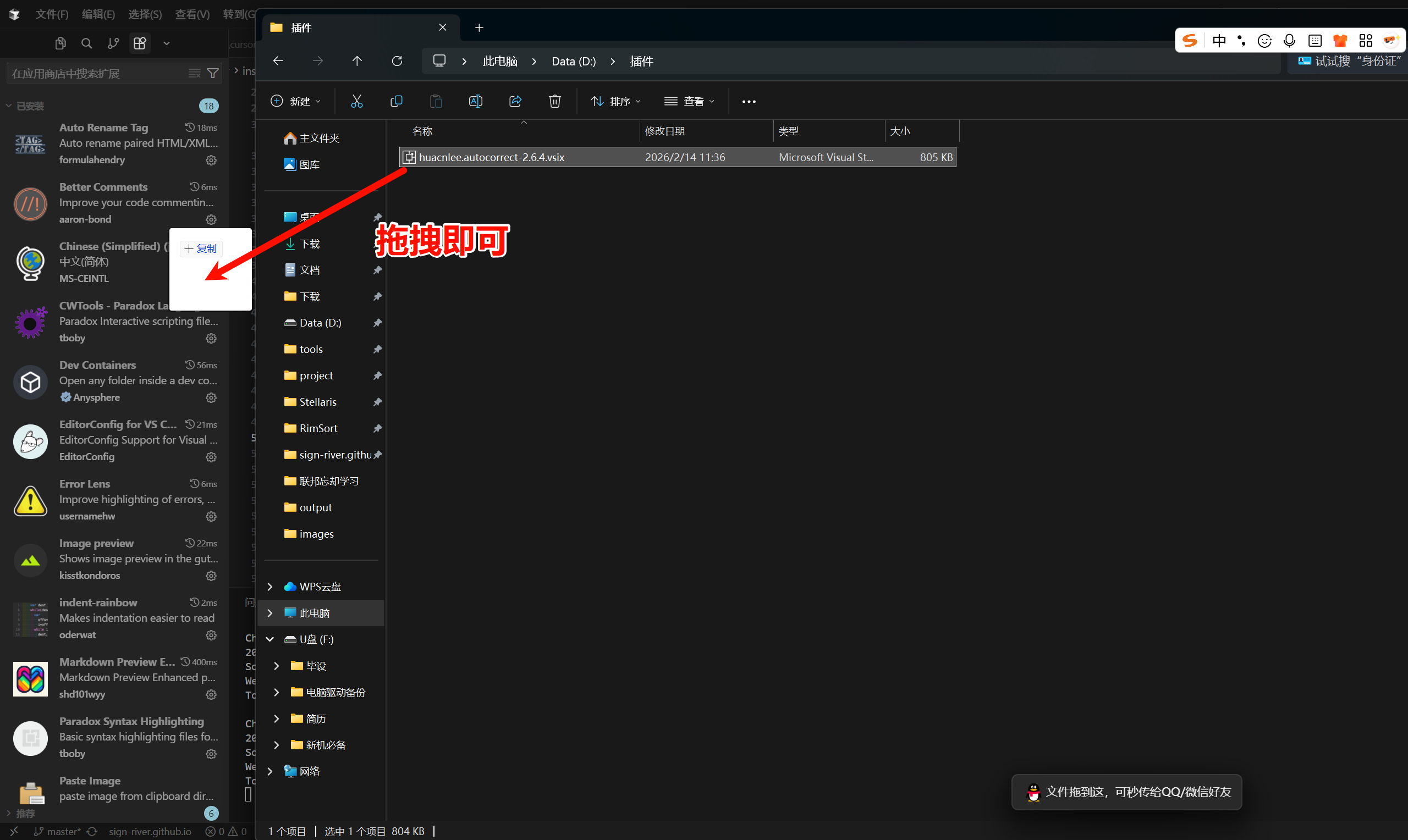
2.3. 第三步:使用插件
安装完成后重启 Cursor:
- 打开设置
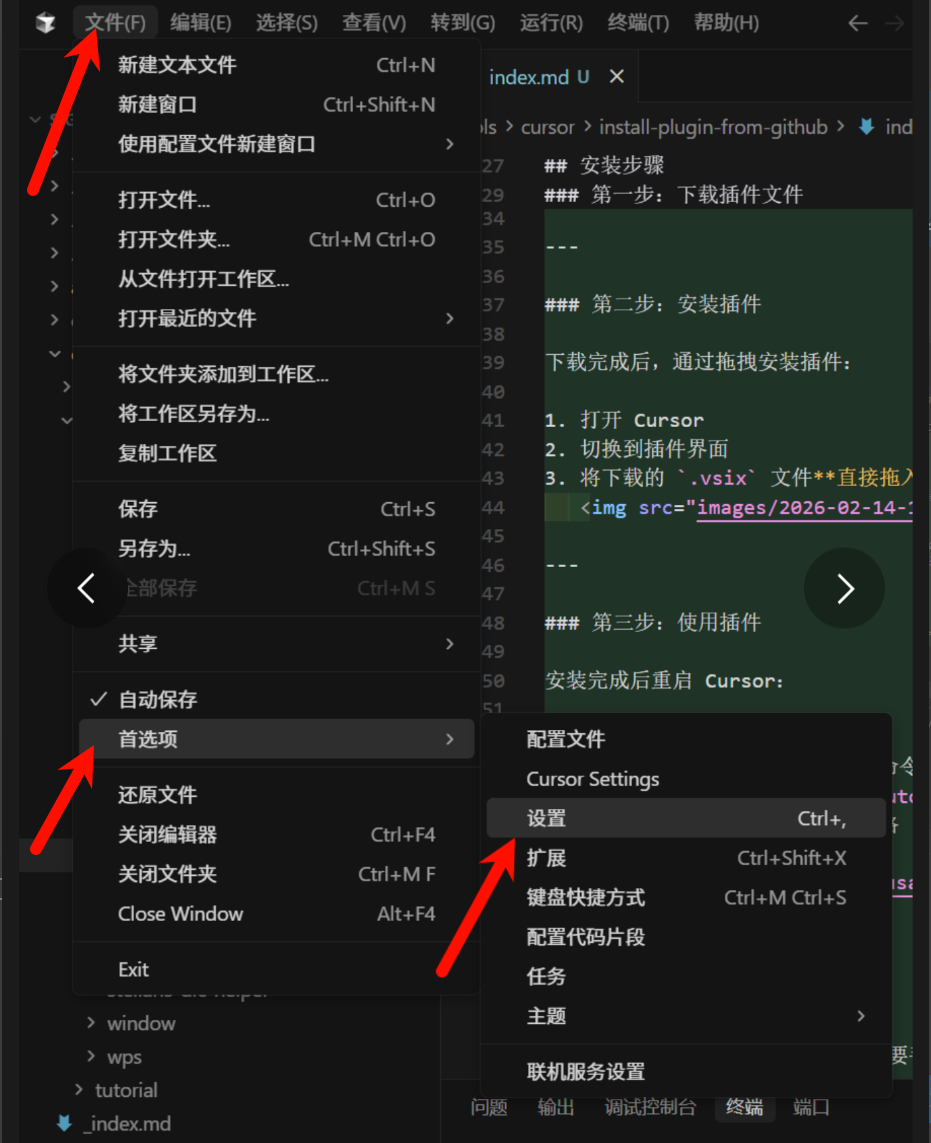
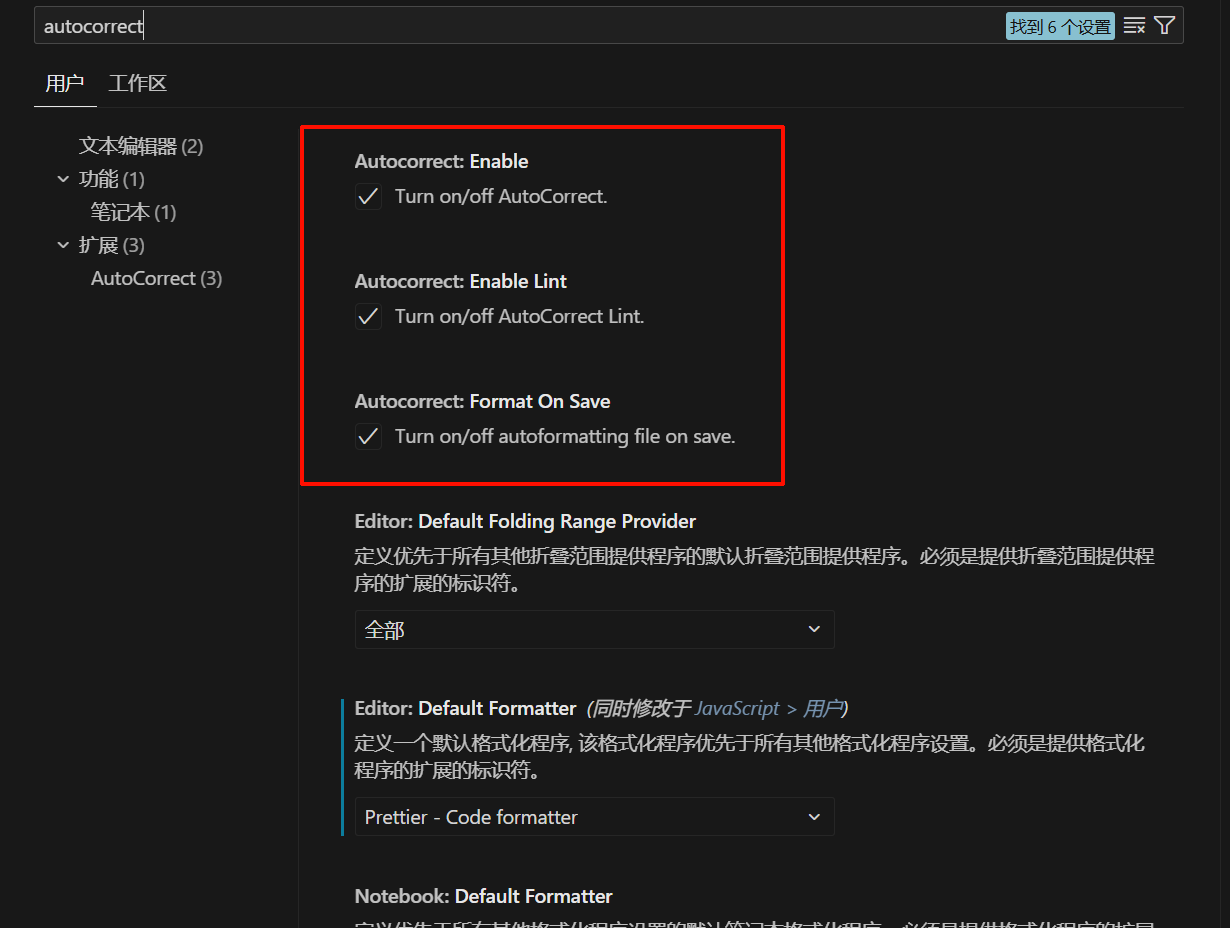
- 搜索 autocorrect
- 根据需求调整选项
| |
3. 注意事项
- 手动安装的插件不会自动更新,需要手动下载新版本重新安装
- 大部分 VSCode 插件都能在 Cursor 中正常使用
- 如果 Cursor 商店中已有同名插件,建议先卸载再安装
4. 其他插件安装
这个方法适用于所有 VSCode 插件。如果你需要其他插件的 .vsix 文件,可以从 VSCode 插件市场
下载。
小技巧:掌握手动安装插件的方法,能让你的 Cursor 更加强大!✨