💡 前言:如果你第一次启动《三角洲行动》时遇到画面放大或纯色闪屏,别慌!这是 Windows 高 DPI 缩放与游戏引擎的冲突。本文提供解决方案。
1. 🔍 问题现象
第一次启动《三角洲行动》时可能遇到以下问题:
- 画面异常放大:游戏图像被放大多倍,只能看到界面的一小部分,鼠标无法点击目标按钮
- “假花屏”:能听到游戏音效,但屏幕显示单一颜色交替闪动,不显示游戏内容
- 反复重启才能进:遇到上述情况只能强退,需多次重启才能正常进入
2. 🔍 问题原因
这不是显卡故障,而是 Windows 高 DPI 缩放与游戏引擎的冲突。
使用 2.5K 或更高分辨率屏幕时,Windows 默认开启 125% 或 150% 系统缩放。游戏启动时,引擎未能正确接管屏幕,Windows 将系统缩放强加在全屏游戏画面上,造成"二次放大",导致渲染出错,表现为画面缩小或纯色闪屏。
3. 🛠️ 解决方案:NVIDIA 应用设置
3.1 详细步骤
打开电脑上的 NVIDIA 应用(NVIDIA App),在左侧导航栏点击 图形 选项卡。
在程序列表中找到并点击 三角洲行动(Delta Force)。
在右侧找到 游戏已优化 选项,点击 恢复 按钮后面的小三角展开详细设置。
在展开的设置面板中,找到 显示模式 选项,在下拉菜单中选择 无边框窗口化。
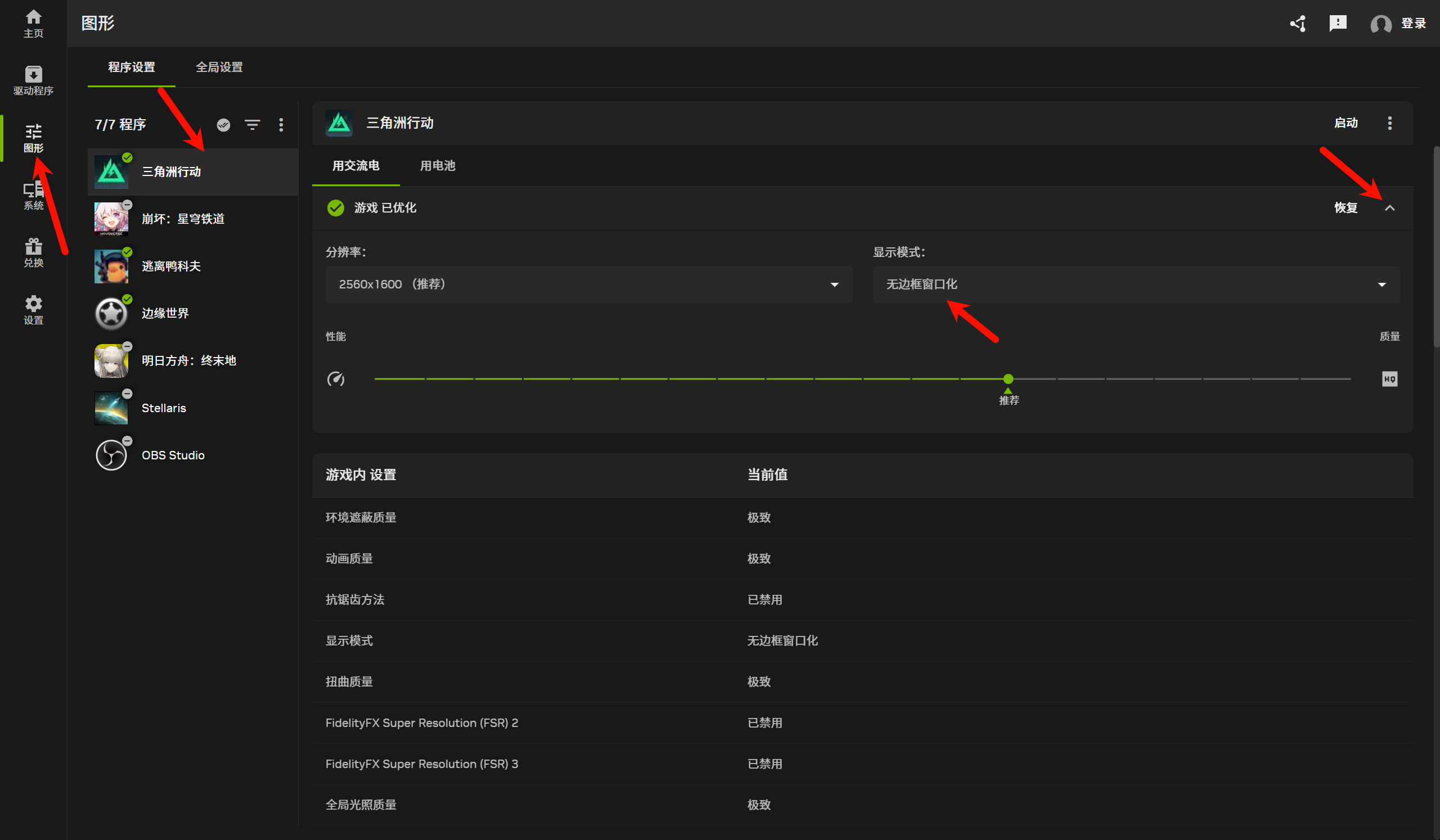
设置完成后无需额外保存,直接关闭 NVIDIA 应用即可。
4. ✅ 验证效果
重新打开游戏,画面应该能正常显示,不再出现放大或纯色闪屏问题。
如果问题仍然存在,可以尝试重启电脑后再启动游戏。
5. 📝 总结
《三角洲行动》启动时的画面放大和纯色闪屏问题,本质上是 Windows 高 DPI 缩放与游戏引擎的冲突。
通过 NVIDIA 应用将显示模式设置为 无边框窗口化,可以让游戏正确接管画面渲染,彻底解决问题。这种方法简单快捷,无需修改任何文件属性。
希望这篇文章能帮助到遇到同样问题的朋友!如果还有什么新的方法,欢迎在评论区留言交流。