1. 问题背景
在日常使用 Windows 系统时,Windows Defender 的实时保护功能有时会带来一些困扰:
- 占用系统资源,导致电脑卡顿
- 误报软件为病毒(尤其是开发工具和破解软件)
- 自动删除或隔离某些文件
- 与其他安全软件冲突
虽然可以在"设置"中临时关闭实时保护,但系统会在一段时间后自动重新启用。本文介绍如何通过组策略编辑器彻底禁用 Windows Defender。
2. 操作步骤
2.1. 打开组策略编辑器
按下 Windows + R 组合键,打开"运行"窗口。
在输入框中输入以下命令并按回车:
| |
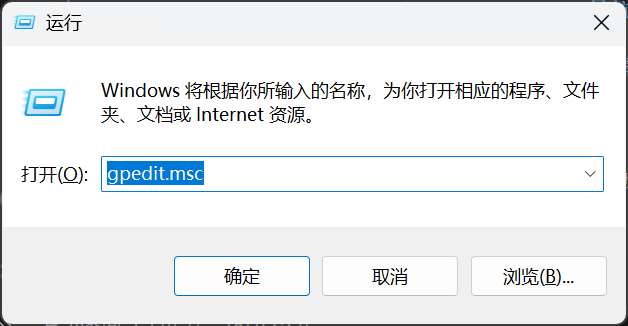
⚠️ 注意:家庭版 Windows 默认不包含组策略编辑器。如果提示找不到 gpedit.msc,需要先安装组策略编辑器功能。
2.2. 导航到 Defender 设置
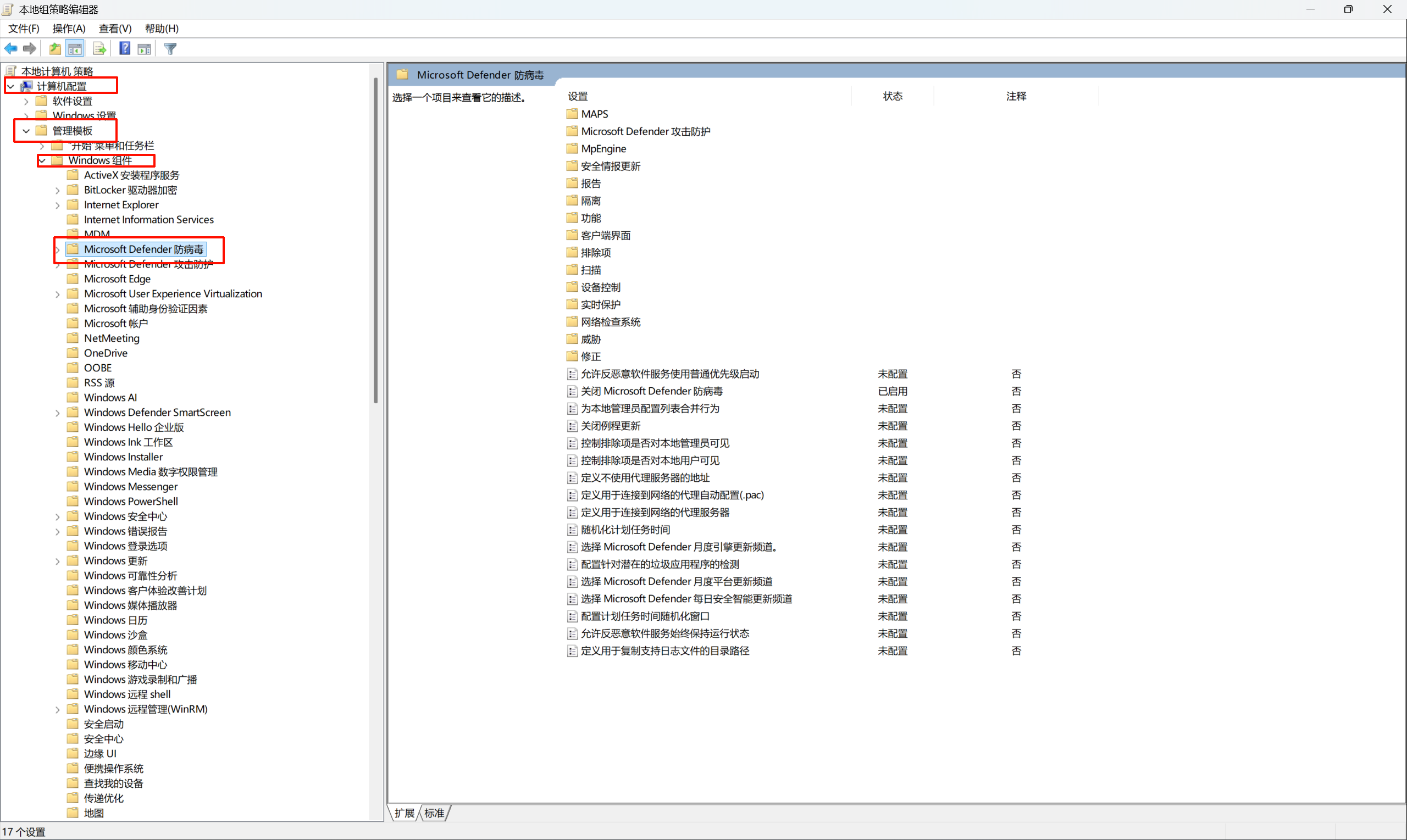
在组策略编辑器窗口中,按照以下路径依次展开:
| |
2.3. 禁用反恶意软件服务
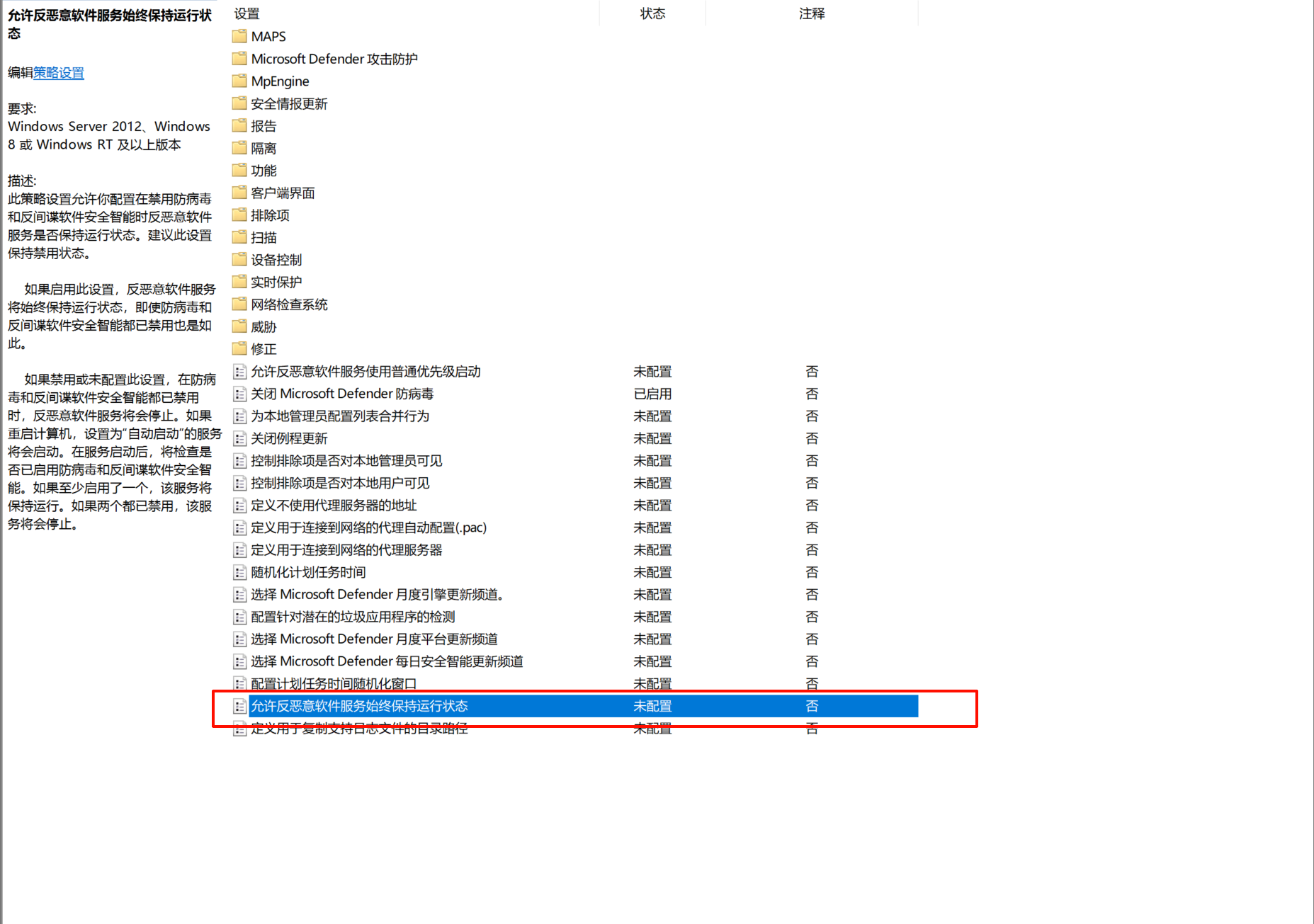
在右侧面板中找到并双击:
| |
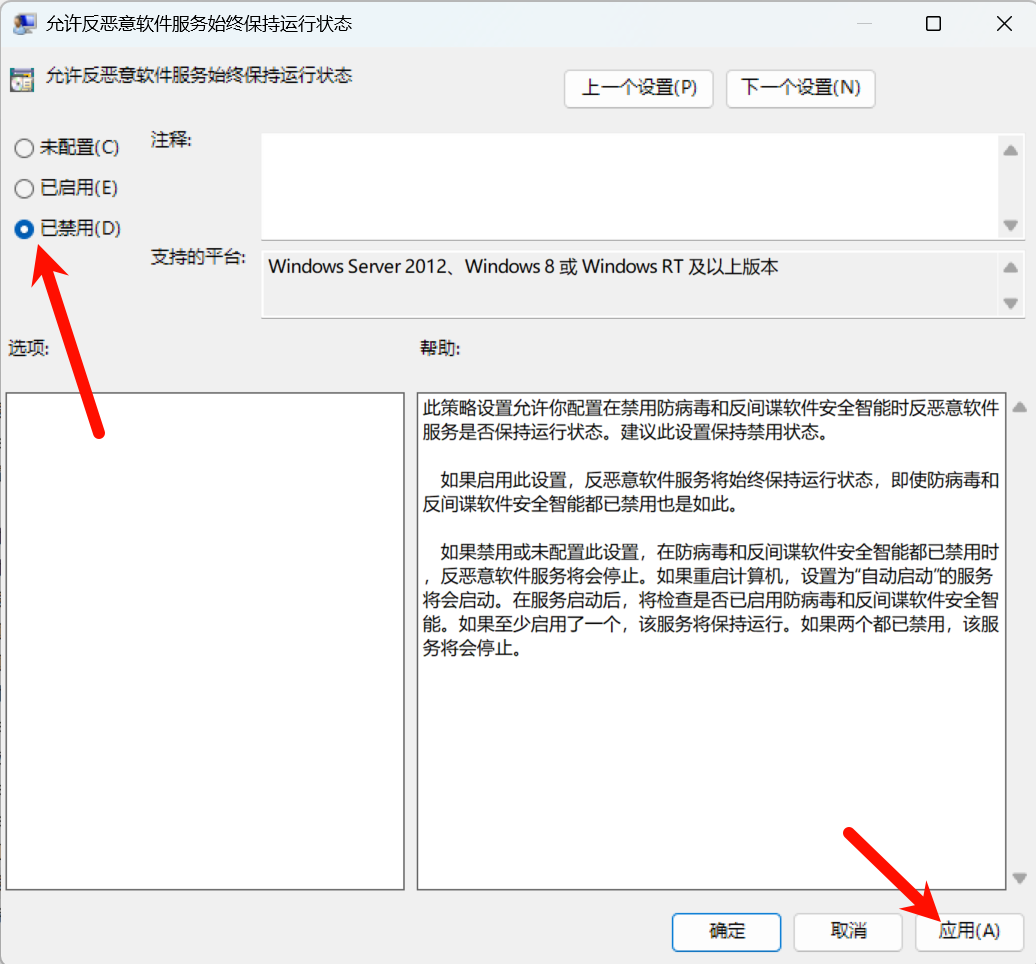
 在弹出的设置窗口中:
- 选择 已禁用
- 点击 应用
- 点击 确定
2.4. 重启生效
完成上述设置后,重启电脑使配置生效。
重启后,Windows Defender 的实时保护将被彻底关闭,且不会自动重新启用。
3. 验证是否成功
重启后,打开"Windows 安全中心":
- 按
Windows + I打开设置 - 进入 隐私和安全性 → Windows 安全中心
- 点击 病毒和威胁防护
如果看到"未进行任何操作"或"实时保护已关闭"的提示,说明设置成功。
4. 如何恢复实时保护
如果将来需要重新启用 Windows Defender:
- 再次打开组策略编辑器(
gpedit.msc) - 找到同样的设置项
- 将其改为 未配置 或 已启用
- 重启电脑
5. 总结
通过组策略编辑器禁用 Windows Defender 是一个简单但有效的方法,适合需要长期关闭实时保护的场景。
但请记住:安全性和便利性往往是一对矛盾。关闭防护的同时,也要承担相应的风险。建议根据实际需求谨慎操作。