1. 概述
本文记录在阿里云 ECS 上搭建文件下载服务的完整流程:购买服务器、安装 Nginx、配置目录浏览,最后通过公网 IP 访问下载页面。
2. 购买服务器
2.1. 打开产品页并选择优惠套餐
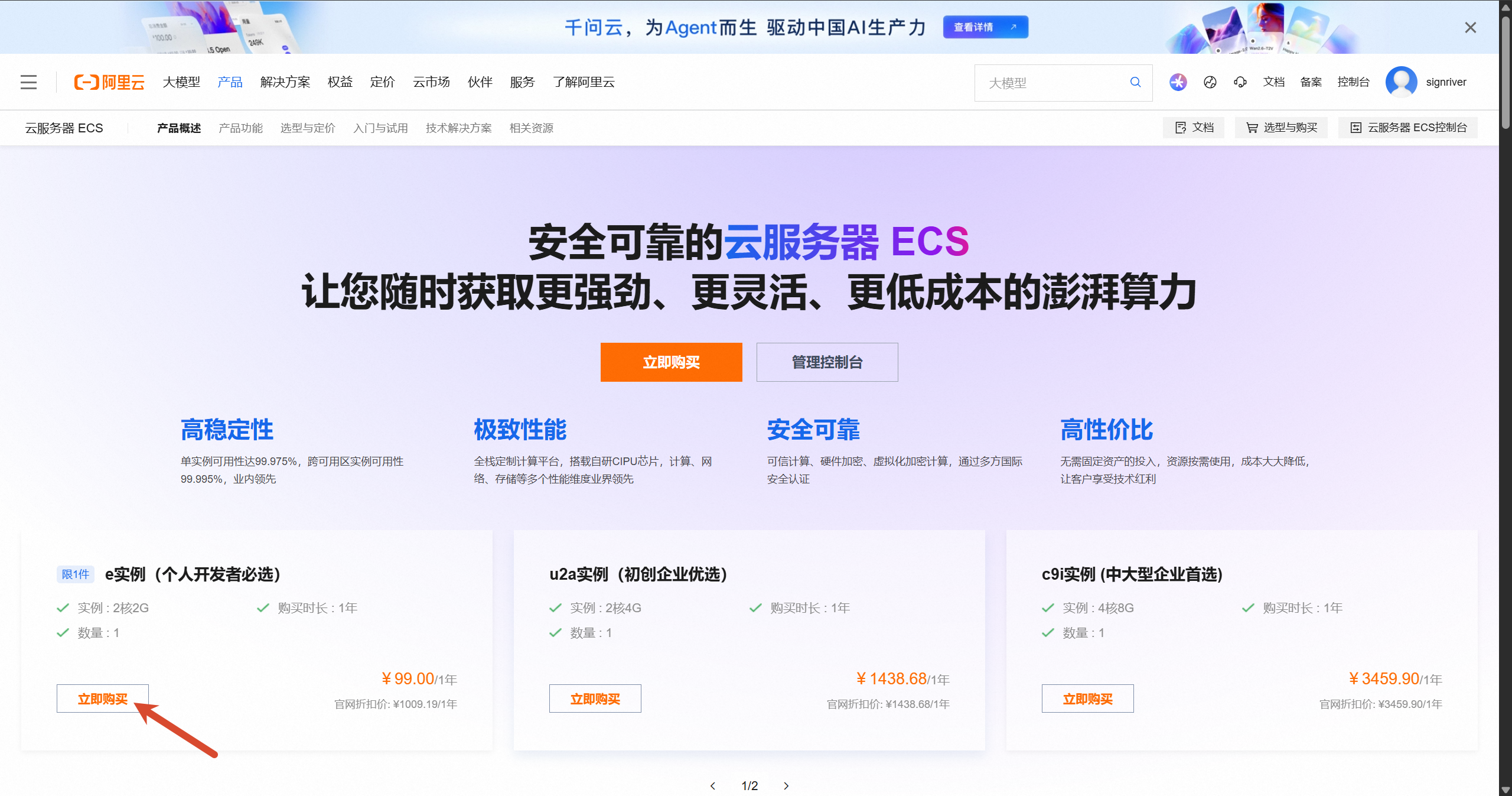
打开 阿里云 ECS 产品页 ,选择 99 元/年 的优惠套餐并点击购买。
2.2. 服务器配置与下单
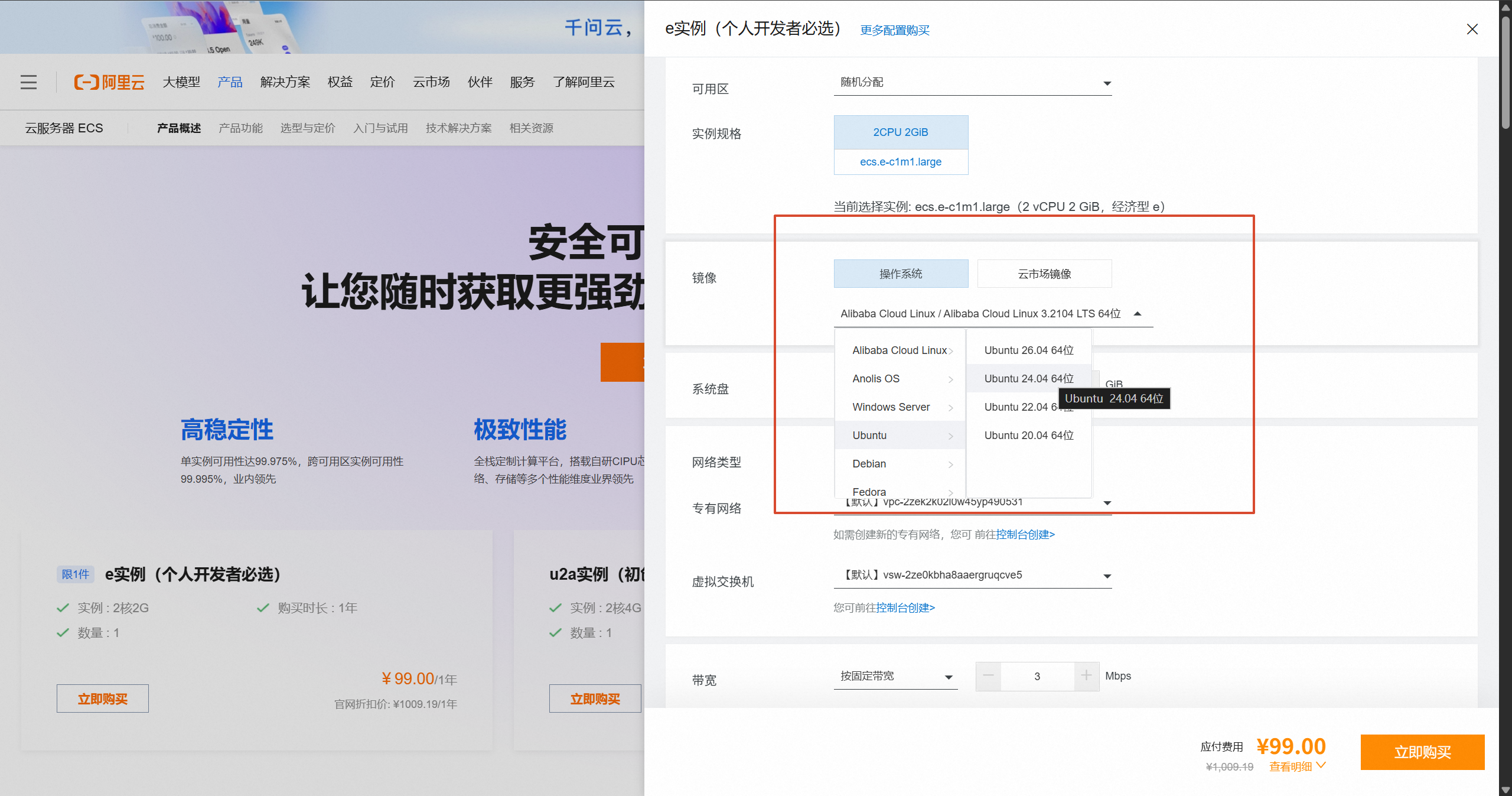
操作系统选择 Ubuntu 24.04 64 位。
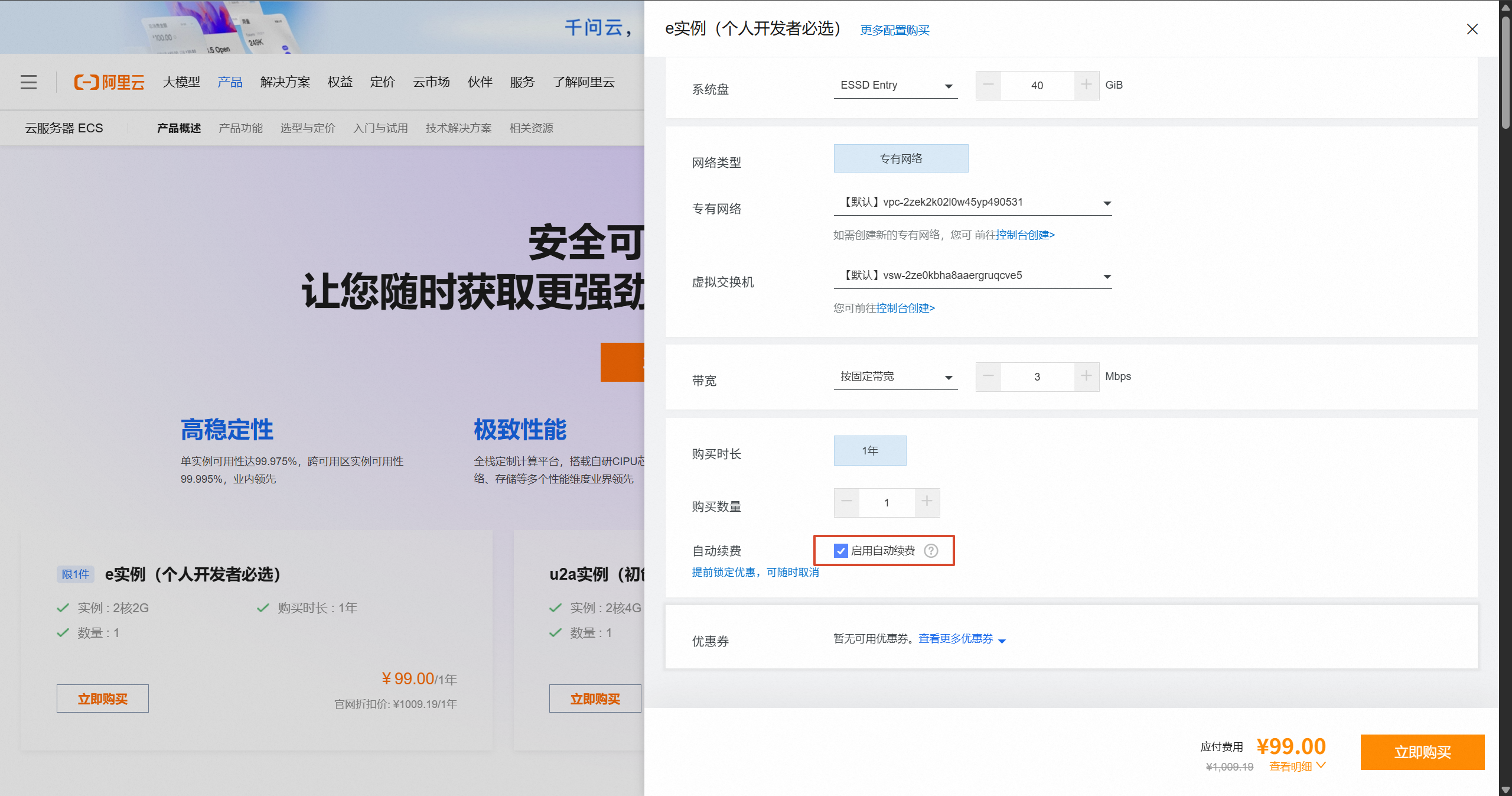
勾选 自动续费,避免到期后实例被释放。
2.3. 连接服务器
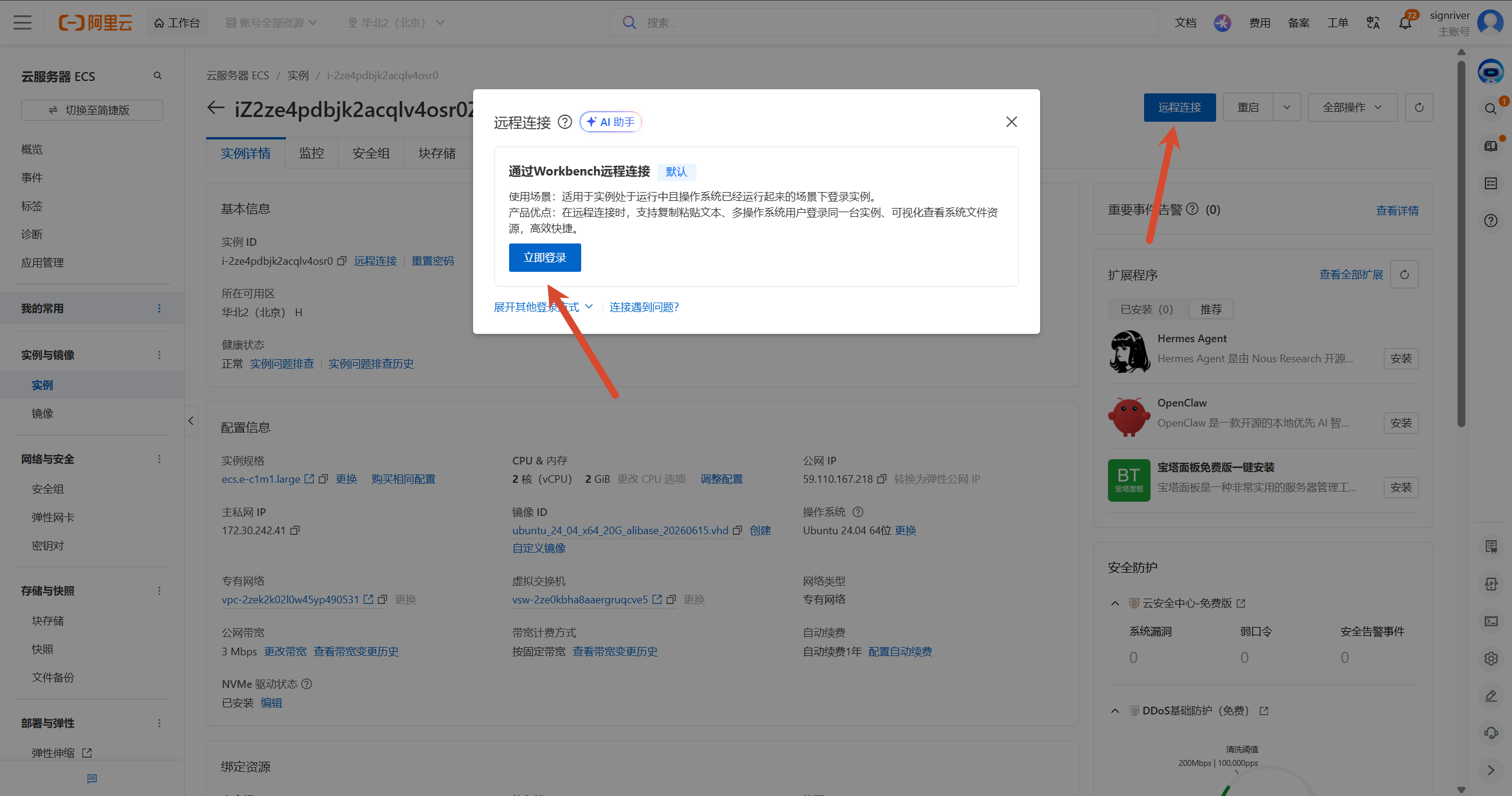
实例创建完成后,进入 ECS 控制台,找到对应实例,点击 远程连接,使用阿里云自带的远程连接功能接入。
3. 部署相关软件
3.1. 基础环境准备
接入服务器后,依次执行以下命令。
3.1.1. 更新系统软件包
| |
3.1.2. 创建下载目录
| |
3.1.3. 设置目录权限
将目录所有权赋予当前用户和 Nginx 组:
| |
3.2. 安装 Nginx
| |
3.3. 删除默认站点
删除 Nginx 自带的默认页面,避免与后续配置冲突:
| |
3.4. 配置 Nginx
在远程连接界面左侧的 文件管理 中,依次展开 /etc → nginx → conf.d。
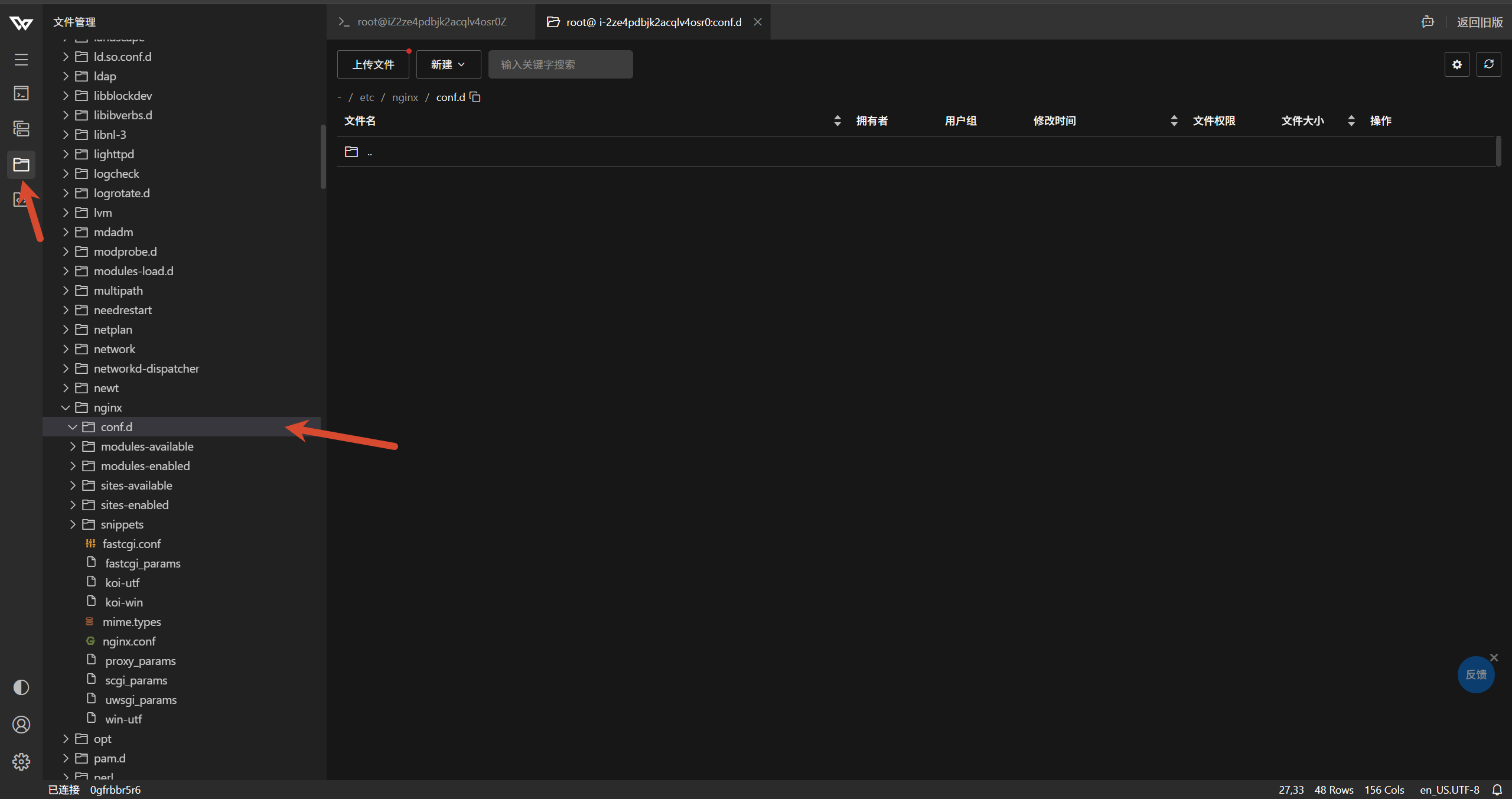
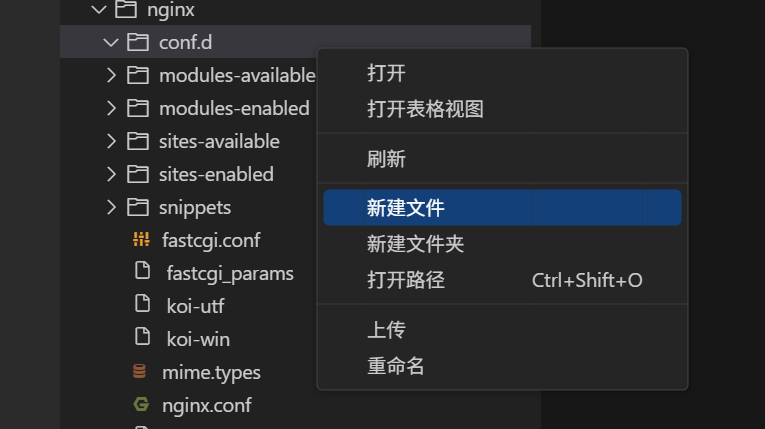
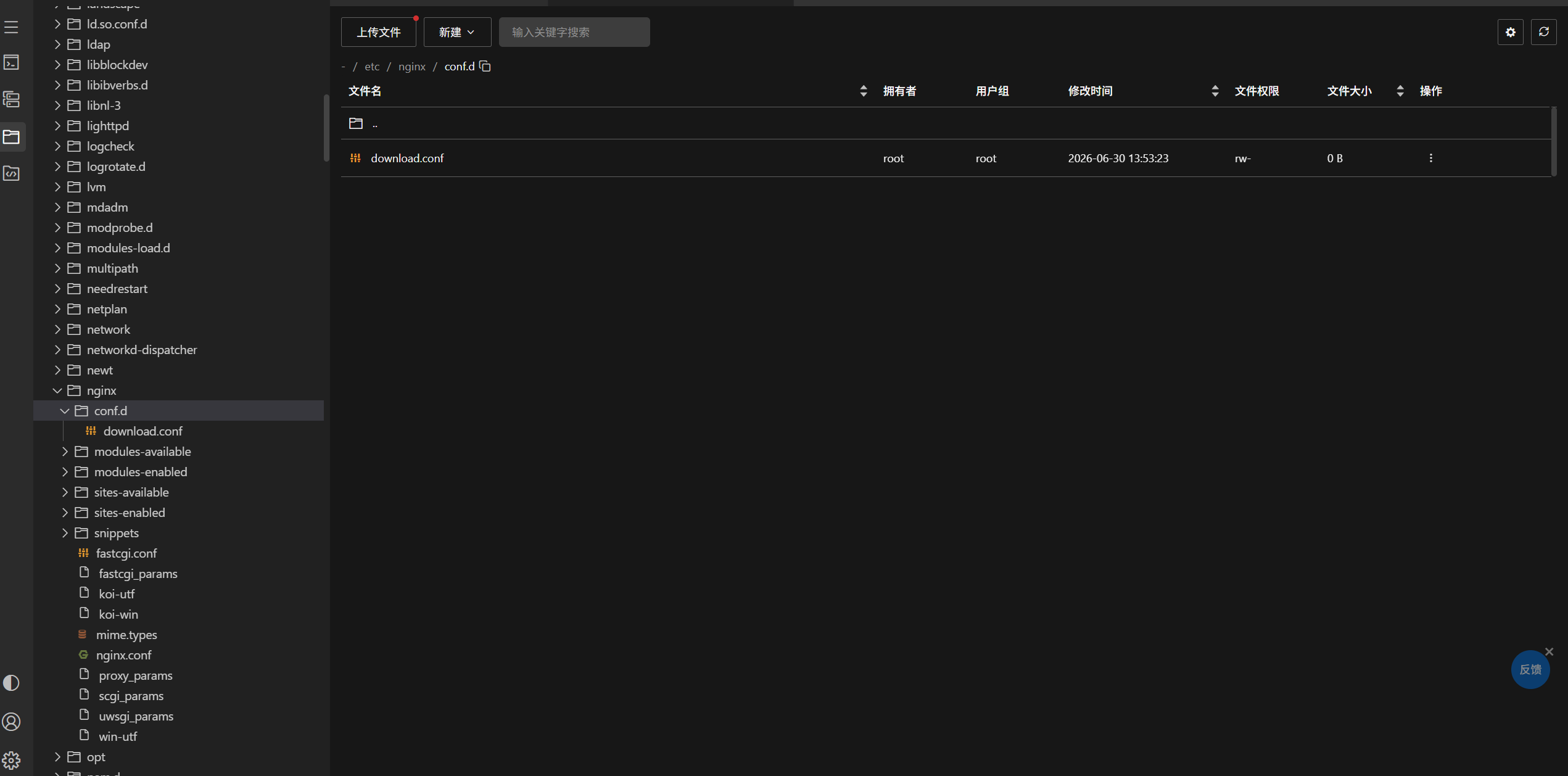
右键点击 conf.d 文件夹,选择 新建文件,命名为 download.conf。
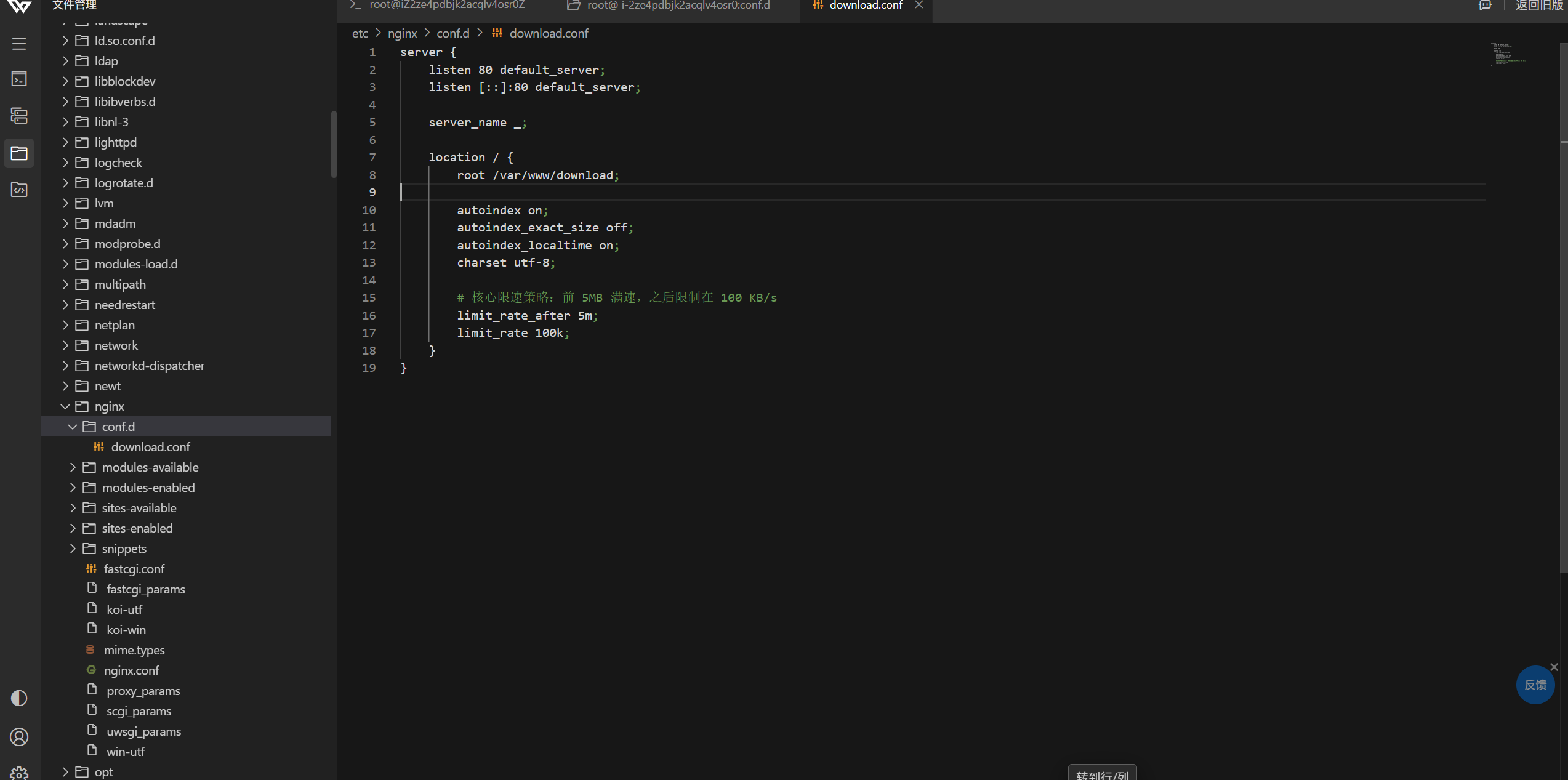
双击打开 download.conf,写入以下配置:
| |
按 Ctrl+S 保存。
回到终端,检查配置语法:
| |
输出 syntax is ok 和 test is successful 即表示配置正确。

重启 Nginx 使配置生效:
| |
4. 挂载文件供下载
4.1. 创建测试文件
| |
4.2. 访问下载界面
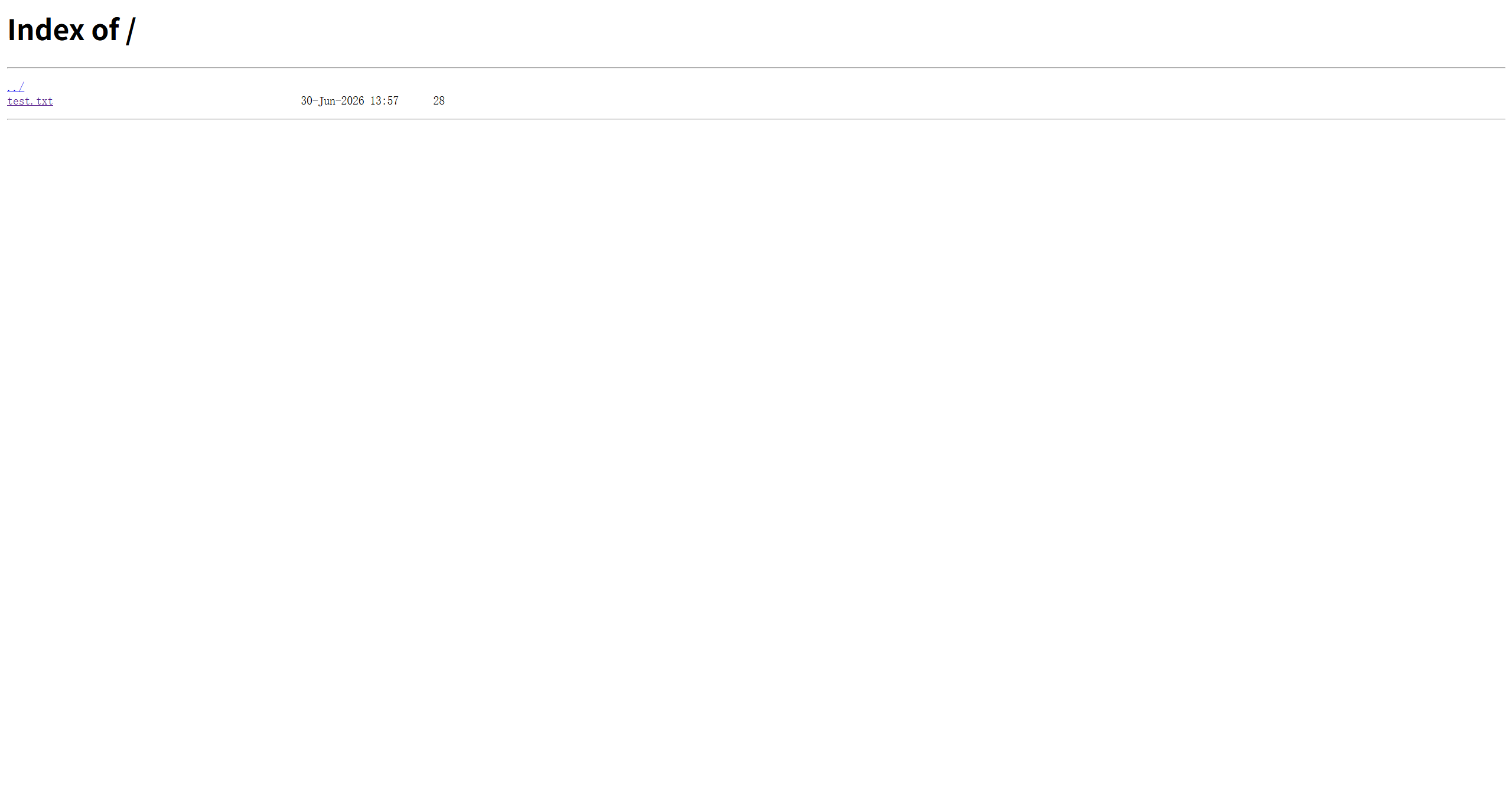
在浏览器访问 http://<公网IP>/,将 <公网IP> 替换为实例的公网地址。例如 http://59.110.167.218/,页面会列出 /var/www/download 目录下的文件,其中包含刚创建的 test.txt。
4.3. 上传文件
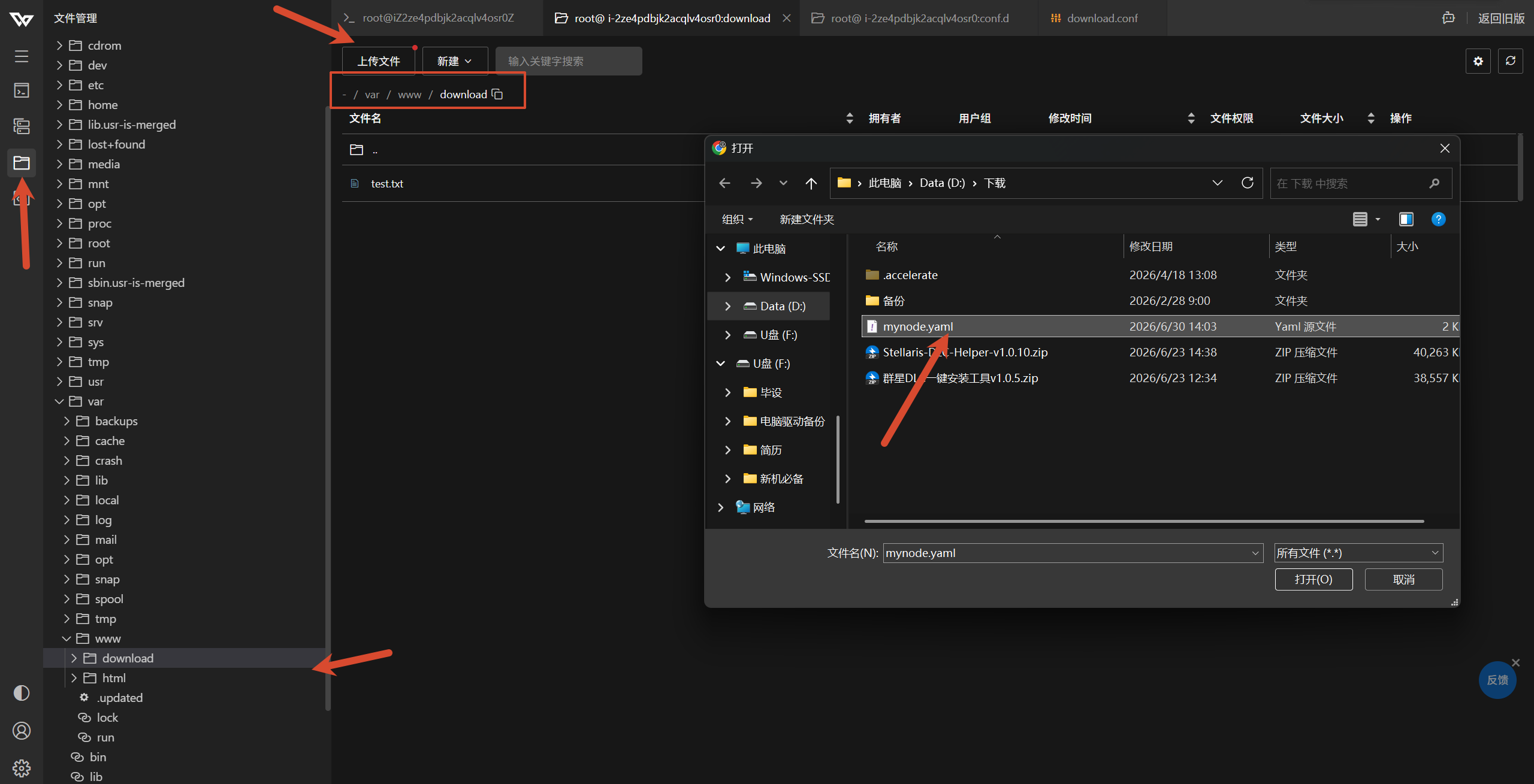
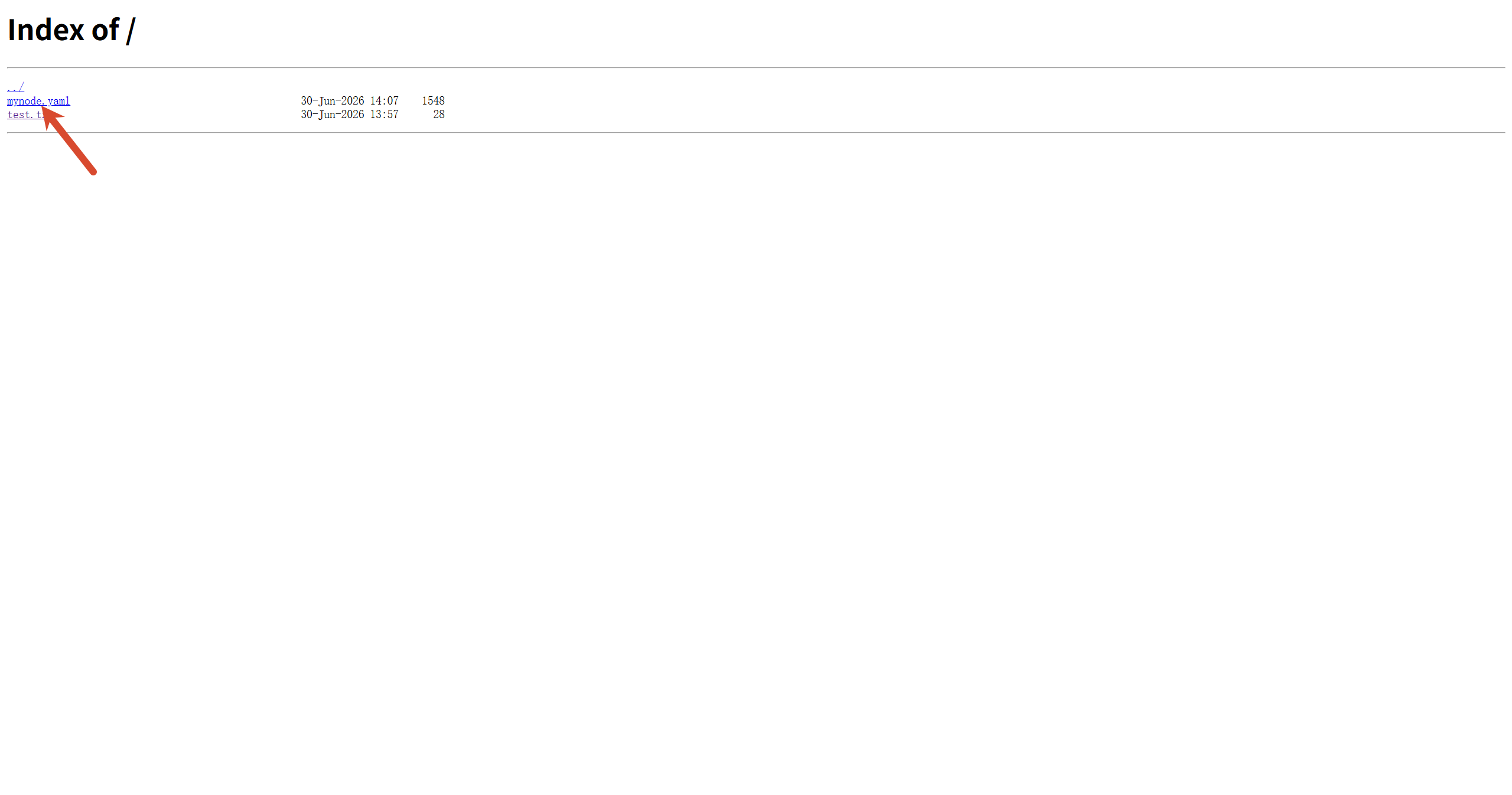
后续如需添加文件,在 文件管理 中打开 /var/www/download,点击左上角 上传文件,选中目标文件即可。上传完成后刷新浏览器页面即可看到新文件。
5. 总结
| 项目 | 路径 / 地址 |
|---|---|
| 下载目录 | /var/www/download |
| Nginx 配置 | /etc/nginx/conf.d/download.conf |
| 访问地址 | http://<公网IP>/ |
| 新增文件 | 文件管理上传至下载目录 |