前置提示:使用 Gemini CLI 建议准备一张外币信用卡(用于绑定 Google Cloud / AI Studio 结算以获取充足的模型调用额度),否则免费额度非常非常有限。
1. 环境准备与 Node.js 安装
Gemini CLI 依赖 Node.js 环境,首先需要下载并安装 Node.js。
前往 Node.js 官方下载页面 ,选择适用于 Windows 的 .msi 安装包下载:
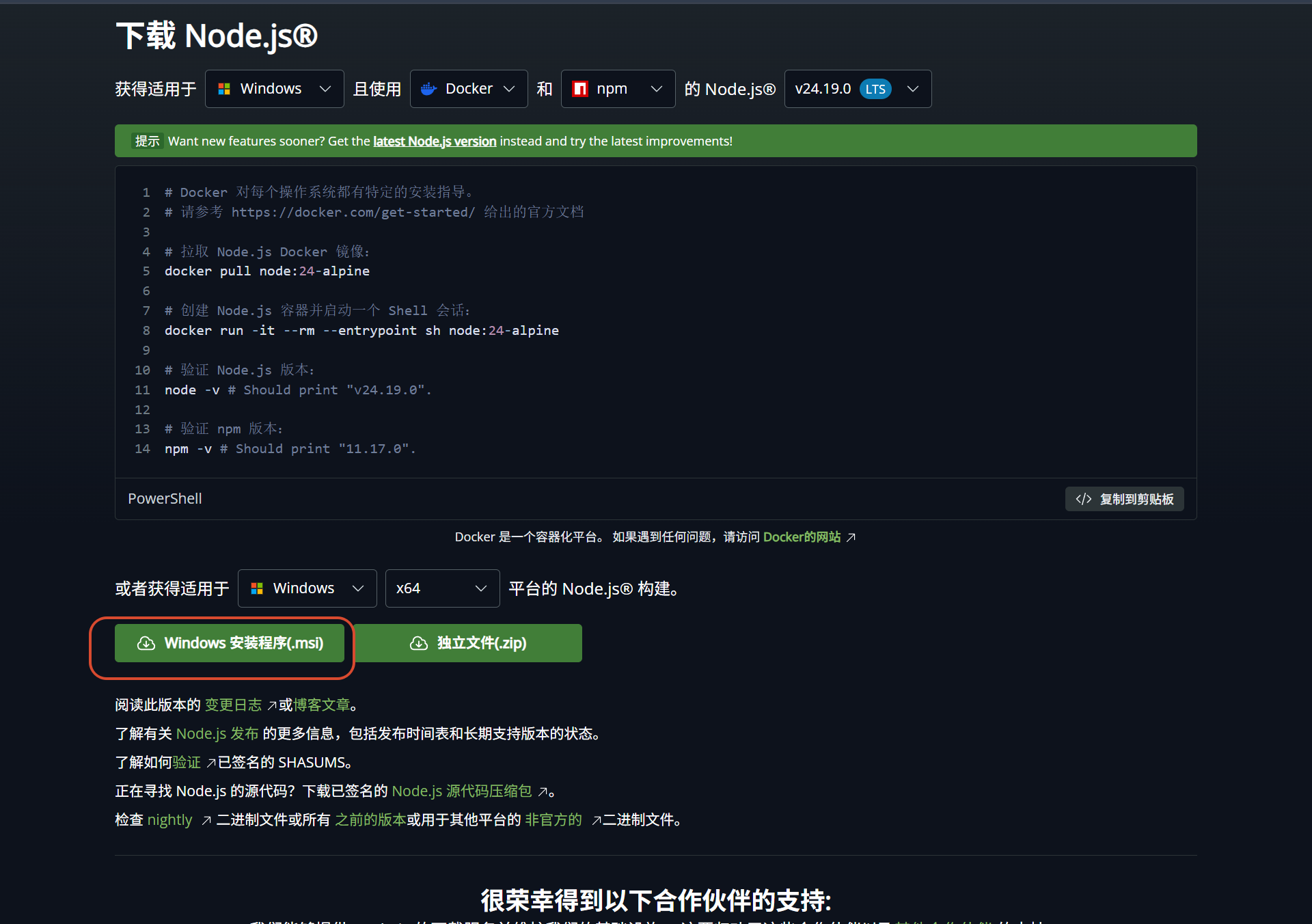
下载完成后运行安装包,一路点击 Next 保持默认配置直至安装完成。
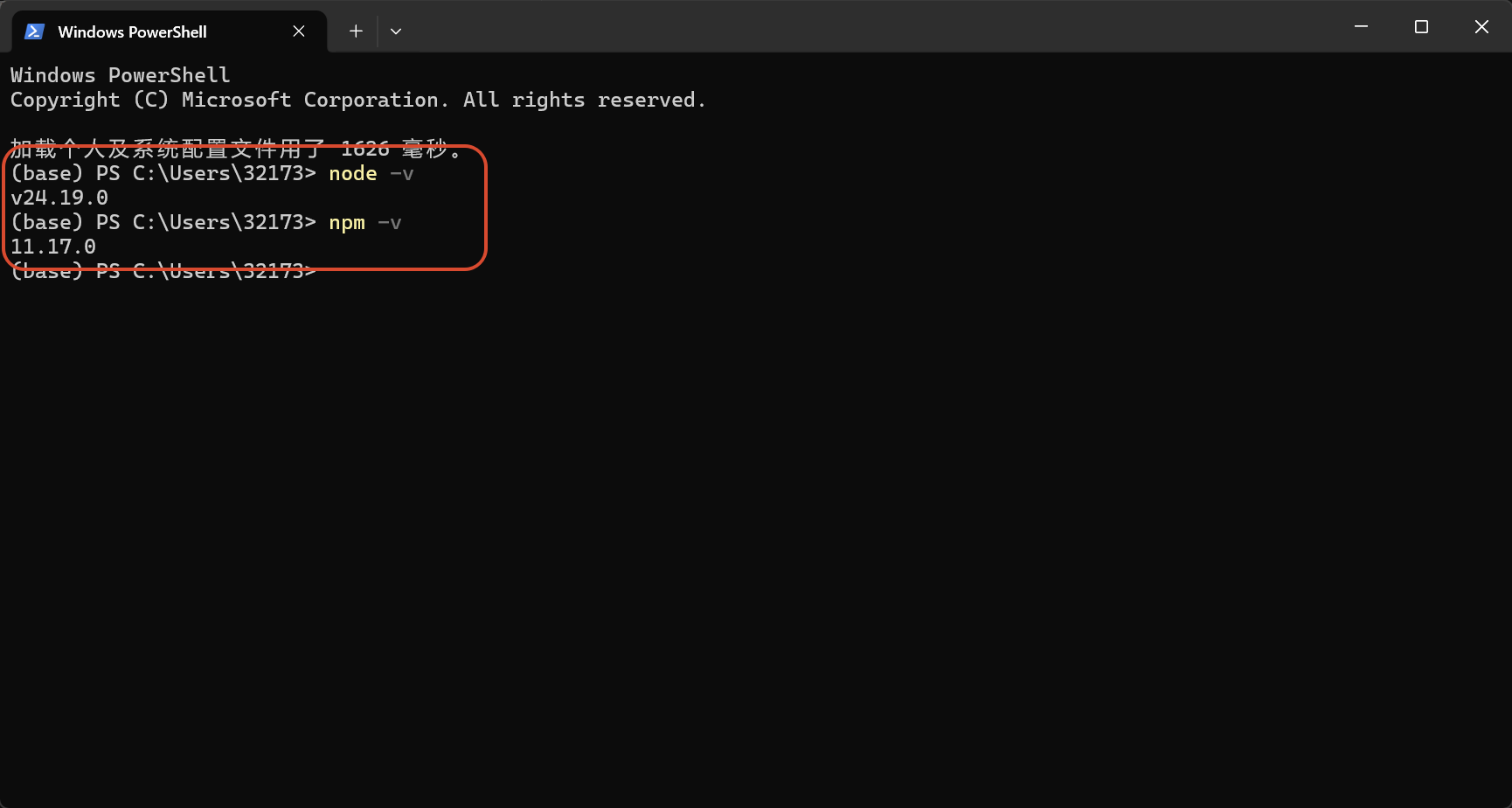
安装完成后,打开一个全新的终端窗口,运行以下命令验证 Node.js 与 npm 是否安装成功:
| |
能够正确显示对应版本号即表示环境准备完成:
2. 安装 Gemini CLI
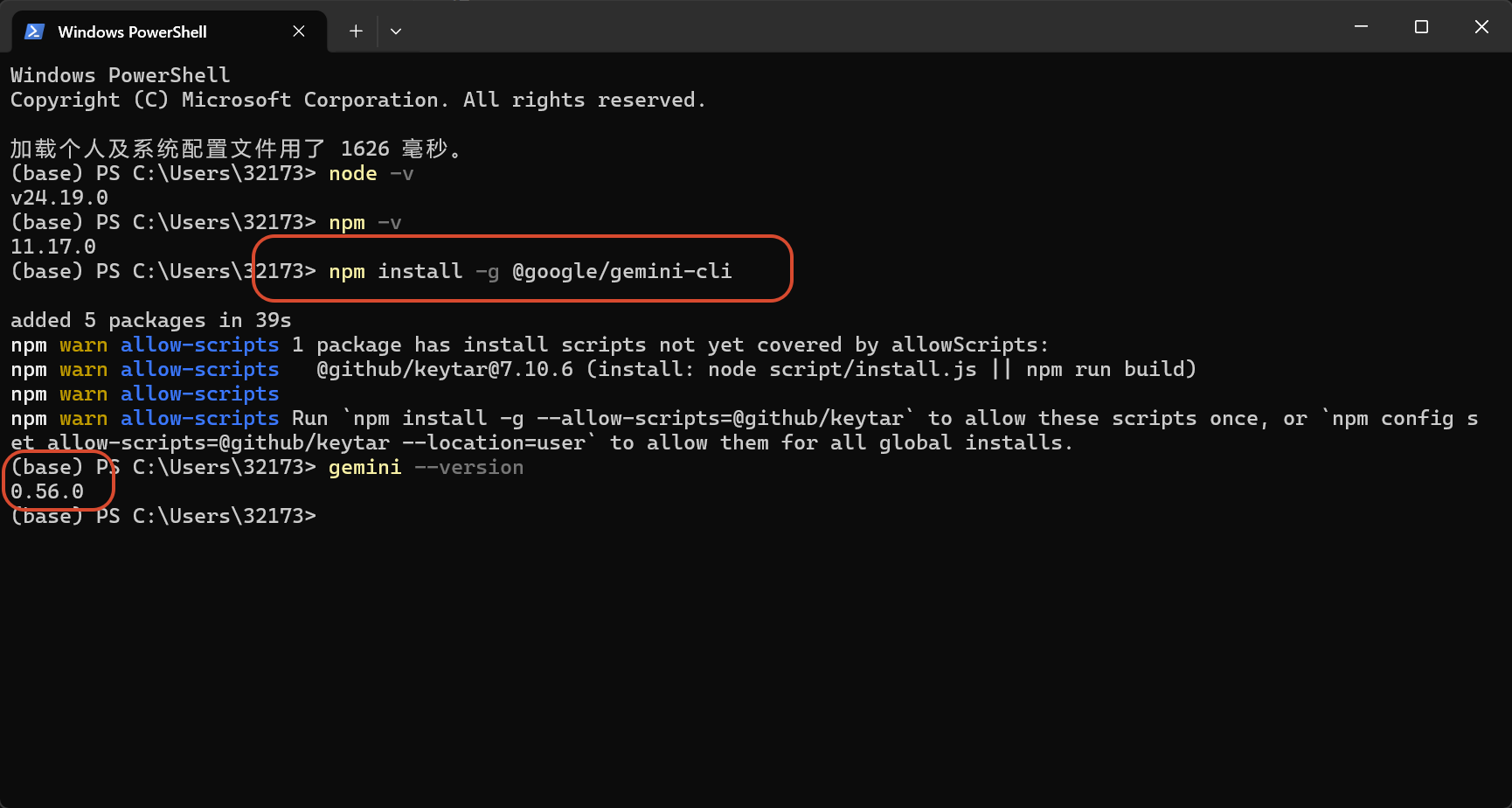
在终端中执行以下命令全局安装 Gemini CLI:
| |
安装完成后,运行以下命令验证版本:
| |
终端正常输出版本号说明安装成功:
3. 初始化与 API Key 配置
3.1. 启动并选择登录方式
在终端中输入命令启动 Gemini CLI:
| |
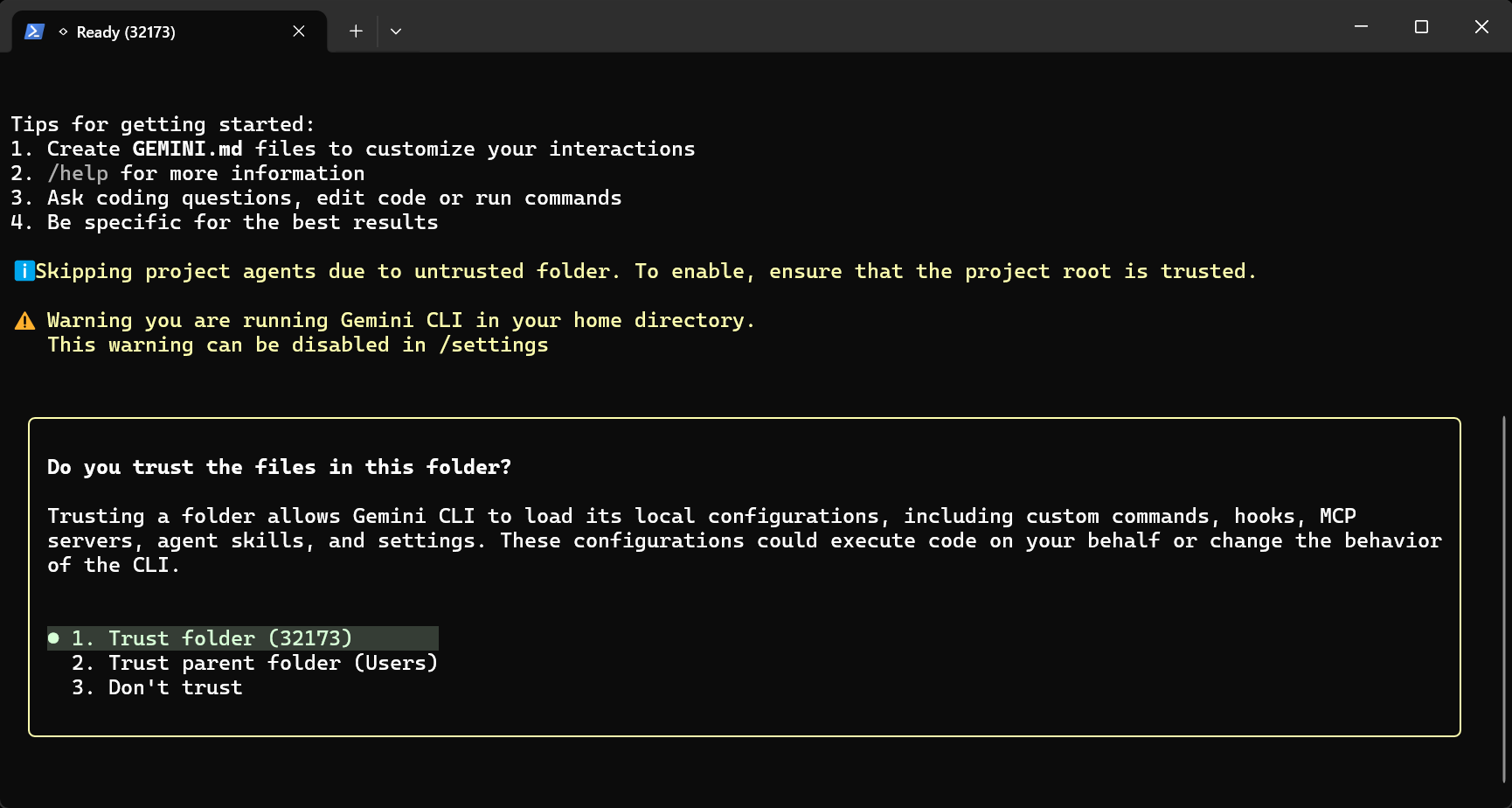
首次运行会提示是否信任当前项目目录,直接按 Enter 确认即可:
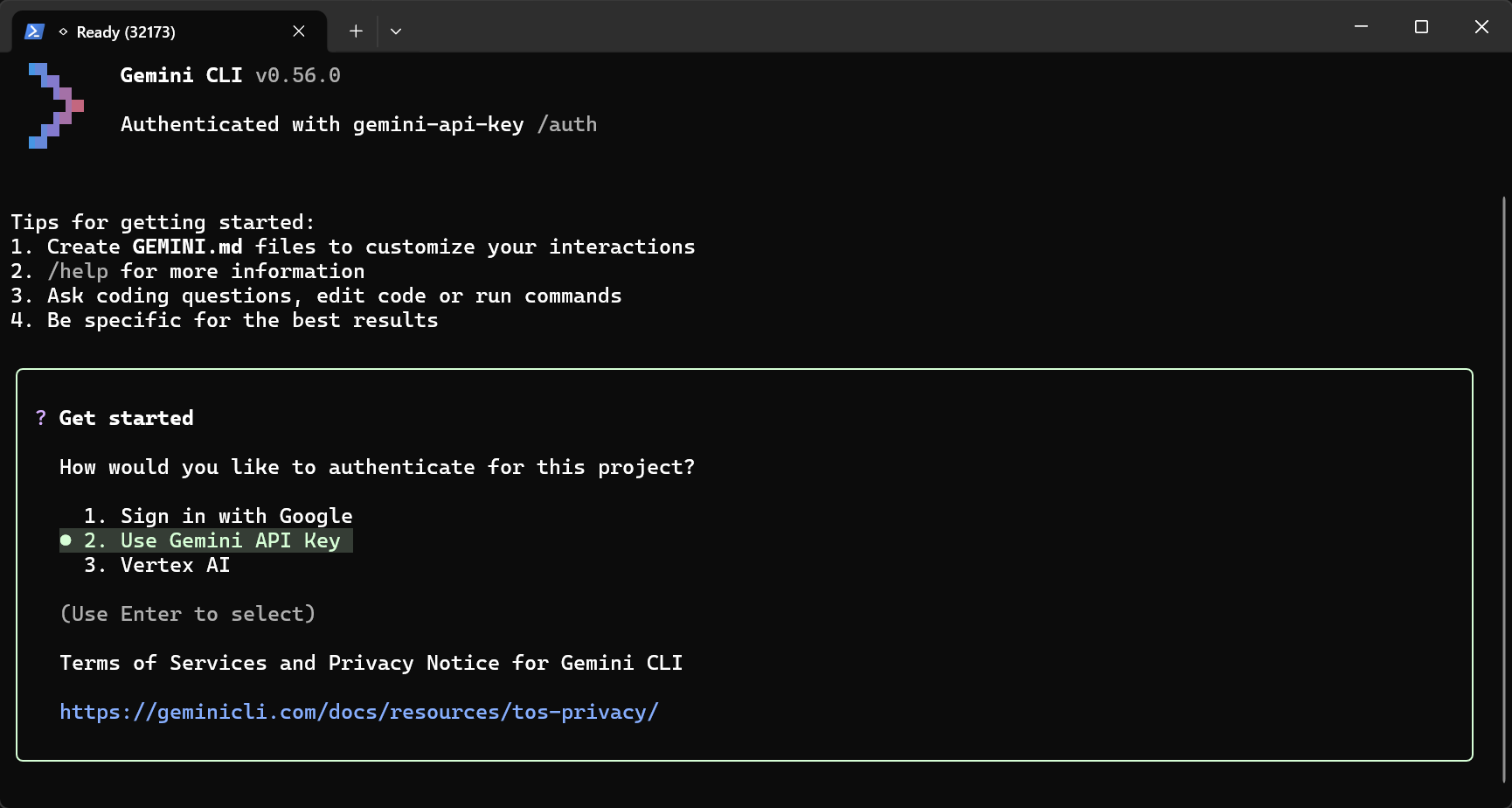
进入登录选择界面后,通过键盘选择第 2 项(输入 API Key):
注:第 1 项登录方式目前已不可用,直接选择输入 API Key 即可。
3.2. 获取 Google AI Studio API Key
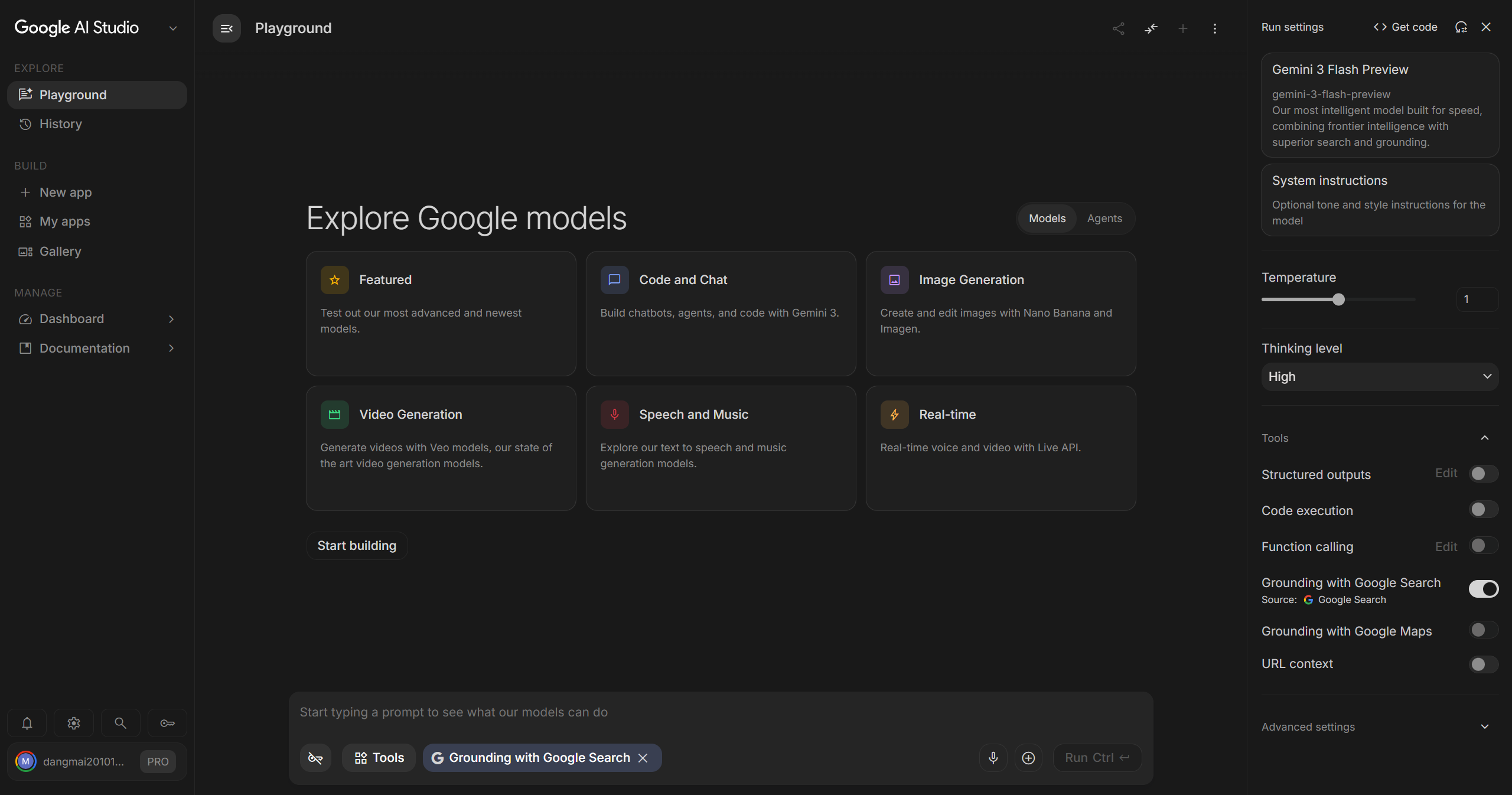
访问 Google AI Studio 并登录你的 Google / Gemini 账号:
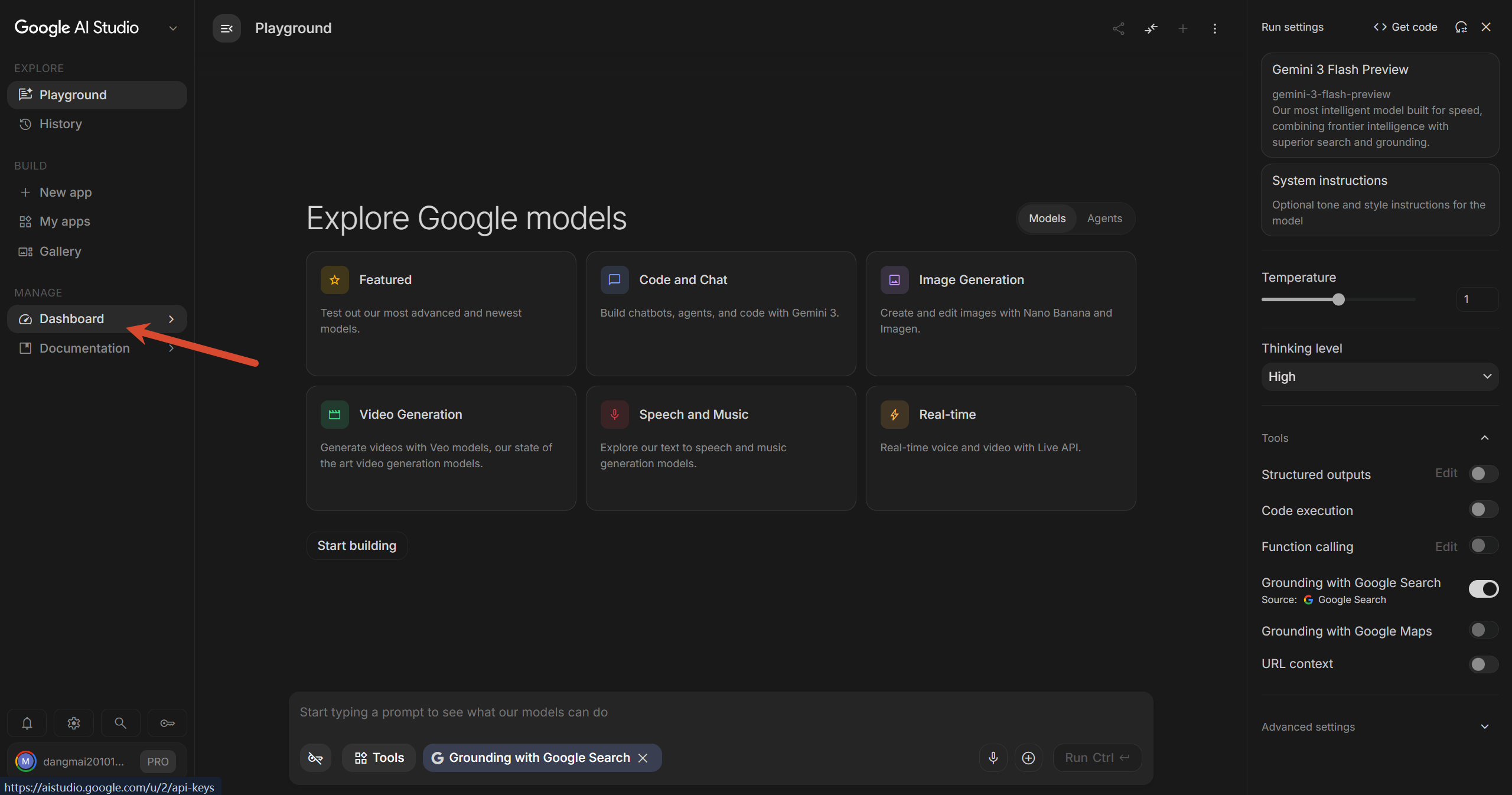
在控制台中点击 Dashboard:
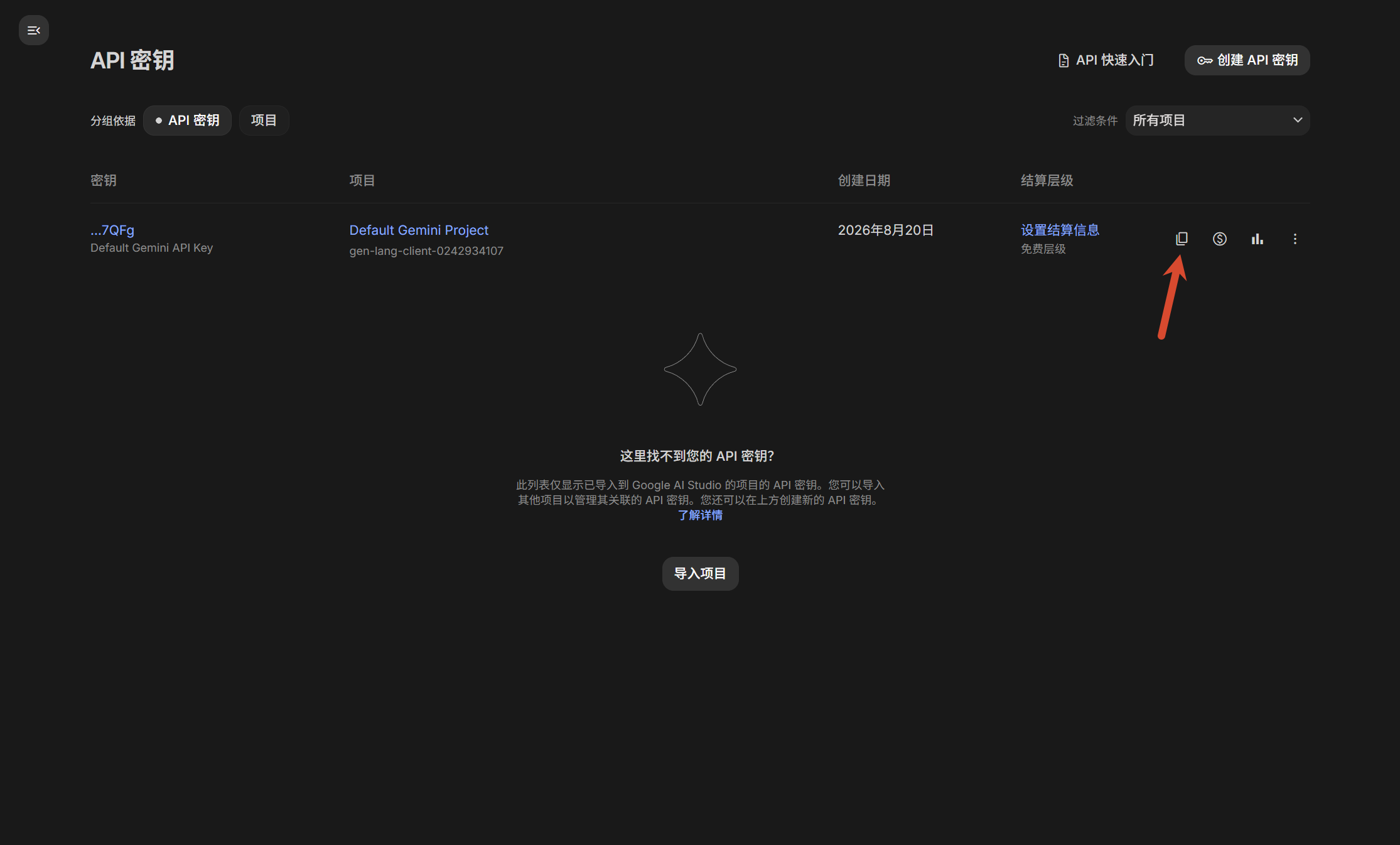
进入 API 密钥管理界面,复制创建好的 API Key:
3.3. 完成终端鉴权
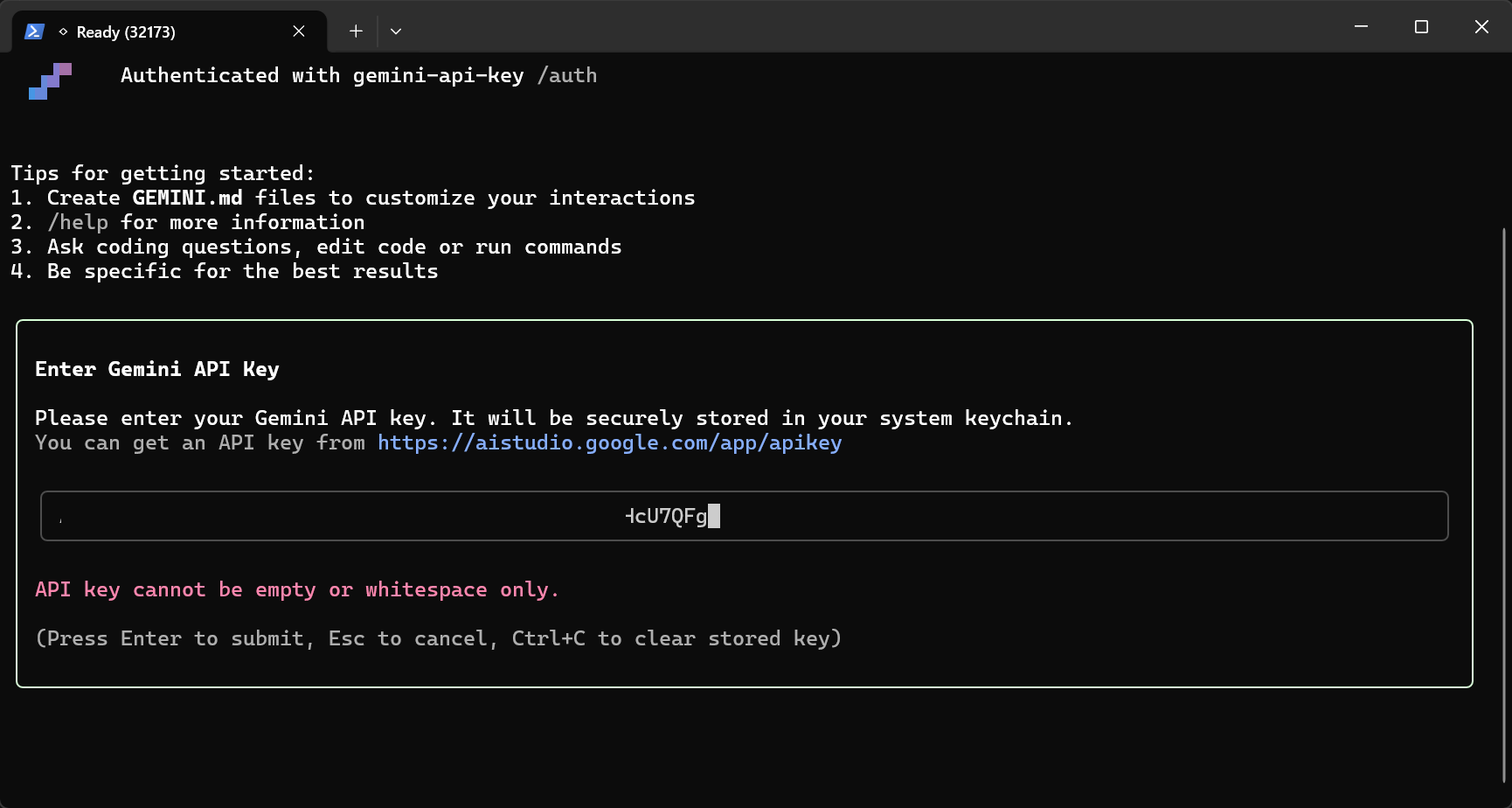
回到终端,粘贴复制好的 API Key 并按 Enter 提交:
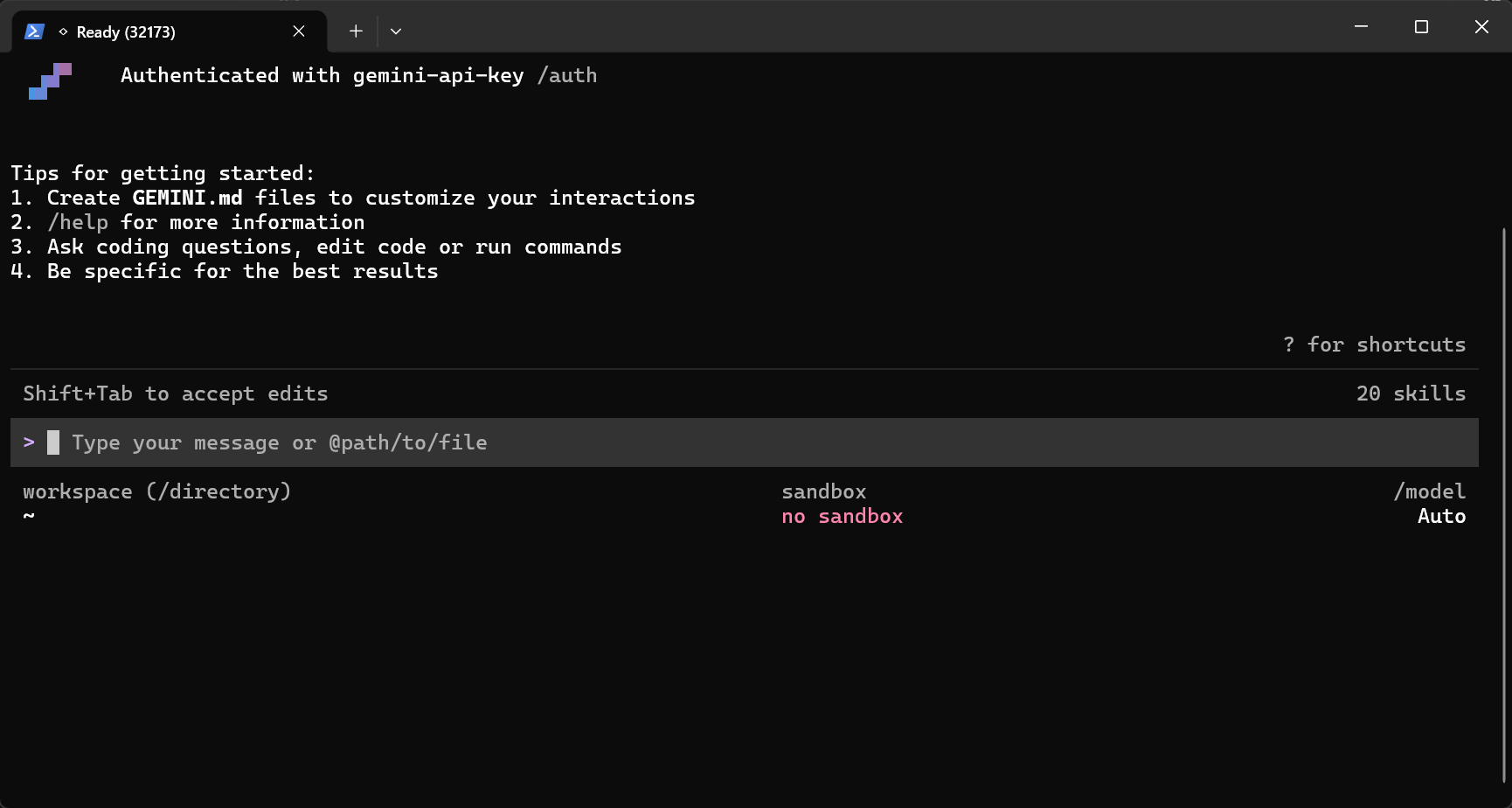
鉴权成功后,终端会显示欢迎及登录成功界面:
4. 速率限制与额度说明
返回 Google AI Studio 网页控制台,在速率限制页面可以查看各模型的调用频次限制:
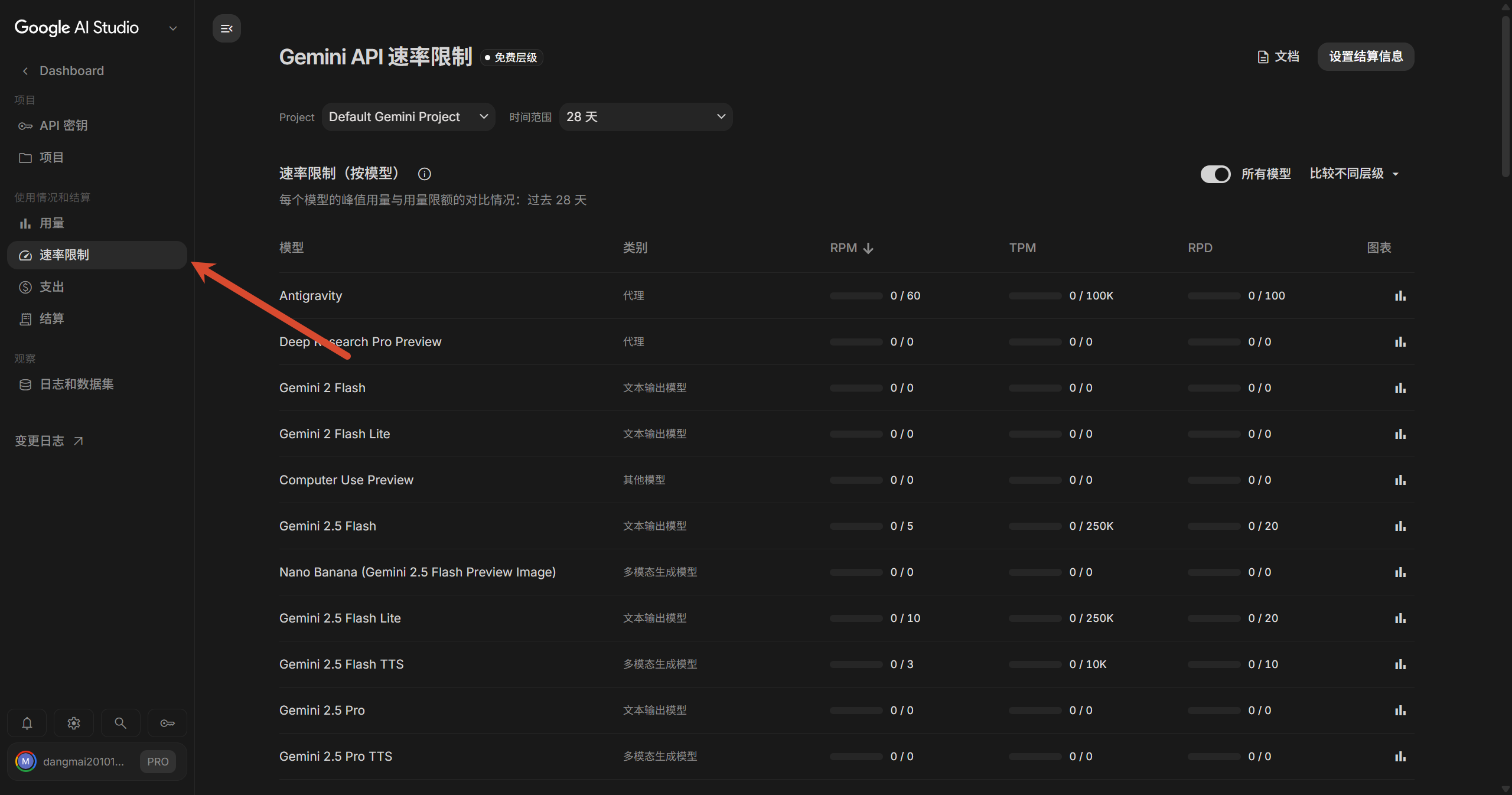
默认免费层级的调用额度与速率相对较低;如需高频或流畅调用主力模型,建议完成信用卡绑定并开启结算服务:
5. 总结
通过上述步骤即可完成 Gemini CLI 在本地的环境准备、全局安装与 API Key 鉴权配置。日常使用中可随时在终端通过 gemini 命令开启会话,配合 Google AI Studio 控制台监控调用配额与使用情况。