1. 问题背景
在新电脑上使用 Git 时,常常会因为缺少必要配置而遇到各种问题:
- 无法连接 GitHub(网络问题)
- 提交代码时提示缺少用户信息
- 中文文件名显示为乱码
本文整理了新机 Git 初始化的完整流程,帮助你快速配置好开发环境。
2. 配置代理
如果你需要使用代理工具访问 GitHub,首先需要配置 Git 的网络代理。
2.1. 查找代理端口
不同的代理工具使用的端口不同:
- Clash:默认端口
7890 - Clash Verge:默认端口
7897 - 其他工具:可在工具的设置中查看
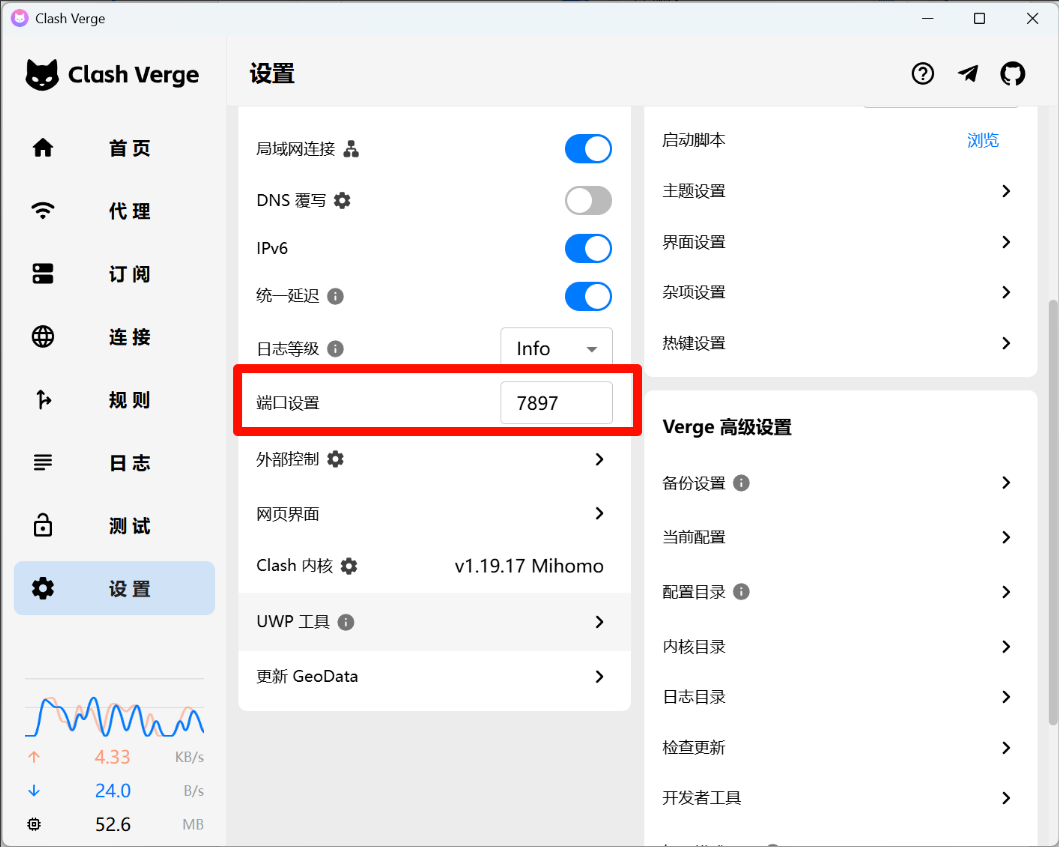
2.2. 设置代理
在 Git Bash 或终端中输入以下命令(将 7897 替换为你的实际端口):
| |
2.3. 验证配置
输入以下命令查看配置是否生效:
| |
如果看到以下输出,说明代理配置成功:
| |

3. 配置用户信息
Git 在提交代码时需要记录提交者的身份信息。
3.1. 设置用户名和邮箱
在引号内填入你的 GitHub 用户名和邮箱(建议使用 GitHub 绑定的邮箱):
| |
示例:
| |
4. 解决中文文件名乱码问题
如果你的项目中有中文文件名,Git 默认会将其转义为八进制编码,显示为乱码(如 \344\270\255\346\226\207)。
4.1. 设置显示中文
执行以下命令禁用路径引号转义:
| |
配置后,git status 等命令就能正常显示中文文件名了。
5. 完整配置脚本
如果你想一次性完成所有配置,可以复制以下命令并修改对应的值:
| |
6. 常见问题
6.1. Q1: 如何取消代理配置?
如果不再需要代理,可以使用以下命令移除:
| |
6.2. Q2: 如何修改已有的配置?
直接重新执行设置命令即可覆盖旧配置,或者使用以下命令编辑配置文件:
| |
6.3. Q3: 配置是否对所有仓库生效?
--global 参数表示全局配置,对当前用户的所有 Git 仓库生效。如果只想针对某个仓库配置,可以去掉 --global 参数,在仓库目录下执行命令。
7. 总结
完成以上配置后,你的新电脑就可以正常使用 Git 进行开发了。这些配置只需要执行一次,之后就可以专注于代码本身。
如果遇到其他 Git 相关问题,欢迎在评论区讨论!