适用对象:东北大学秦皇岛分校(NEU Qinhuangdao)在校学生 认证优势:免费使用 GitHub Pro、JetBrains 全家桶、Azure 学生订阅等价值上千美元的开发者工具
1. 前言
GitHub Student Developer Pack 为学生提供了丰富的免费开发工具和服务。本指南基于东秦学生的实际申请经验编写,特别记录了"修改浏览器定位"这一解决认证失败的关键技巧,希望帮助同学们顺利通过认证。
2. 东北大学总校学生邮箱的注册与激活
申请 GitHub 学生包需要使用学校提供的教育邮箱。对于东秦学生,我们需要注册并激活东北大学总校的邮箱(后缀为 @mails.neu.edu.cn)。
2.1. 前情提要
在操作过程中,如果遇到网站加载缓慢、转圈半天然后报错的情况,这通常是学校网站维护或网络波动,并非您的操作问题。请不要焦躁,稍作休息,等一会儿再回来尝试。
2.2. 进入邮箱系统与初步尝试
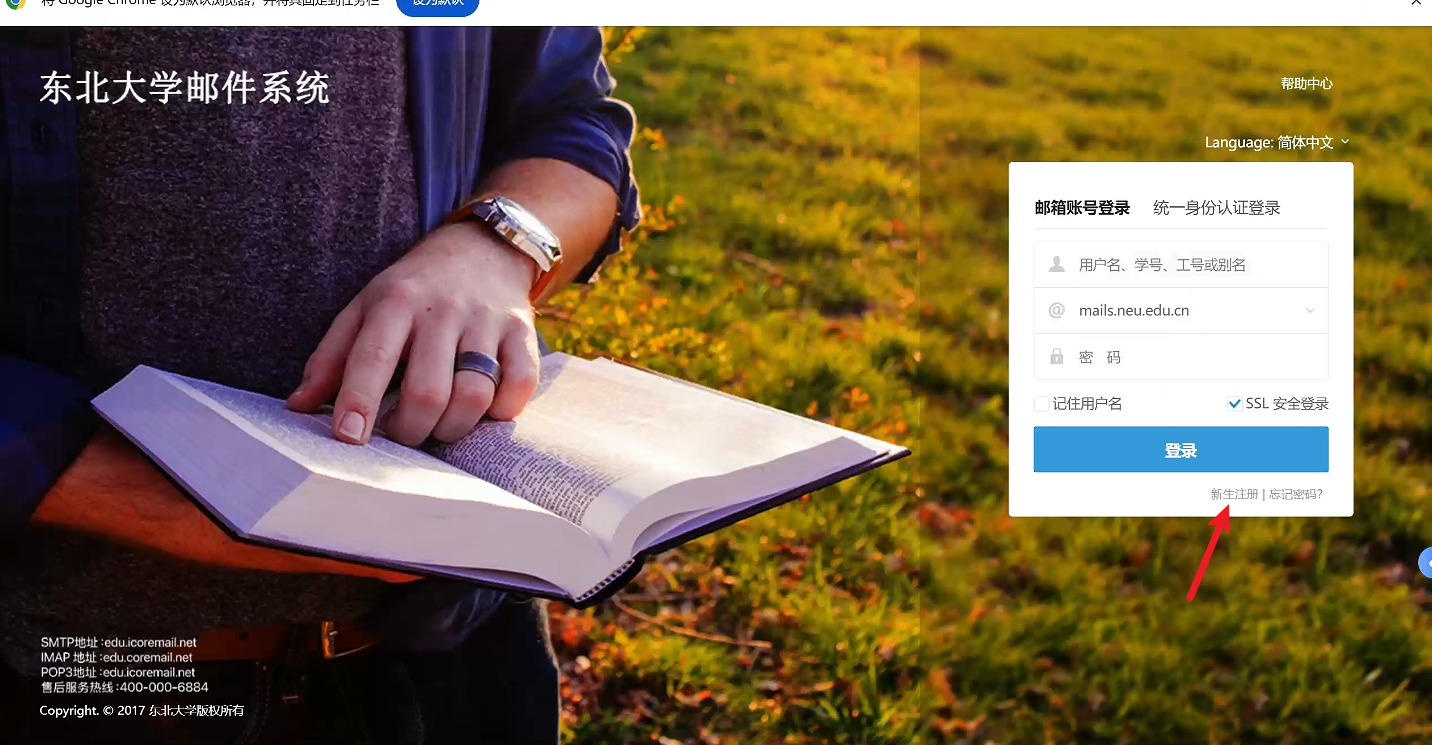
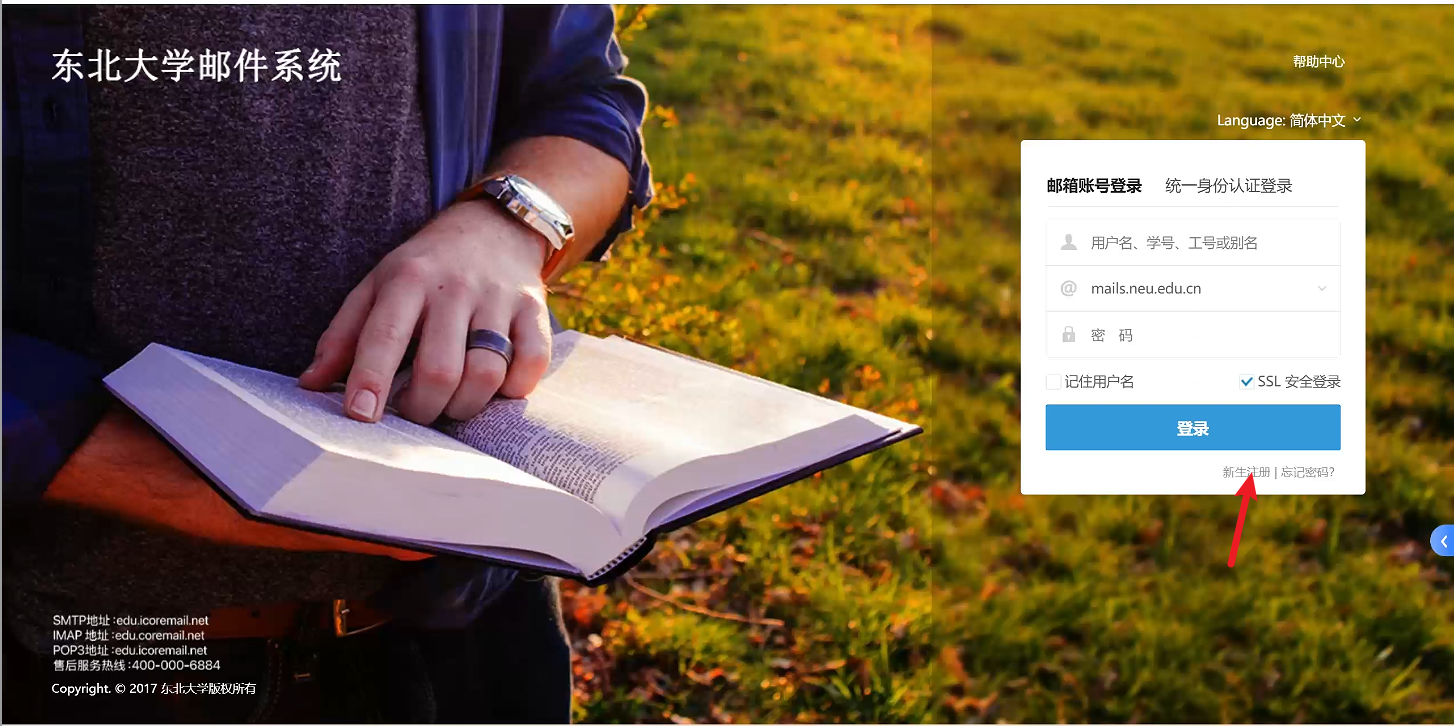
首先,请在浏览器中访问东北大学邮件系统:
在登录框下方找到并点击 新生注册。
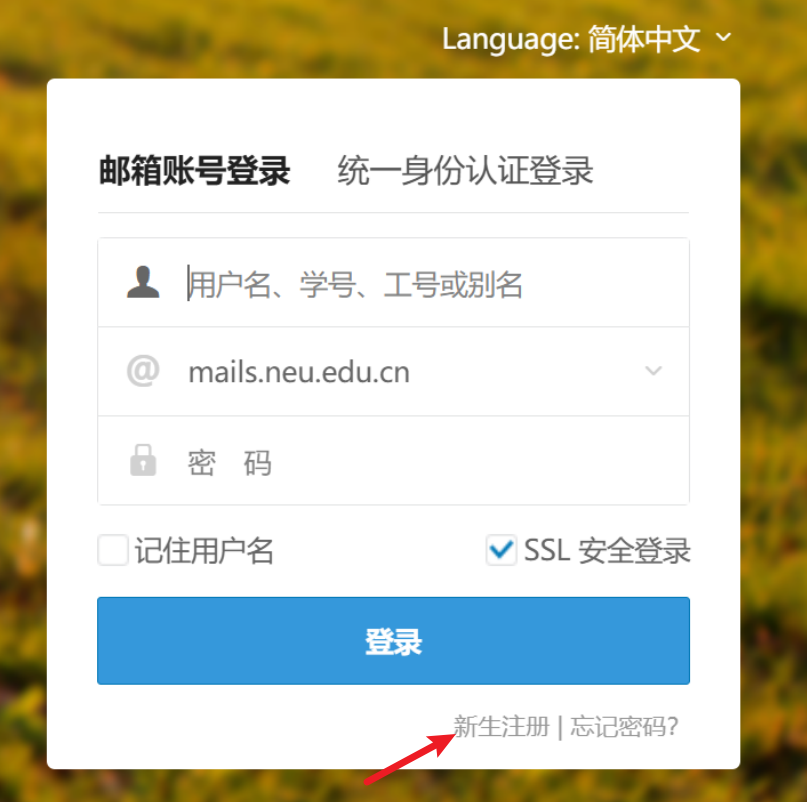
- 注意:无论您是大一新生还是大四老生,只要您之前没有注册过这个邮箱账号,都必须点击“新生注册”入口。
2.3. 统一身份认证与密码重置
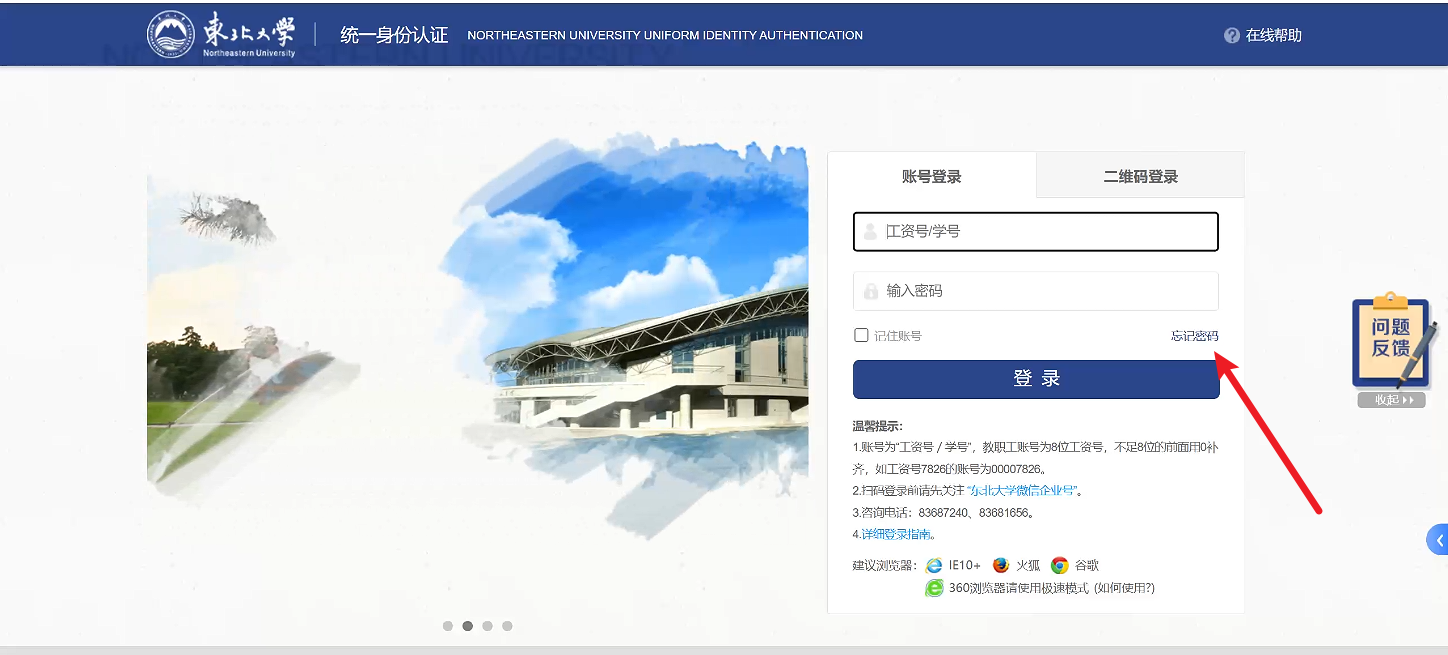
点击注册后,系统会跳转到“统一身份认证”界面。由于大多数同学不清楚默认密码或已遗忘,我们需要直接走密码重置流程。
2.3.1. 进入重置流程
在登录框下方,点击 忘记密码。
2.3.2. 验证账号信息
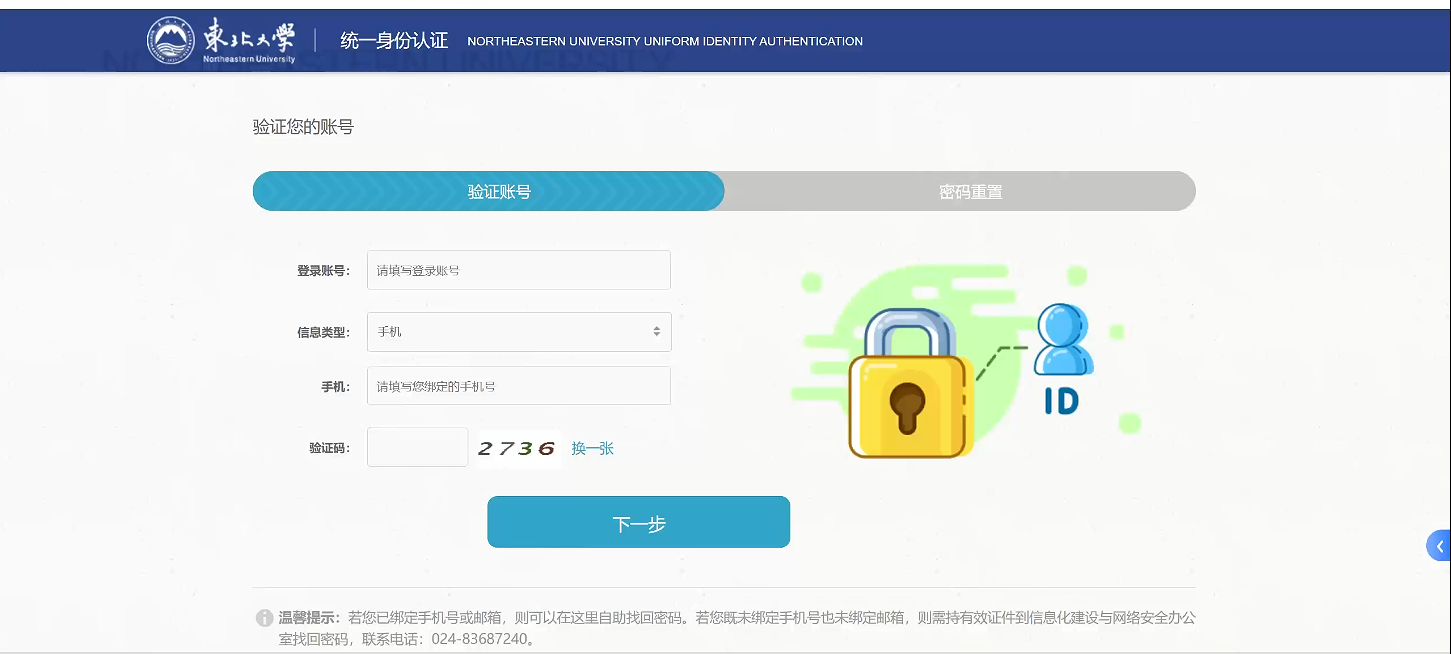
- 账号:输入您的东秦学号(账号是互通的)。
- 手机:使用您在东秦校园账号绑定的手机号。
- 输入图形验证码,点击 下一步。
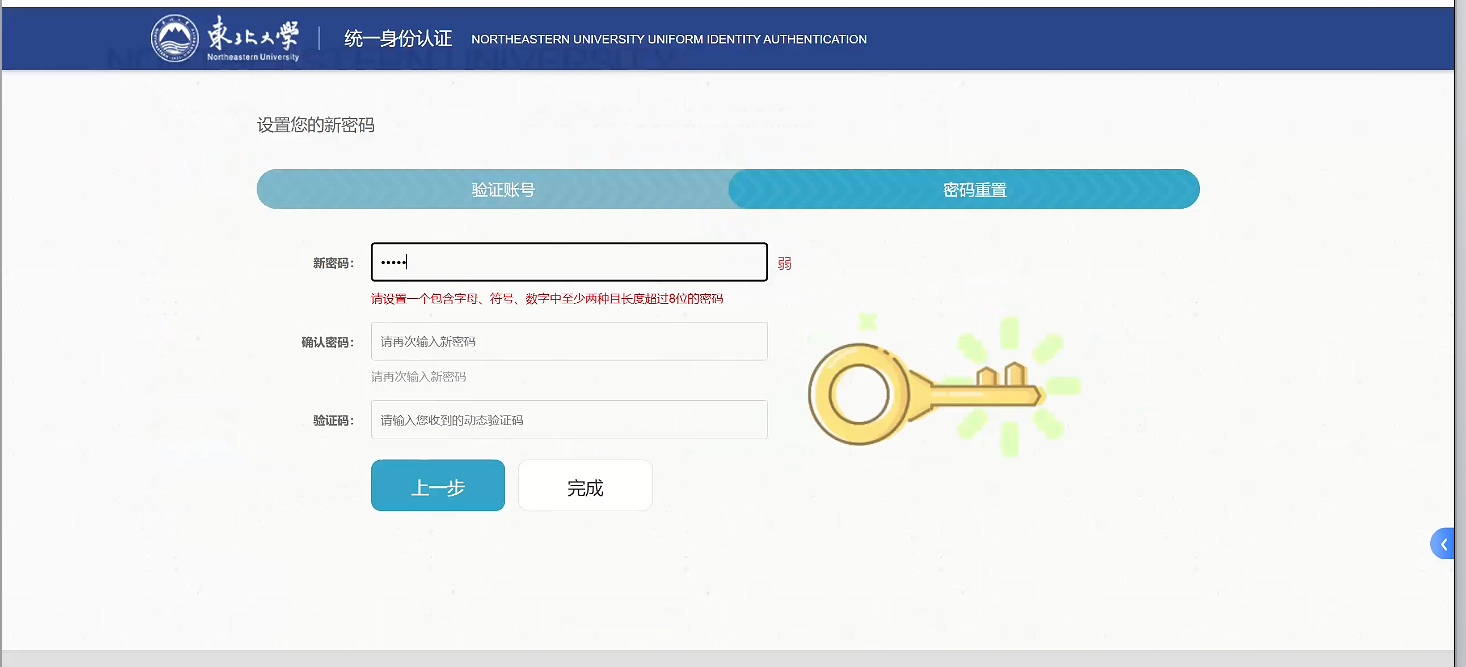
2.3.3. 设置新密码
- 系统会向您的手机发送 6 位动态验证码,填入验证码。
- 设置一个新的密码(请务必记住,后续登录全靠它)。
- 点击 完成。
2.4. 二次进入注册流程
密码重置成功后,不要直接登录,我们需要重新走一遍注册入口。
- 再次回到邮箱系统首页:
https://mails.neu.edu.cn/coremail/ - 再次点击 新生注册。
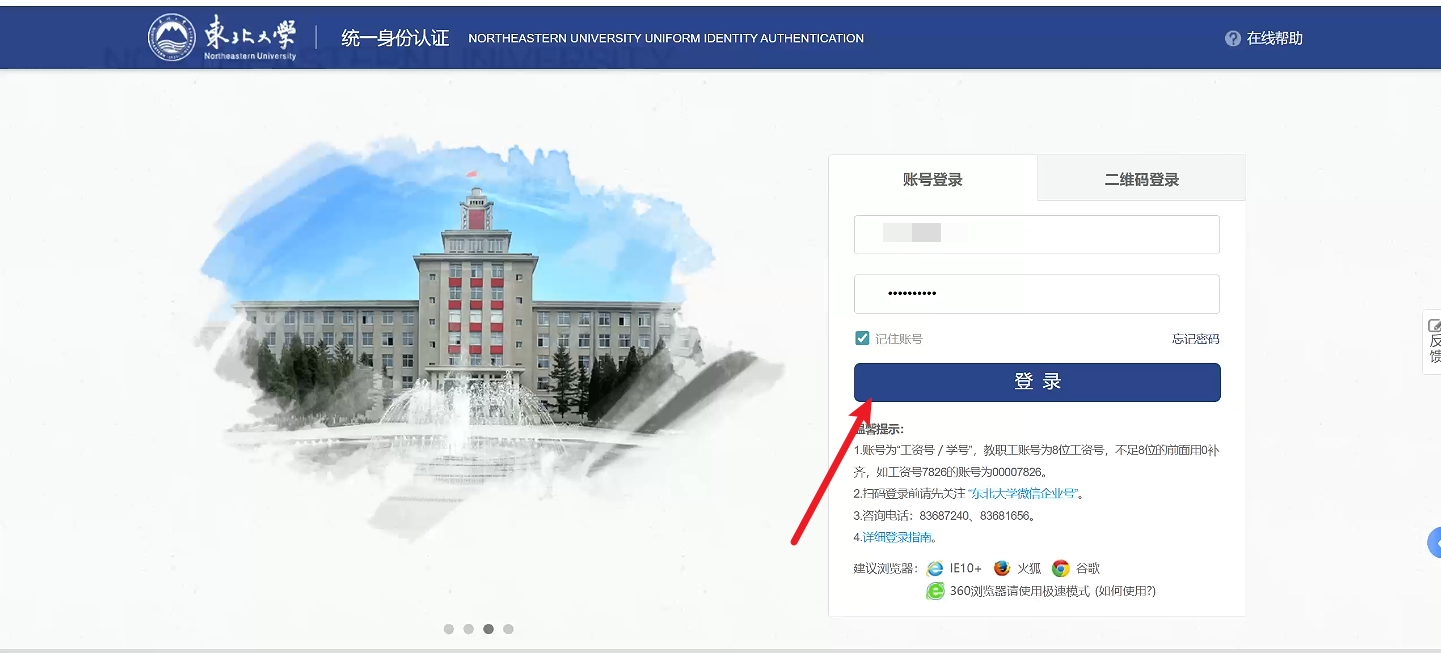
- 在跳转出的统一身份认证界面,使用您的 学号 和 刚才重置的新密码 进行登录。
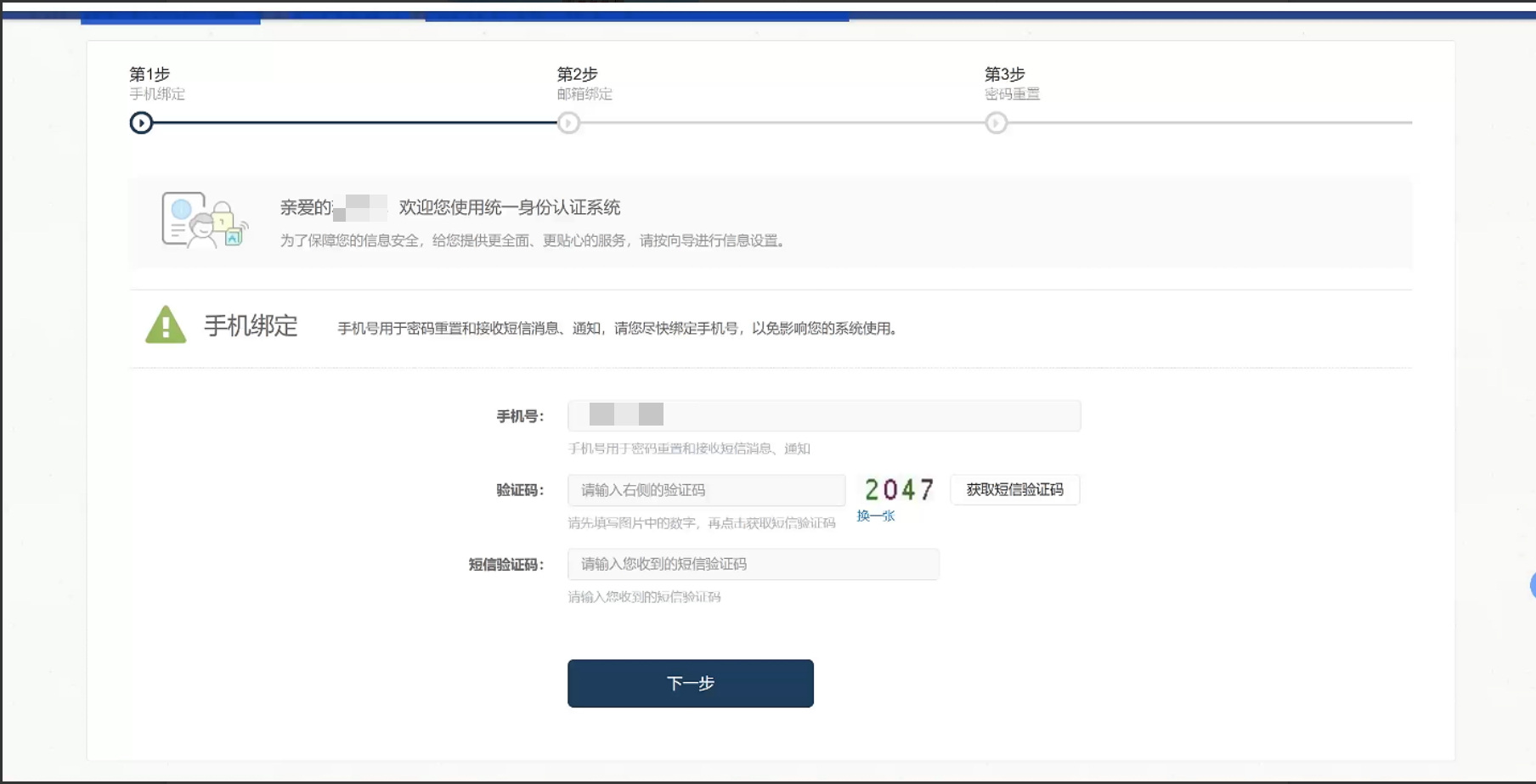
- 到了绑定邮箱这个界面后,保留这个界面,继续下一步
2.5. 第三次进入注册流程
输入网址再回到登录界面,再次点击新生注册
| |
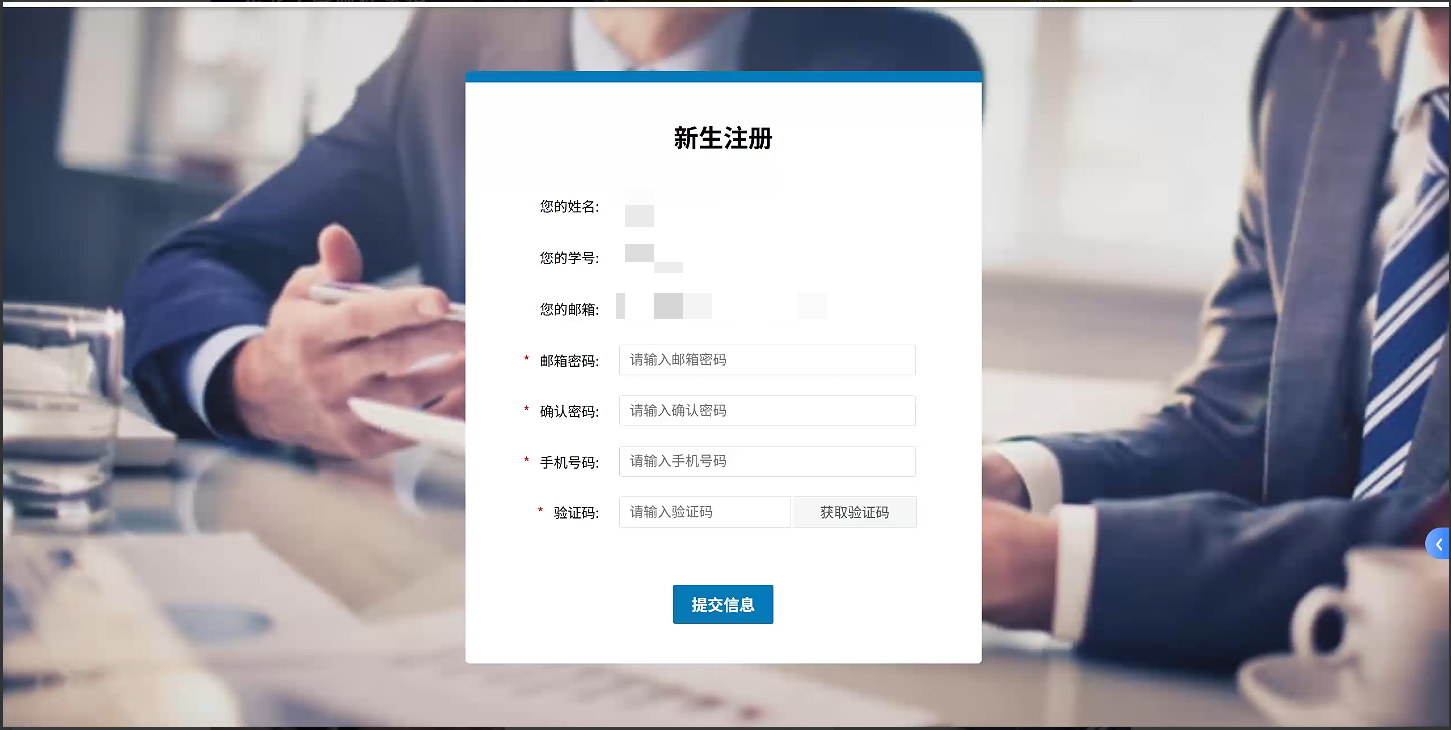
登录成功后,会进入“新生注册”的信息填写页面,请完善以下信息:
- 您的姓名:确认无误。
- 您的学号:确认无误。
- 您的邮箱:设置您的邮箱前缀。
- 邮箱密码:设置邮箱的独立密码。
- 确认密码:再次输入。
- 手机号码:填入手机号并获取验证码。
填写完毕后,点击 提交信息。
2.6. 登录邮箱(关键避坑点)
注册提交后,可能会遇到一个坑:如果直接使用刚才注册的“邮箱账号 + 邮箱密码”登录,系统可能会提示失败或进不去(可能是系统适配问题)。

正确登录方式:
- 回到邮箱登录首页。
- 即使已经注册好了,也不要直接输账号密码。
- 点击登录框上方的 统一身份认证登录 选项卡。
- 使用 学号 和 统一身份认证密码 进行登录。
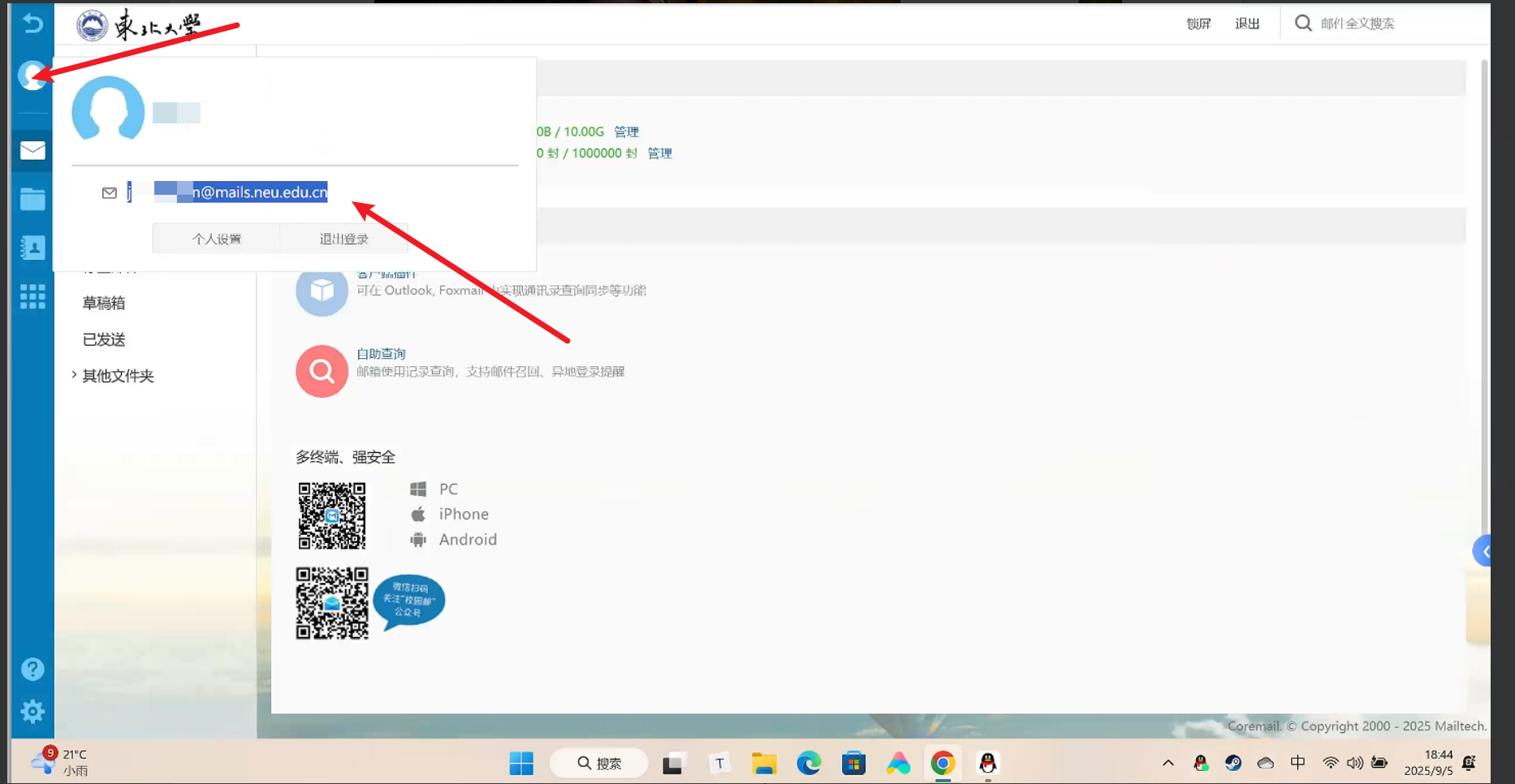
成功登录后,您将看到邮箱主界面。请点击左上角头像,确认您的邮箱地址后缀为 @mails.neu.edu.cn。至此,教育邮箱准备工作完成
3. GitHub 账号的标准化配置
拥有了教育邮箱后,我们需要将其绑定到 GitHub 账号上,并完成官方要求的安全设置(2FA)以及个人资料的“学生化”包装。
3.1. 准备工作:网络环境配置
在登录 GitHub 之前,有一个非常重要的细节需要注意。 根据实测经验,建议开启 Steam++ (Watt Toolkit) 来加速 GitHub。
- 避坑指南:尽量避免使用其他普通的梯子或代理工具,因为 GitHub 的风控系统可能会检测到 IP 异常,从而影响最终的认证结果。
3.2. 绑定教育邮箱
3.2.1. 进入设置页面
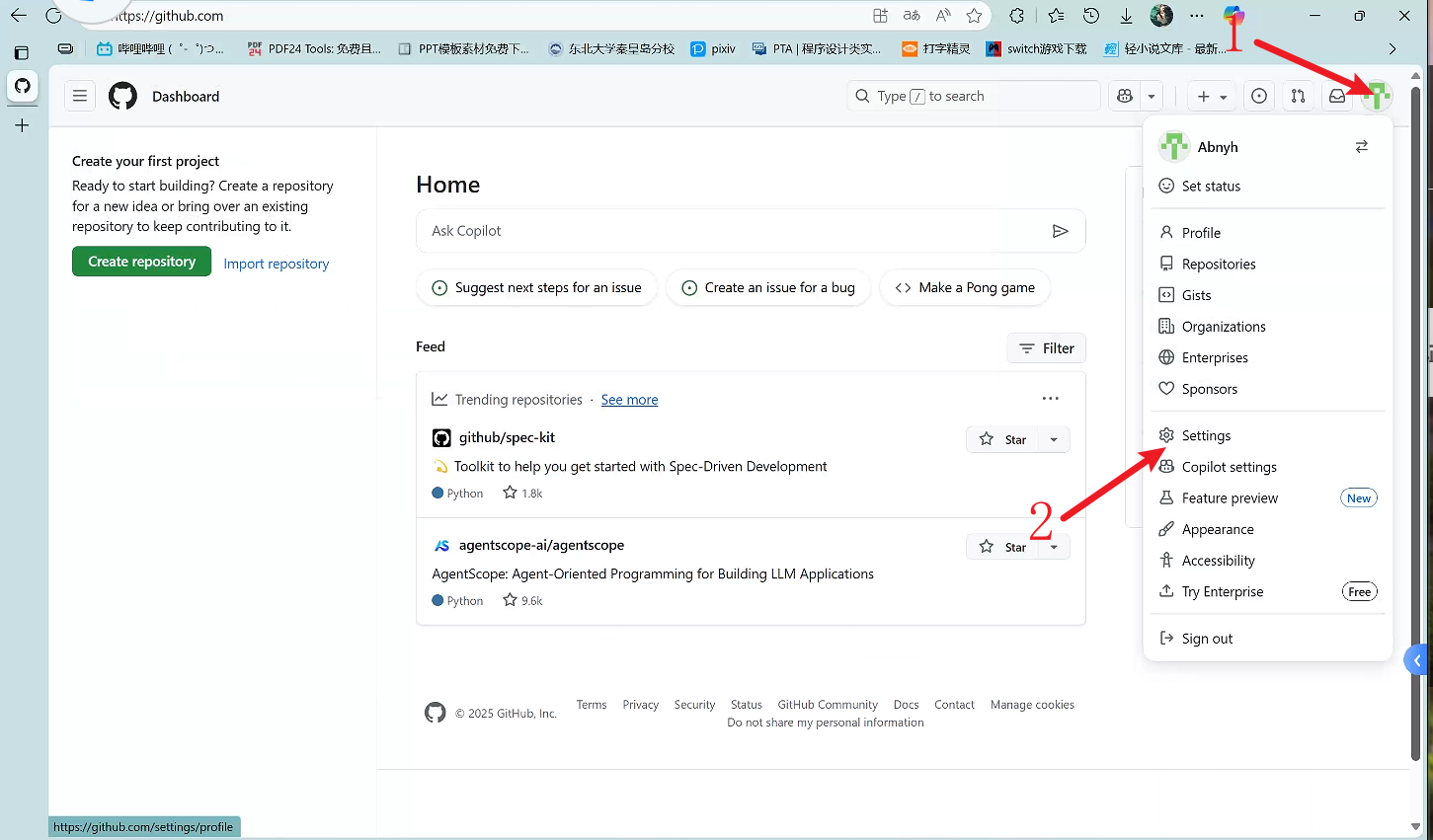
- 访问 GitHub 官网:
https://github.com/ - 登录您的 GitHub 账号(如果没有账号请先注册)。
- 点击右上角的头像,在下拉菜单中选择 Settings (设置)。
3.2.2. 添加邮箱
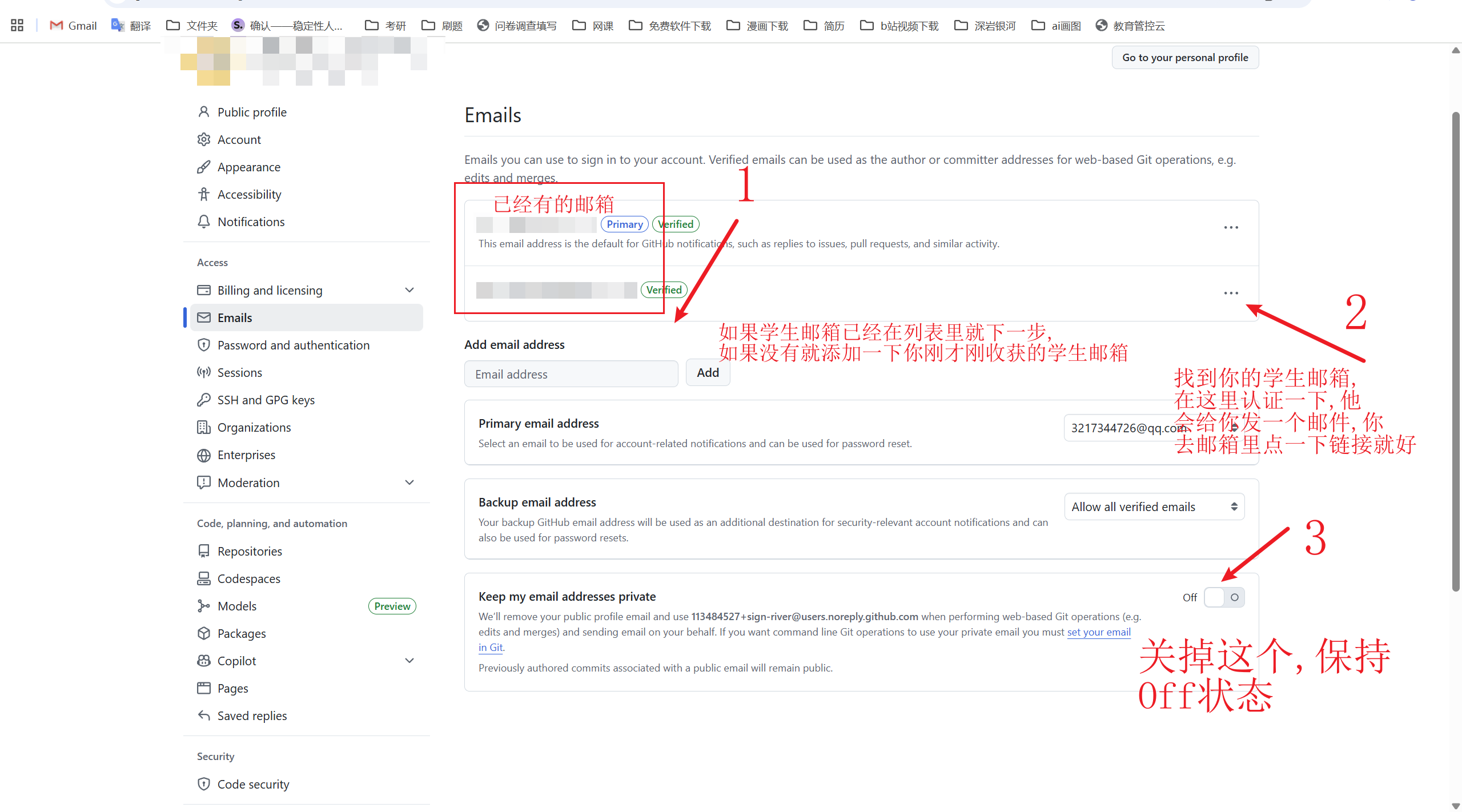
- 在左侧菜单栏中找到并点击 Emails。
- 在 “Add email address” 输入框中,填入您在第一章注册好的学生邮箱(例如
yourname@mails.neu.edu.cn)。 - 点击 Add 按钮。
- 之后点击认证一下,GitHub 会向您的学生邮箱发送一封验证邮件。请登录您的学生邮箱,找到邮件并点击验证链接。
- 找到 Keep my email addresses private 选项。
- 务必取消勾选(保持 Off 状态)。如果不关闭这个选项,GitHub 在审核时可能无法读取到您的学生邮箱,导致认证失败。
3.3. 开启双重认证 (2FA)
GitHub 现在强制要求开启 2FA (Two-factor authentication) 才能进行某些操作,这也是申请学生包的硬性门槛。
3.3.1. 启用入口
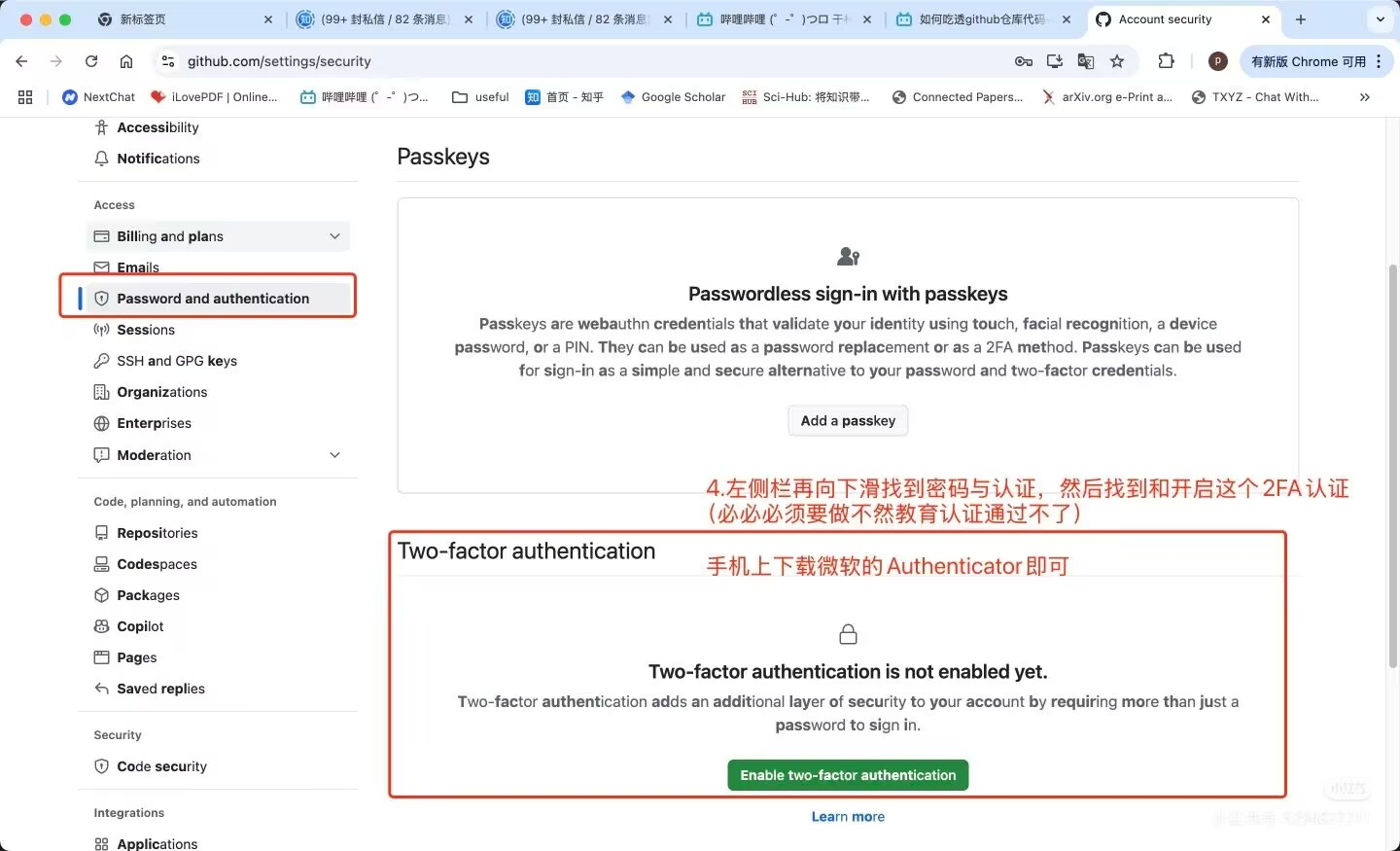
- 在左侧菜单栏点击 Password and authentication。
- 向下滚动找到 “Two-factor authentication” 区域。
- 点击 Enable two-factor authentication 按钮。
3.3.2. 配置身份验证器
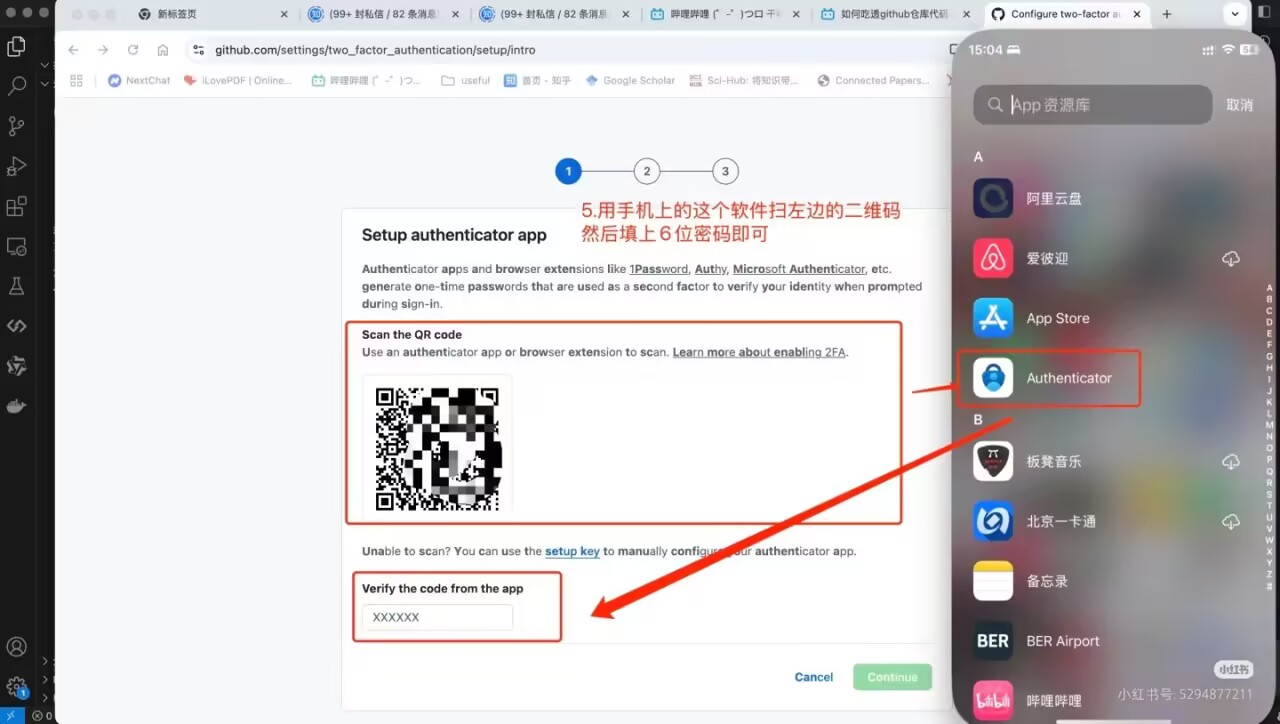
- 页面会显示一个二维码。
- 请在手机上下载并安装 Microsoft Authenticator (或其他类似软件)。
- 打开手机 App,扫描屏幕上的二维码。
- App 会生成一个 6 位数的动态验证码,将其填入 GitHub 网页的输入框中。
- 保存恢复代码:系统会生成一组 Recovery Codes(恢复代码),请务必下载并妥善保存。如果您丢失了手机或误删了 App,这是找回账号的唯一凭证。
3.4. 完善个人资料 (关键加分项)
为了证明您的“真实学生身份”,我们需要将个人资料修改为符合东秦学生特征的标准格式。
在左侧菜单栏点击 Public profile,按照以下标准填写:
3.4.1. Name (姓名)
格式:名 姓 (拼音)
示例:如果您叫张三丰,请填 Sanfeng Zhang。
注意:不要填昵称,要填真实姓名的拼音,与学生证/校园卡保持一致。
3.4.2. Bio (简介)
建议:用英文简单描述一下您的身份。
示例:Student from School of Computer Science and Engineering, majoring in Software Engineering.
3.4.3. URL (链接)
- 填入东秦官网地址:
https://www.neuq.edu.cn/
3.4.4. Company (学校/机构)
必须严格填写东秦的英文全称:
内容:
Northeastern University at Qinhuangdao注意:不要填简写,也不要只填东北大学总校的名字,要精确到秦皇岛分校。
3.4.5. Location (地区)
- 内容:
China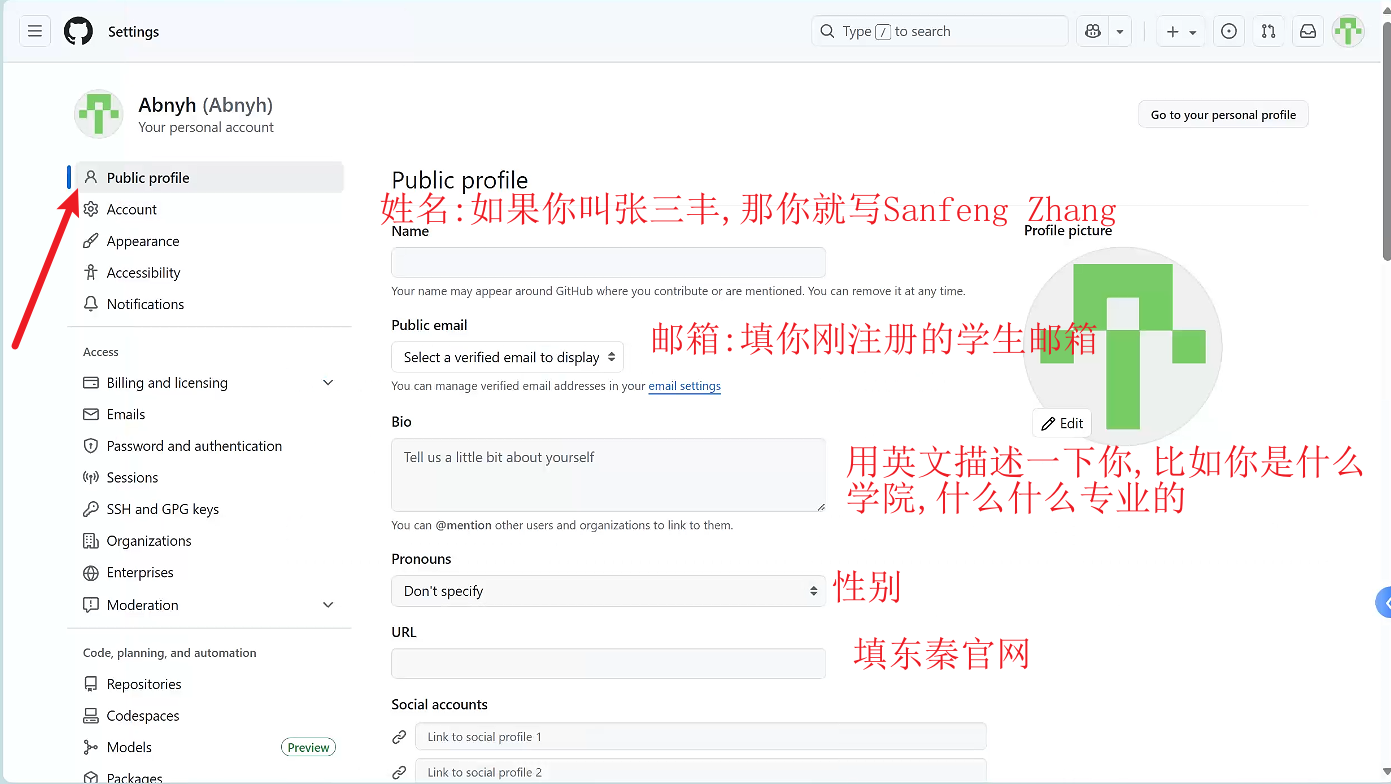
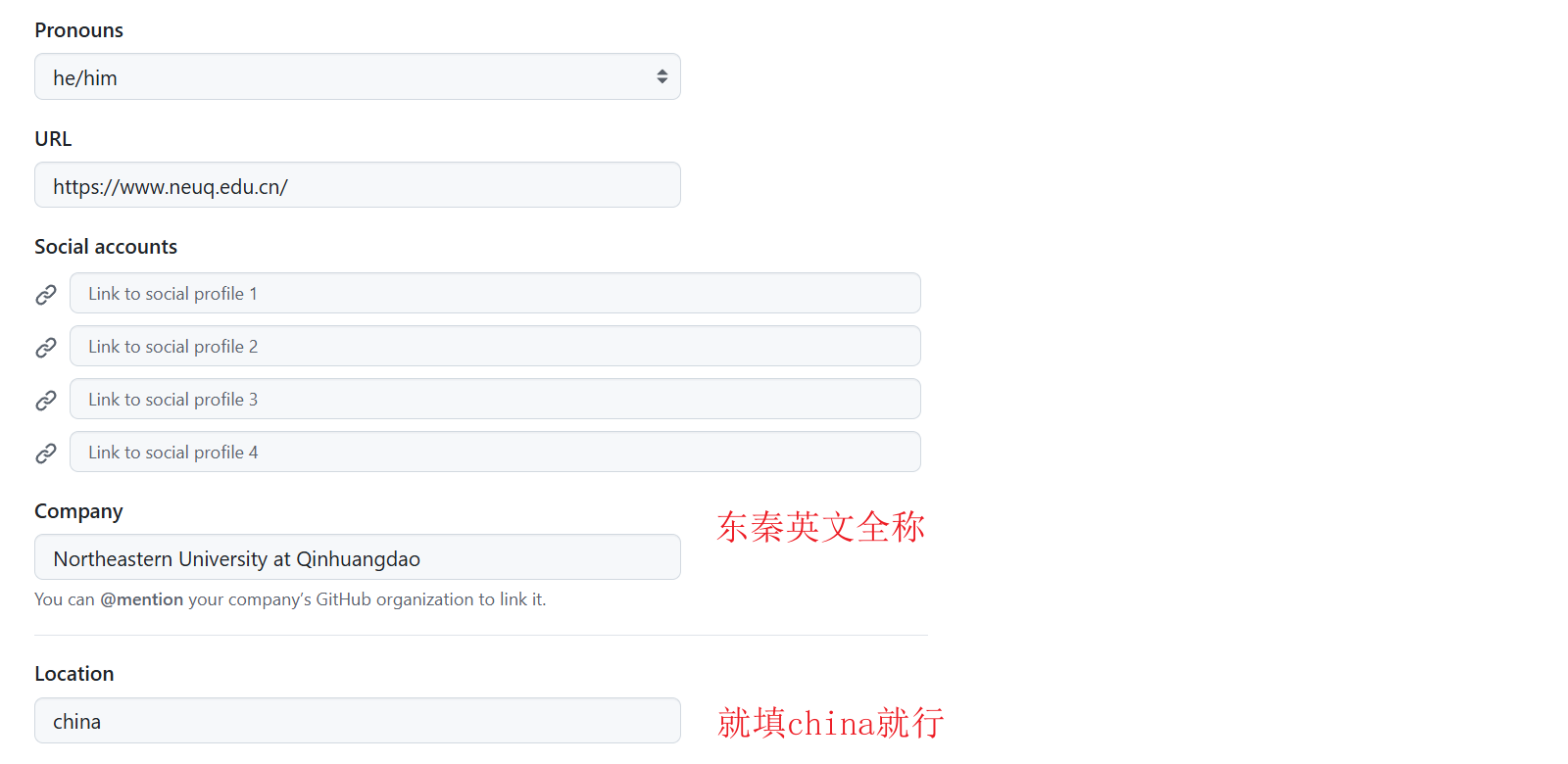
填写完毕后,点击页面底部的 Update profile 保存修改
4. 完善账单信息
在正式提交学生认证申请之前,我们需要先完善 GitHub 的账单信息(Payment information)。这一步非常关键,因为 GitHub 会校验这里的“名义地址”是否与你的学校所在地(秦皇岛)一致。
4.1. 填写账单信息 (关键)
4.1.1. 进入入口
- 点击 GitHub 页面右上角的头像,选择 Settings。
- 在左侧菜单栏找到 Access 区域,点击 Billing and licensing。
- 在展开的子菜单中,点击 Payment information。
4.1.2. 填写规范 (请严格照抄)
请参照以下标准进行填写,确保与第二章的个人资料保持高度一致:
First name / Last name (姓名)
- 格式:名 姓 (拼音)
- 示例:如果您叫张三丰,这里填 Sanfeng 后面填 Zhang。
- 警告:必须填真实姓名的拼音,严禁使用昵称或中文。
Company (公司/学校)
- 这里的输入框可能自动同步了个人资料,如果没有,请手动填入:
- Northeastern University at Qinhuangdao
Address (街道地址)
- 内容:Northeastern University at Qinhuangdao
- 注意:必须填东秦的英文全称。
City (城市)
- 内容:Qinhuangdao
State/Province (省份)
- 内容:Hebei Province
Country/Region (国家/地区)
- 选择:China
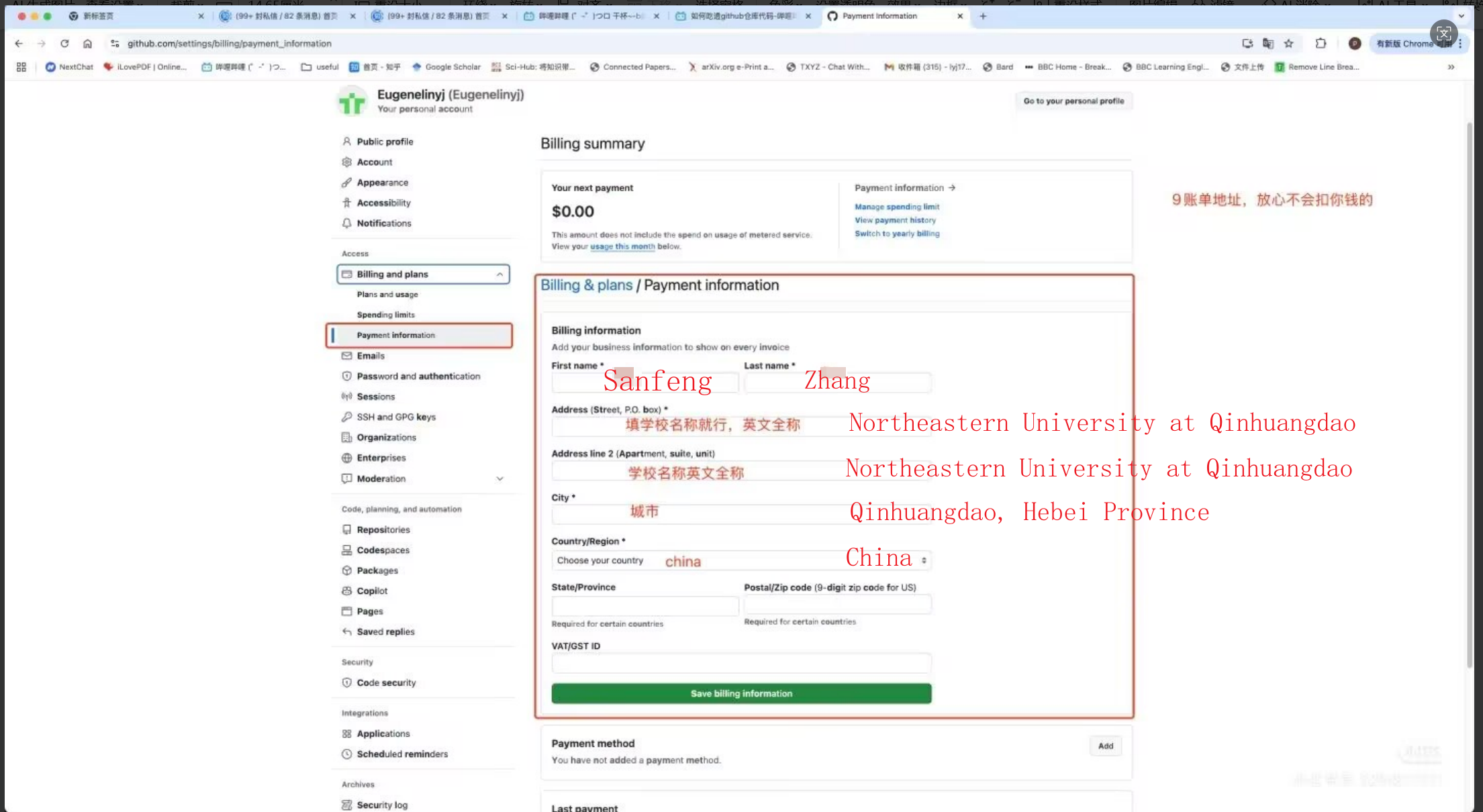
- 选择:China
确认所有信息无误后,点击底部的 Save billing information 保存。
5. 开始申请流程,解决定位问题与上传凭证(核心章节)
5.1. 进入教育优惠申请入口
5.1.1. 找到入口
- 依然在左侧 Billing and licensing 菜单下。
- 点击 Education benefits。
- 在页面右侧找到并找到绿色的 Start an application 按钮,但是先不要点击,先看下一步。
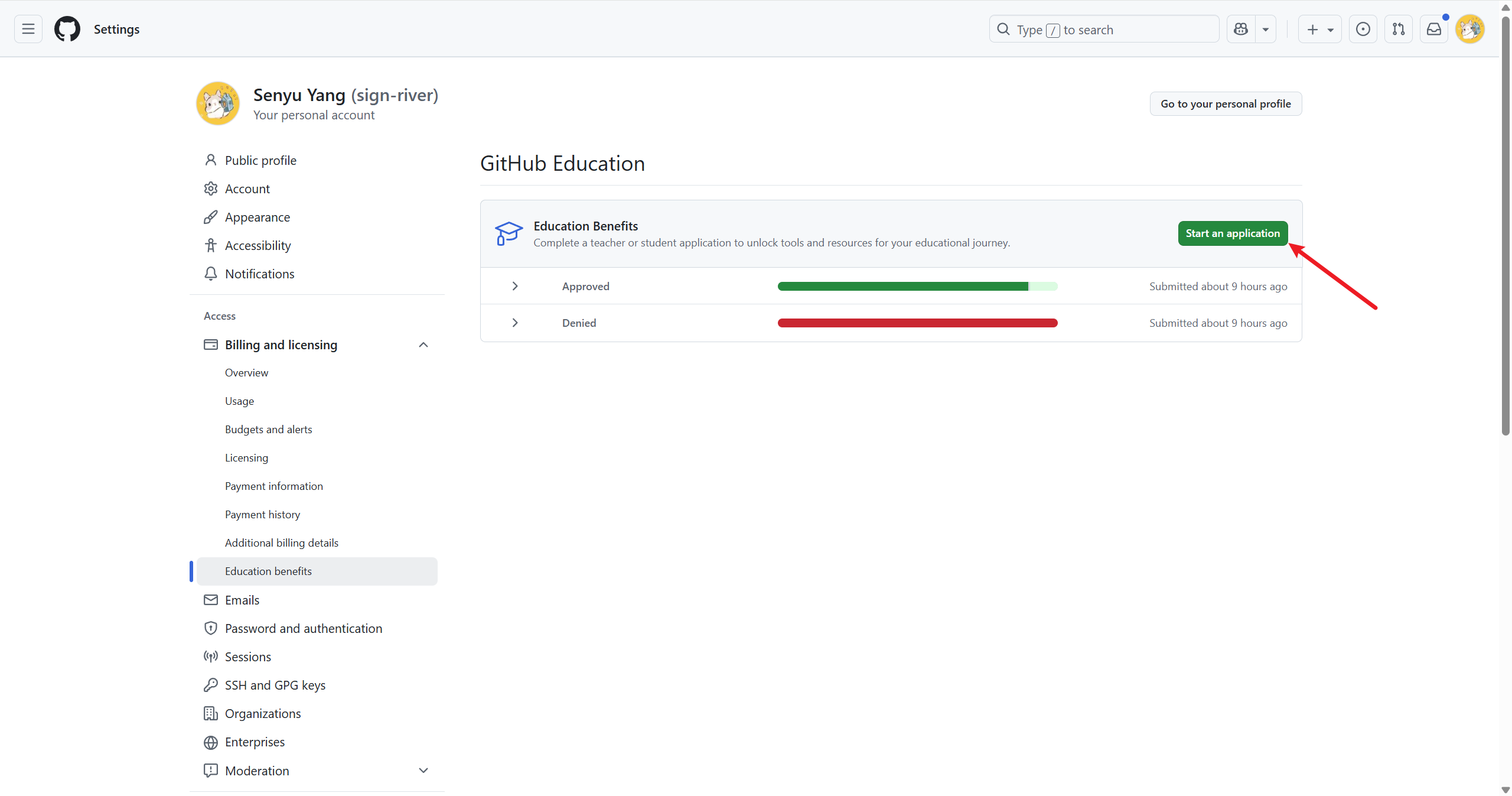
GitHub 会校验您的物理位置是否在学校附近。如果您身处校外(如寒暑假在家),或者校园网定位不准,直接申请很可能导致认证失败。
请务必按照以下“修改浏览器定位”的流程操作:
5.1.2. 打开开发者工具
- 在当前申请页面,按键盘上的 F12 键(打开开发者工具)。
- 保持开发者工具开启,不要关闭。
5.1.3. 调出传感器 (Sensors) 面板
- 在开发者工具窗口中,先点击顶部的 Network (网络) 选项卡。
- 点击右上角的 三个点 图标(更多选项)。
- 在下拉菜单中选择 More tools (更多工具)。
- 在子菜单中选择 Sensors (传感器)。
- 此时,界面下方会出现一个 Sensors 面板。
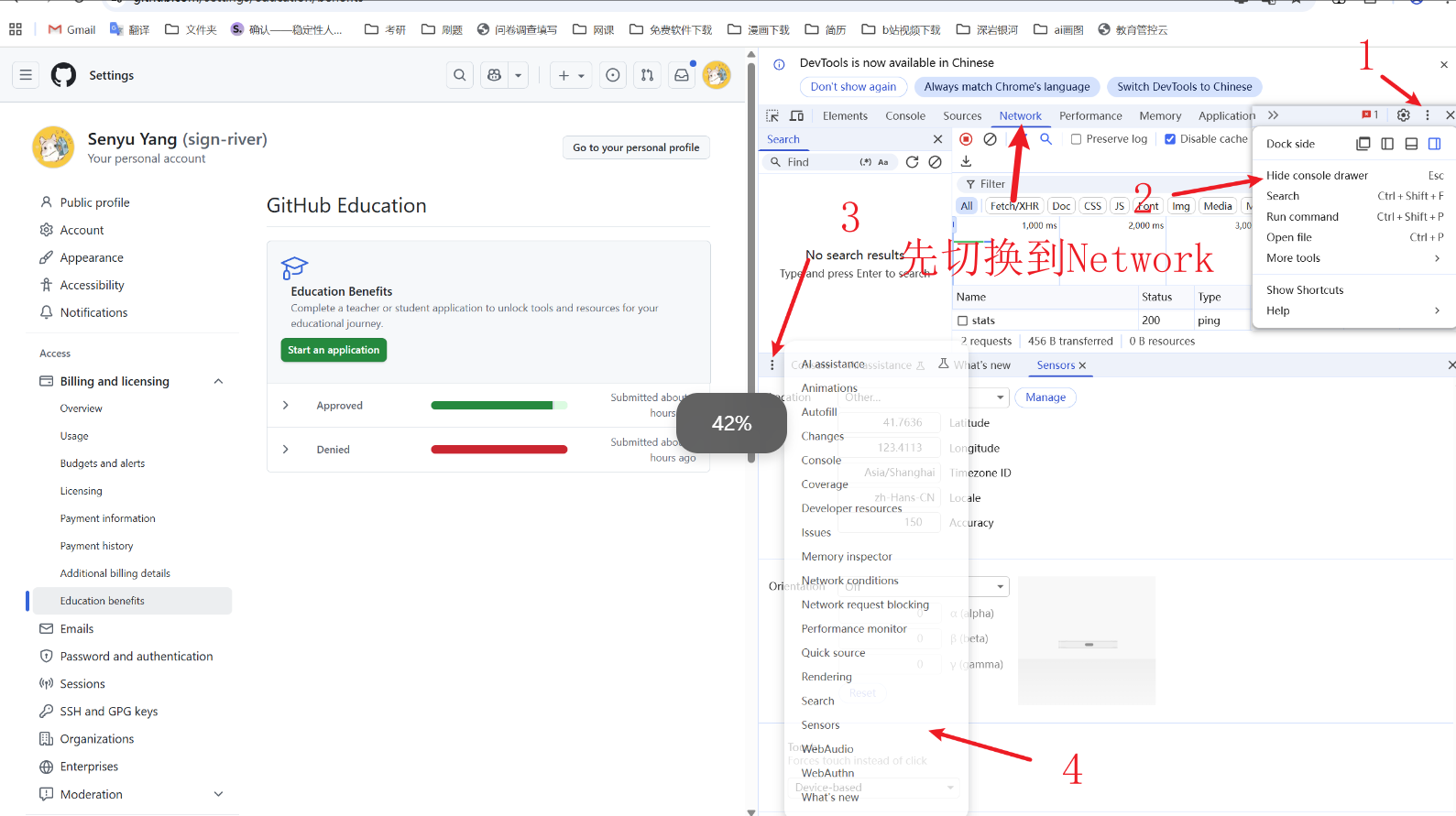
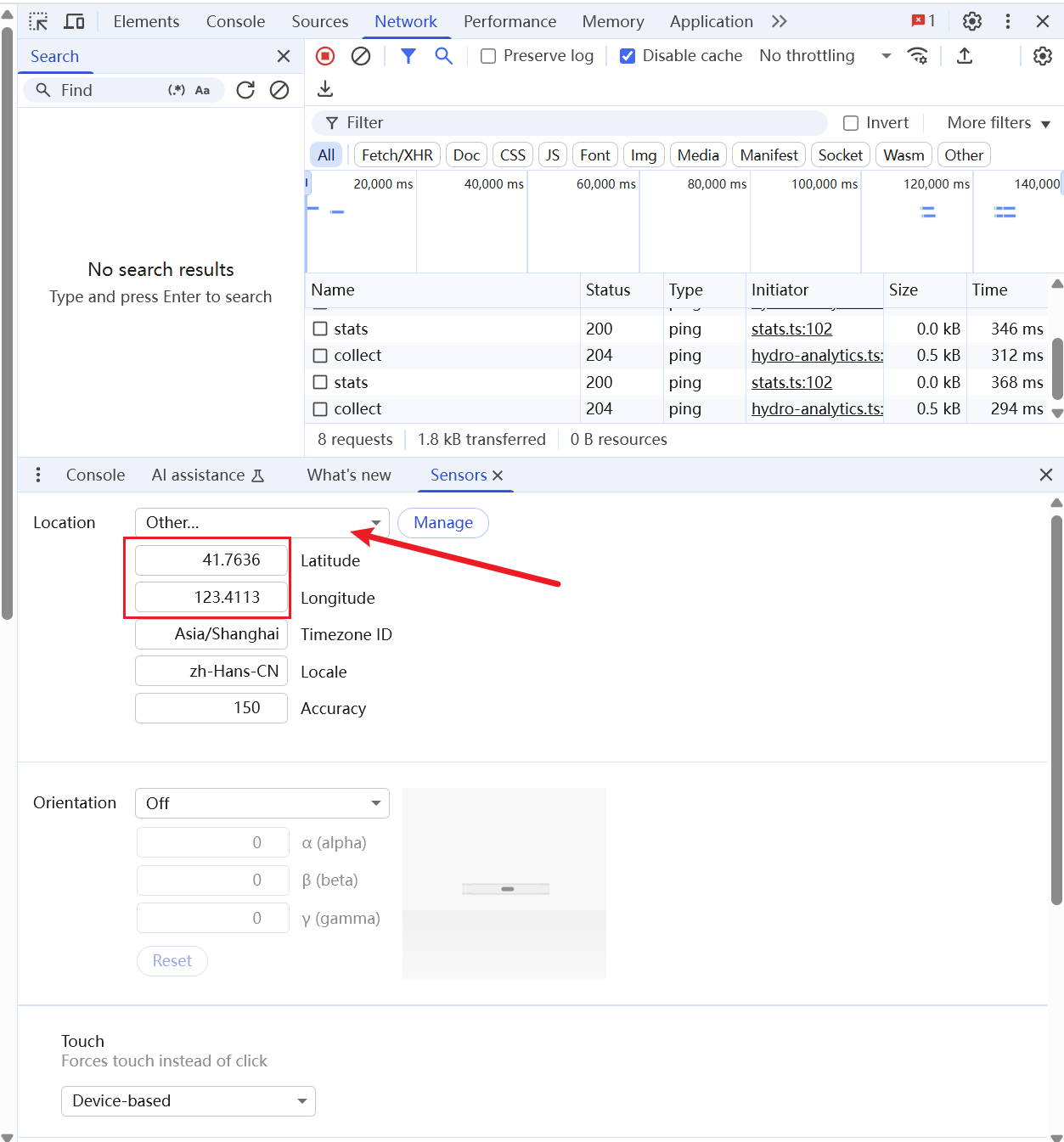
5.1.4. 输入东大坐标参数 (严格照抄)
在 Sensors 面板中进行如下设置:
- Location: 在下拉框中选择 Other…
- Latitude (纬度): 输入 41.7636
- Longitude (经度): 输入 123.4113
- Timezone ID: 输入 Asia/Shanghai
- Locale: 输入 zh-Hans-CN
- Accuracy: 输入 150
5.1.5. 刷新页面生效
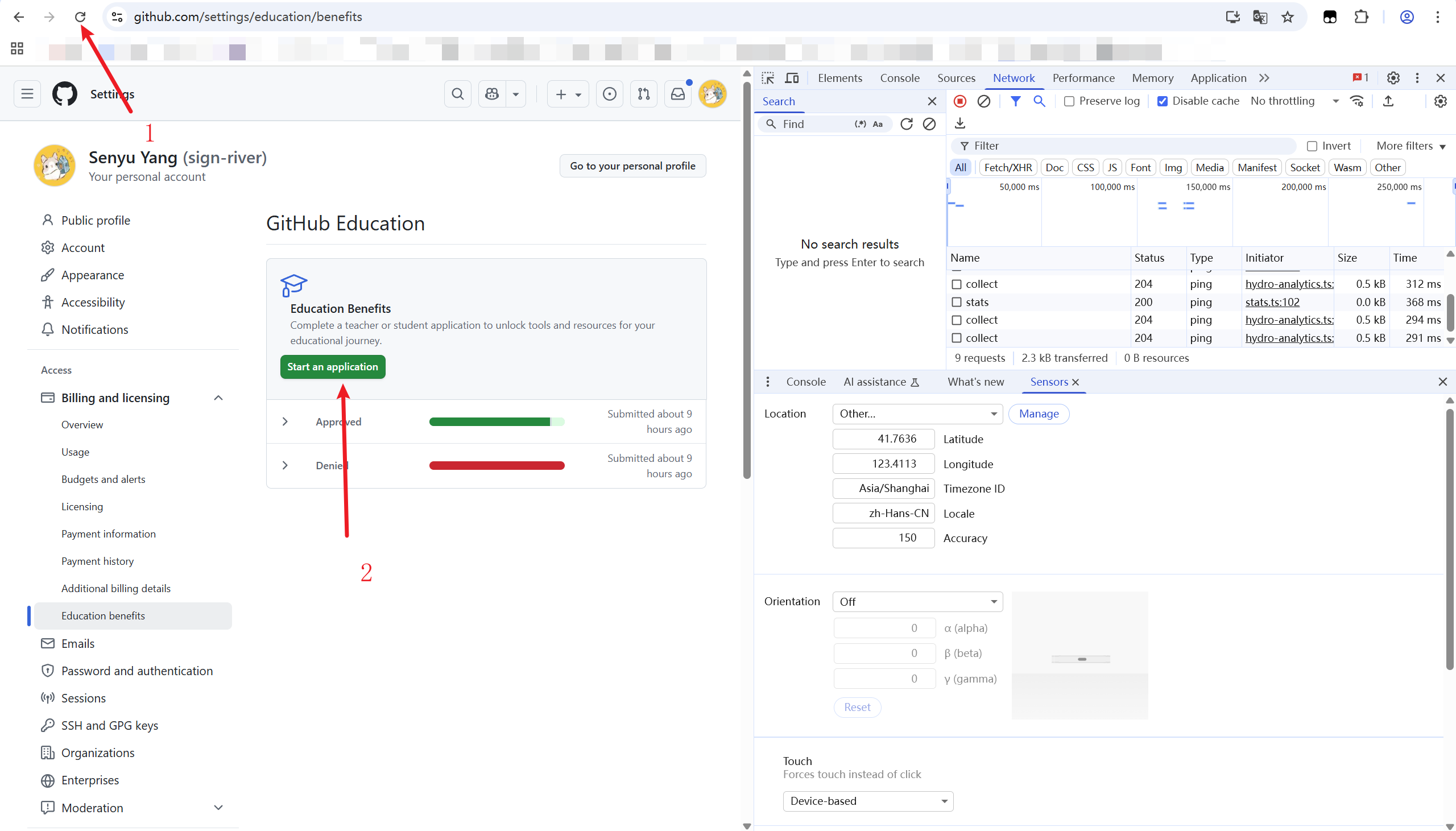
- 保持开发者工具(F12)和 Sensors 面板处于开启状态(这一点非常重要,不能关)。
- 后续截图虽然没有截入开发者工具面板,但是一定不能关
- 点击浏览器左上角的 刷新 按钮。
- 页面刷新后,点击绿色的 Start an application 按钮。
5.2. 确认身份信息
5.2.1. 选择角色
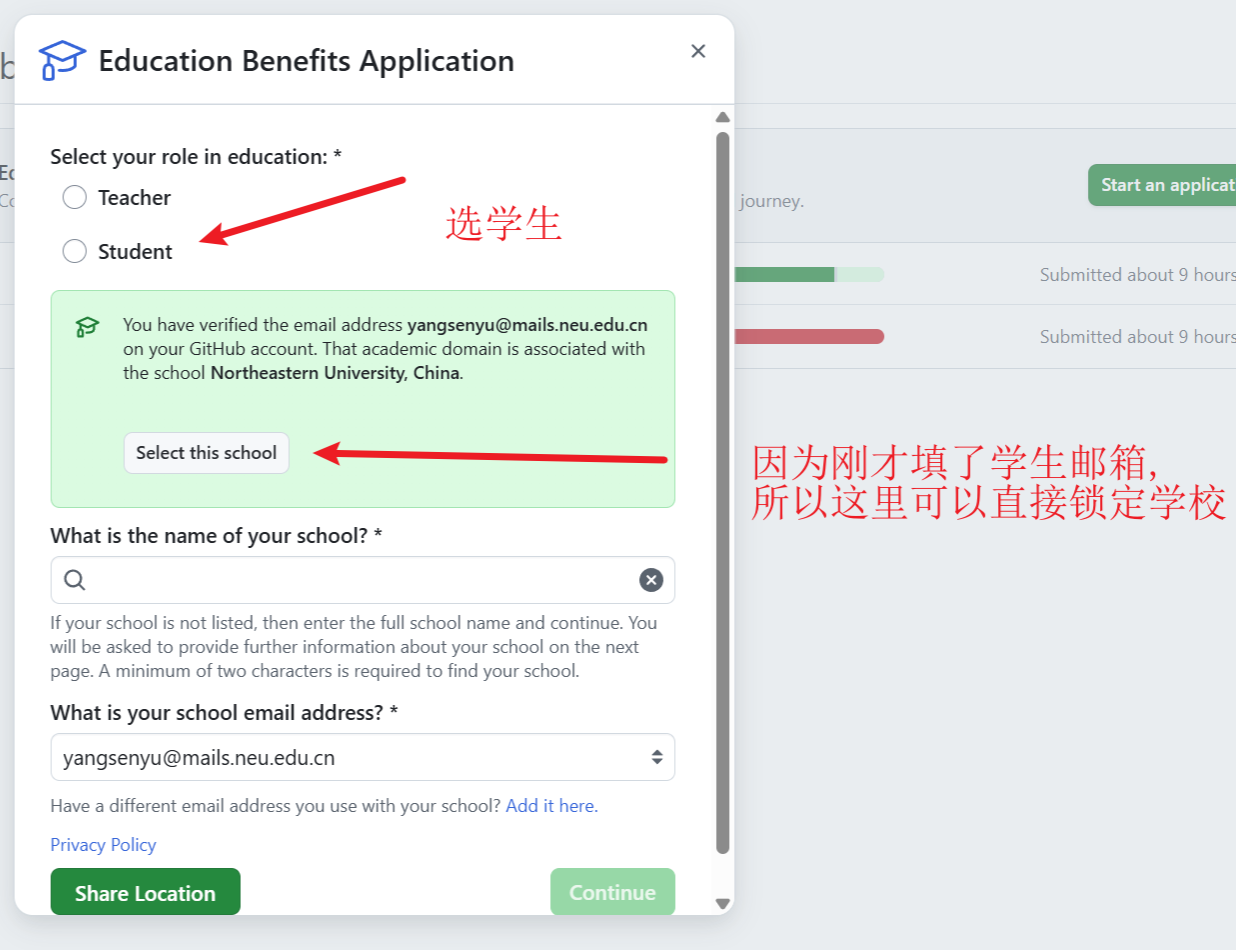
- Select your role in education: 选择 Student (学生)。
5.2.2. 确认学校关联
由于我们在第二章已经绑定了 @mails.neu.edu.cn 的邮箱,系统会自动识别出学校。
界面通常会提示:You have verified the email address … associated with the school Northeastern University, China.
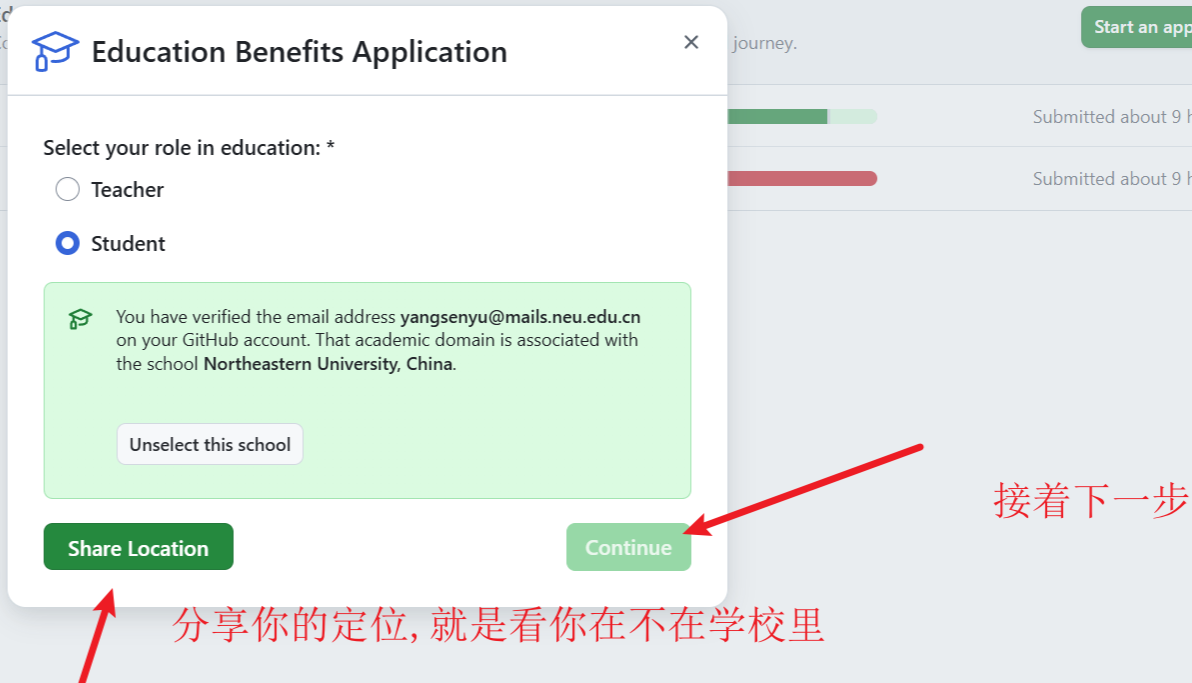
此时直接点击 Continue (继续) 即可。
点击 Continue 后,再点击 Share Location(分享定位)。
5.3. 上传学生证件
定位通过后,页面下方会出现证件上传区域。
5.3.1. 选择凭证类型
在 Please select the type of proof you would like to provide 下拉菜单中,选择:
- Dated school ID - Good (有日期的学生证)
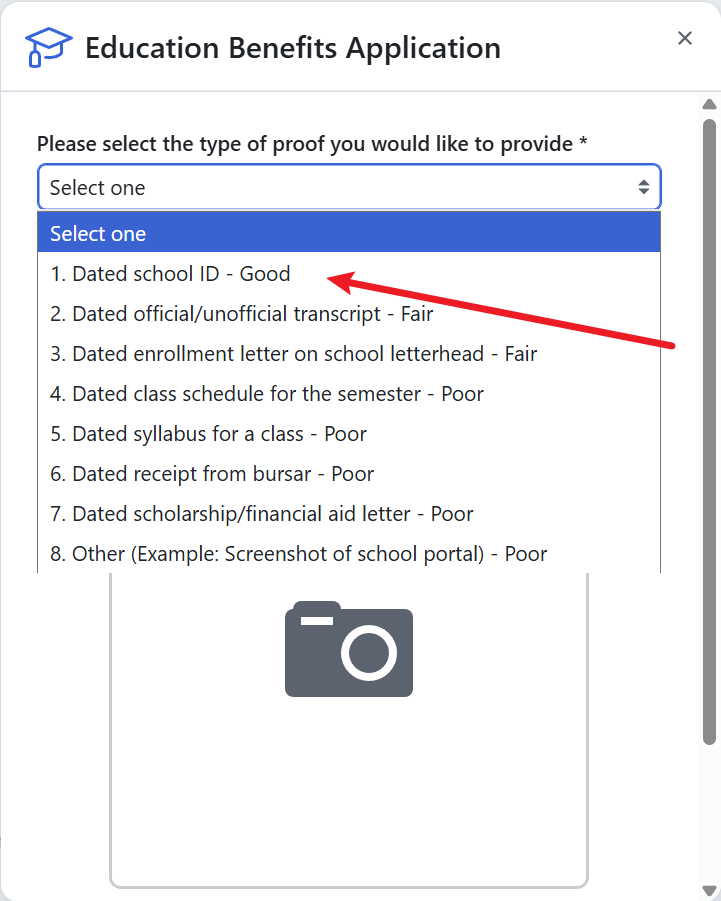
- Dated school ID - Good (有日期的学生证)
5.3.2. 拍照上传
- 浏览器会请求使用摄像头,请务必点击 允许。
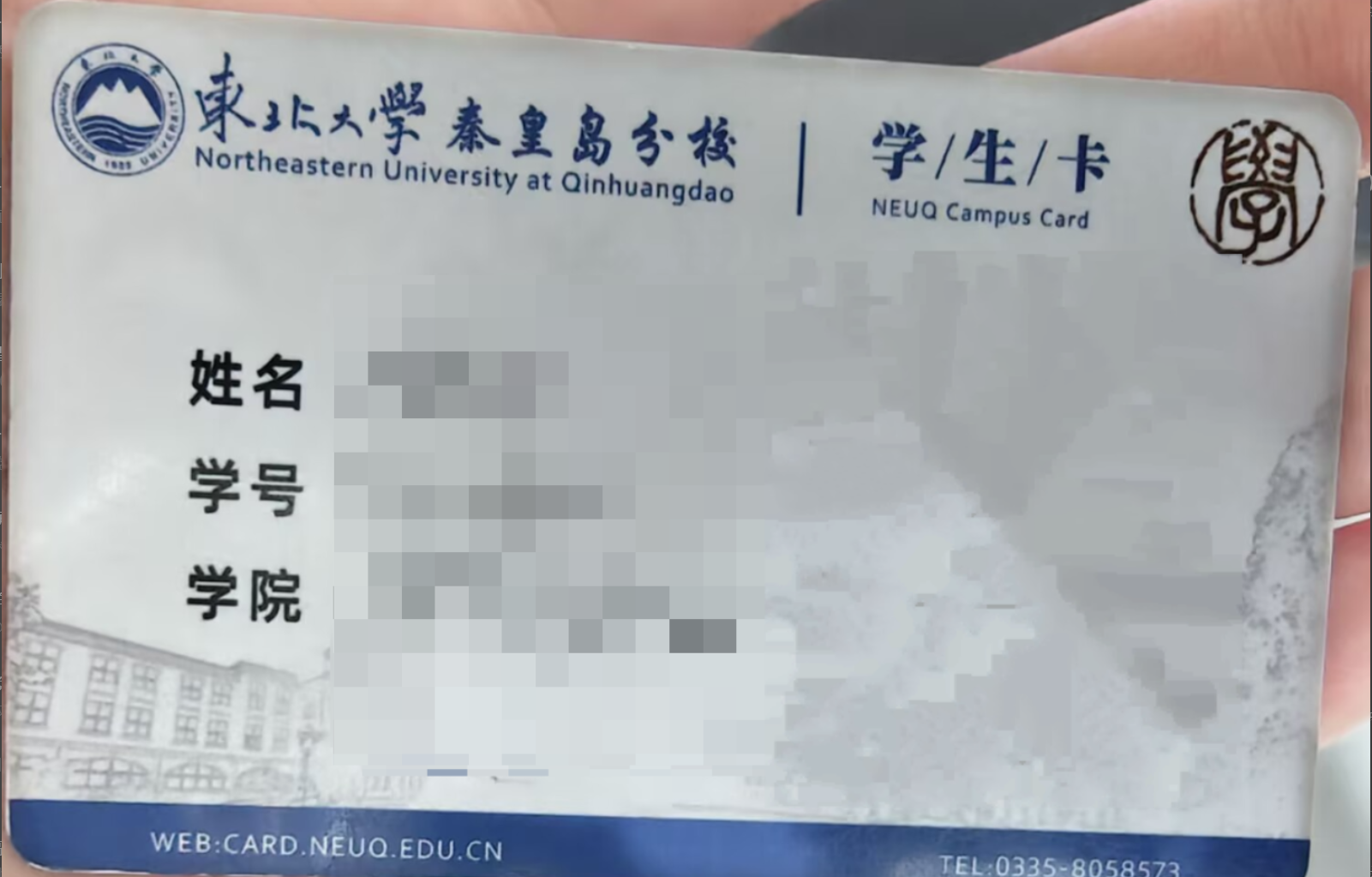
- 拿出您的 东北大学秦皇岛分校一卡通(校园卡)。
- 拍摄要求:
- 拍摄印有 人像照片 的那一面。
- 确保光线充足,文字清晰可见。
- 手持卡片对准摄像头(第二次点击通常有 3 秒延迟拍摄)。
- 亲测饭卡(一卡通)是可行的。
5.4. 提交与审核结果
5.4.1. 提交申请
照片上传无误后,点击底部的 Submit 提交申请。
5.4.2. 查看审核状态
提交后页面会显示审核状态,一般 3-4 分钟 即可出结果,请刷新页面查看:
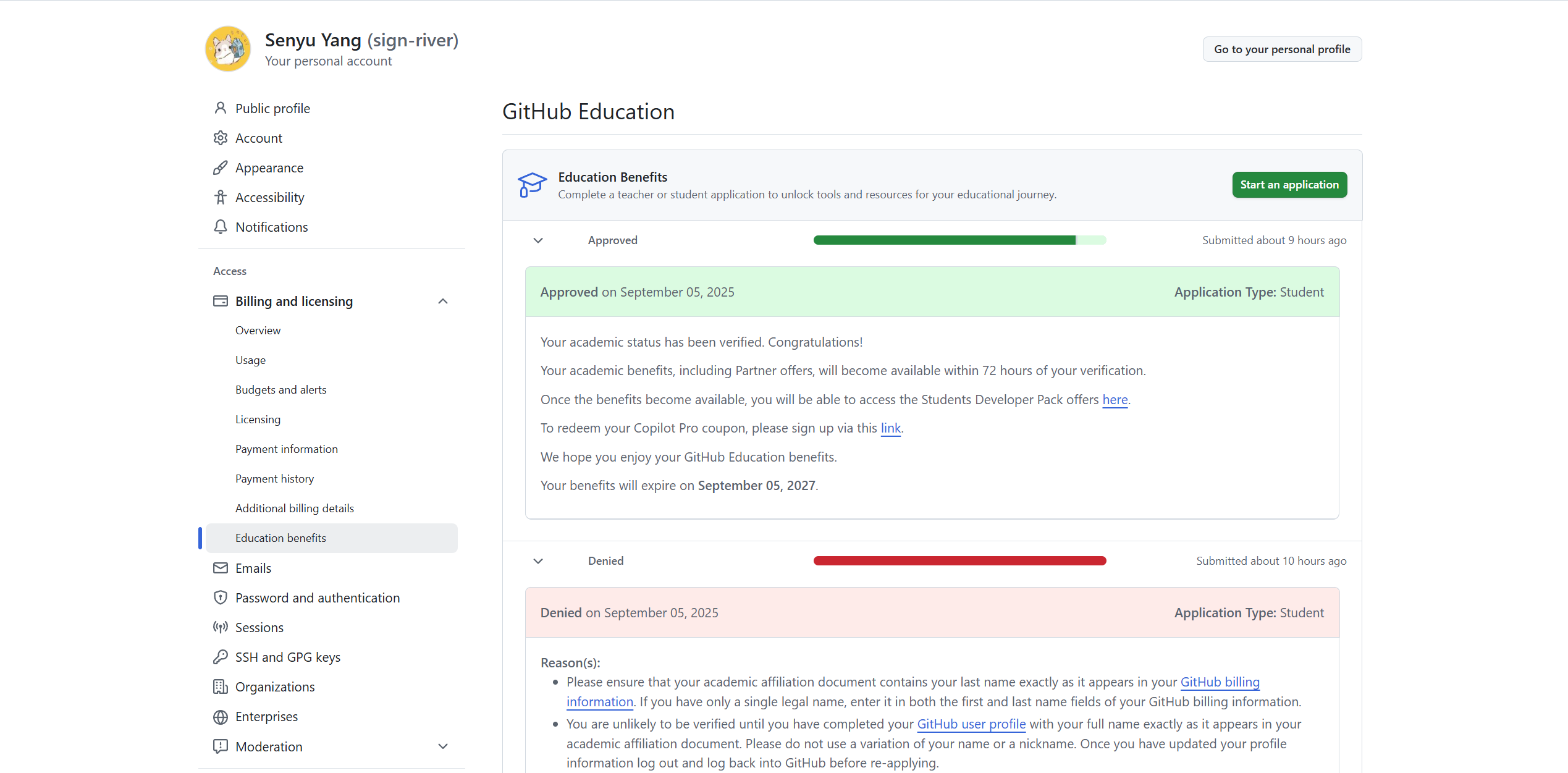
- Approved (绿色):恭喜!认证通过。页面提示福利将在 72 小时内到账。
- Denied (红色):认证失败。系统会提示具体原因(如图像不清、定位不符等),请根据提示修正后重新尝试。