1. 前言
在这个信息碎片化的时代,拥有一方完全属于自己的网络天地,是很多技术爱好者和创作者的"浪漫"。无论是记录学习笔记、分享项目经验,还是单纯地碎碎念,一个独立博客都是最好的载体。
市面上的博客框架很多,经过一番折腾和对比,我最终选择了 Hugo。它速度极快,生成的静态页面安全稳定,配合 GitHub Pages 可以实现完全免费的托管。而在主题选择上,我使用了设计感极佳的卡片式主题 Stack,它不仅美观,而且功能非常完善。
这篇教程是我在踩坑和摸索后的总结。为了让大家少走弯路,我将原本零散的记录整理成了这篇"手把手"指南。本教程将涵盖从仓库创建、环境部署,到界面汉化、评论区接入,甚至包括如何高效地用 VS Code 写文章的全流程。
不需要你精通前端代码,只要跟着步骤走,你也能轻松搭建出一个既好看又好用的个人博客。
2. 快速起步与仓库搭建
搭建博客最怕的就是繁琐的环境配置。幸运的是,我们不需要在本地一行行敲代码安装 Hugo,直接利用现成的 GitHub 模板,只需点几下鼠标,就能把博客"搬"回家。
2.1. 获取主题模板
首先,我们需要访问 hugo-theme-stack 的官方启动模板。这个模板已经预置好了 GitHub Actions 自动构建脚本,能帮我们省去 90% 的配置工作。
进入页面后,点击右上角的 Use this template(使用此模板)按钮,然后选择 Create a new repository(创建新仓库)。
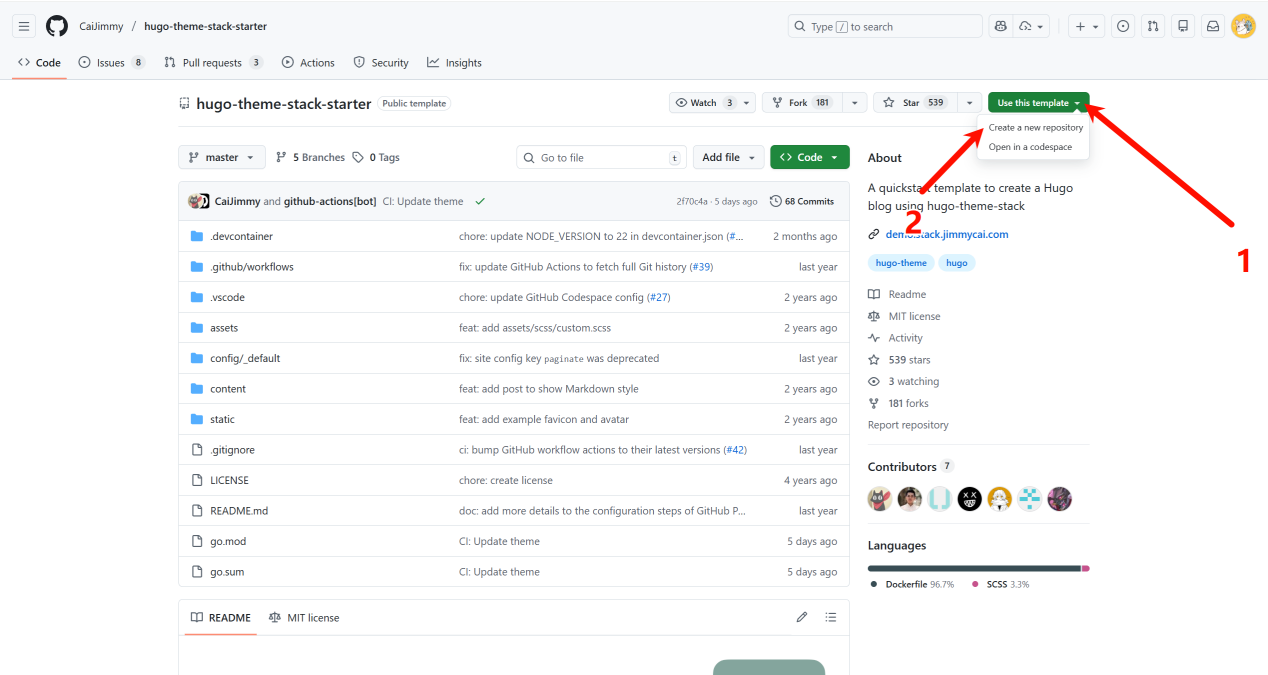
2.2. 创建 GitHub 仓库(关键步骤!)
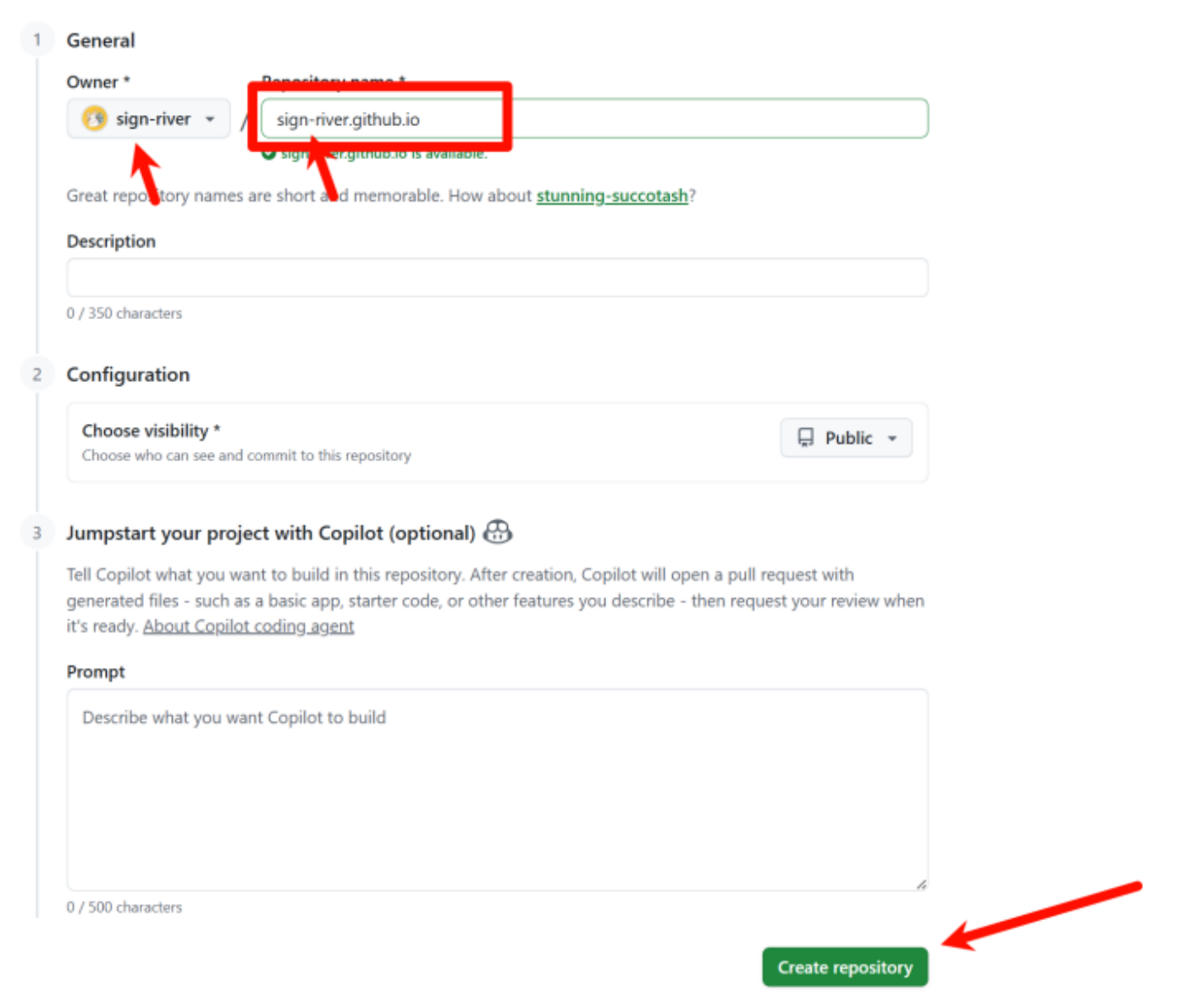
这一步至关重要,仓库的命名直接决定了你的博客能不能被访问。
在 Repository name(仓库名称)一栏中,必须按照以下格式填写:
| |
⚠️ 注意事项:
- 格式严格:
github.io前面的部分必须和你的 GitHub 账户名完全一致(大小写最好也保持一致)- 示例:如果你的 GitHub 用户名是
sign-river,那么仓库名必须是sign-river.github.io。如果不这样填,后续 GitHub Pages 将无法自动部署,你会遇到 404 错误- 权限设置:选择 Public(公开),这样 GitHub Pages 才能免费托管你的网站
填写完毕后,点击底部的 Create repository 按钮。
2.3. 等待自动部署
仓库创建好后,GitHub 的后台会自动开始工作:
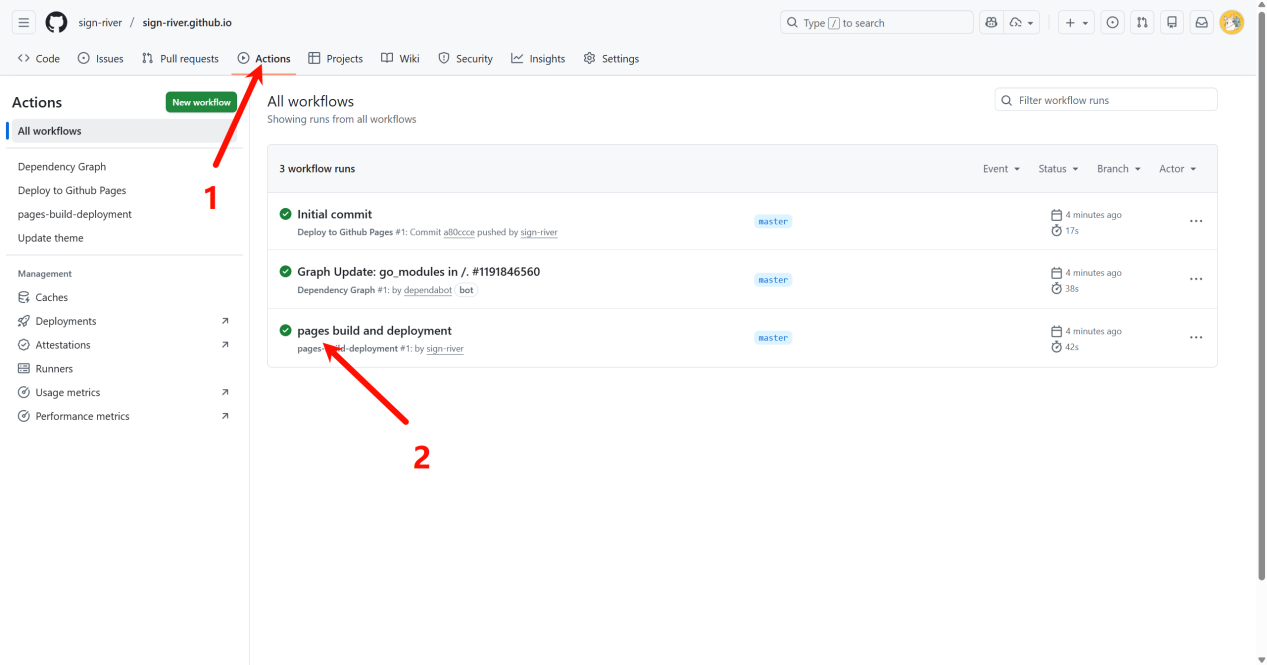
- 点击仓库顶部的 Actions 标签页
- 你会看到一个名为
Initial commit或pages-build-deployment的工作流正在运行
部署状态说明:
- 🟡 黄色旋转图标:表示正在部署中,请耐心等待(通常需要 1-2 分钟)
- 🟢 绿色对勾图标:表示部署成功!
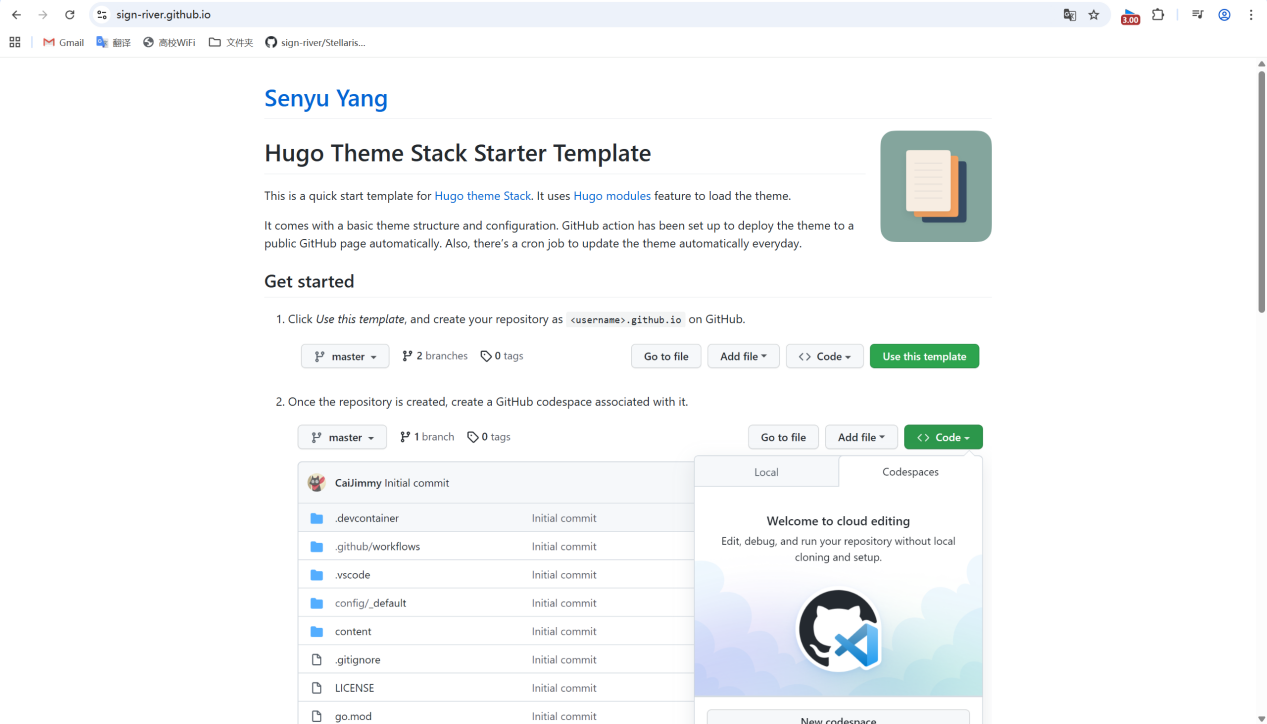
部署完成后,访问 https://username.github.io,如果能看到一个带有 “Hugo Theme Stack” 标题和示例文章的精美页面,恭喜你,你的个人博客雏形已经搭建完成了!🎉
3. 基础个性化配置
上一章我们成功部署了博客,但现在的博客标题还是默认的 “Hugo Theme Stack Starter”,头像也是默认的。接下来,我们通过修改两个核心配置文件,让博客焕然一新。
3.1. 修改核心站点信息 (config.toml)
这个文件控制着博客最基础的信息,比如网站地址和标题。
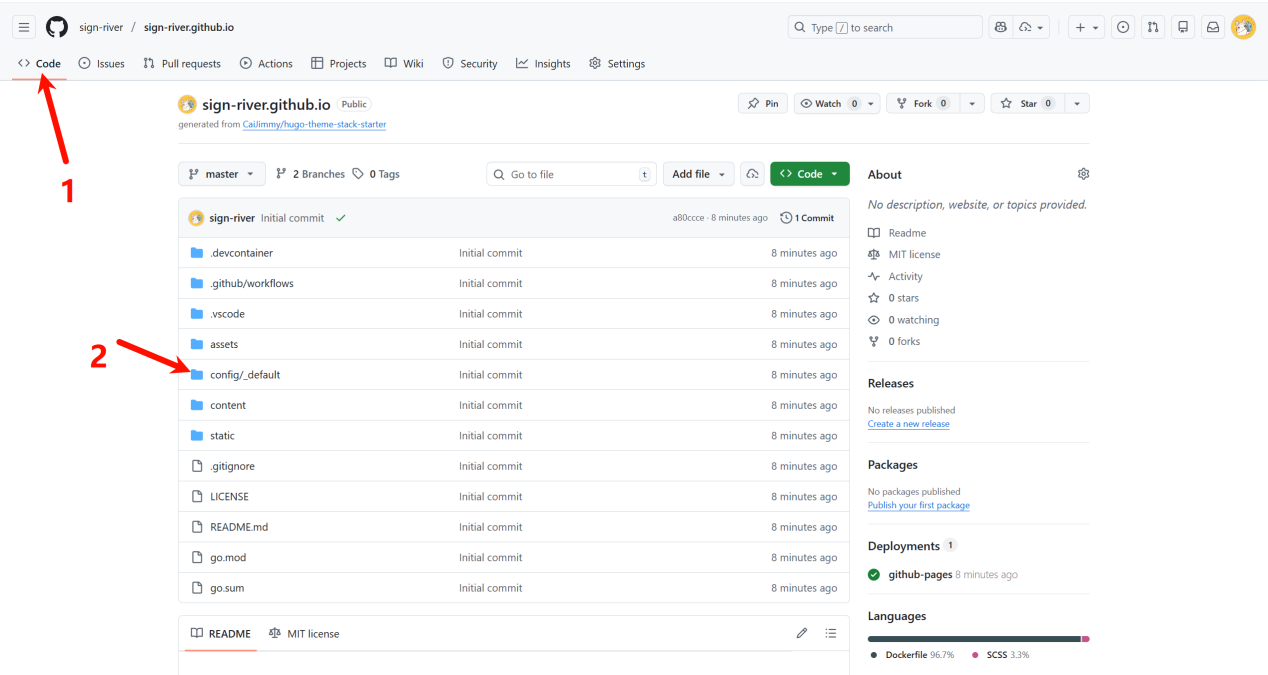
- 在你的仓库主页,点击进入
config/_default文件夹
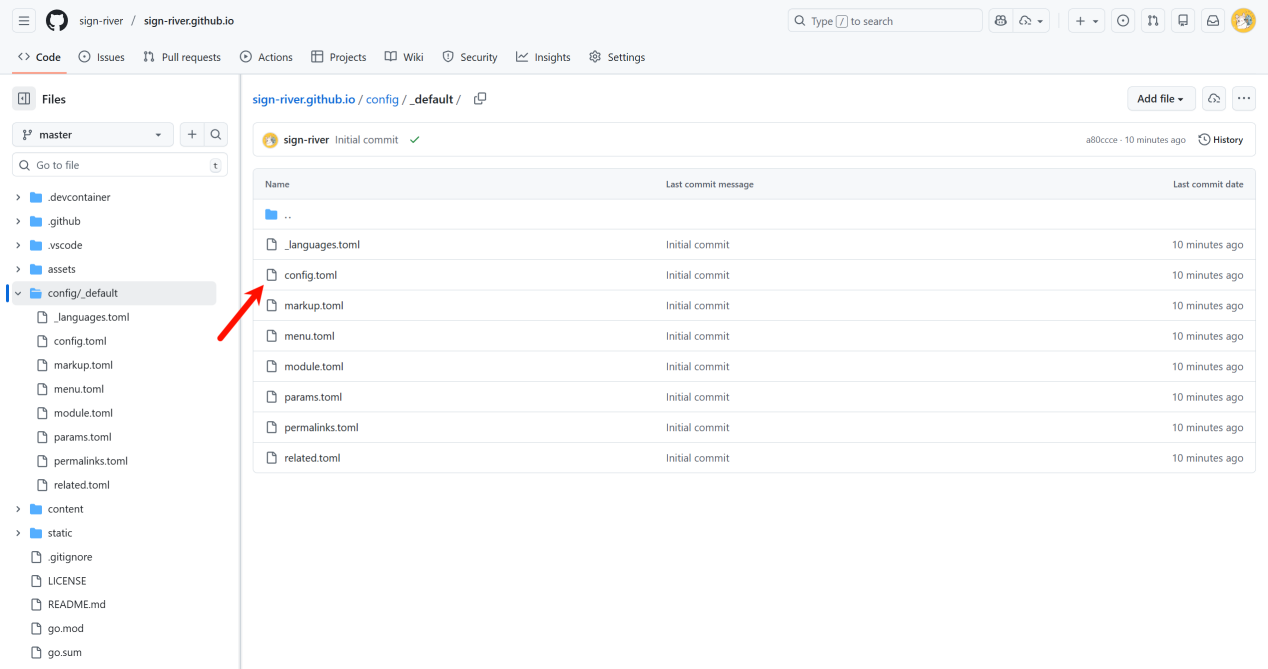
- 找到并点击
config.toml文件
- 点击文件右上角的 铅笔图标(Edit this file)进入编辑模式
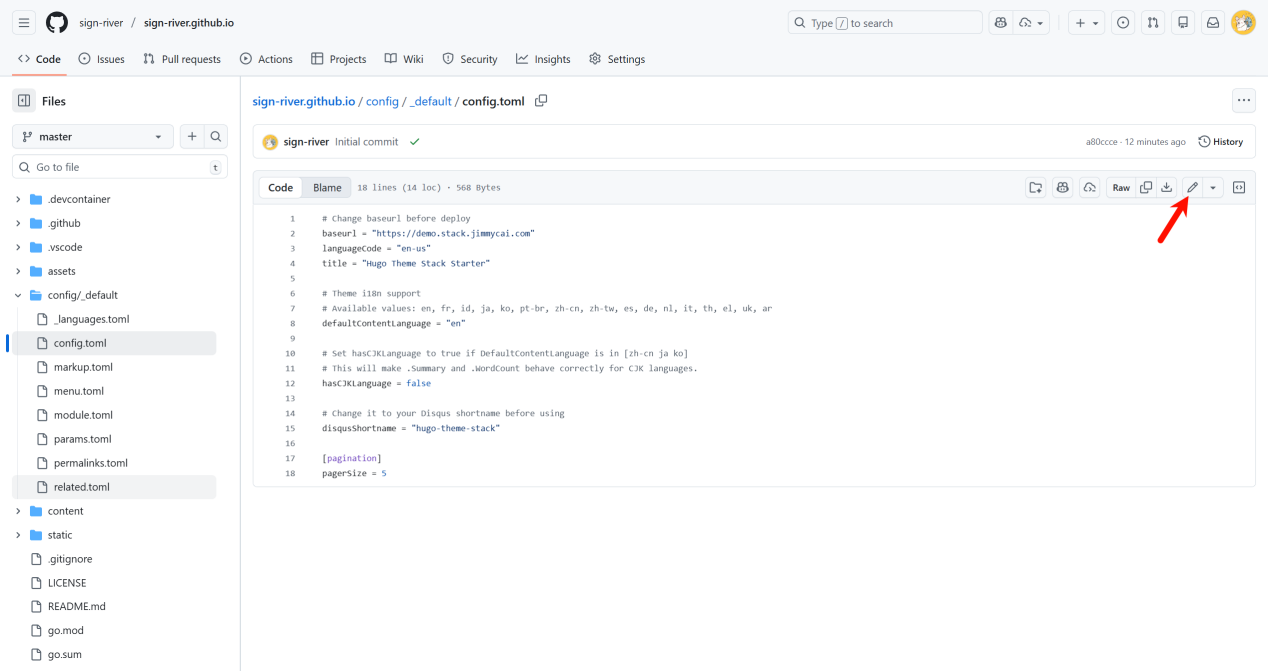
找到以下两行并进行修改:
1
2
3
4
5
# 将此链接修改为你自己的仓库地址(注意最后要有斜杠 /) baseurl = "https://username.github.io/" # 修改为你喜欢的博客名称 title = "YSY 的博客"
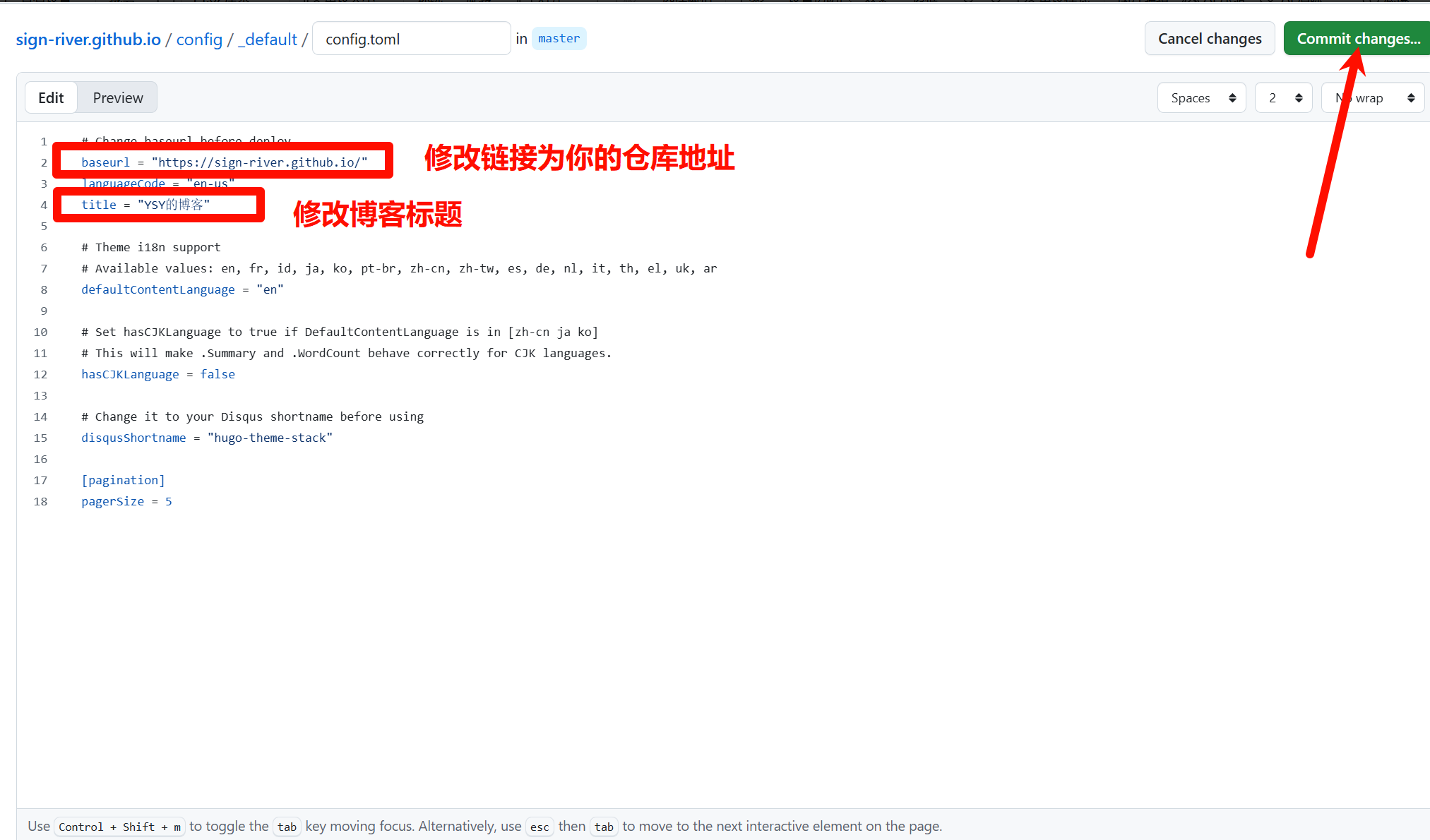
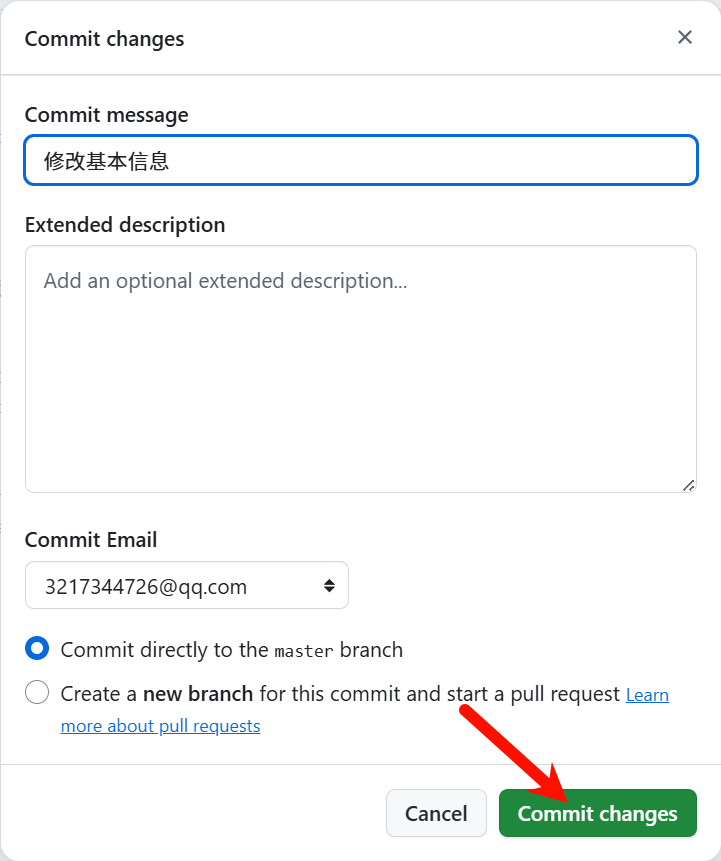
- 修改完成后,点击页面底部的绿色按钮 Commit changes 保存
3.2. 设置头像与个人简介 (params.toml)
这个文件主要控制侧边栏的展示内容。
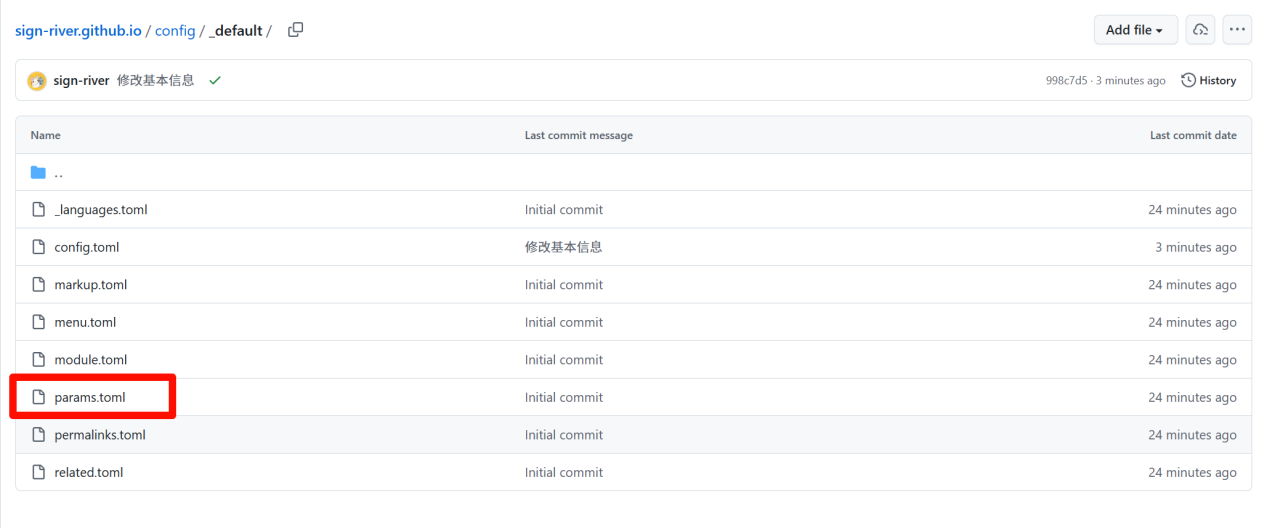
- 回到
config/_default文件夹,这次我们要修改params.toml文件
同样点击铅笔图标编辑,找到
[sidebar]区域,参考下图修改:1 2 3 4 5 6 7 8 9 10 11[sidebar] # 侧边栏显示的表情符号 emoji = "🐱" # 侧边栏显示的个人简介/副标题 subtitle = "热爱编程" [sidebar.avatar] # 启用头像 enabled = true # 头像必须放在 assets/img/ 目录下 src = "img/avatar.png"
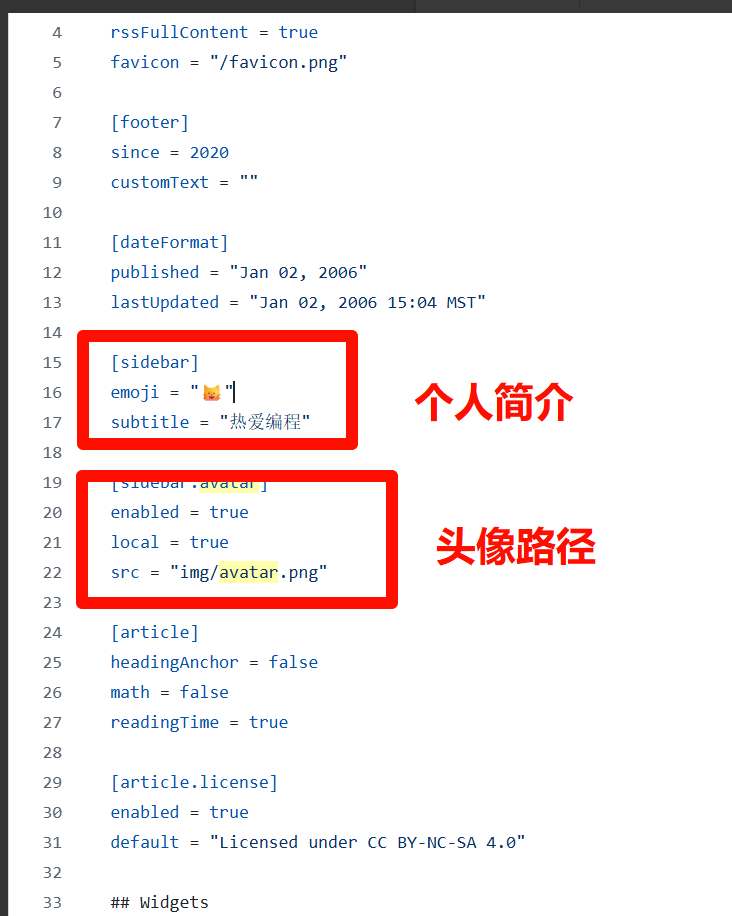
- 修改完成后,记得 Commit changes 保存
3.3. 上传你的头像图片
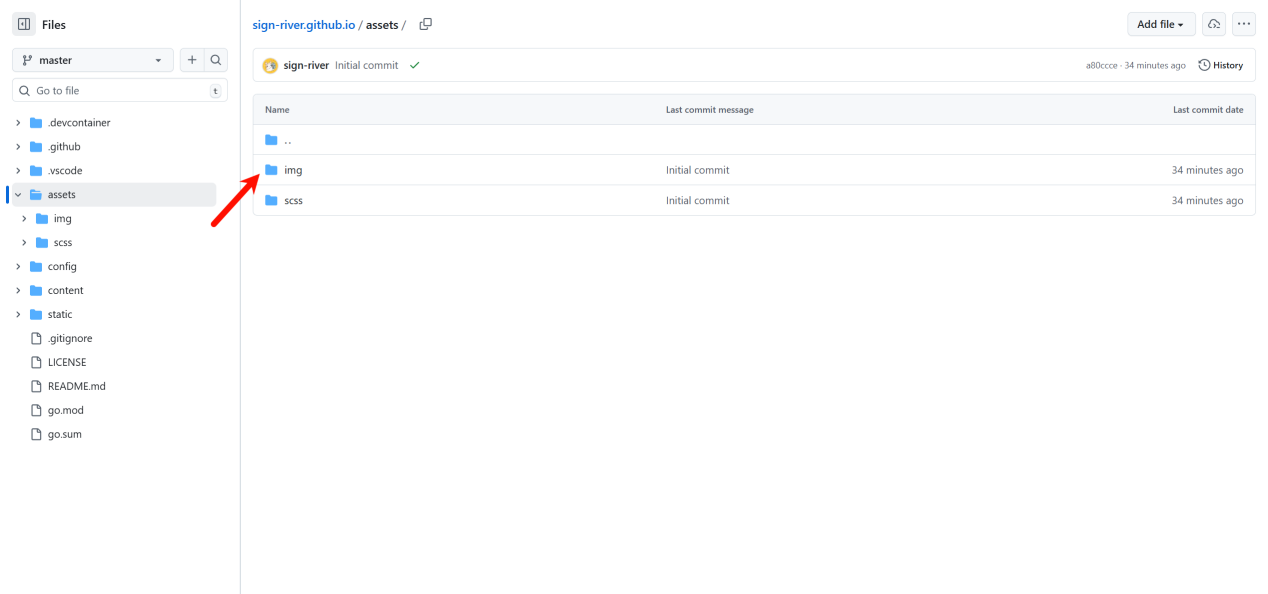
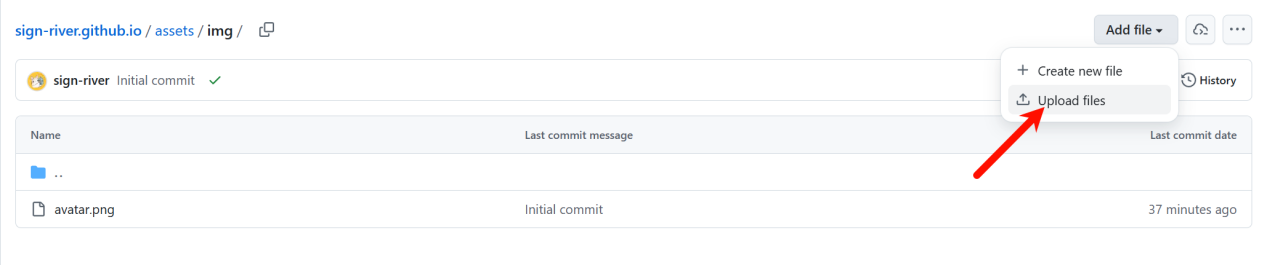
刚才我们在配置文件里指定了头像路径是 img/avatar.png,现在我们需要把真正的图片传上去。
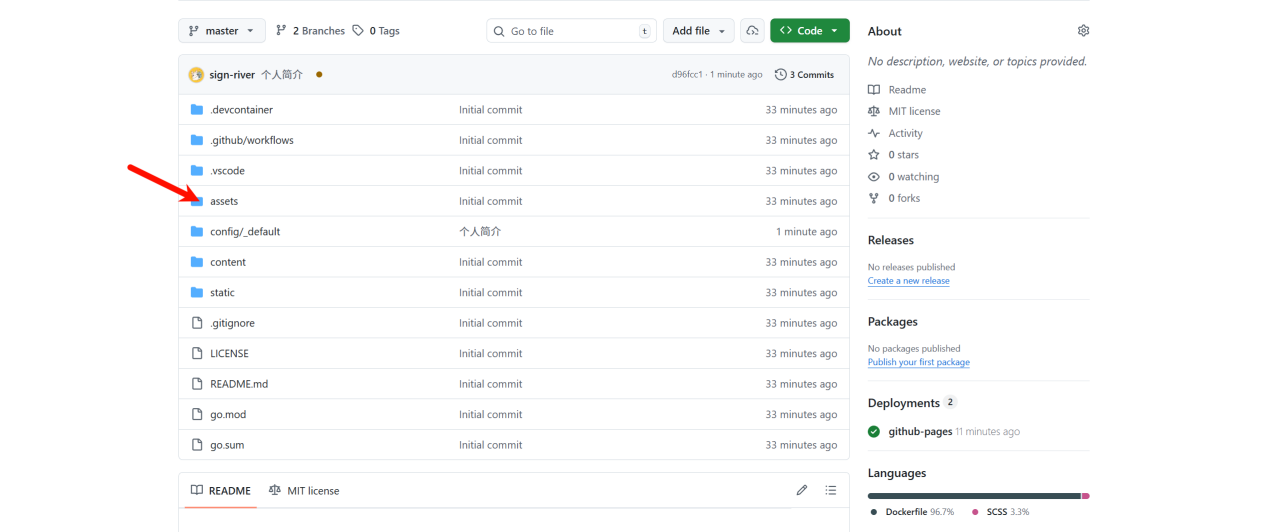
- 回到仓库根目录,依次进入
assets->img文件夹
- 点击右上角的 Add file → Upload files
- 将你准备好的头像图片重命名为
avatar.png(注意后缀名要匹配),然后拖拽上传
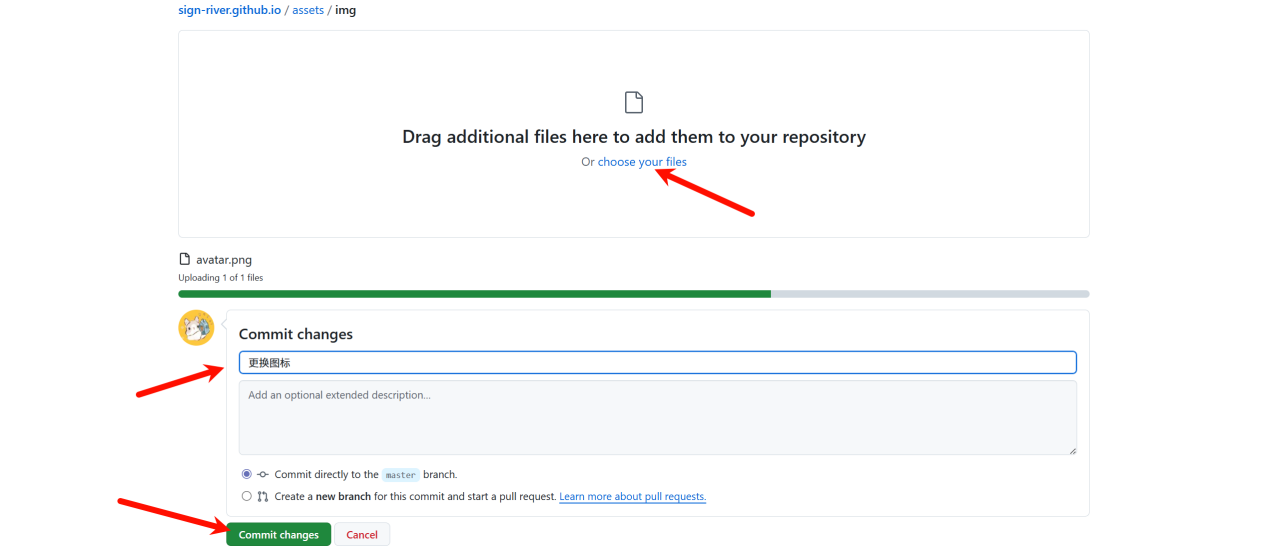
- 点击 Commit changes 提交更改
3.4. 关键步骤:切换部署分支
很多新手会发现改完配置后博客打不开了,或者显示的还是源码,原因通常是 GitHub Pages 的分支设置不对。我们需要告诉 GitHub:“请展示在这个分支里生成的网页文件”。
- 进入仓库顶部的 Settings(设置)选项卡
- 在左侧菜单栏找到 Pages
- 在 Build and deployment 区域进行以下配置:
- Source 选择 Deploy from a branch
- Branch(分支)下拉菜单中,一定要选择 gh-pages 分支(而不是 master/main)
- 文件夹保持
/(root)不变
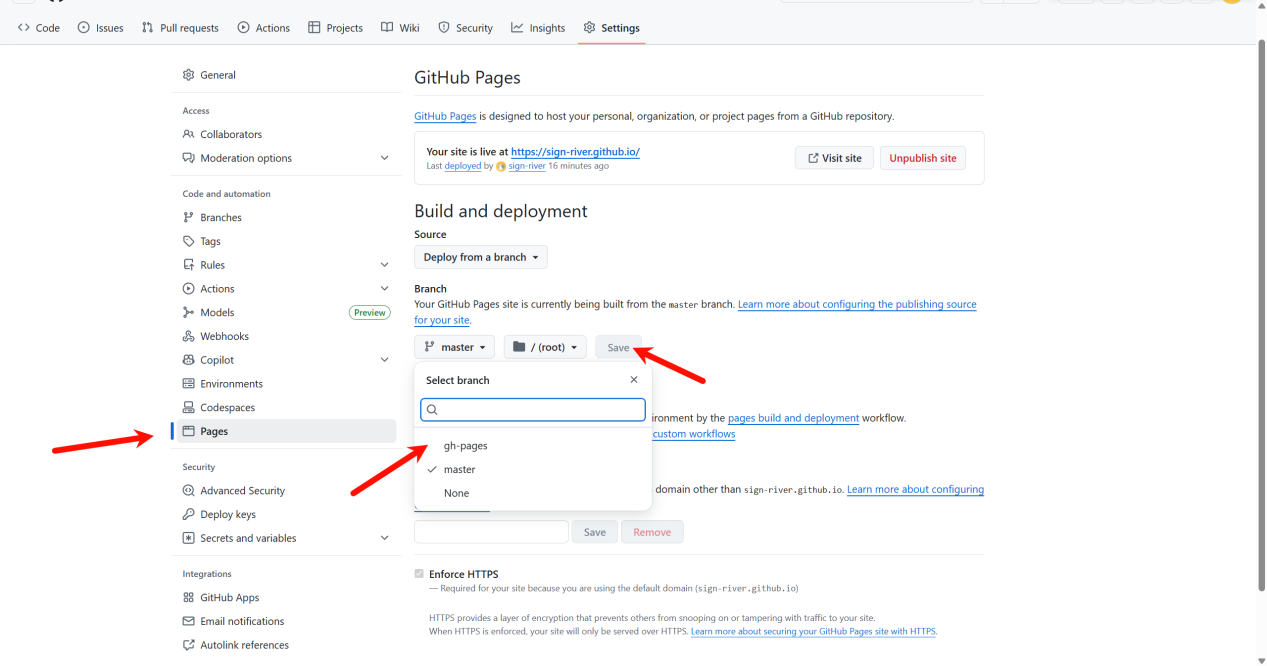
- 点击 Save 保存
3.5. 欣赏你的博客
完成上述步骤后,等待几分钟(GitHub Actions 需要一点时间重新构建)。再次访问你的博客链接:
https://username.github.io
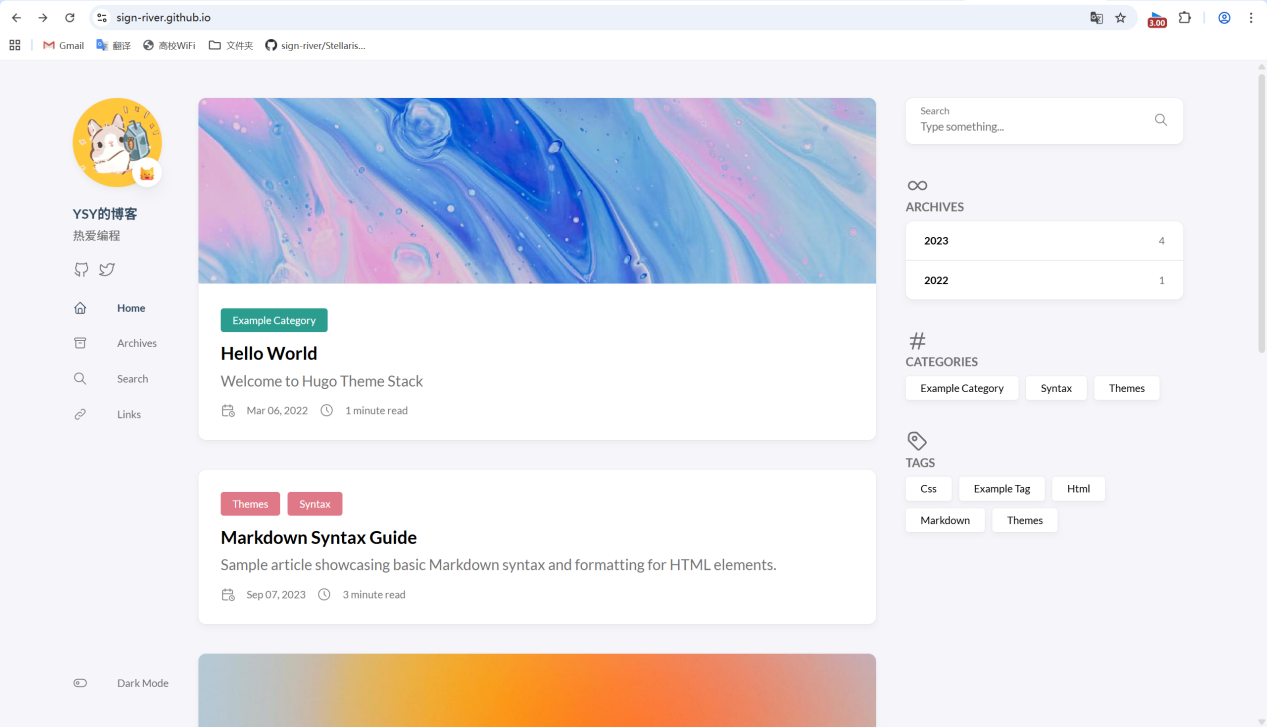
现在,你应该能看到博客标题变了,左侧也换成了你的头像和简介。是不是更有成就感了?
4. 内容管理与初次发布
现在的博客里充斥着 “Hello World” 和 “Markdown Syntax Guide” 这样的演示文章。我们需要把它们清理干净,然后发布一篇真正属于你的内容。
4.1. 清理演示文章
首先,我们要把“样板房”里的旧家具搬走。
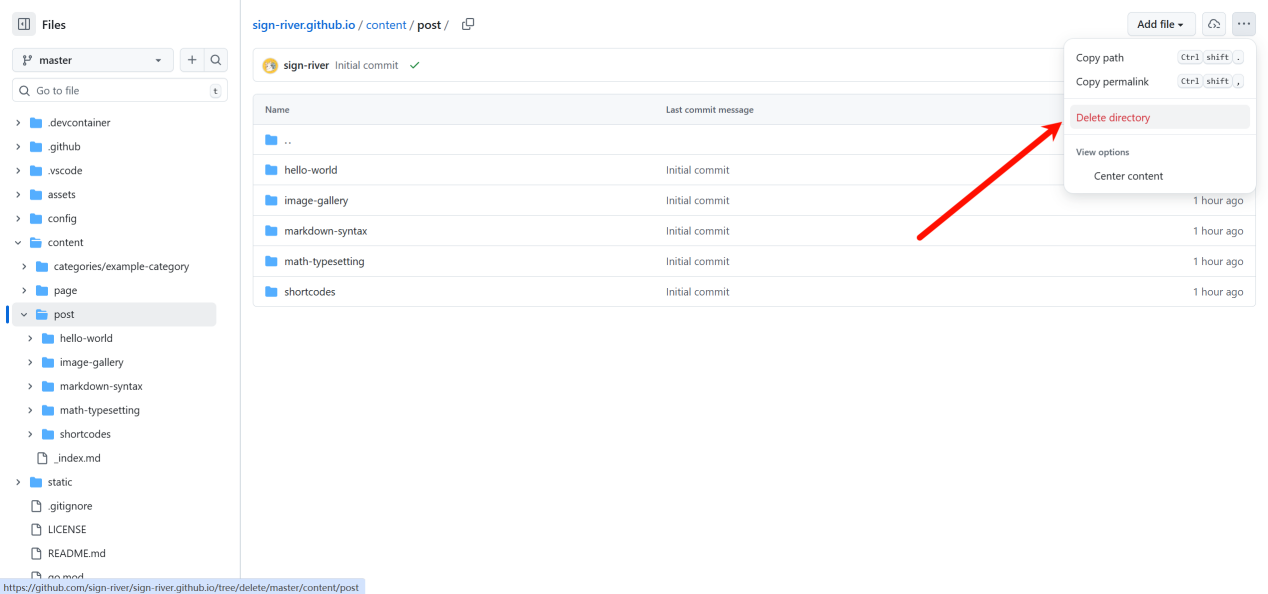
- 在 GitHub 仓库中,进入
content/post文件夹 - 你会看到
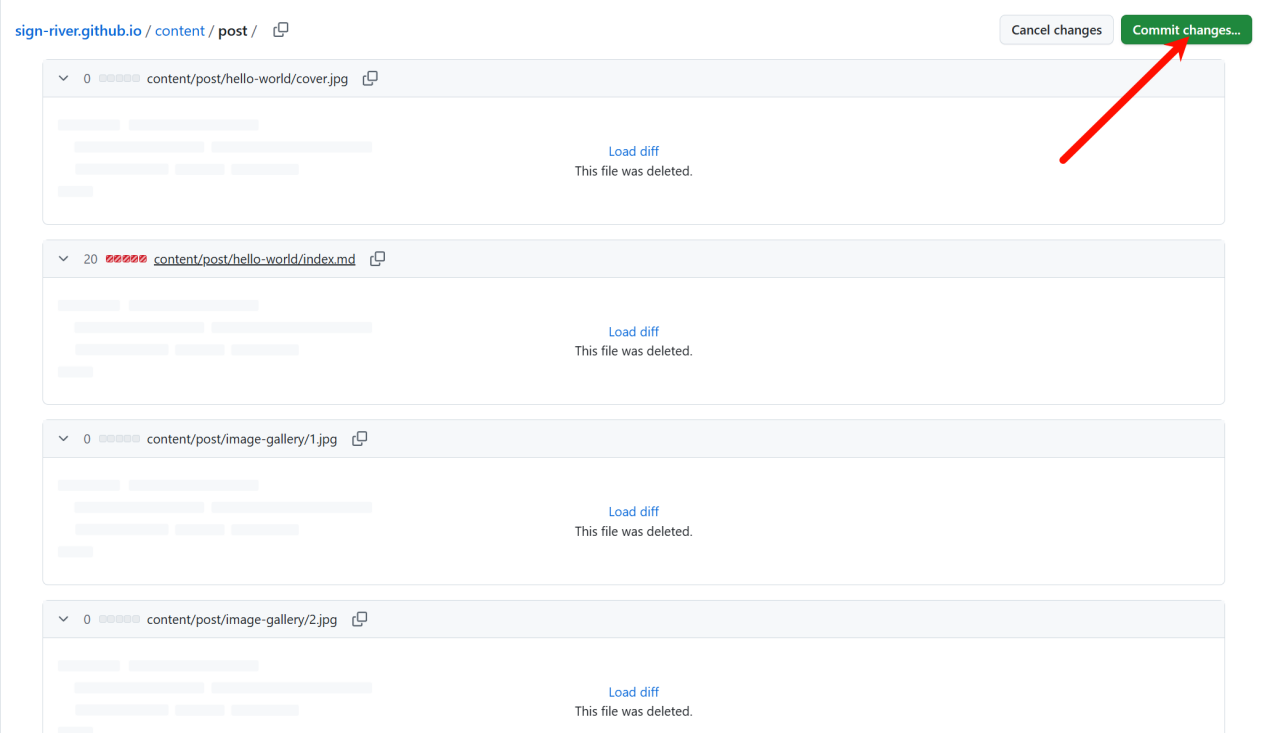
hello-world、markdown-syntax等文件夹 - 全部删除:点击右上角的 … → Delete directory,或者直接在本地操作删除
4.2. 创建第一篇文章
Hugo 有一种很好的文章组织方式叫 “Page Bundles”(页面束)。简单来说,就是给每一篇文章建一个文件夹,把文章文字(index.md)和图片放在一起,这样管理起来非常方便。
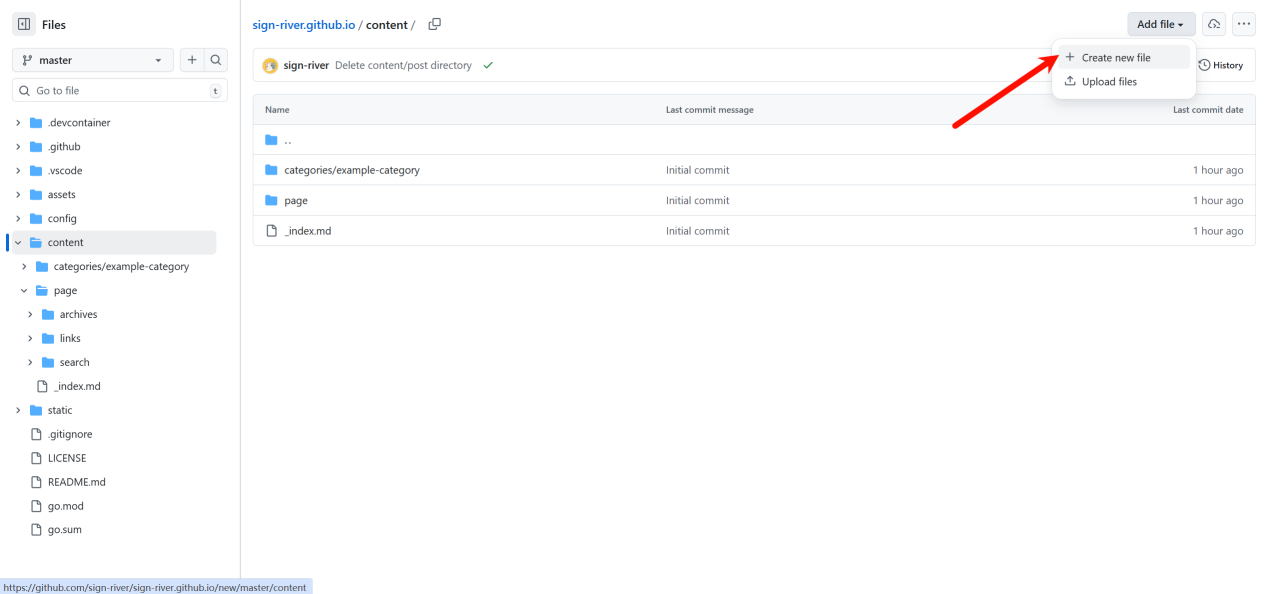
- 在
content/post目录下,点击 Add file → Create new file
- 在文件名输入框中填写:
post/my-first-post/index.md- 注意:输入
/会自动创建文件夹
- 注意:输入
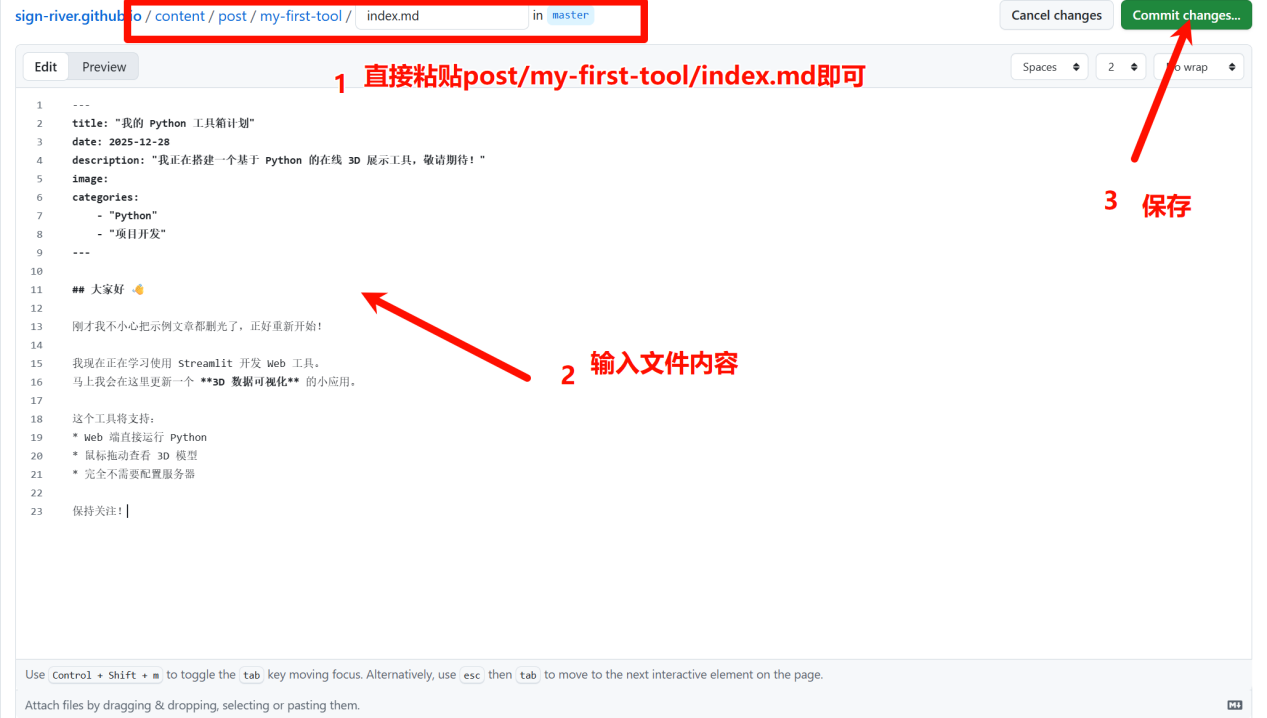
- 输入文章内容,格式如下:
| |
- 发布与验证
- 滚动到页面底部,在 Commit changes 中填写“发布第一篇文章”,然后点击绿色按钮提交
- 等待 GitHub Actions 构建完成(通常几十秒)
- 刷新你的博客首页
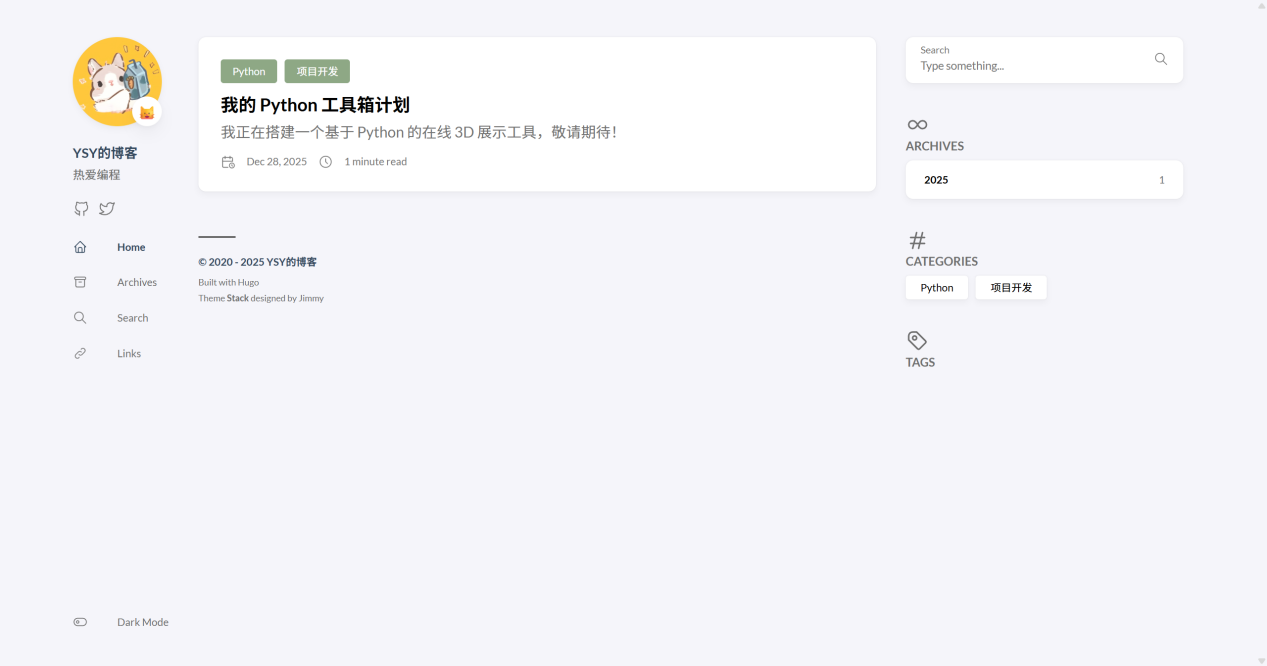
✨ 见证时刻:原本的英文演示文章消失了,取而代之的是你刚刚写的“我的第一篇博客”!点击标题进去,能看到你写的内容。
5. 界面深度优化与汉化
这一章我们将深入博客的配置文件,把默认的英文界面改成中文,并去除多余的元素,让博客看起来更专业。
5.1. 配置社交链接 (menu.toml)
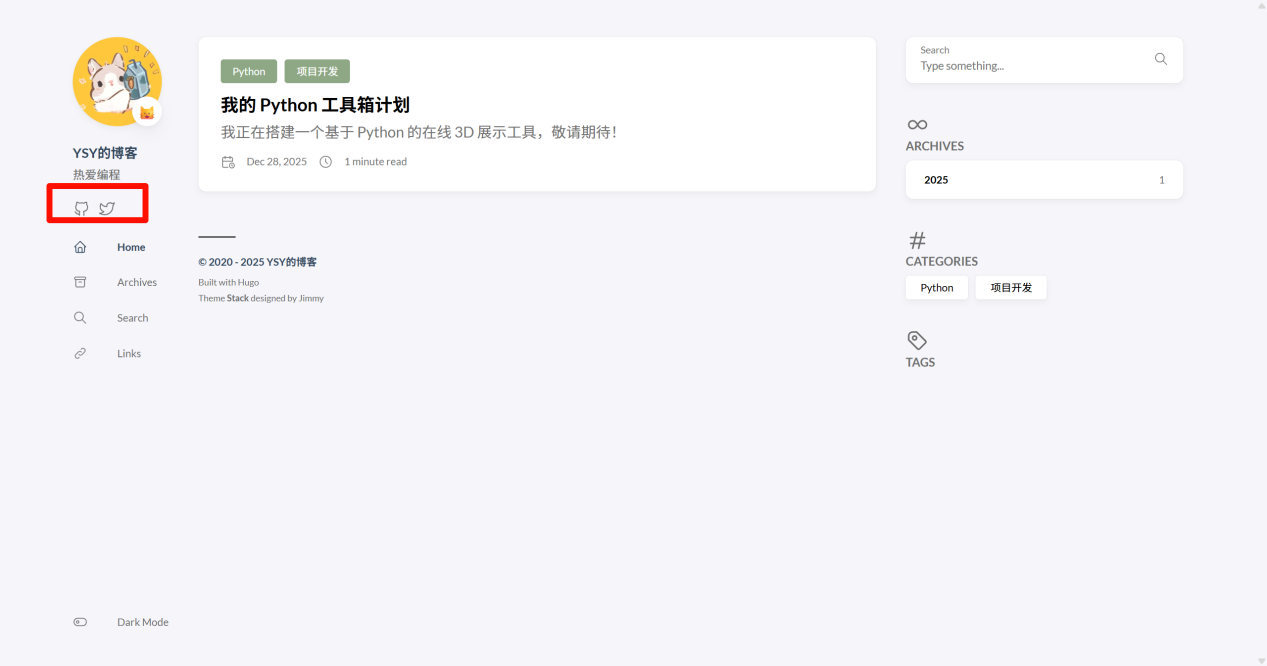
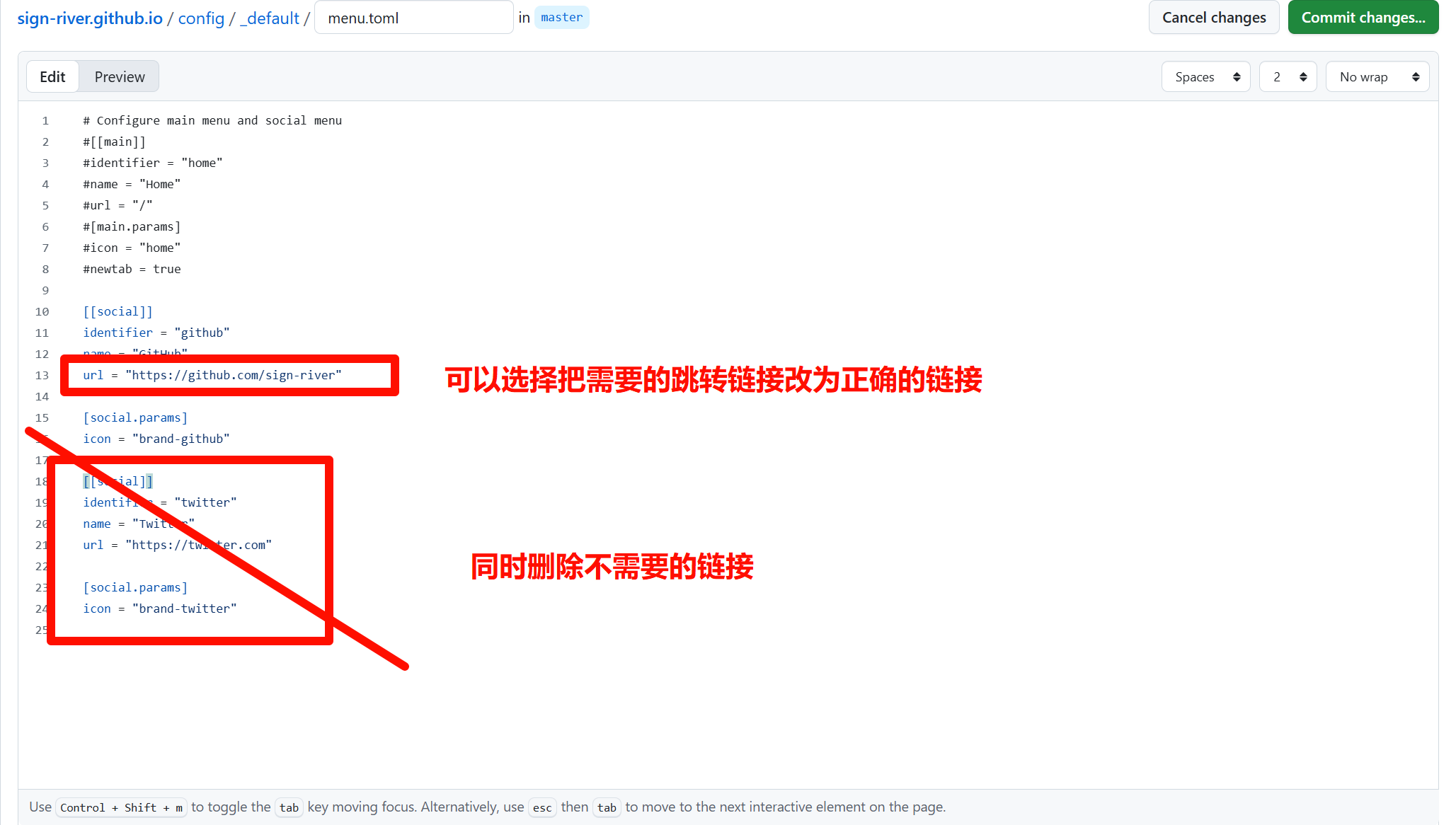
默认模板左侧栏有 GitHub 和 Twitter 的图标。我们需要把 Twitter 删掉,并把 GitHub 换成你自己的地址。
- 进入
config/_default文件夹,打开menu.toml - 找到
[[social]]区域 - 修改 GitHub:将
url修改为你自己的 GitHub 主页地址 - 删除 Twitter:直接删除整个 Twitter 的配置块(从
[[social]]到icon = "brand-twitter"的部分)
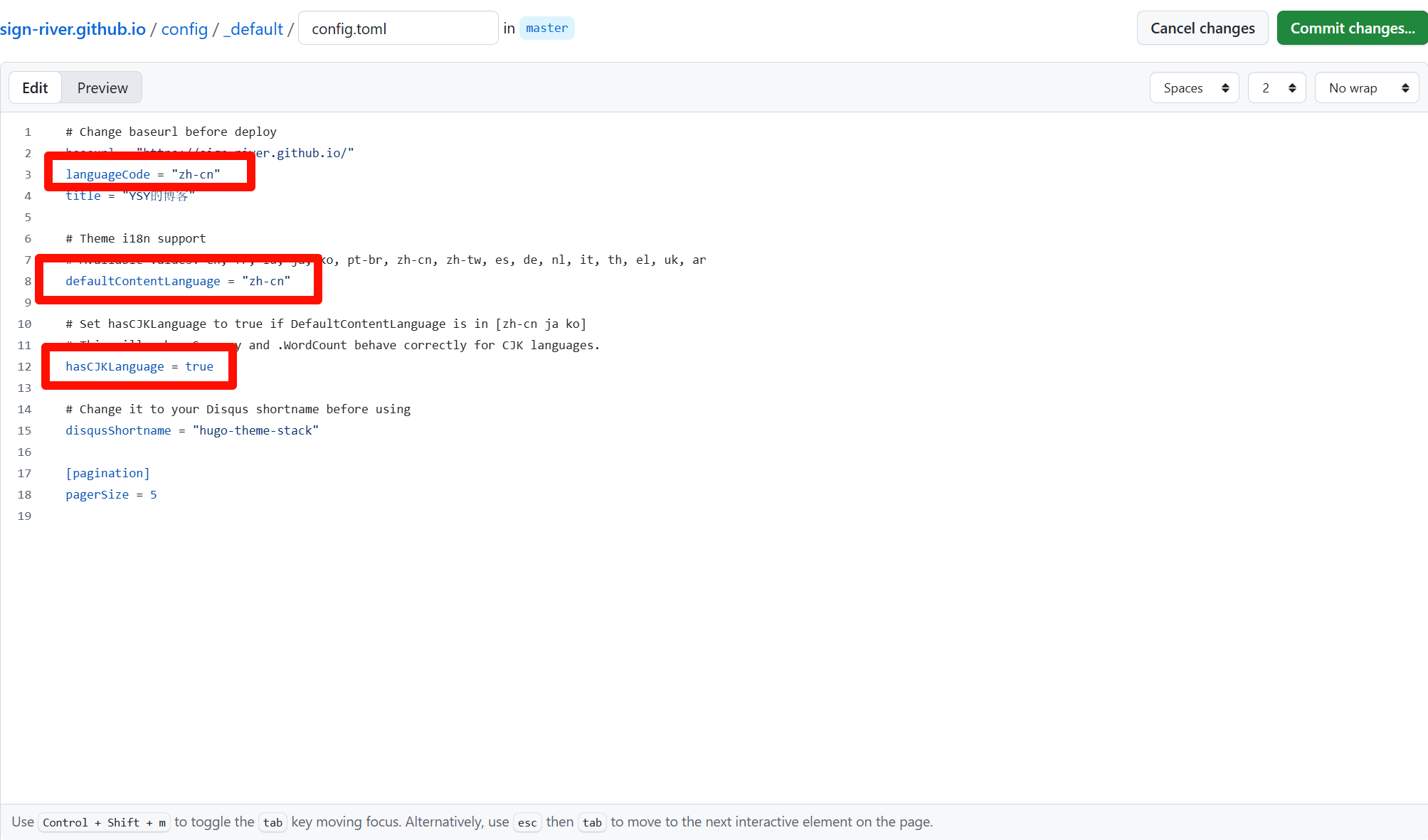
5.2. 全局语言汉化
让博客的时间格式、提示文案都变成中文。
打开
config/_default/config.toml。找到并修改以下三项配置:
1
2
3
languageCode = "zh-cn" defaultContentLanguage = "zh-cn" hasCJKLanguage = true
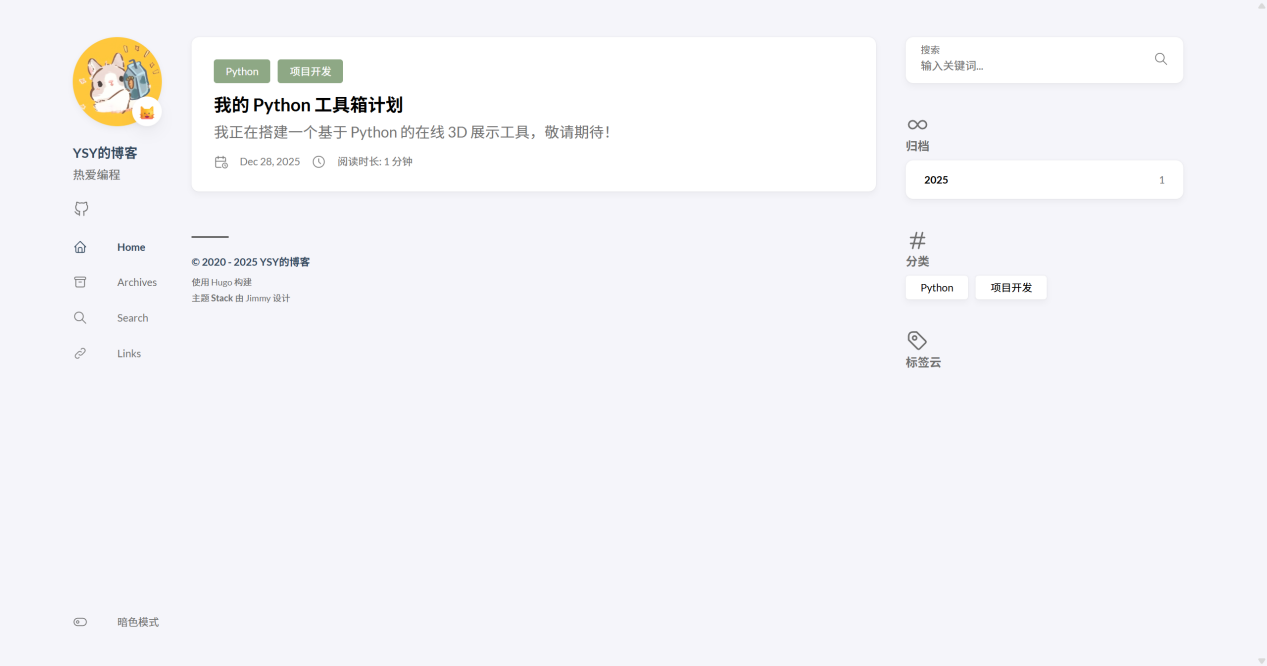
5.3. 左侧主菜单汉化(关键!)
左侧的 “Home”, “Archives”, “Search” 等菜单需要改成中文。这个过程分两步,防止配置冲突。
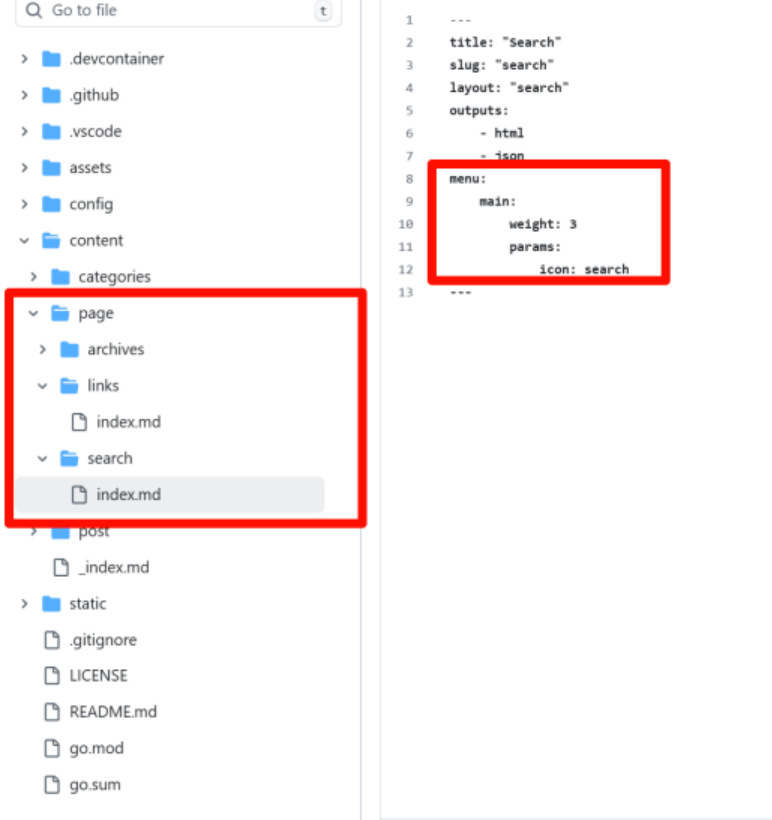
5.3.1. 清理页面独立配置
Stack 主题在每个页面的源文件中也定义了菜单,我们需要先删掉它们,以便由统一的配置文件接管。
分别找到以下 3 个文件:
content/page/archives/index.mdcontent/page/search/index.mdcontent/page/links/index.md
编辑文件:删除文件头部
menu:及其下方缩进的内容(通常是main:和params:那几行)- 注意:保留最上方的
title、slug等信息,以及最下方的---分隔线,只删 menu 模块
- 注意:保留最上方的
5.3.2. 重写主菜单配置
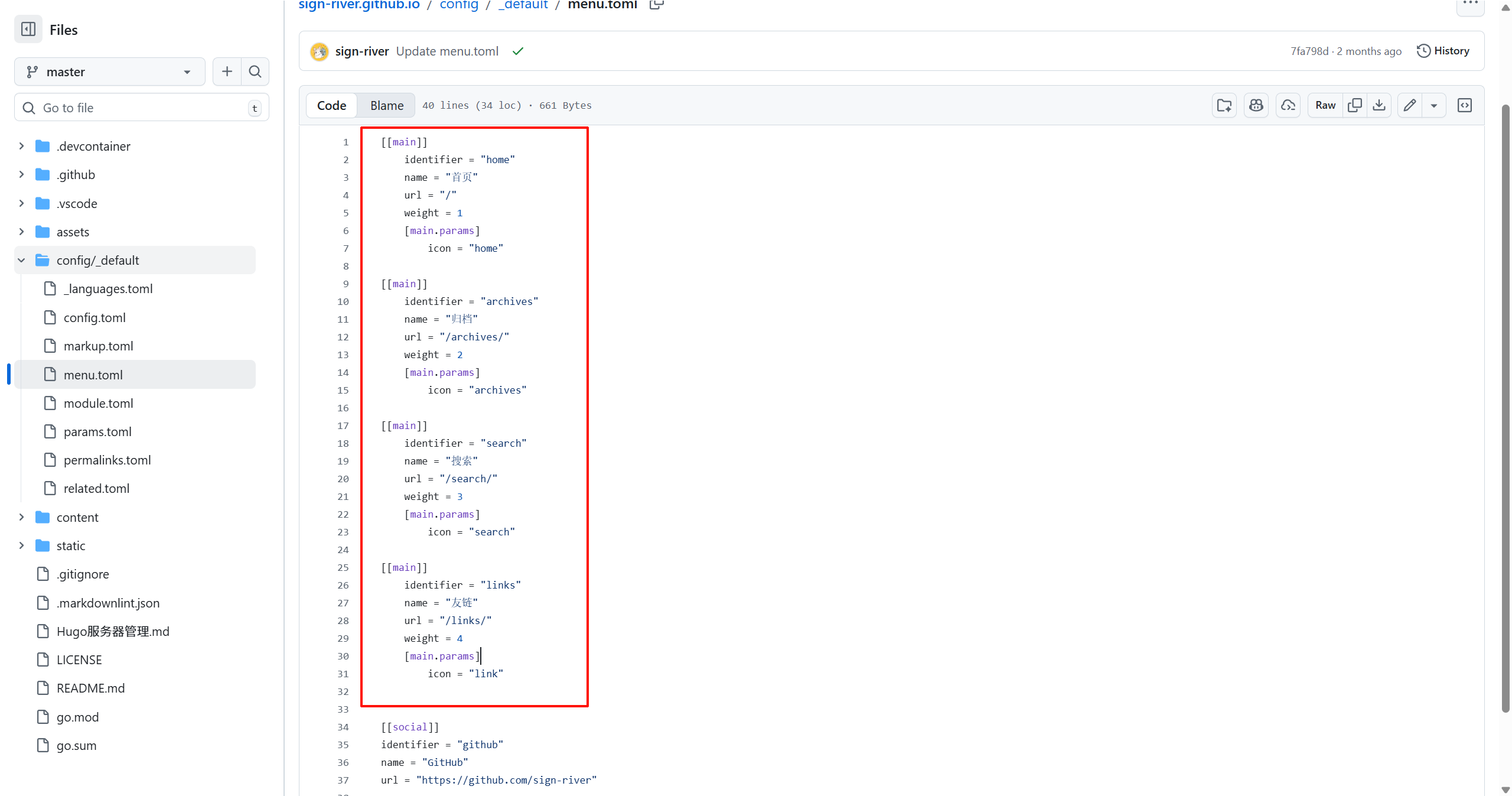
回到
config/_default/menu.toml清空
[[main]]相关的旧配置,复制粘贴以下内容:1 2 3 4 5 6 7 8 9 10 11 12 13 14 15 16 17 18 19 20 21 22 23 24 25 26 27 28 29 30 31[[main]] identifier = "home" name = "首页" url = "/" weight = 1 [main.params] icon = "home" [[main]] identifier = "archives" name = "归档" url = "/archives/" weight = 2 [main.params] icon = "archives" [[main]] identifier = "search" name = "搜索" url = "/search/" weight = 3 [main.params] icon = "search" [[main]] identifier = "links" name = "友链" url = "/links/" weight = 4 [main.params] icon = "link"
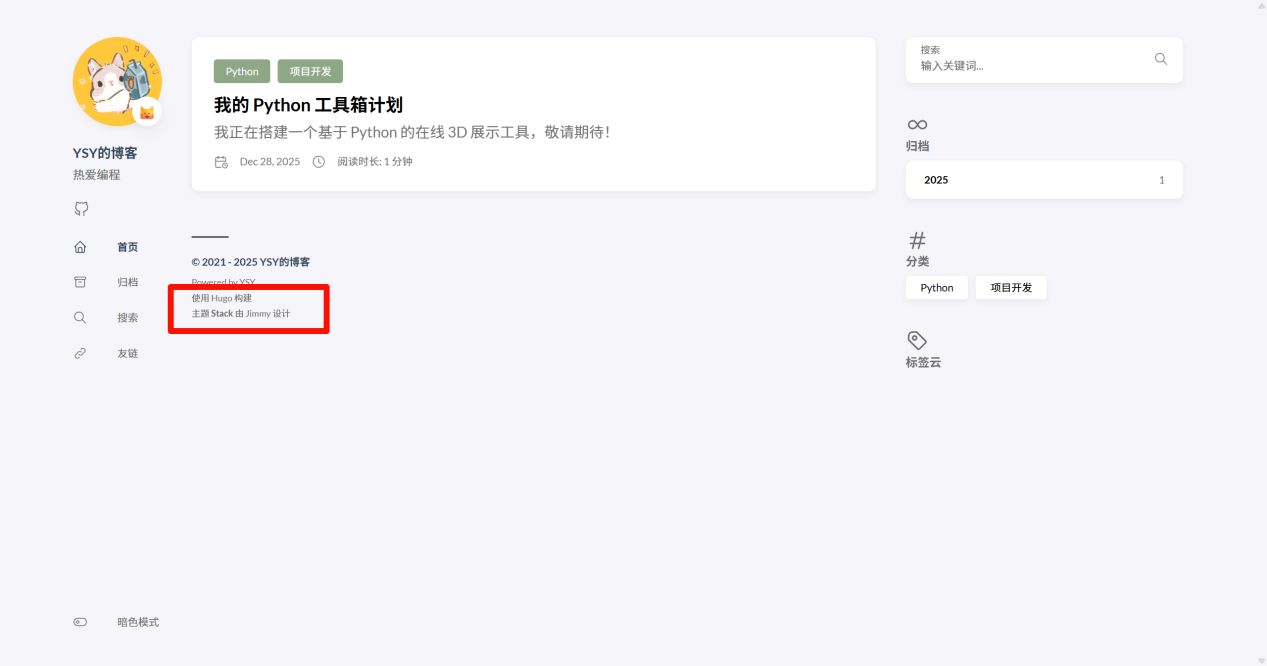
5.4. 隐藏页脚版权信息 (CSS)
如果你想让页面底部更清爽,隐藏 “Powered by Hugo” 字样,可以通过自定义 CSS 实现。
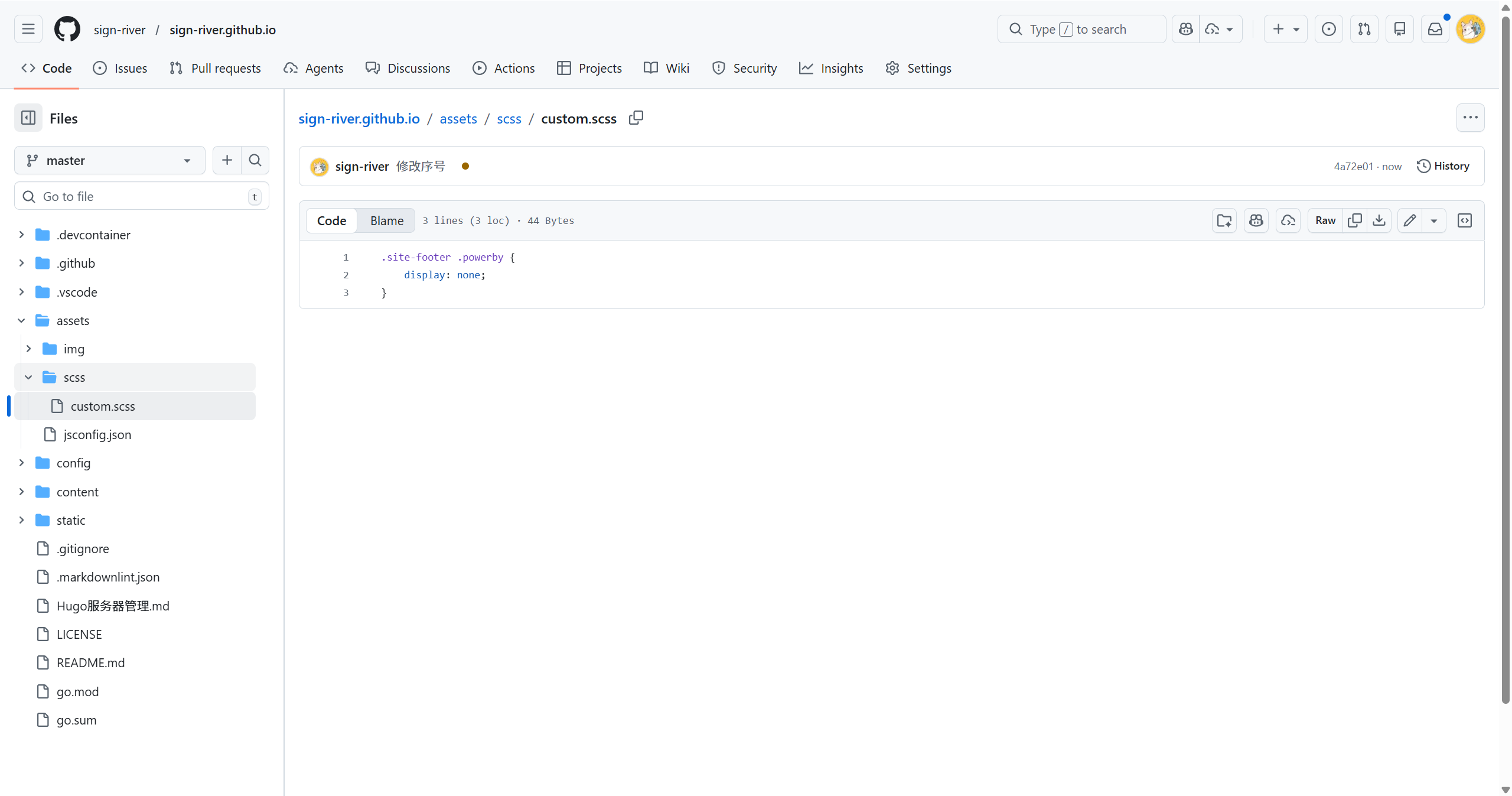
进入
assets/scss/文件夹新建或编辑
custom.scss文件添加以下代码:
1 2 3.site-footer .powerby { display: none; }
5.5. 细节清理
最后做两个收尾工作:
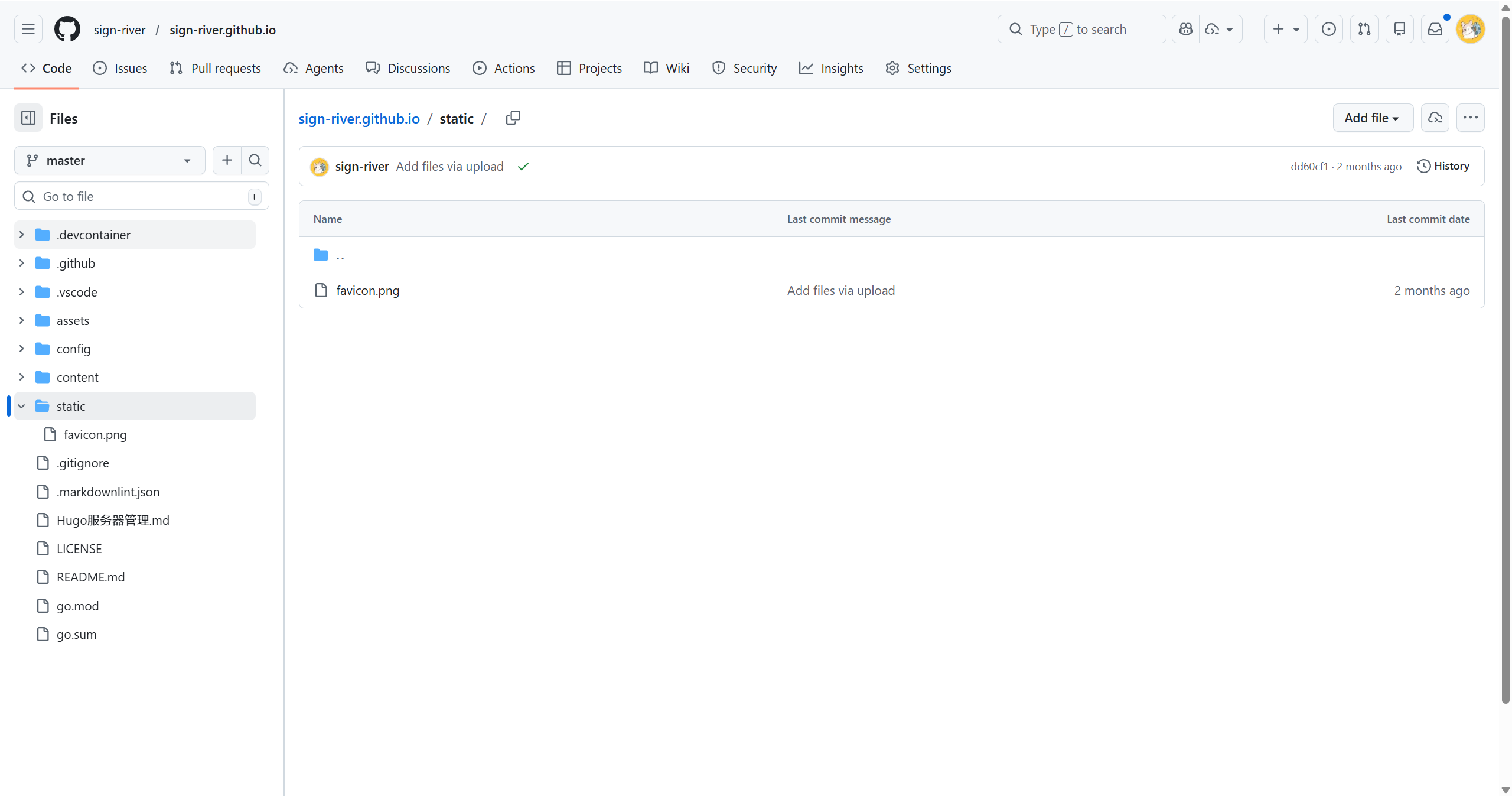
- 修改网站图标 (Favicon):
- 准备一张正方形的小图片,重命名为
favicon.png - 上传到仓库的
static文件夹下(如果没有该文件夹,请在根目录新建一个)
- 准备一张正方形的小图片,重命名为
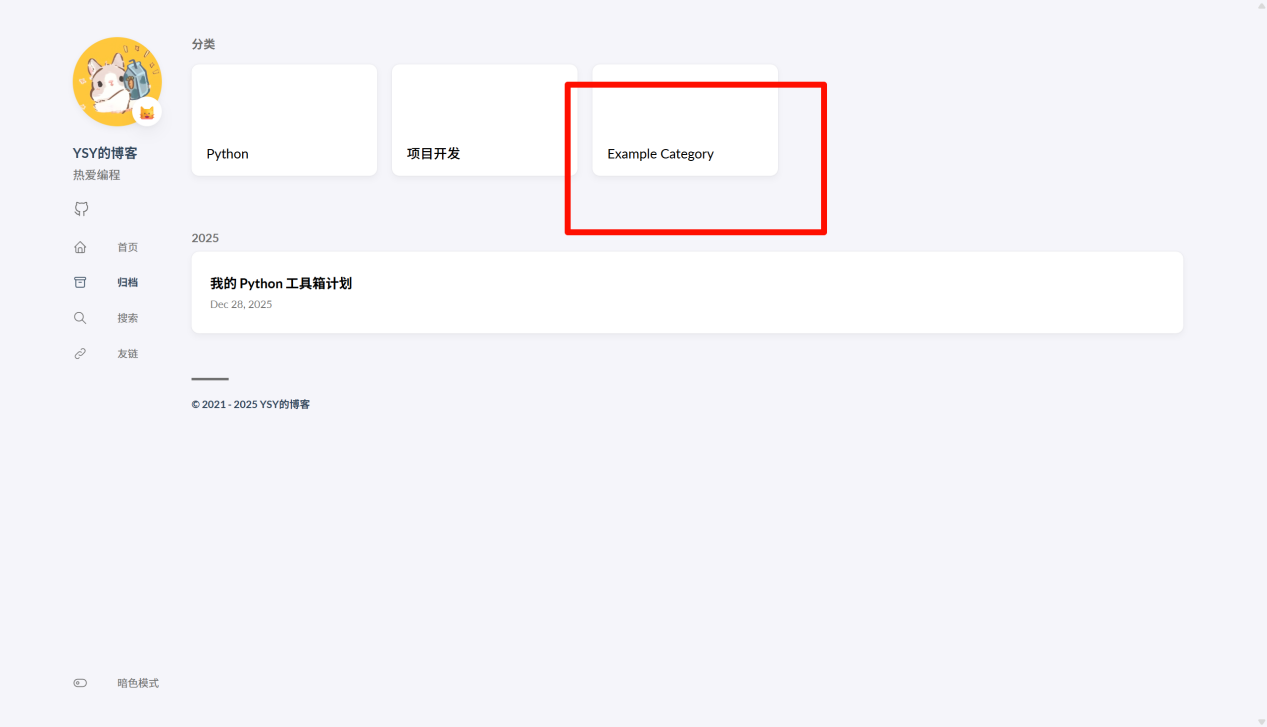
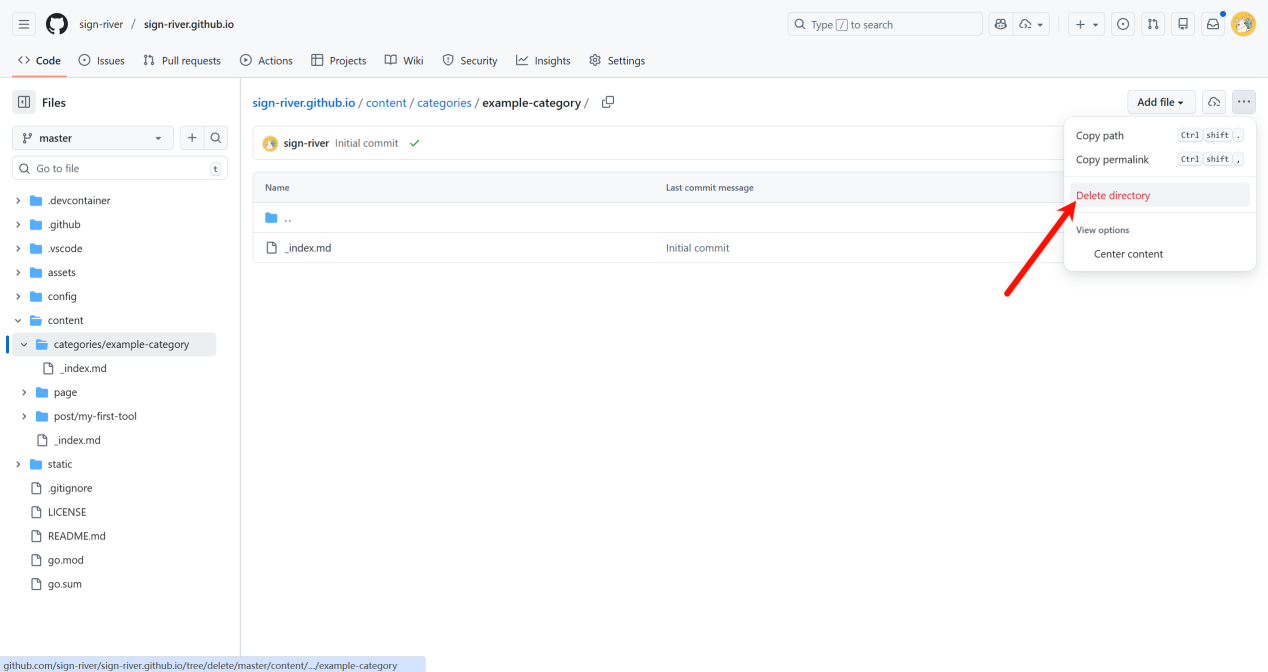
- 删除多余分类:
- 进入
content/categories - 删除
example-category文件夹,保持分类清爽
- 进入
6. 接入评论系统(Giscus)
一个没有评论区的博客是没有灵魂的。虽然 Stack 主题自带了 Disqus 支持,但它加载慢且有广告。本章我们将重点介绍 Giscus —— 一个基于 GitHub Discussions 的现代化、免费、无广告的评论系统。
在这里,我们强烈推荐使用 Giscus。它利用 GitHub 的 Discussions 功能来存储评论,不仅完全免费、无广告,而且数据完全掌握在你自己的仓库里。
6.1. 开启 GitHub Discussions
Giscus 的运作依赖于你仓库的 Discussions 模块。
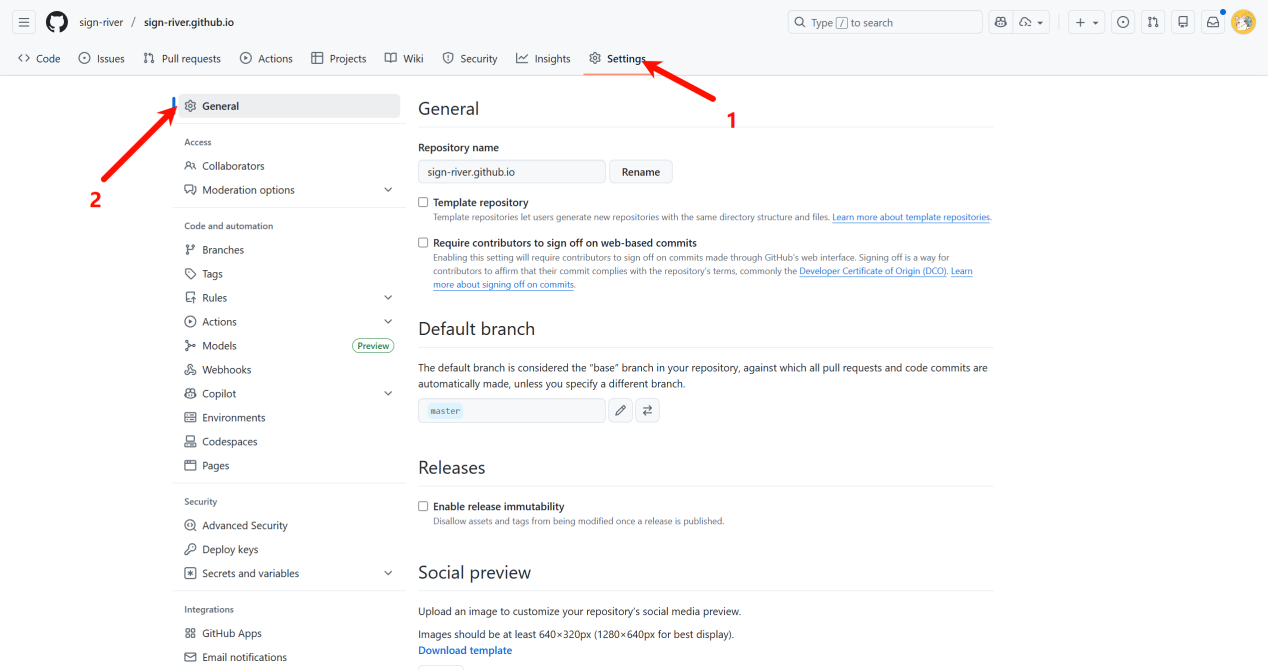
- 打开你的博客 GitHub 仓库页面
- 点击上方的 Settings(设置)选项卡
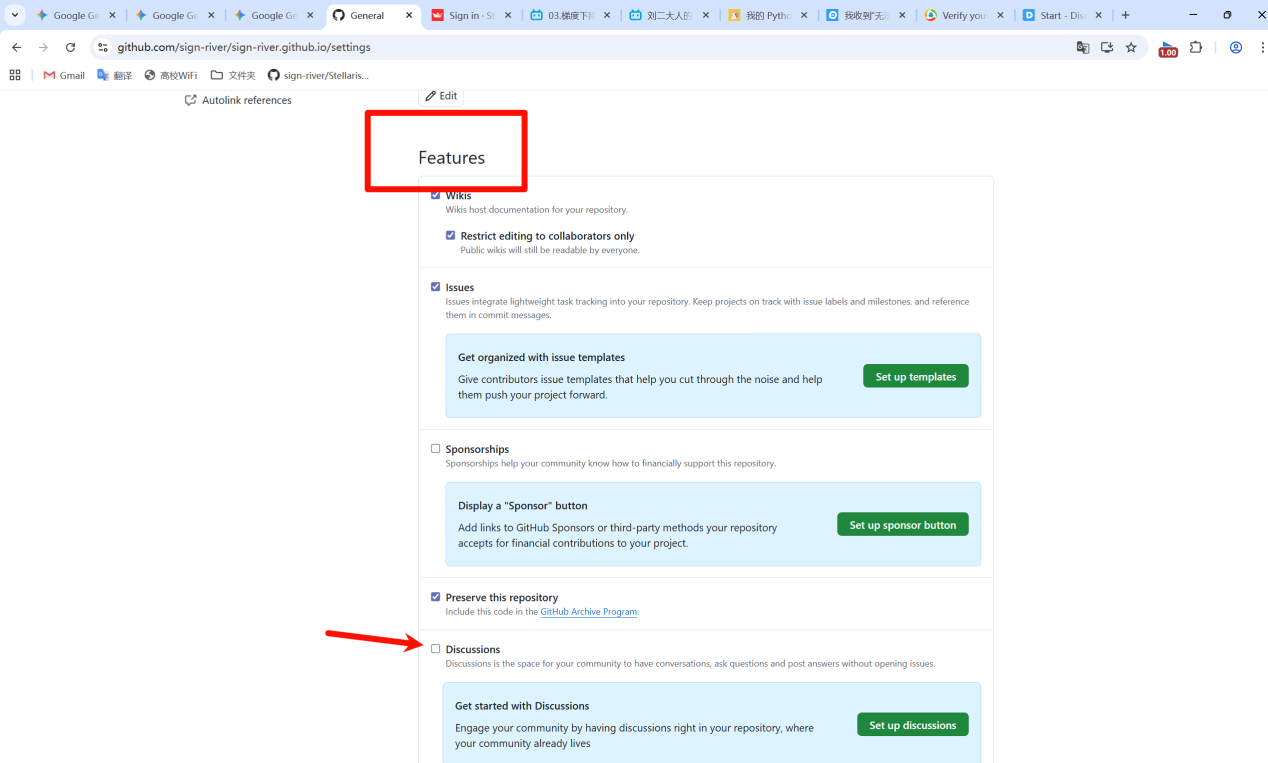
- 在 General 页面向下滚动,找到 Features 区域
- 勾选 Discussions 选项
- 提示:这一步非常关键,如果不开启,后续评论将无法写入
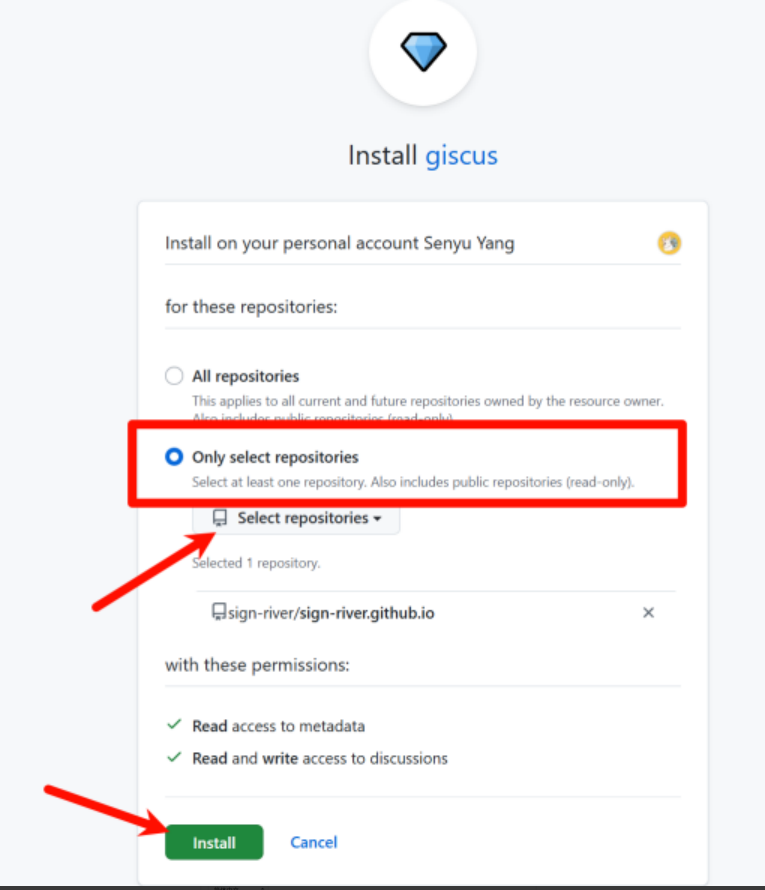
6.2. 安装 Giscus 应用
我们需要授权 Giscus 机器人访问你的仓库。
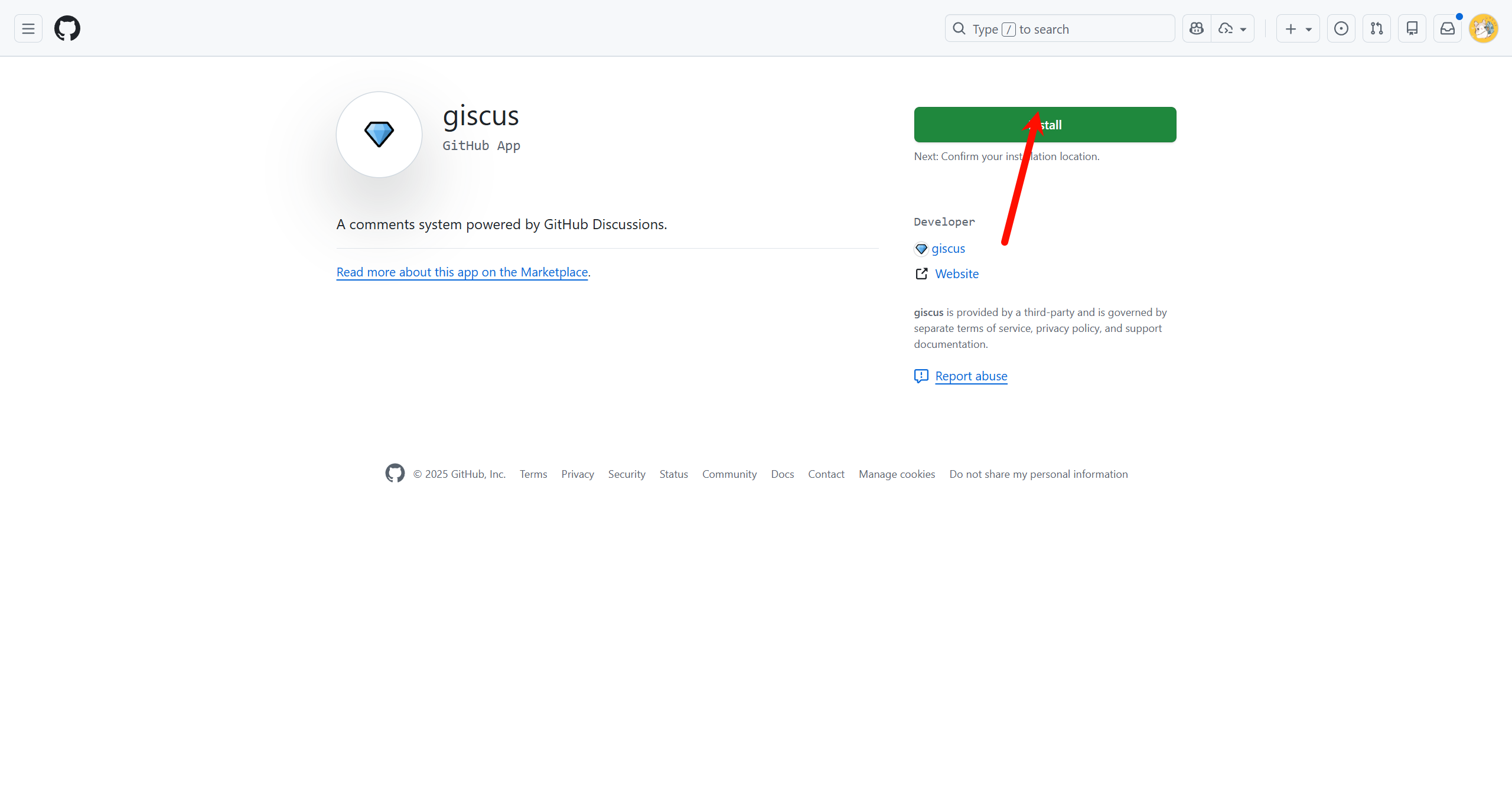
- 访问 Giscus 应用页面:https://github.com/apps/giscus
- 点击绿色的 Install 按钮
在权限选择页面:
- 选择 Only select repositories
- 在下拉菜单中找到并选中你用来存放博客的仓库(
username.github.io)
点击 Install 完成安装
6.3. 获取配置代码
Giscus 提供了一个可视化工具来生成配置参数。
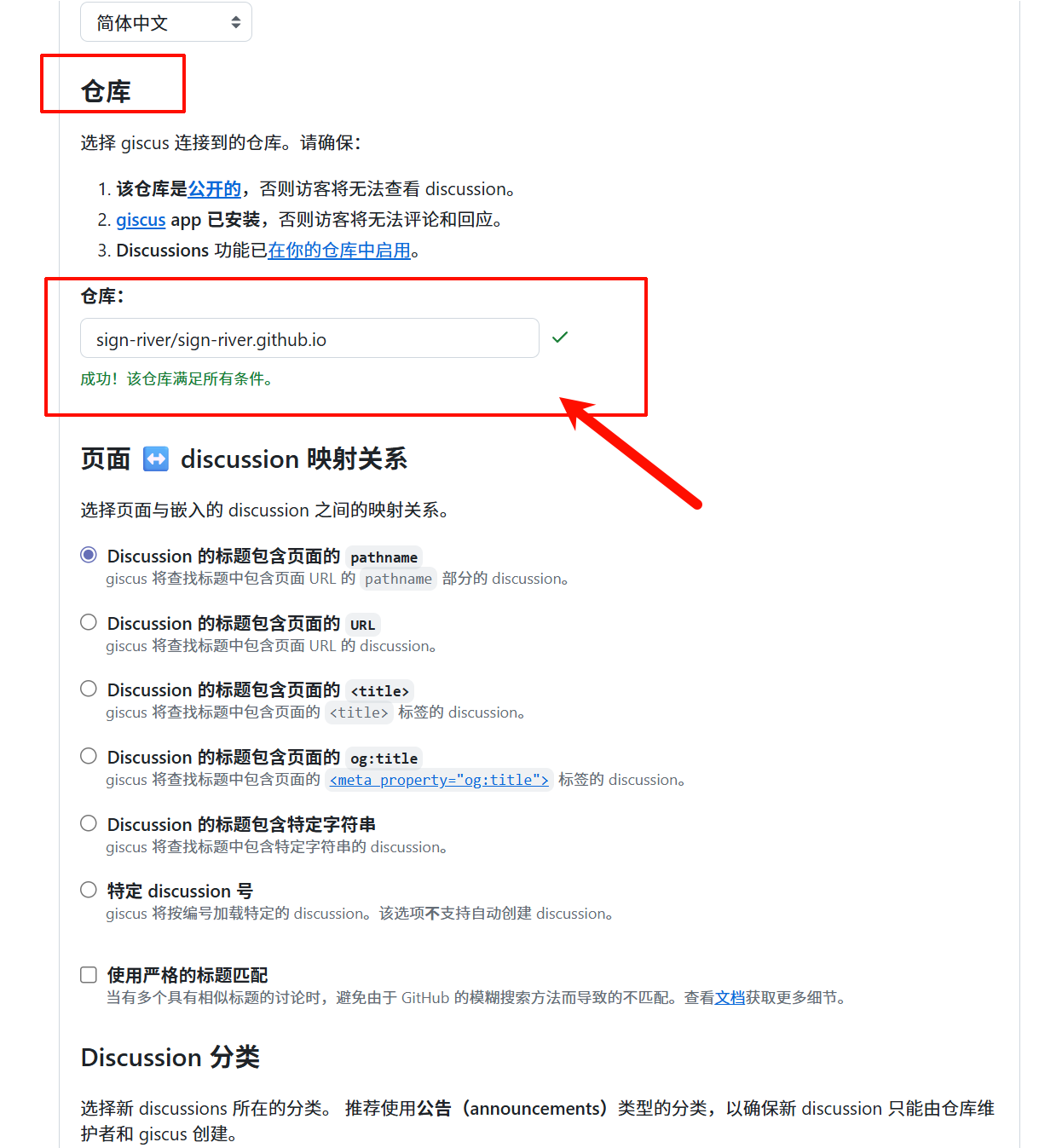
访问 Giscus 官网:https://giscus.app/zh-CN
配置仓库:
- 在“仓库”一栏,输入
你的用户名/你的仓库名(例如sign-river/sign-river.github.io) - 等待下方出现绿色的“成功!该仓库满足所有条件”提示
- 在“仓库”一栏,输入
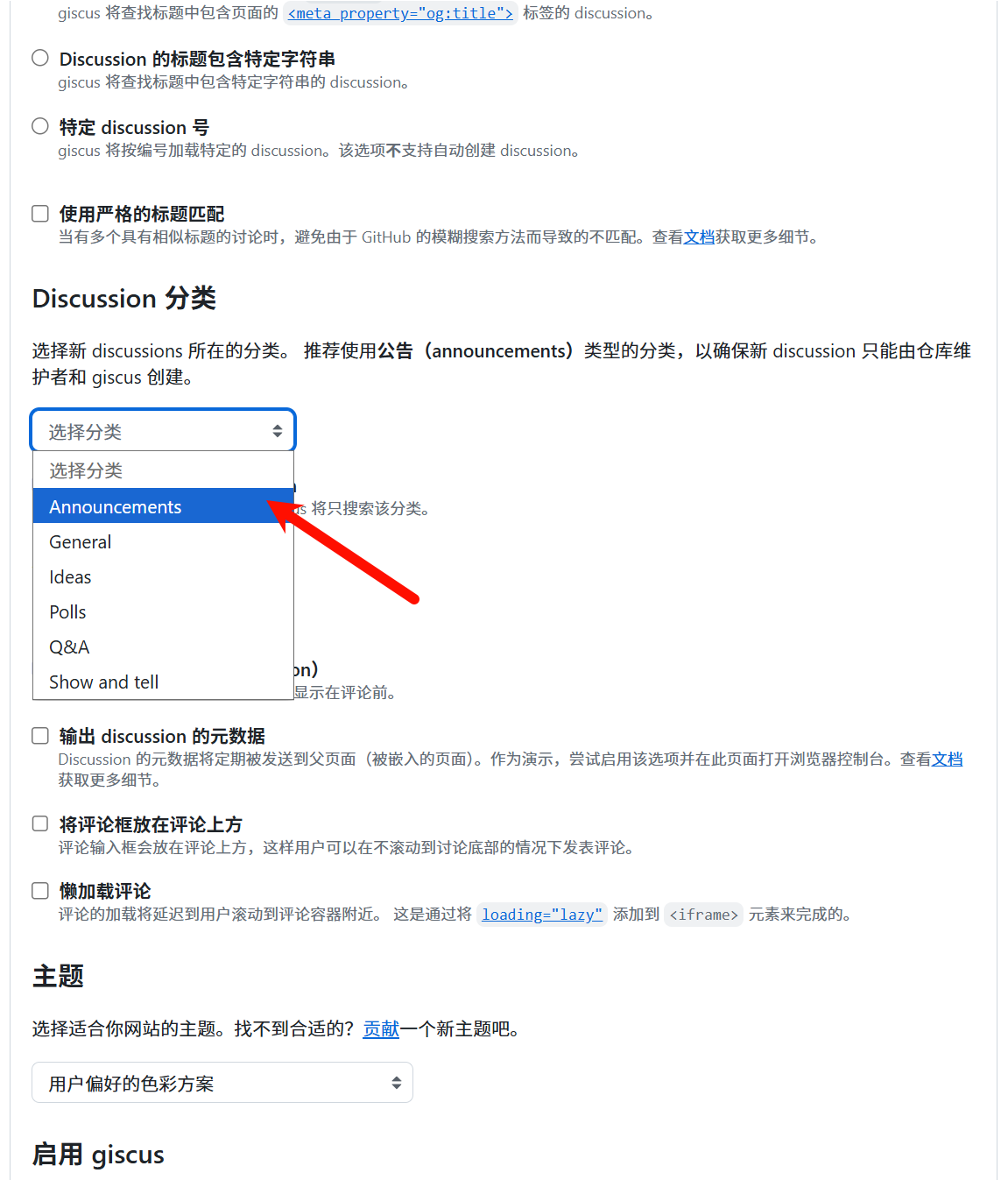
- 配置分类:
- 在“Discussion 分类”中,推荐选择 Announcements
- 注意:这决定了评论会出现在仓库 Discussions 的哪个板块下
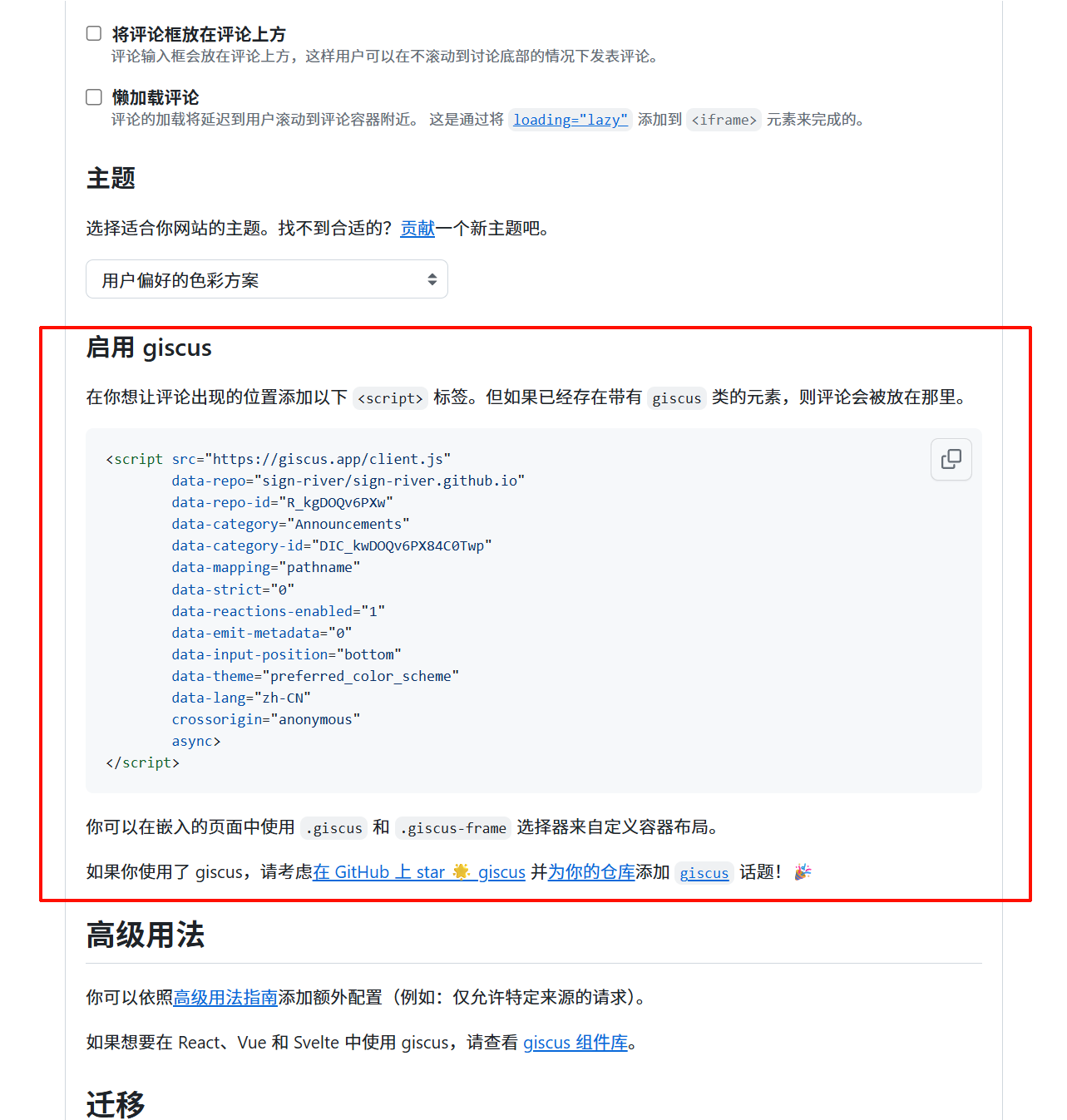
- 生成代码:
- 滚动到页面底部的“启用 giscus”部分
- 你会看到一段生成的
<script>代码。不要直接复制这段代码,我们只需要其中的几个关键参数
6.4. 写入博客配置 (params.toml)
现在把获取到的参数填入 Hugo 的配置文件中。
- 回到你的仓库,打开
config/_default/params.toml文件 - 找到
[comments]区域,将enabled设置为true,provider设置为"giscus"
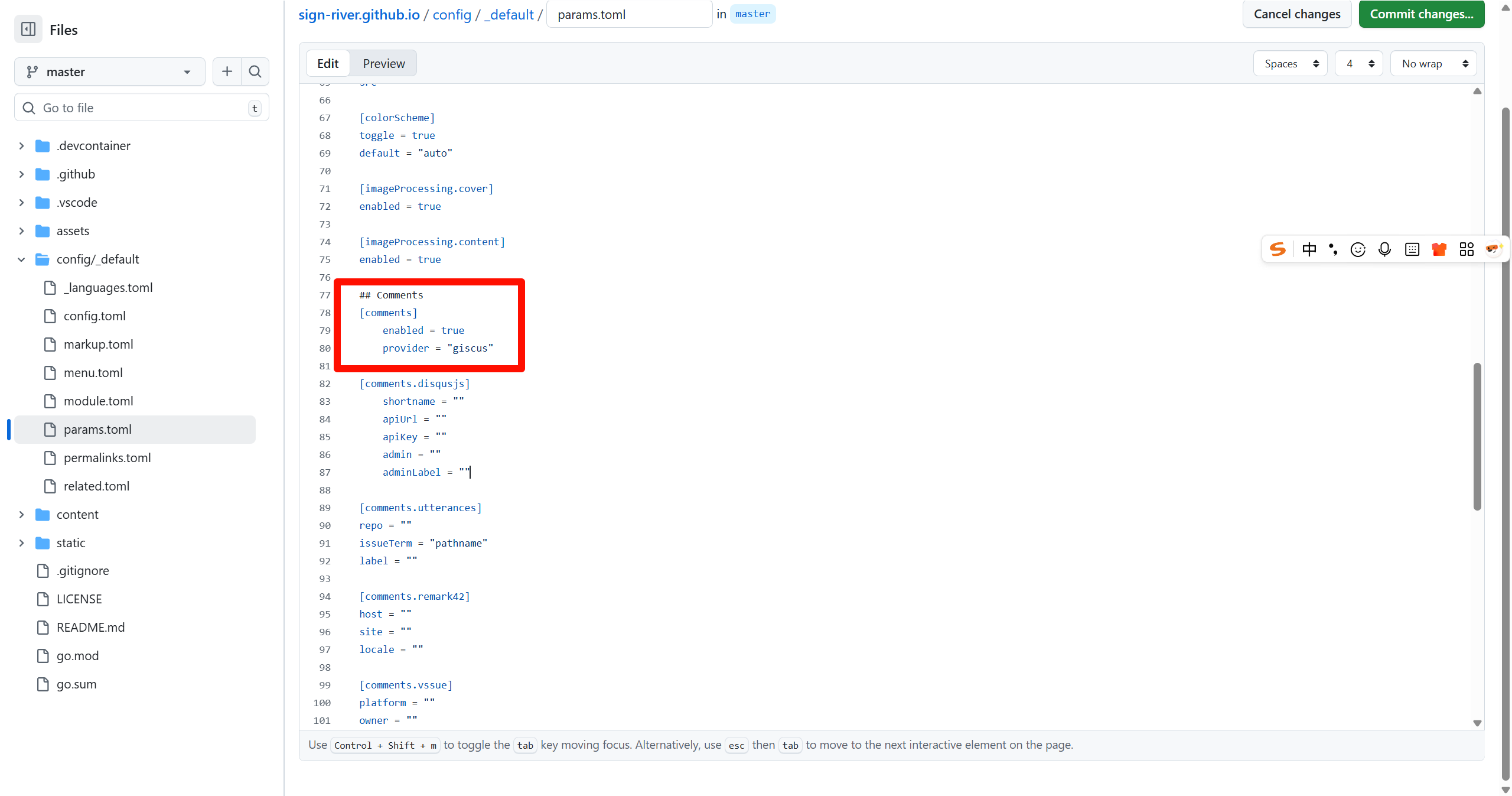
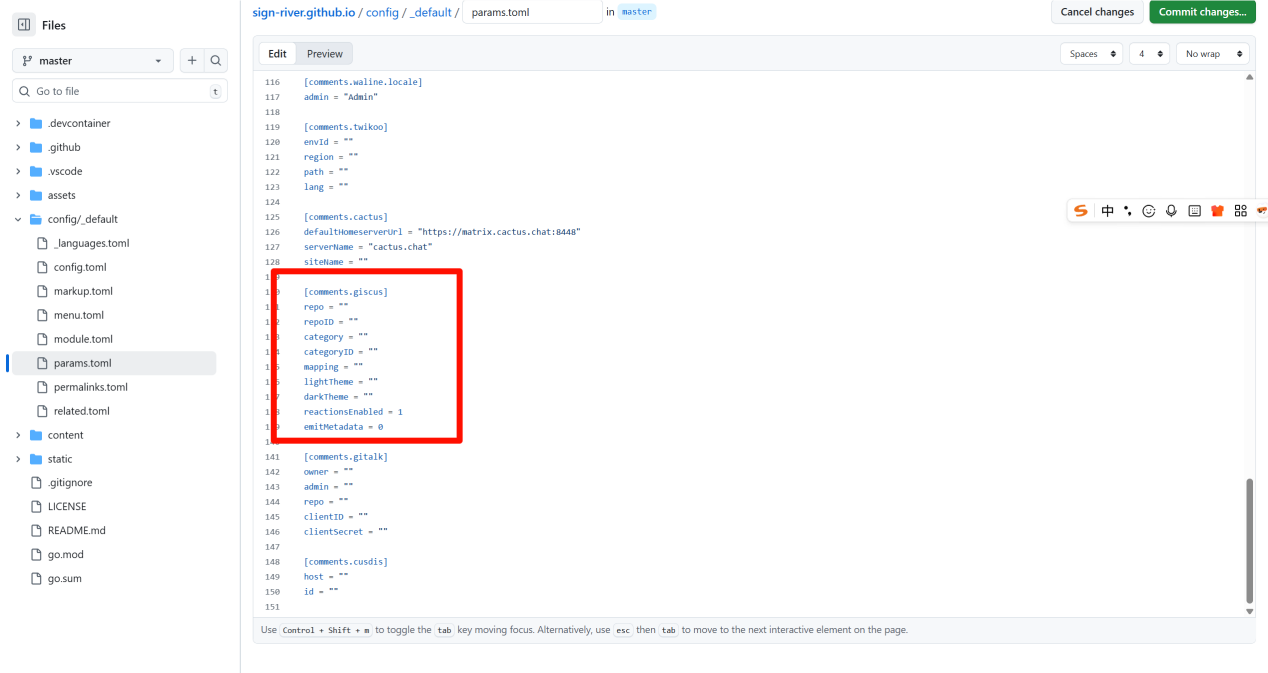
找到
[comments.giscus]区域,根据刚才网页生成的信息填写:1 2 3 4 5 6 7 8 9 10 11 12 13 14[comments] enabled = true provider = "giscus" [comments.giscus] repo = "你的用户名/仓库名" repoID = "从 Giscus 官网生成的代码中复制" category = "Announcements" categoryID = "从 Giscus 官网生成的代码中复制" mapping = "pathname" lightTheme = "light" darkTheme = "dark" reactionsEnabled = 1 emitMetadata = 0⚠️ 关键点:
repoID和categoryID是两串乱码一样的字符,必须从 Giscus 官网生成的代码中精确复制。
6.5. 清理旧配置 (config.toml)
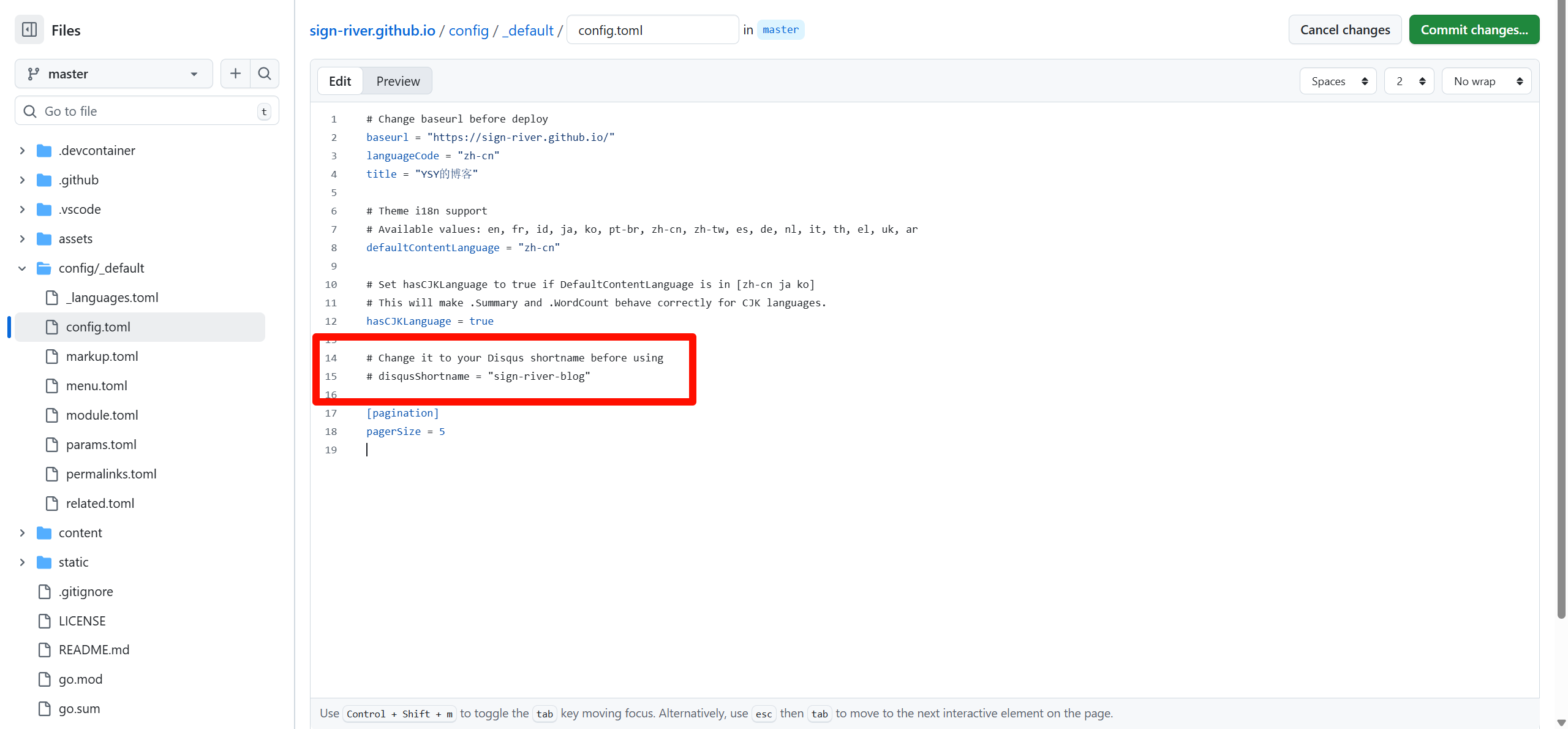
为了防止冲突,我们需要确保 Disqus 是关闭的。
- 打开
config/_default/config.toml - 找到
disqusShortname这一行 - 在行首添加
#号将其注释掉,或者直接删除该行
6.6. 验证评论区
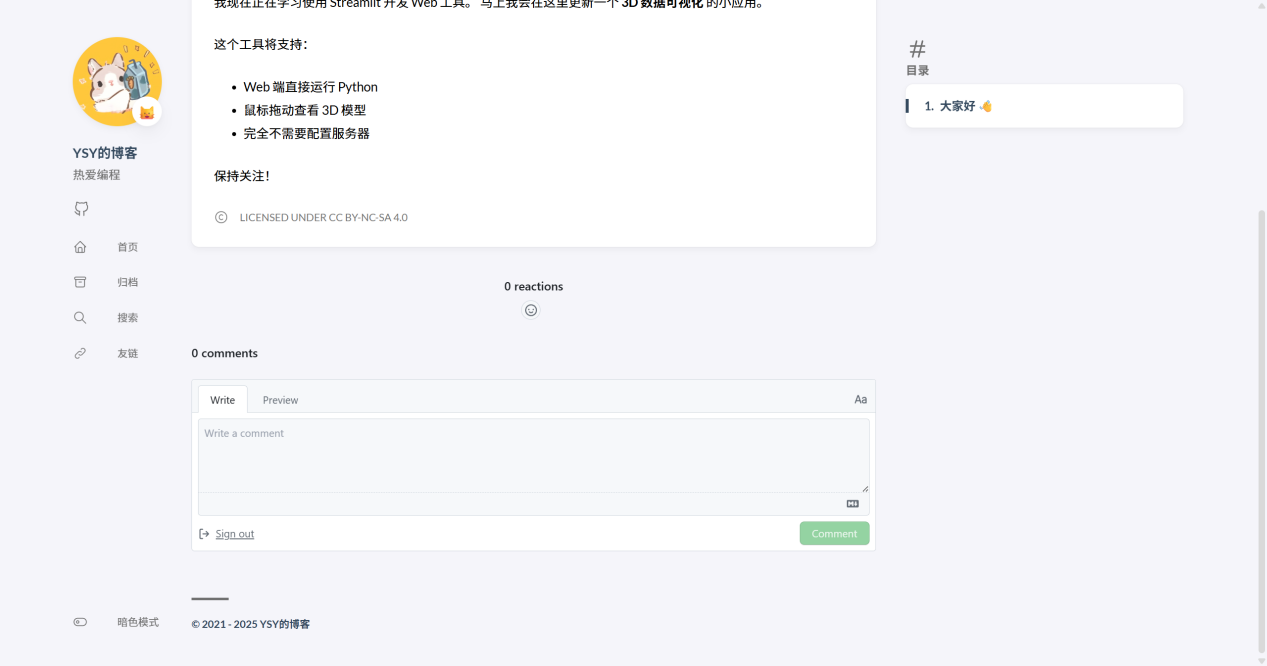
提交所有更改(Commit changes)并等待部署完成。刷新你的博客文章页面,滚动到底部。
如果一切顺利,你应该能看到一个漂亮的评论框,支持使用 GitHub 账号登录发表评论。所有的评论都会自动同步到你 GitHub 仓库的 Discussions 版块中。
7. 打造高效写作环境
工欲善其事,必先利其器。虽然 GitHub 网页版也能修改文件,但为了更好的写作体验(尤其是图片处理和实时预览),强烈建议将仓库克隆到本地,使用 VS Code 进行管理。
7.1. 准备工作
- 克隆仓库:使用 Git 工具将你的
username.github.io仓库克隆到本地电脑 - 打开项目:右键点击文件夹,选择 “Open with Code”(用 VS Code 打开)
7.2. 必装插件推荐
在 VS Code 的扩展商店(Extensions)中搜索并安装以下三个插件,它们将彻底改变你的写作方式。
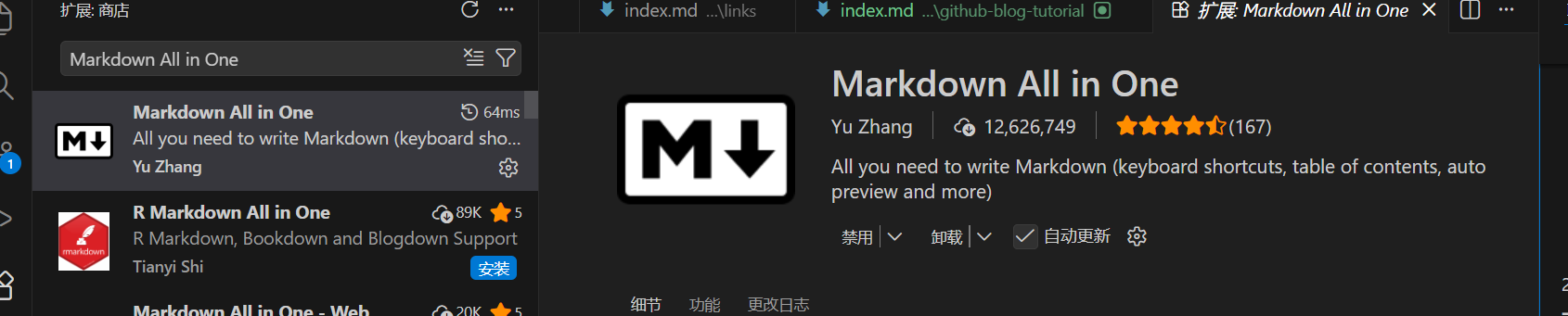
7.2.1. Markdown All in One —— 全能助手
这是写 Markdown 的必备插件,提供了快捷键、自动补全和格式化功能。
常用快捷键:
- 加粗:
Ctrl + B - 斜体:
Ctrl + I - 删除线:
Alt + S - 调整标题级别:
Ctrl + Shift + ]
自动功能:
- 表格格式化:写表格时会自动对齐,强迫症福音。
- 链接补全:选中文字输入
[,自动包裹为链接格式。
7.2.2. 🖼️ Paste Image —— 截图神器
在 Markdown 中插入图片通常很麻烦(截图 → 保存 → 改名 → 上传 → 引用)。这个插件能把这些步骤缩减为一步。

使用方法:
- 使用任意截图工具(如微信截图或
Win + Shift + S)截图 - 在 VS Code 的 Markdown 文件中,按下
Ctrl + Alt + V
神奇效果:
- **插件会自动将剪贴板里的图片保存到当前文章的目录下。
- **自动在文章中插入
代码,所见即所得。
7.2.3. 👁️ Markdown Preview Enhanced —— 实时预览
虽然 VS Code 自带预览,但这个插件功能更强大。

核心功能:
- 同步滚动:左边编辑,右边预览自动跟随,不迷路
- 数学公式与图表:完美支持 LaTeX 公式和各种流程图渲染
- 导出功能:右键点击预览界面,可以直接导出为 HTML 或 PDF 分享
7.3. 开始你的创作之旅
现在,你的本地写作环境已经配置完毕:
- 新建:在
content/post下新建文件夹和index.md - 写作:用 Markdown All in One 快速排版
- 配图:用 Paste Image 一键粘贴截图
- 预览:用 Preview Enhanced 实时检查效果
- 发布:写完后,在 VS Code 的源代码管理(Source Control)中点击 Commit 和 Sync,文章就会自动推送到 GitHub 并发布上线!
8. 补充内容
8.1. link 界面调整
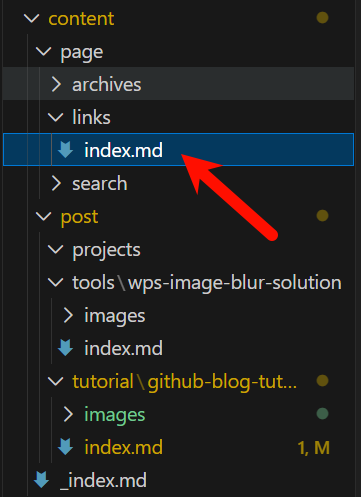
默认的友链页面尚未初始化。如果你想添加友情链接,请按照以下步骤操作:
- 定位配置文件 在博客的本地根目录下,找到 Links 页面的源文件(通常位于 source/links/index.md)。
- 编辑链接信息 复制以下配置代码,覆盖或添加到文件中。你可以根据需要修改 links 下的列表项。
| |
.png)
8.2. Paste Image 图片保存位置
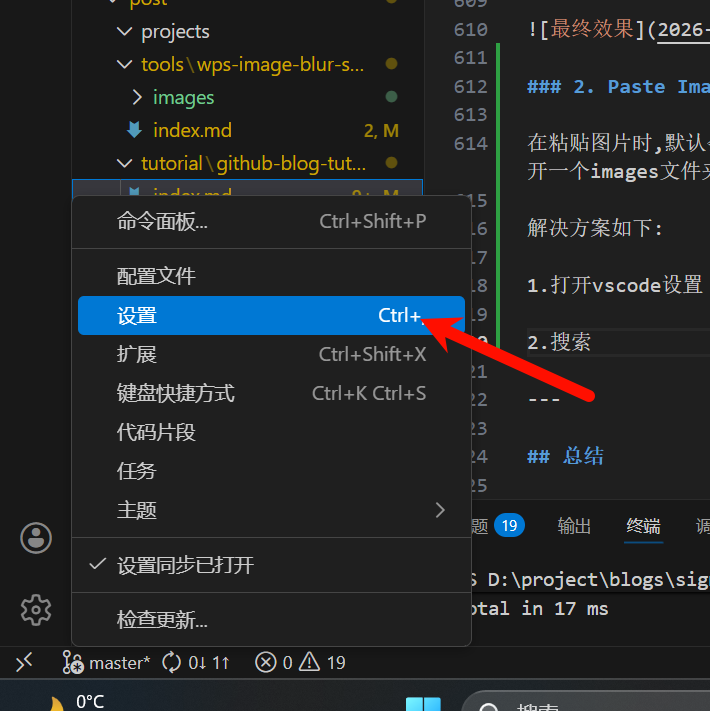
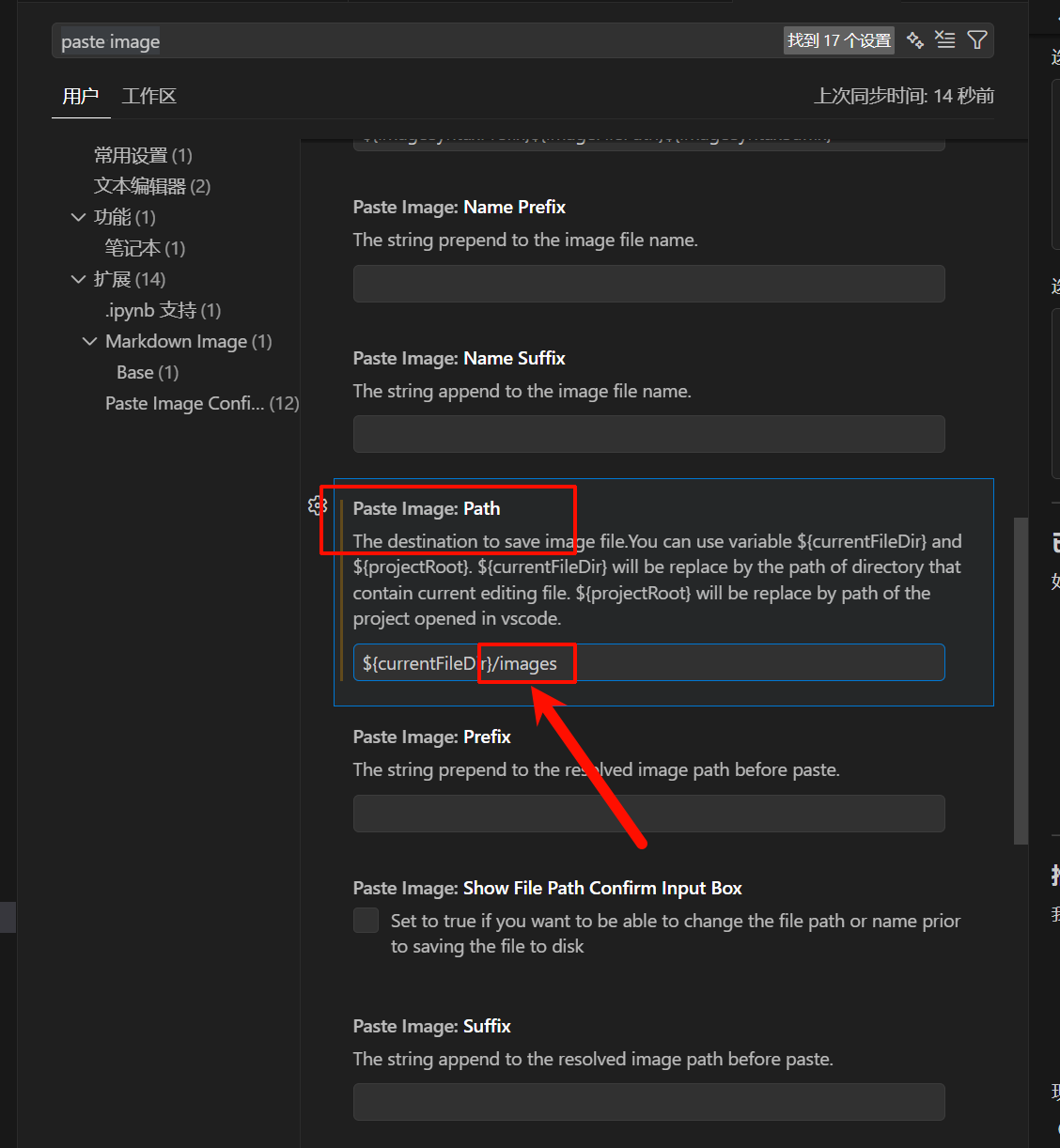
在粘贴图片时,默认会把图片在 index.md 文件的同一级目录保存,看上去非常的乱,所以如何在 index.md 旁边开一个 images 文件夹,让图片保存到文件夹里呢? 解决方案如下:
- 打开 vscode 设置
- 搜索 paste image
- 找到 Path
- 在原参数后添加/images 即可
- Windows 用户:建议同时搜索
Force Unix Style Separator并勾选,这样生成的路径会是正斜杠images/xxx.png,网页中图片才能正常加载(否则会是反斜杠images\xxx.png,可能 404)。
8.3. Paste Image 图片大小调整
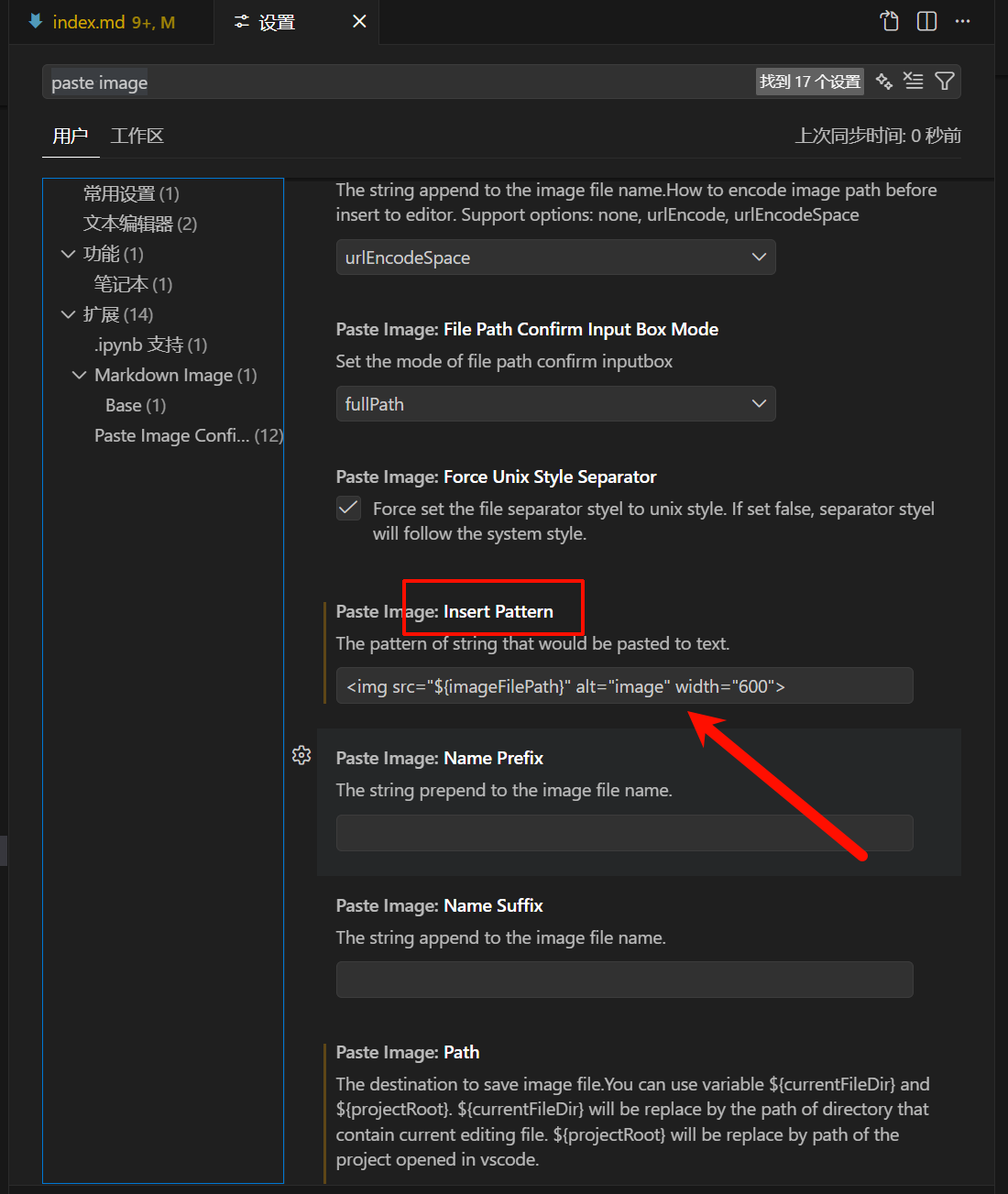
直接保存的图片无法调整参数,所以我们要把引入图片的代码格式转为 html
解决方案如下:
- 打开 vscode 设置
- 搜索搜索 paste image
- 找到 Insert Pattern
- 删除原参数修改为
| |
- 调整图片大小时修改 width 值即可
8.4. 文章目录序号嵌套问题
8.4.1. 问题描述
如果你在写文章时,习惯在标题中手动添加序号(如 ## 一、前言 或 ## 1. 前言),可能会发现右侧自动生成的目录会出现双层序号的尴尬情况。
例如:文章标题是 ## 一、前言,但目录显示却变成了 1. 一、前言,看上去非常不美观。
这是因为 Hugo 默认会给目录启用有序列表样式,自动在标题前添加一层序号。
8.4.2. 解决方案
我们需要在站点配置中关闭目录的自动编号功能,让目录直接使用文章标题的原始文字。
操作步骤:
定位配置文件:在仓库中找到
config/_default/markup.toml文件修改参数:找到
[tableOfContents]区域,将ordered属性由true改为false1 2 3 4[tableOfContents] endLevel = 4 ordered = false # 改这里:true → false startLevel = 2保存并提交:点击 Commit changes 保存修改
效果对比:
| 修改前 | 修改后 |
|---|---|
目录显示:1. 一、前言 | 目录显示:一、前言 |
目录显示:2. 二、获取 API Key | 目录显示:二、获取 API Key |
💡 建议:关闭自动编号后,建议在文章标题中手动添加序号,这样目录结构会更清晰。如果你更喜欢无序号的目录风格,可以保持
ordered = true不变。
9. 总结
博客已经搭建完成。接下来的日子里,希望你能把更多的时间花在记录和分享上,让这里成为你思想的后花园,而不是一个仅仅为了展示技术的空壳。 如果这篇教程对你有帮助,或是遇到什么问题,欢迎在下方的评论区留言。
Happy Blogging! 🍻