1. 前言
本文基于 hugo-theme-stack 主题,其他主题的配置路径和渲染行为可能有所不同,请以各自主题的文档为准。
在使用 Paste Image 插件往文章里粘贴截图时,插件默认生成的 Markdown 语法如下:
| |
这种写法最简洁,hugo-theme-stack 也自带点击放大的交互效果。但它的缺点是无法控制图片的显示尺寸,当截图分辨率很高时,图片会撑满整个内容区域,视觉上较为突兀。
本文整理了两种可以控制图片显示尺寸的方案,各有优缺点,可以根据场景选择。
2. 方案一:<a> + <img> —— 点击另开标签页查看原图
2.1. 写法
| |
通过 width 控制缩略图的最大显示宽度(单位 px),max-width: 100% 保证在小屏幕上不会溢出。
2.2. 效果
- 缩略图清晰,直接展示原图缩放后的效果
- 点击图片后会在新标签页中打开原图,方便查看细节,关闭标签页即可返回
2.3. 适合场景
- 图片内容细节丰富,需要让读者能放大查看(如截图、流程图、配置界面等)
- 希望缩略图尽量清晰
2.4. 配合 Paste Image 自动生成
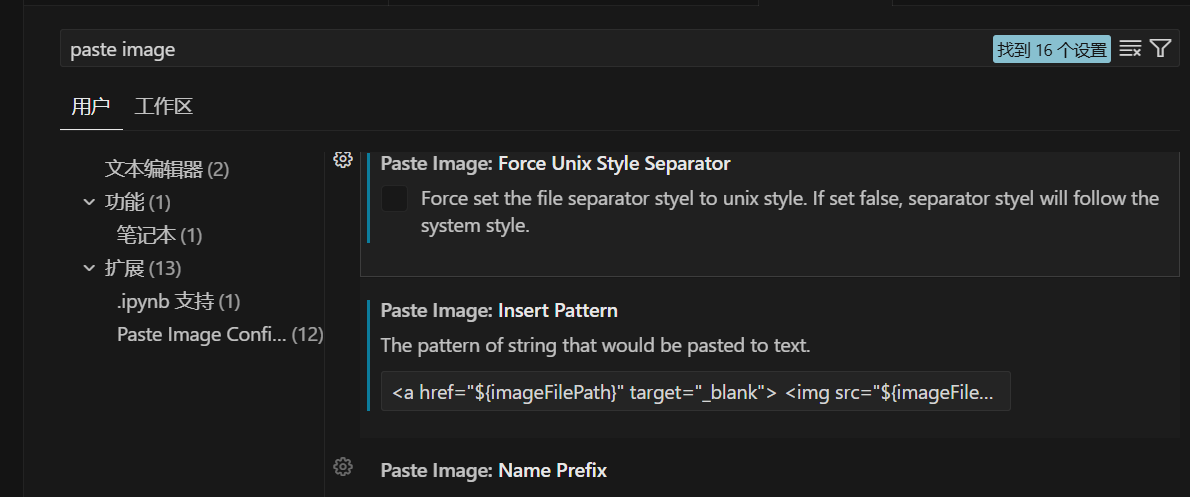
可以将 Paste Image 插件的 Insert Pattern 改为以下内容,之后粘贴截图时会自动生成方案一的格式,无需手动修改:
| |
在 VS Code 中打开设置,搜索 Paste Image: Insert Pattern,将默认值替换为上方内容即可。
3. 方案二:<div> 容器 + Markdown 图片 —— 通过容器控制宽度
3.1. 写法
| |
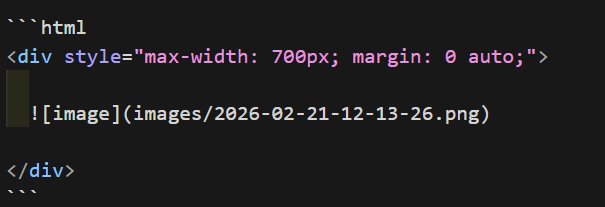
注意:
<div>标签与![image]之间必须有空行,这里的代码段因为 md 格式问题无法展现,记得自己加上空行,Hugo 才会正确将内部内容识别为 Markdown 并渲染。
3.2. 效果
- 图片宽度跟随外层
<div>的max-width决定,修改容器宽度即可调整图片大小 margin: 0 auto使图片居中显示- 缩略图略微模糊,因为浏览器会对 Markdown 渲染出的
<img>进行拉伸或压缩
3.3. 适合场景
- 需要将多张图片统一控制在相同宽度
- 希望保留主题自带的放大效果,同时能控制缩略图尺寸
- 希望图片居中且大小可控
3.4. 注意事项
- 如果图片原始宽度比容器
max-width小,图片会被拉伸放大,可能变模糊,建议max-width值不超过图片原始宽度 - 方案二无法通过 Paste Image 自动生成,需要在使用时手动将图片语法嵌套进
<div>容器中 - Windows 用户:建议同时搜索
Force Unix Style Separator并勾选,这样生成的路径会是正斜杠images/xxx.png,网页中图片才能正常加载(否则会是反斜杠images\xxx.png,可能 404)。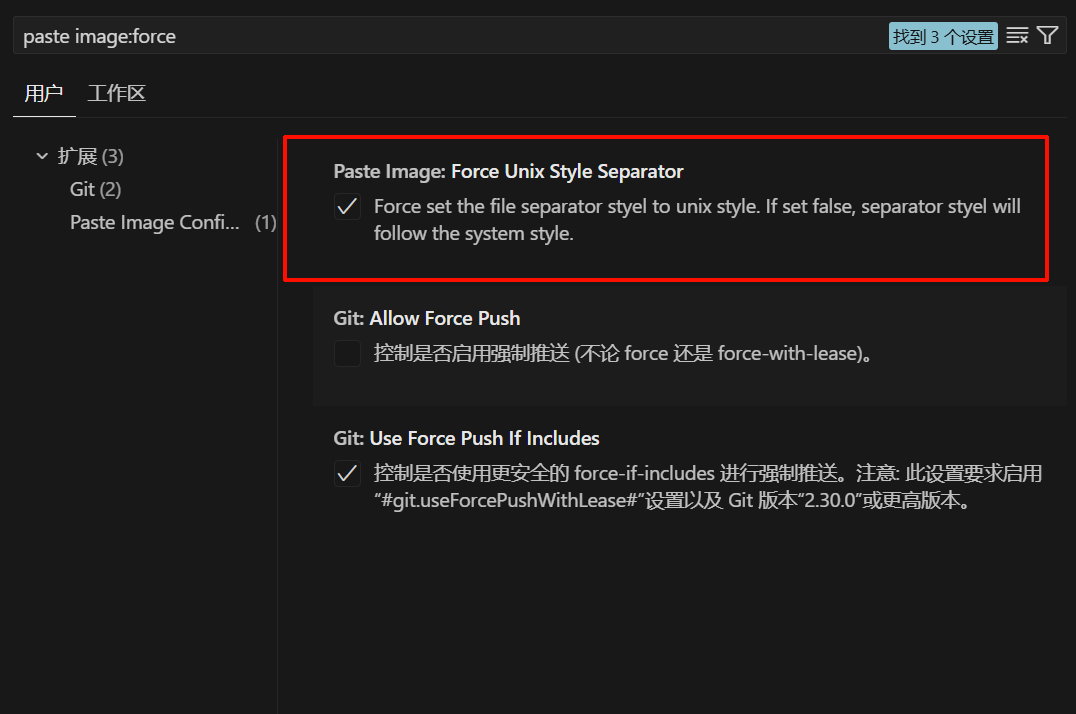
最后更新:2026-02-21