第一步:下载安装 IDM
访问 IDM 官方网站 ,点击页面上的绿色按钮开始下载。
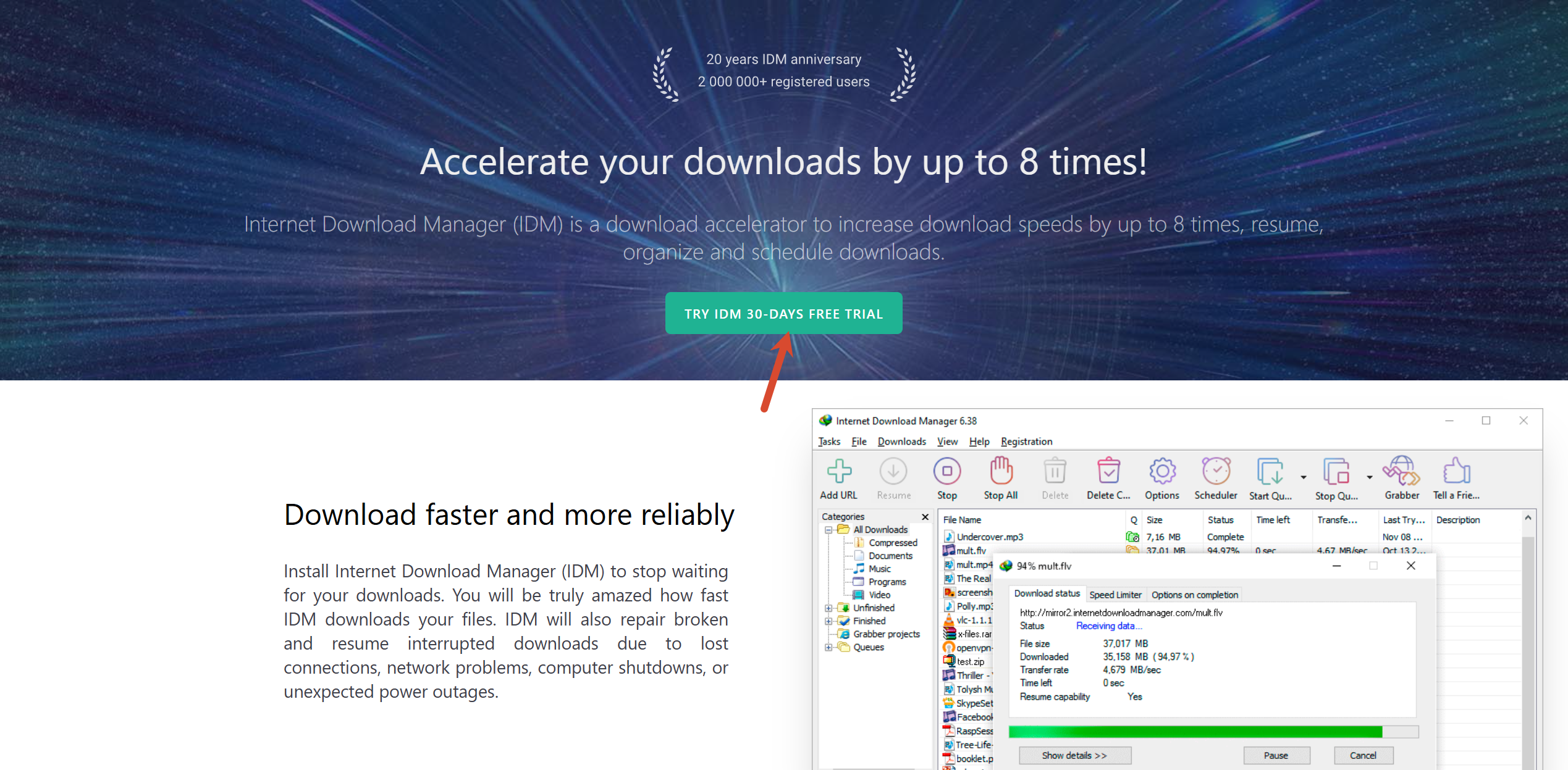
双击运行下载的安装程序,按照提示一路点击"下一步"直至安装完成。
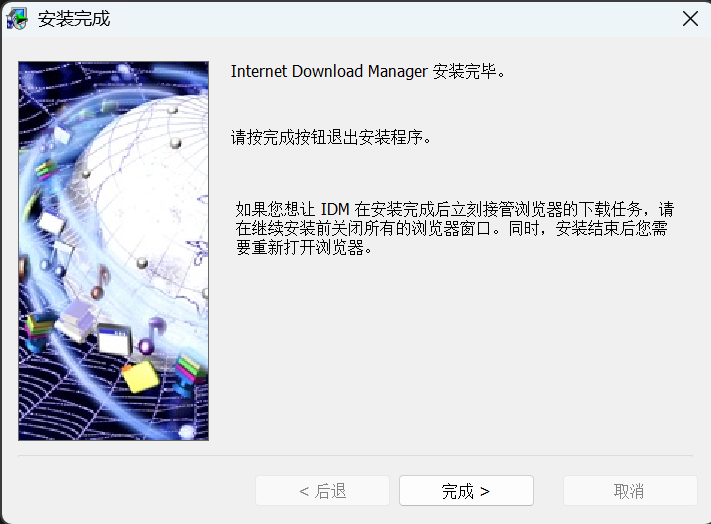
💡 提示:如果您想让 IDM 在安装完成后立刻接管浏览器的下载任务,请在继续安装前关闭所有的浏览器窗口。同时,安装结束后您需要重新打开浏览器。
第二步:启用 IDM 浏览器扩展程序
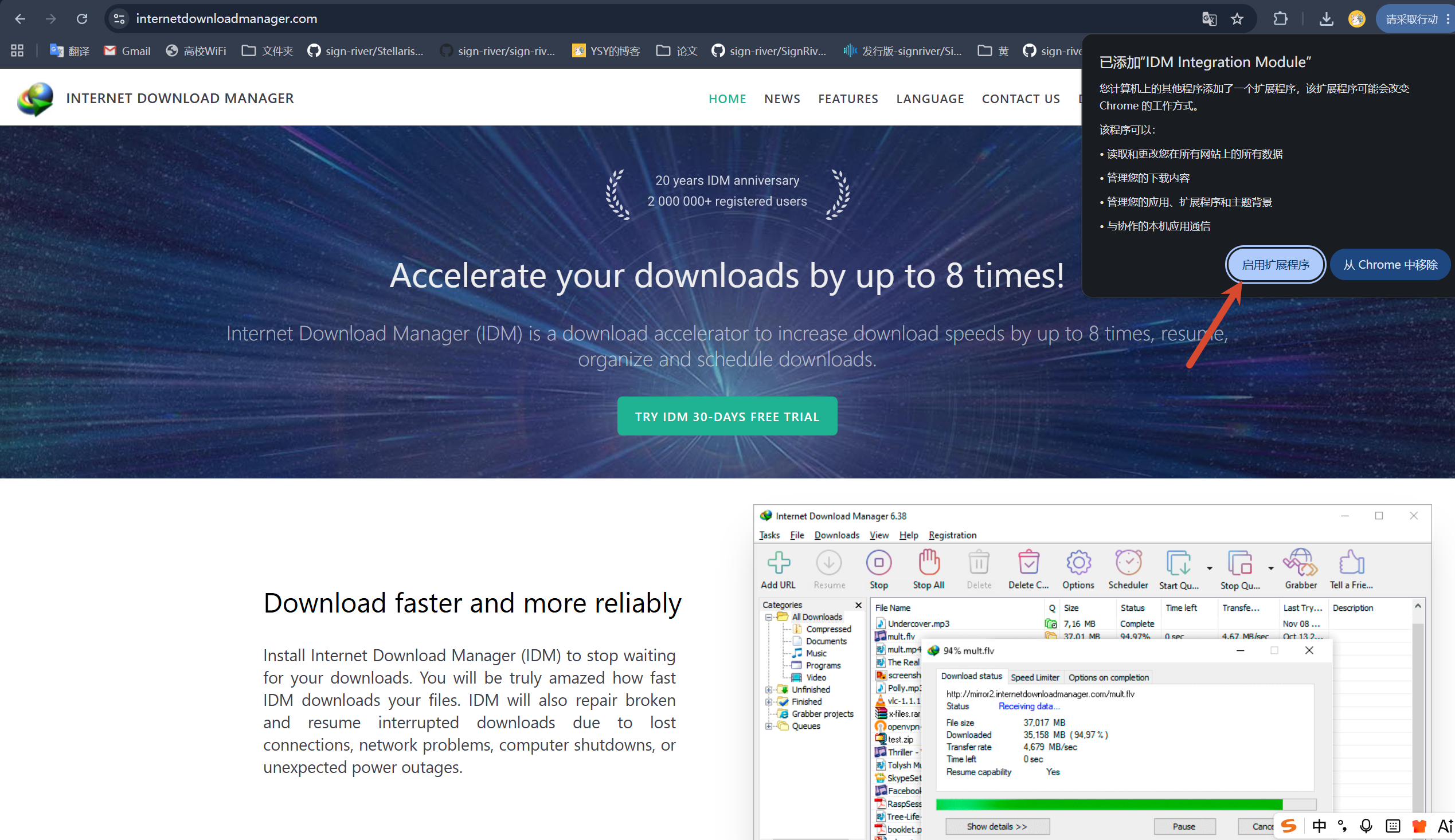
打开 Chrome 浏览器,点击右上角的扩展程序图标(拼图形状),选择"IDM Integration Module"并点击"启用扩展程序"按钮。
第三步:下载激活脚本
前往 IDM 激活脚本 GitHub 项目
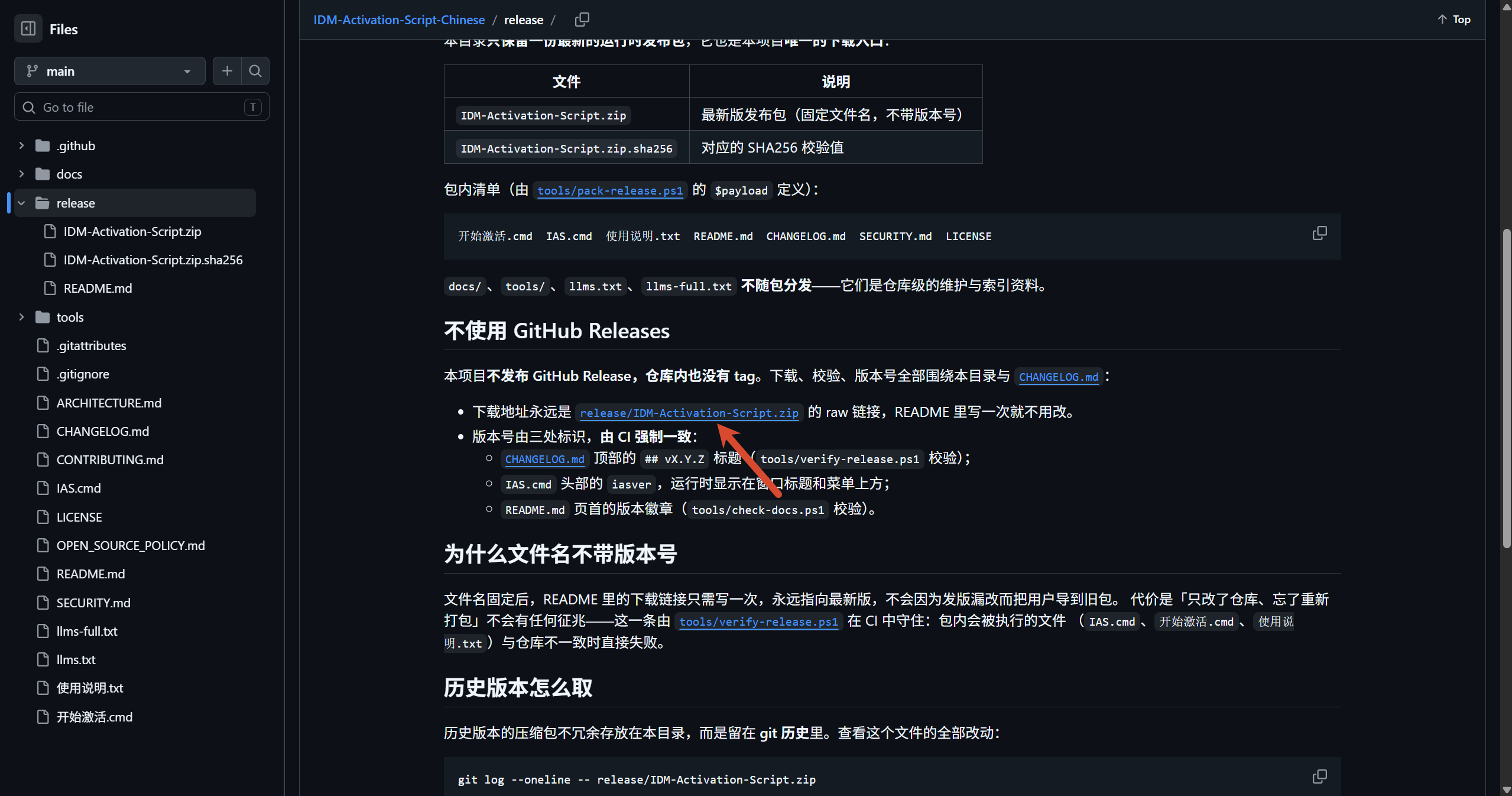
,然后打开仓库中的 release
文件夹。项目不再通过 GitHub Releases 发布版本,下载文件统一放在该目录中。
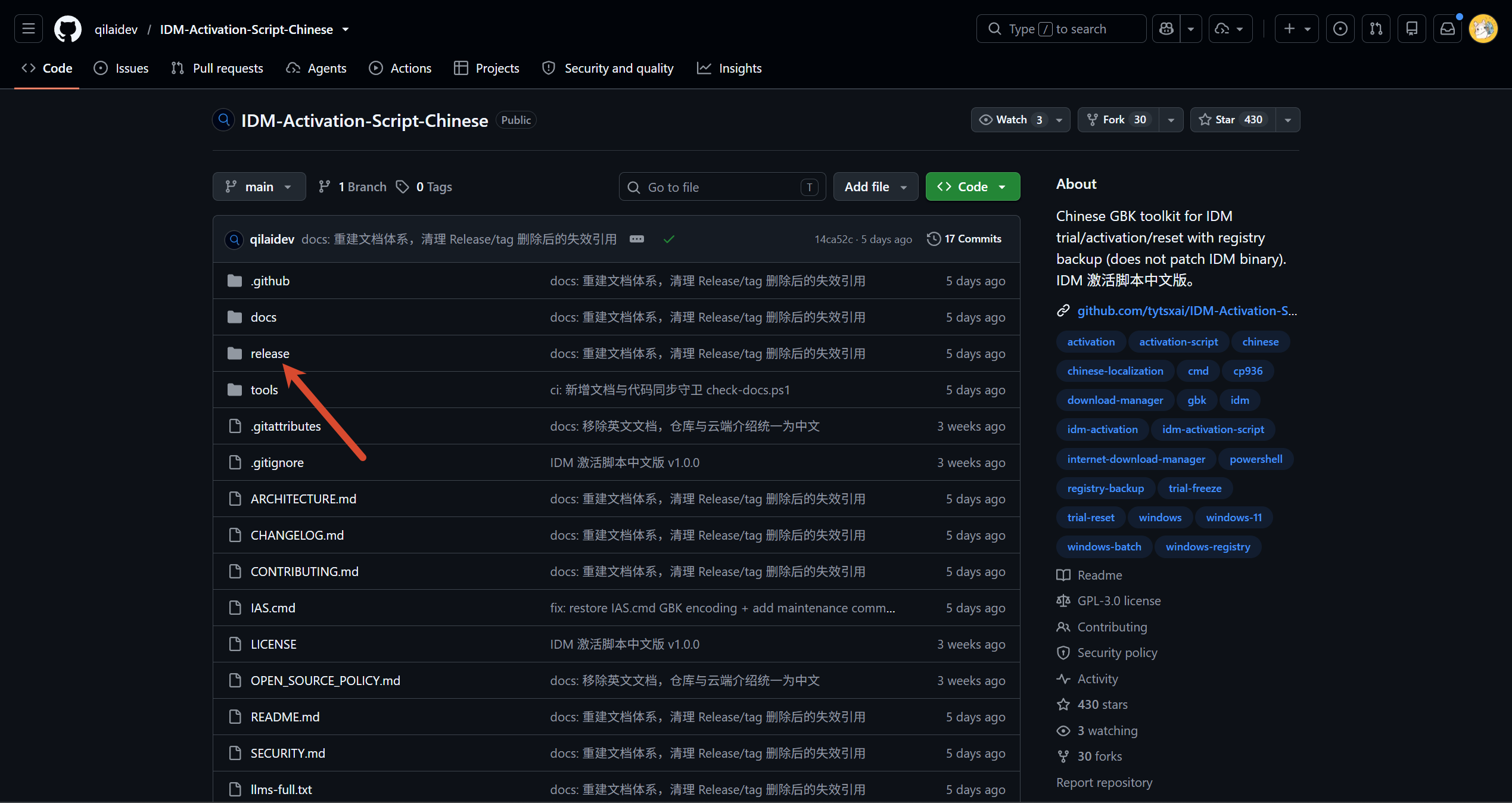
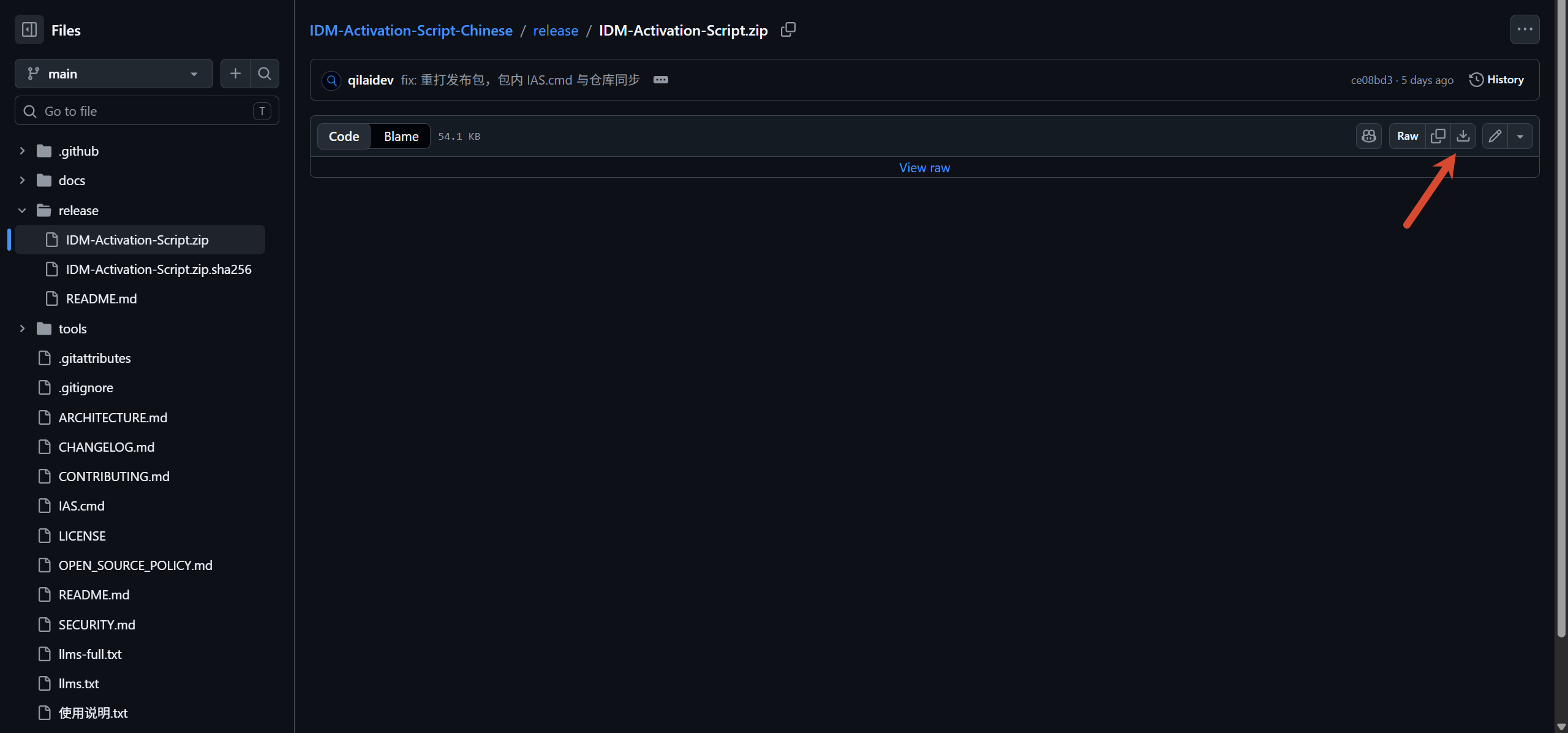
进入 release 文件夹后,点击 IDM-Activation-Script.zip 文件,
再点击文件页面中的下载按钮获取压缩包。也可以直接使用固定的 下载链接 ZIP :
第四步:运行激活脚本
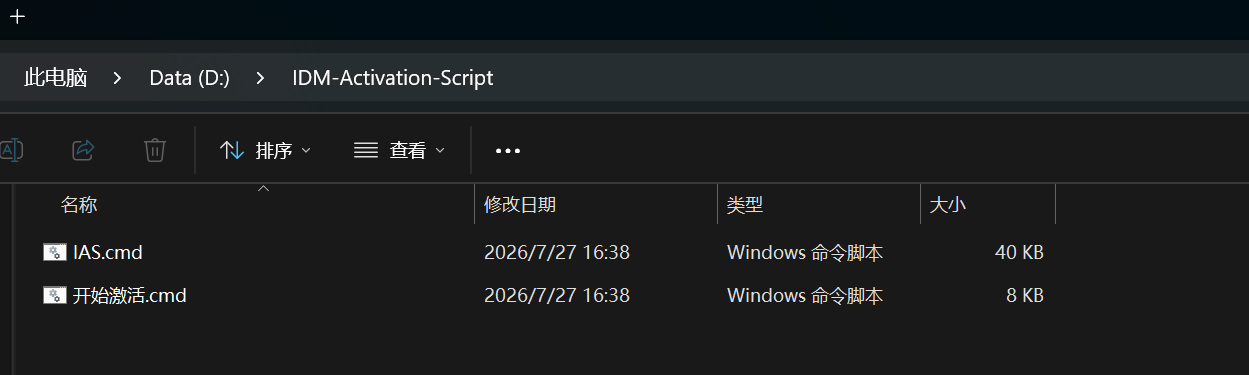
下载并解压压缩包后,您会看到以下两个核心命令文件(压缩包中还包含其他文档,但这两个是必需的):
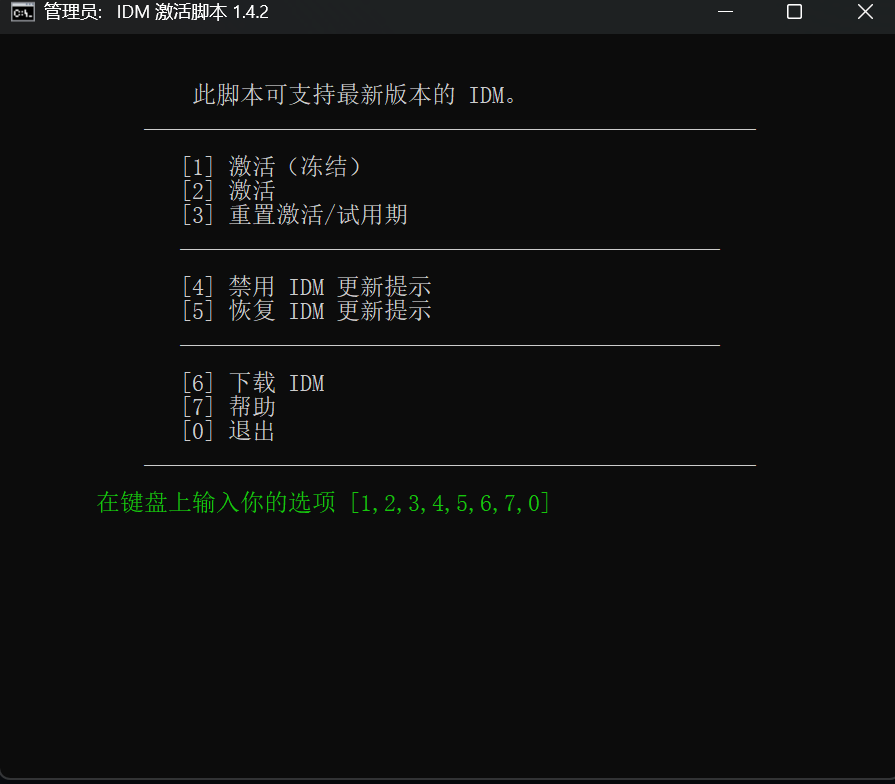
双击运行 开始激活.cmd 文件,当系统提示授予权限时点击"是",进入命令行菜单界面:
第五步:执行激活操作
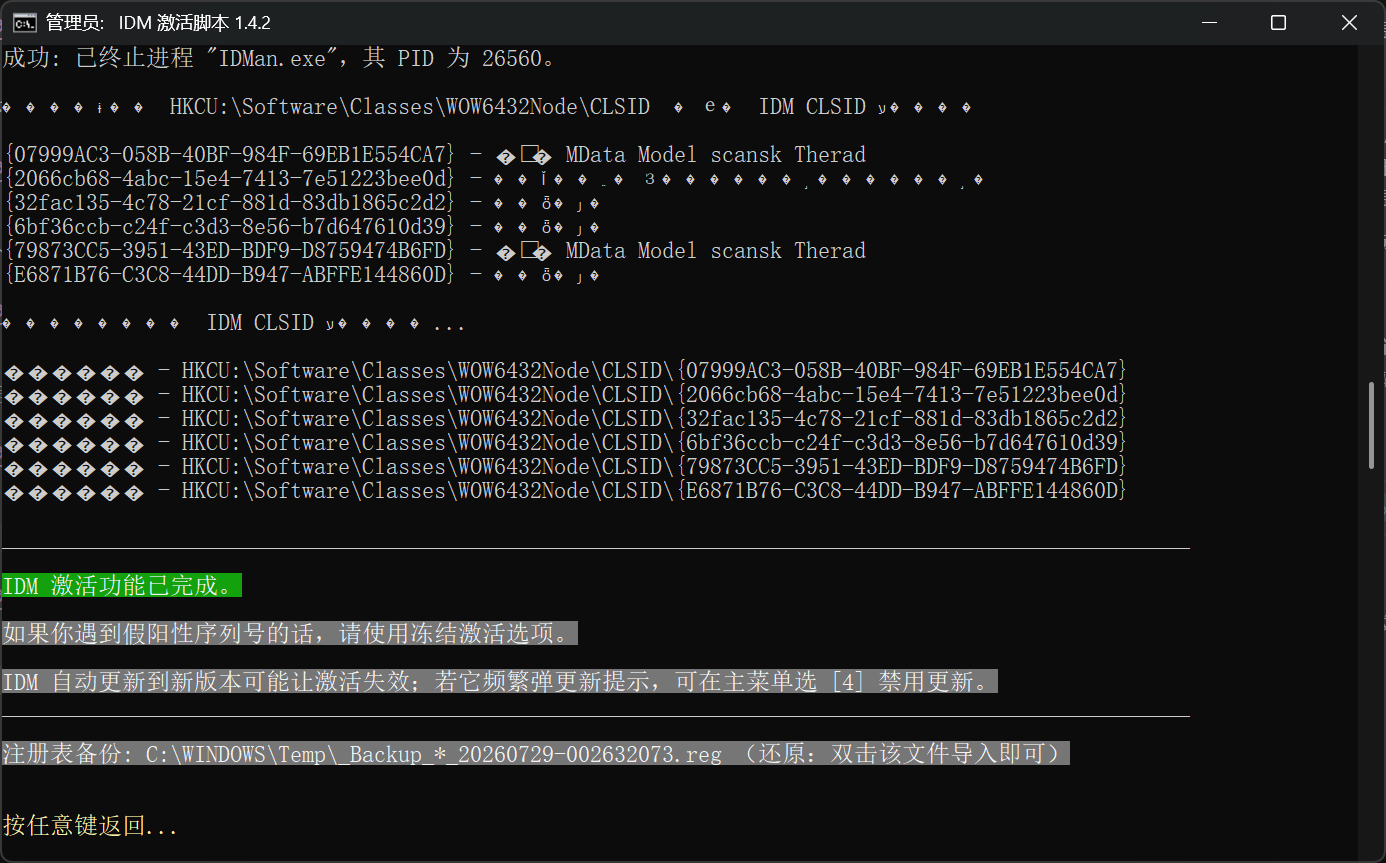
在菜单中输入 2(激活模式),系统将自动处理激活流程,进入如下界面显示激活结果:
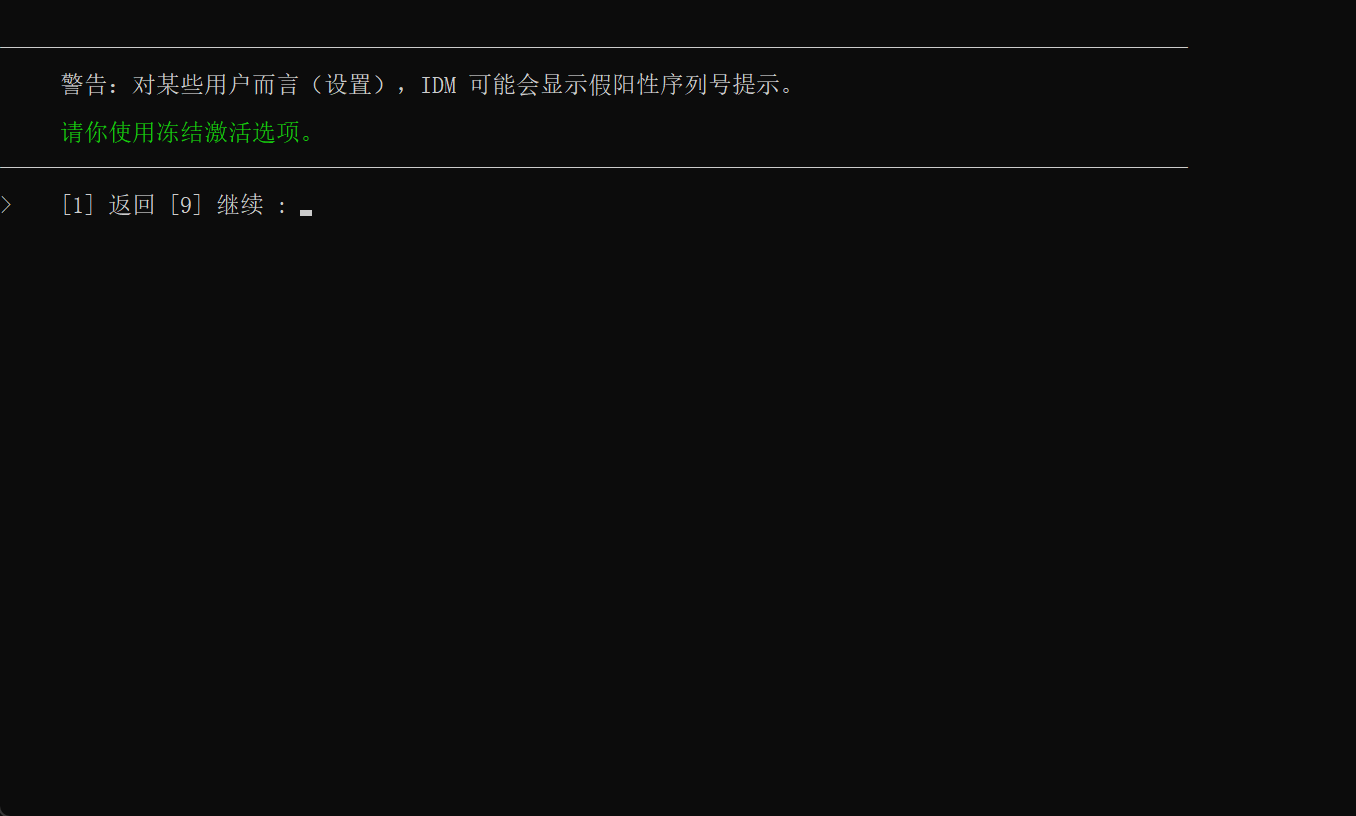
⚠️ 警告:对某些用户而言(设置),IDM 可能会显示假阳性序列号提示。如果你遇到这种情况,请使用冻结激活选项(输入
1)。
继续执行直到如下界面:
第六步:禁用 IDM 自动更新
返回主菜单,选择 4(禁用 IDM 更新)选项:
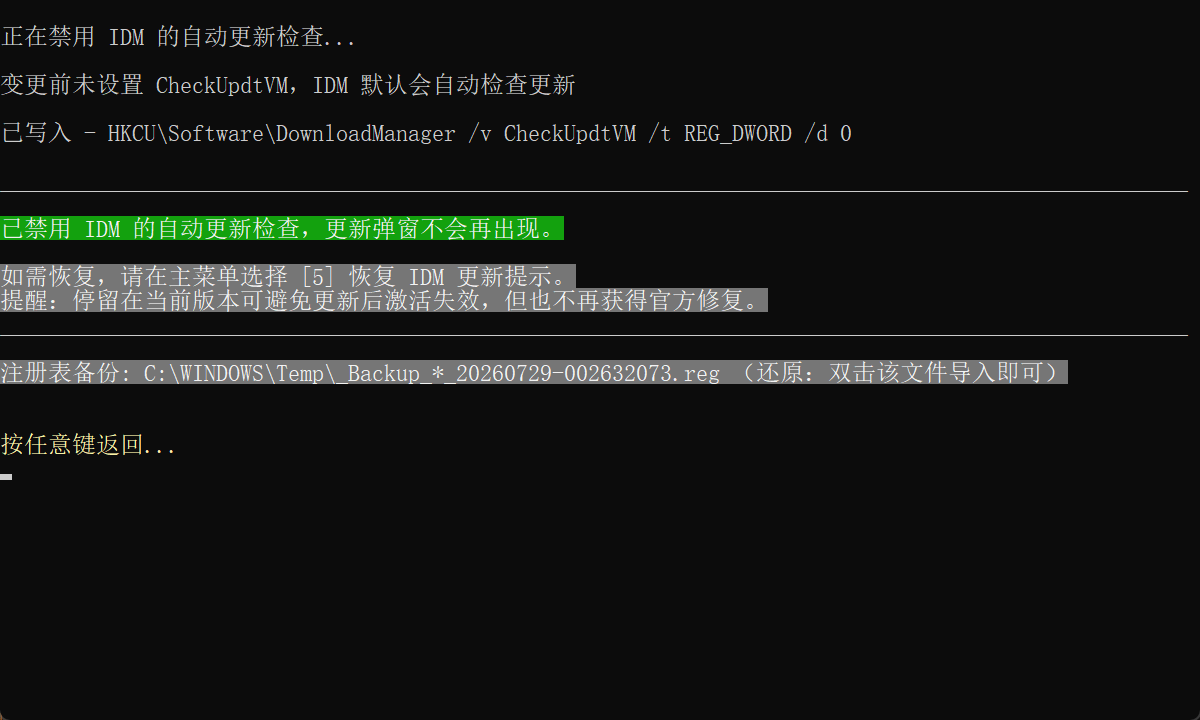
💡 提示:停留在当前版本可避免更新后激活失效,但也不再获得官方修复。如需恢复更新检查,请在主菜单选择
5(恢复 IDM 更新提示)。
第七步:验证激活状态
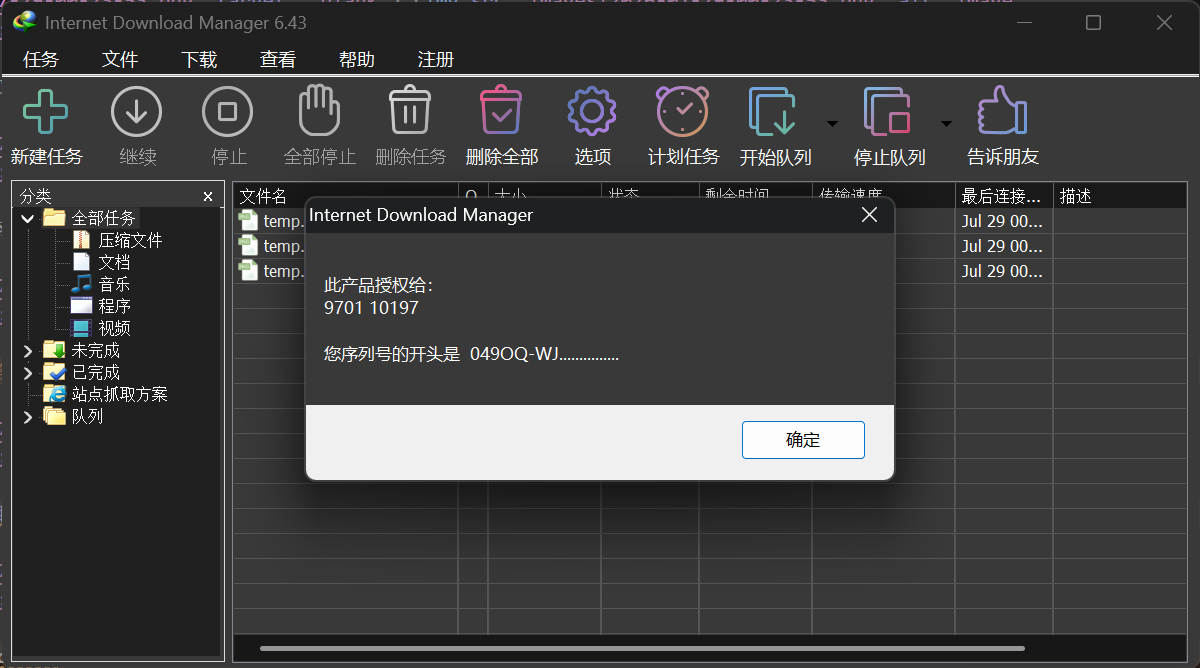
激活完成后,重新启动 IDM 软件即可看到授权信息弹窗,确认激活成功:
激活完成! 现在您可以正常使用 IDM 的所有功能了。