1. 前置准备
本工具基于 Python 运行,建议使用 Anaconda 管理 Python 环境。如果尚未安装,可以参考:Anaconda 安装教程
2. 安装 LaTeX-OCR
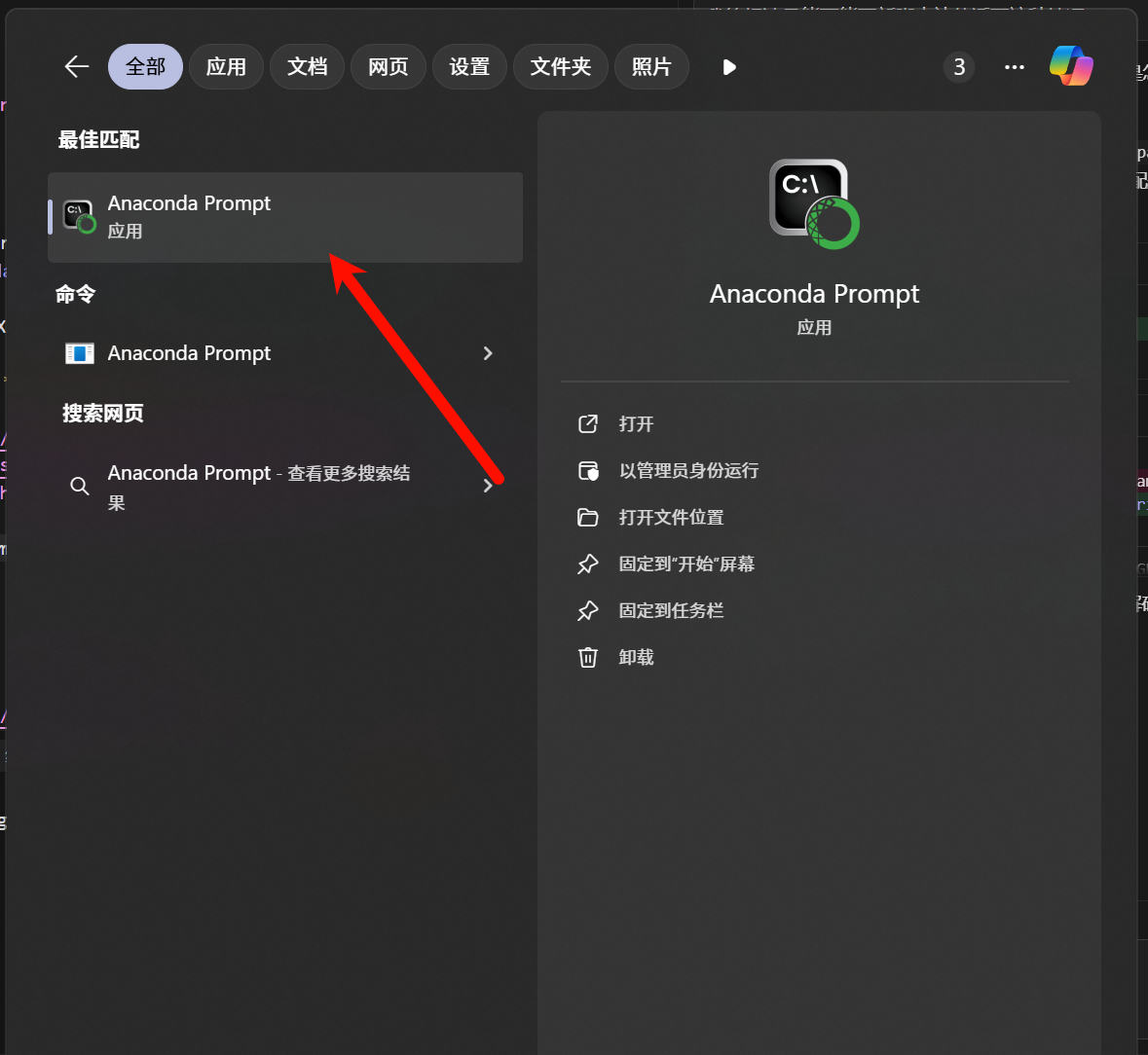
按 Win 键搜索 Anaconda Prompt,打开它。
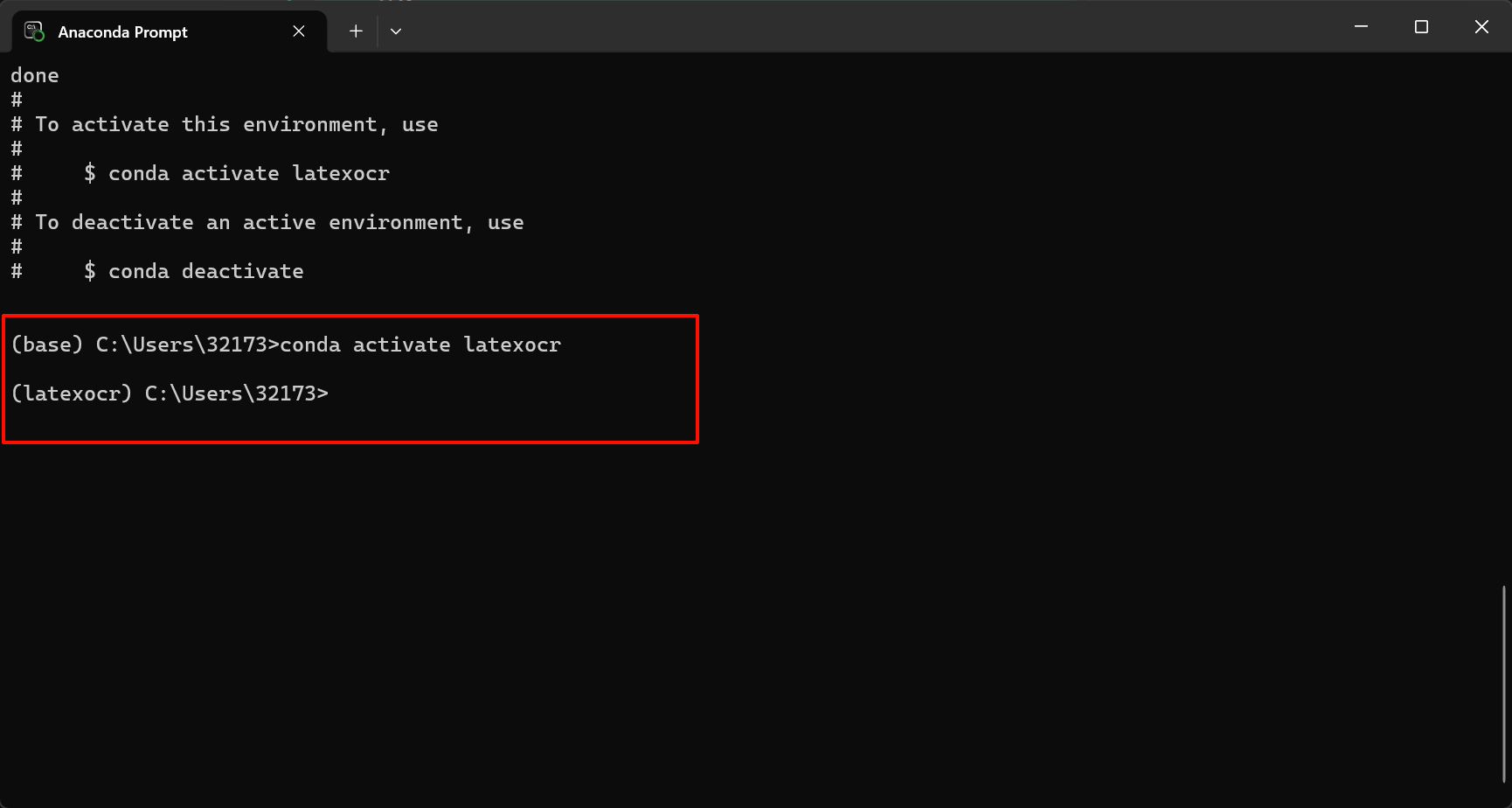
在 Anaconda Prompt 中依次输入以下命令,创建并激活一个独立的虚拟环境:
| |
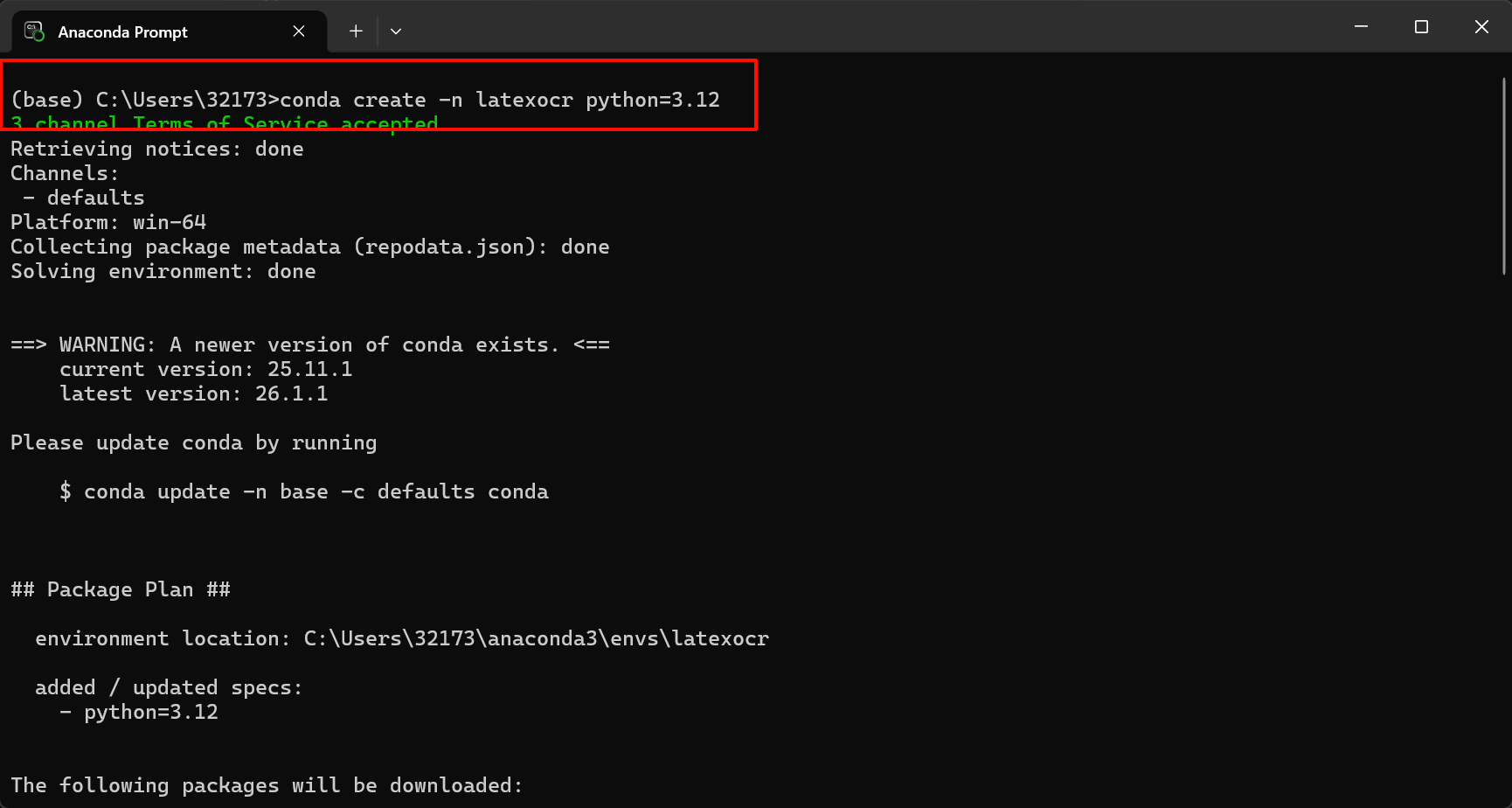
| |
2.2. 安装 PyTorch
LaTeX-OCR 依赖 PyTorch 运行模型。由于每个人的显卡和系统环境不同,建议前往 PyTorch 官网 根据自己的配置生成对应的安装指令。
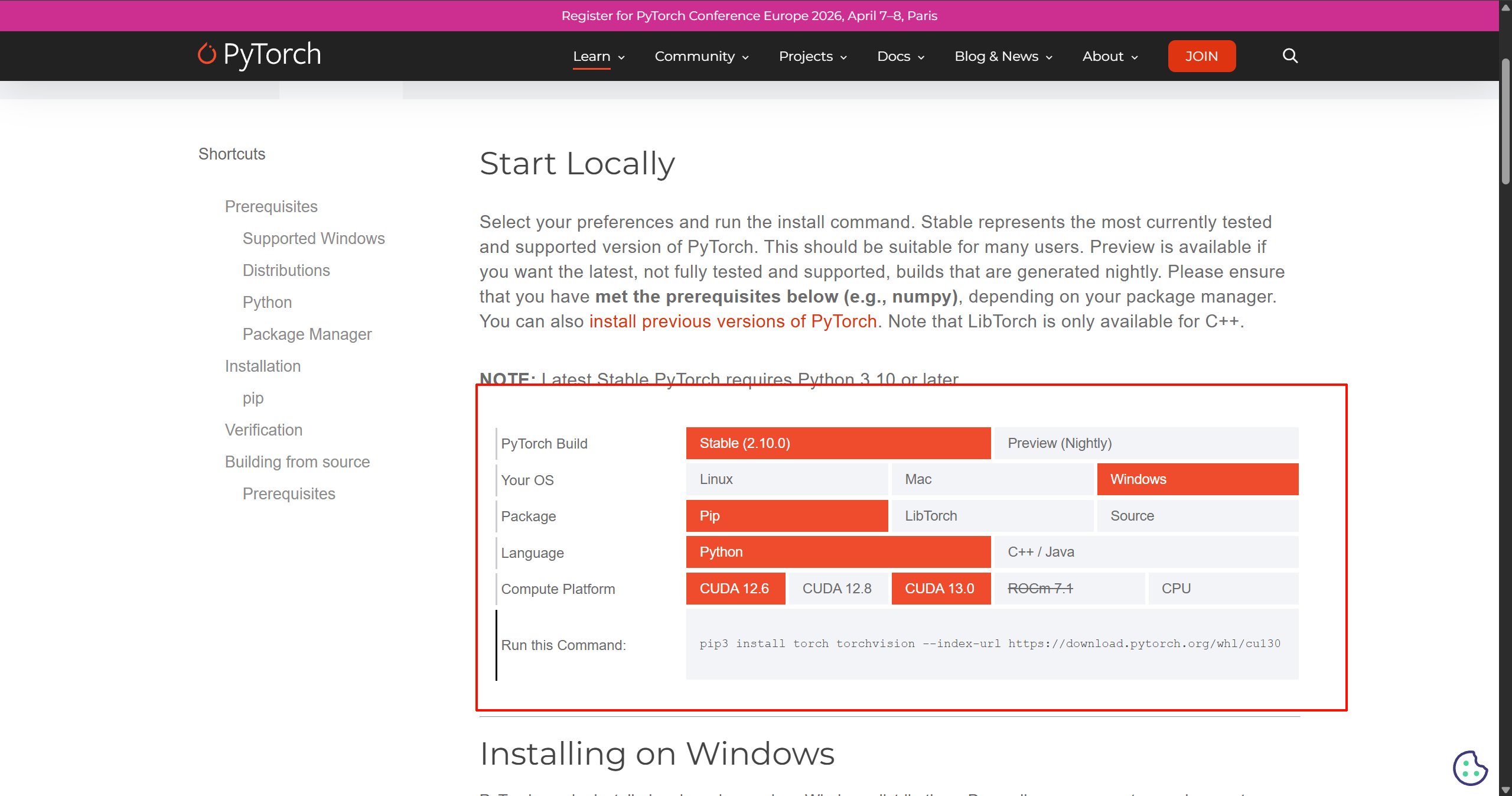
各选项说明:
- PyTorch Build:选
Stable(稳定版) - Your OS:选对应操作系统,Windows 用户选
Windows - Package:选
Pip - Language:选
Python - Compute Platform:有 NVIDIA 显卡选对应的 CUDA 版本,没有独显或不确定选
CPU
如何确认自己的 CUDA 版本:按
Win + R输入cmd回车,在终端输入nvidia-smi,右上角显示的即为支持的最高 CUDA 版本。选择时要保证选的版本 ≤ 该数字。
选好后复制页面生成的命令,粘贴到 Anaconda Prompt 中执行即可(文件较大约 2GB+,请耐心等待)。
以 CUDA 13.0 为例:
| |
2.3. 安装 pix2tex
PyTorch 安装完成后,继续输入以下命令安装 LaTeX-OCR(含 GUI 界面):
| |
安装完成后,首次运行时会自动下载模型权重文件(约 100MB+),下载完毕后 GUI 窗口会自动弹出。
3. 使用方法
安装完成后,在 Anaconda Prompt 中输入以下命令启动 LaTeX-OCR:
| |
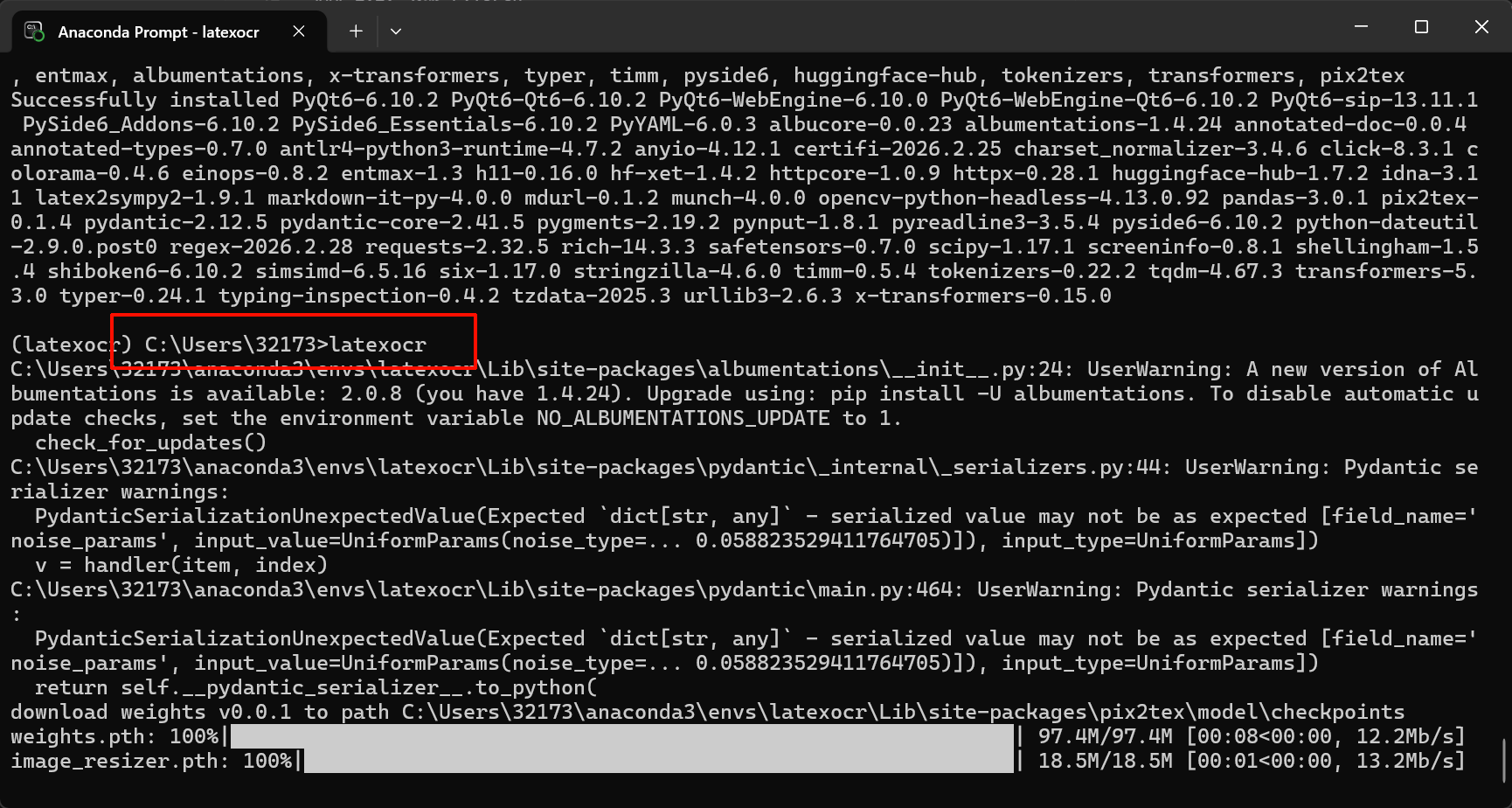
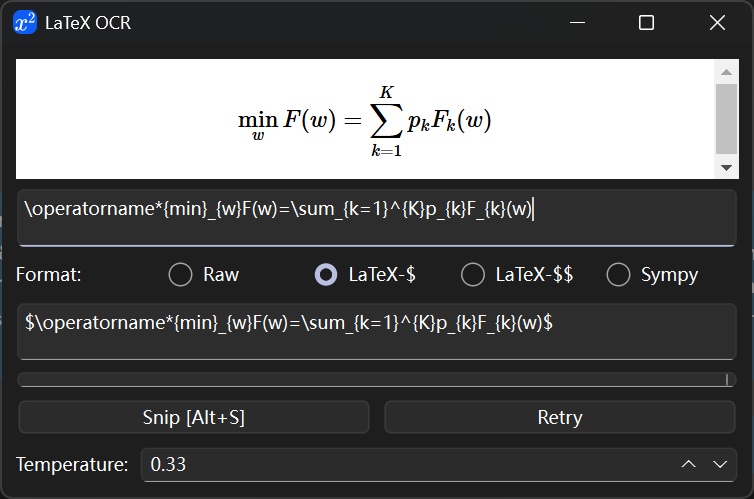
启动后界面如下:
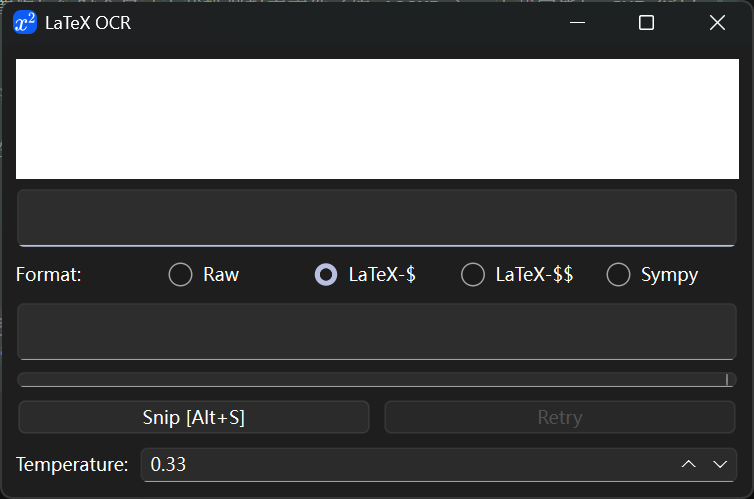
界面各选项说明:
- Format:输出格式选择
Raw:原始 LaTeX 代码LaTeX-$:行内公式格式(适合嵌在文字中间)LaTeX-$$:独立公式格式(适合单独一行展示)Sympy:Python sympy 格式(复杂公式容易报错,日常不推荐)
- Snip [Alt+S]:截图识别快捷键
- Temperature:识别参数,值越低越保守准确,默认 0.33 即可
有三种方式输入公式图片:
- 用其他截图工具截图后,直接将图片粘贴到顶部白色区域
- 点击 Snip 按钮,使用程序内置截图框选公式区域
- 先单击程序窗口使其成为焦点,再按 Alt+S 快捷键截图
截图后程序会自动识别公式,结果显示在中间文本框中,直接复制即可。
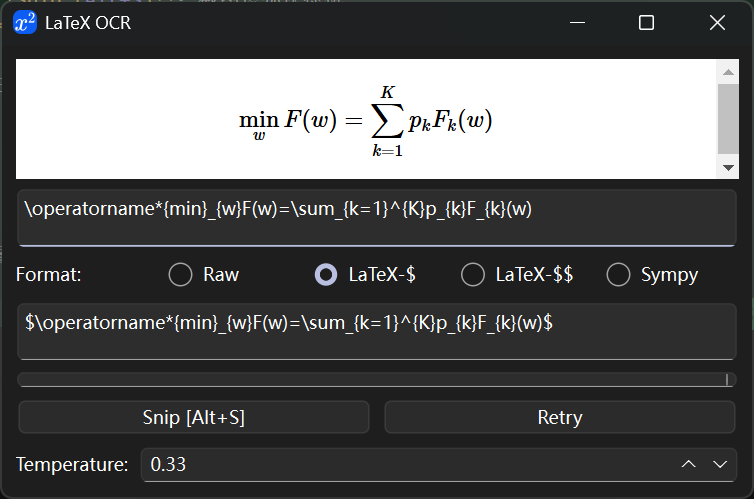
4. 插入 Word
识别完成后,下方文本框中即为可直接使用的 LaTeX 代码,复制它。
以下图为例,识别结果为:
| |
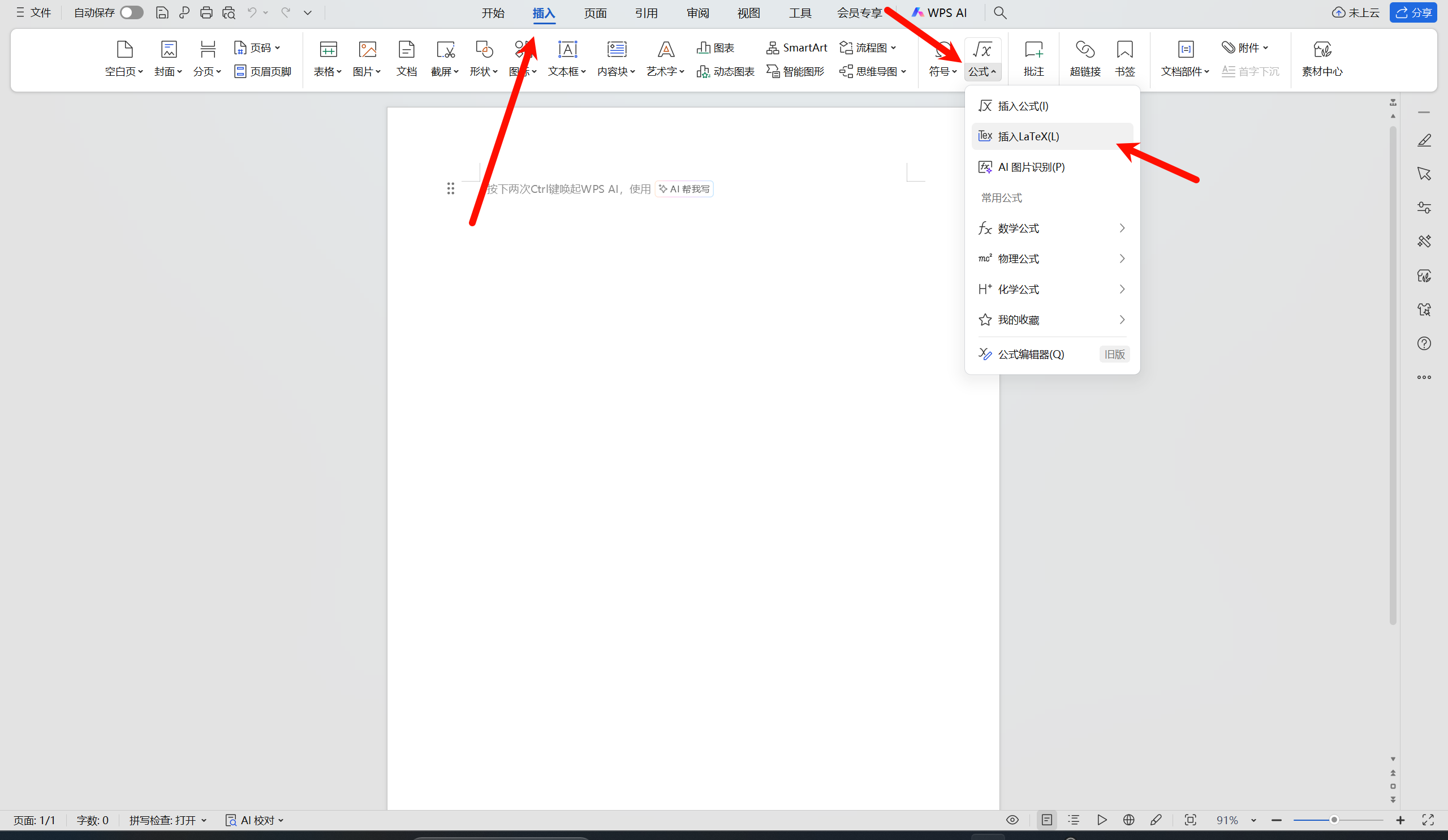
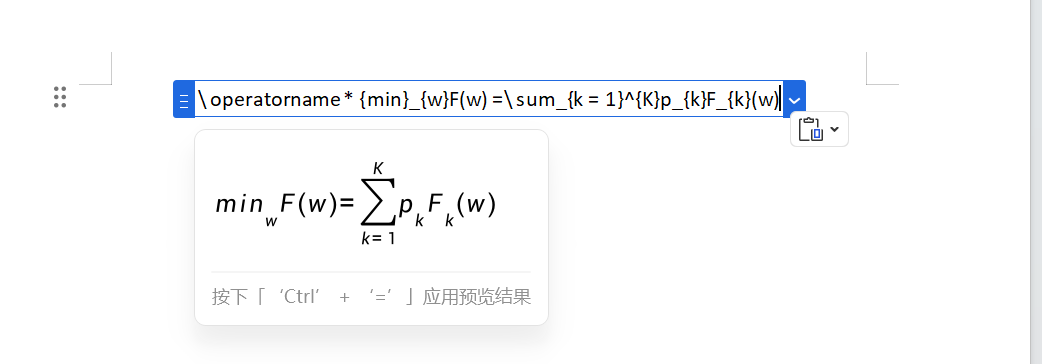
在 WPS 或 Word 中,光标定位到需要插入公式的位置,点击菜单栏插入 → 公式,在弹出的公式编辑框中将识别结果粘贴进去即可。
Word 用户注意:
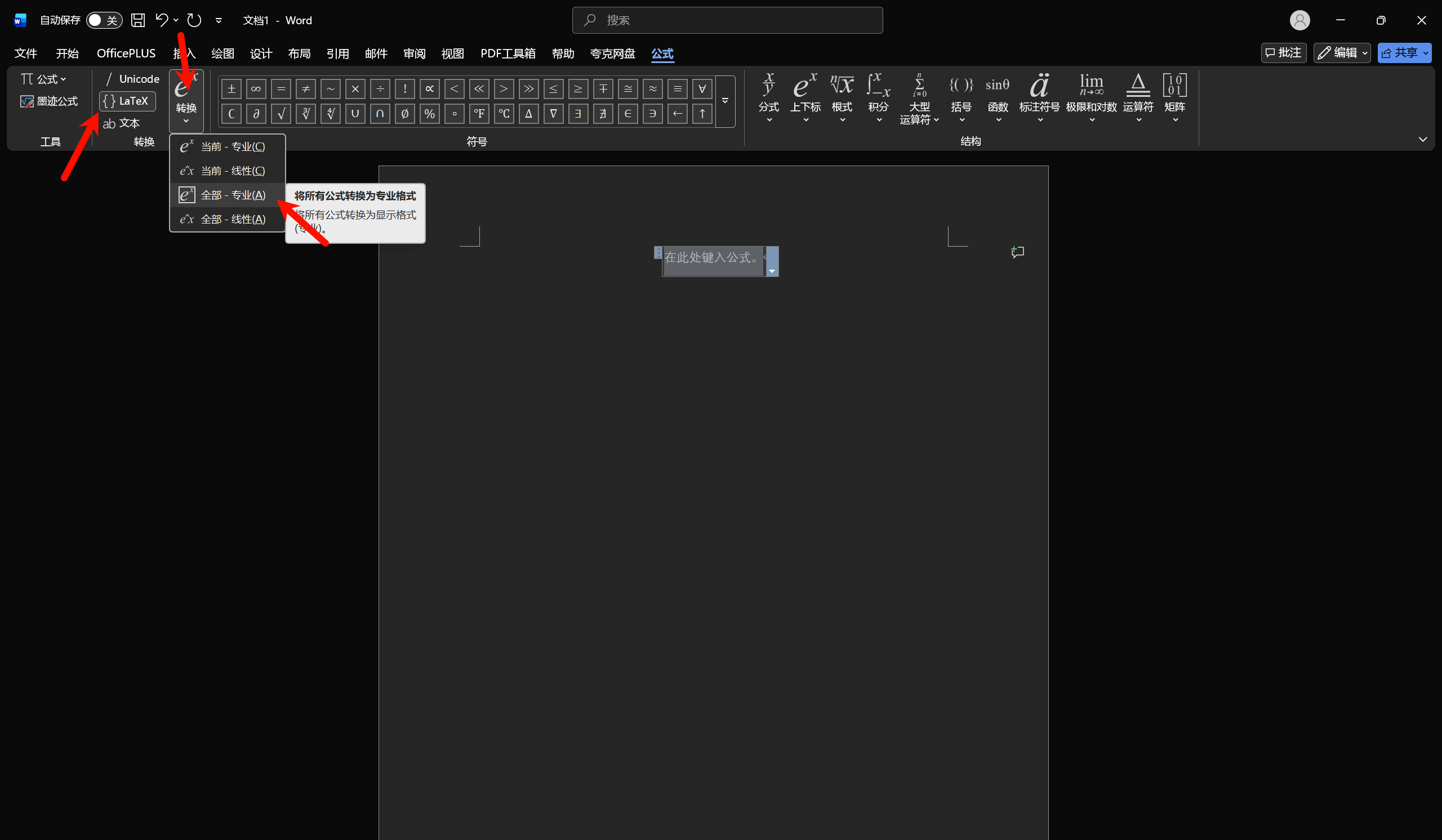
- 粘贴后需要手动切换两个设置,否则公式无法正确渲染:左上角输入类型选择 LaTeX(默认是 Unicode);右侧格式选择专业(选"线性"则公式不会转换为排版格式)。
- Word 不支持
\operatorname*语法和$...$包裹,粘贴前需手动处理:删去开头的$\operatorname*及结尾的$。例如 WPS 可直接使用的$\operatorname*{min}_{w}F(w)=\sum_{k=1}^{K}p_{k}F_{k}(w)$,在 Word 中需改为{min}_{w}F(w)=\sum_{k=1}^{K}p_{k}F_{k}(w)。
5. 创建一键启动脚本
每次使用都要打开 Anaconda Prompt 再手动输命令比较繁琐,可以创建一个批处理脚本实现双击启动。
在桌面新建一个文本文档,输入以下内容:
| |
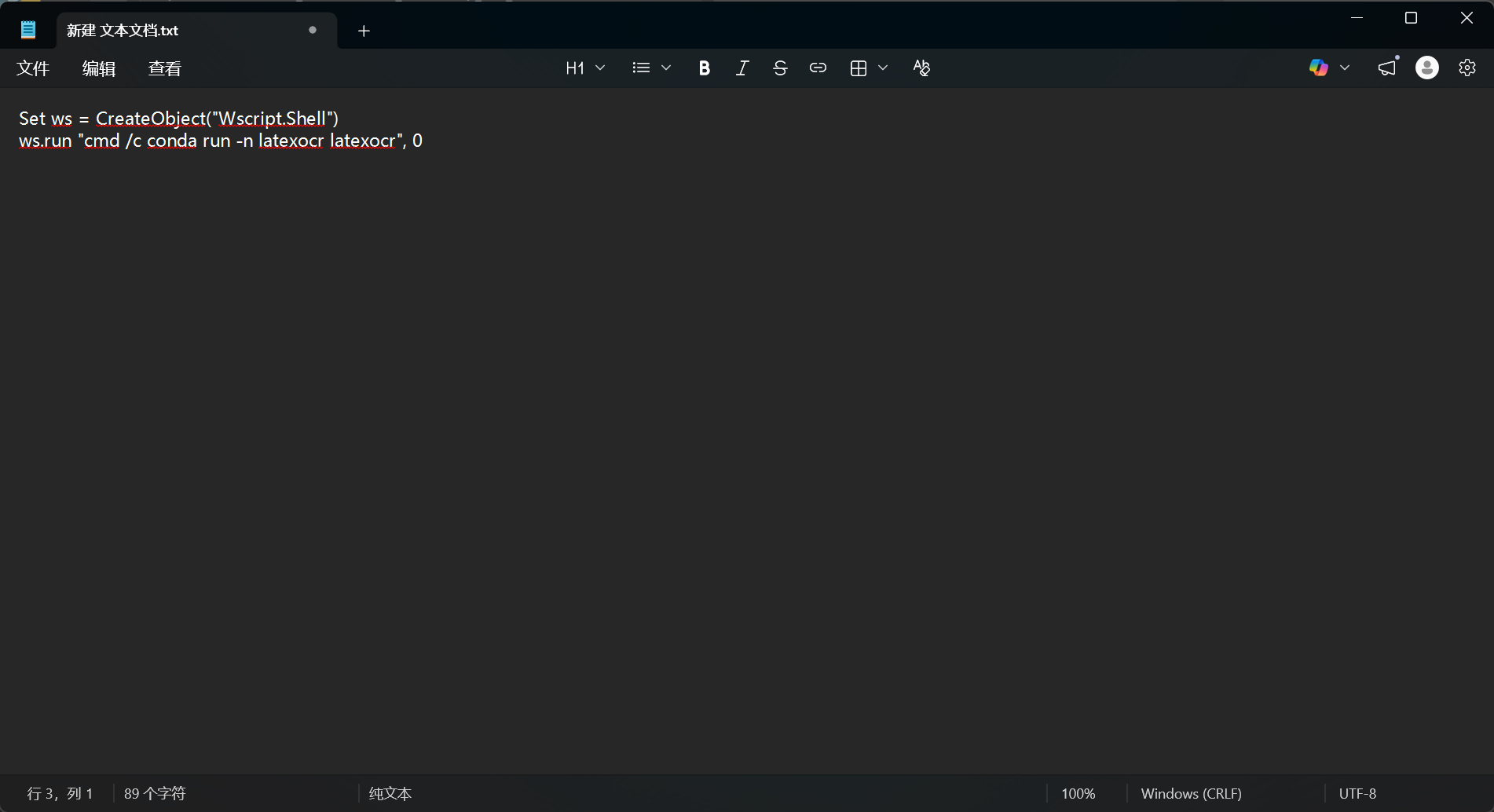
按 Ctrl+S 保存。如果看不到文件后缀名,在文件资源管理器中点击顶部查看 → 显示 → 文件扩展名将其勾选。
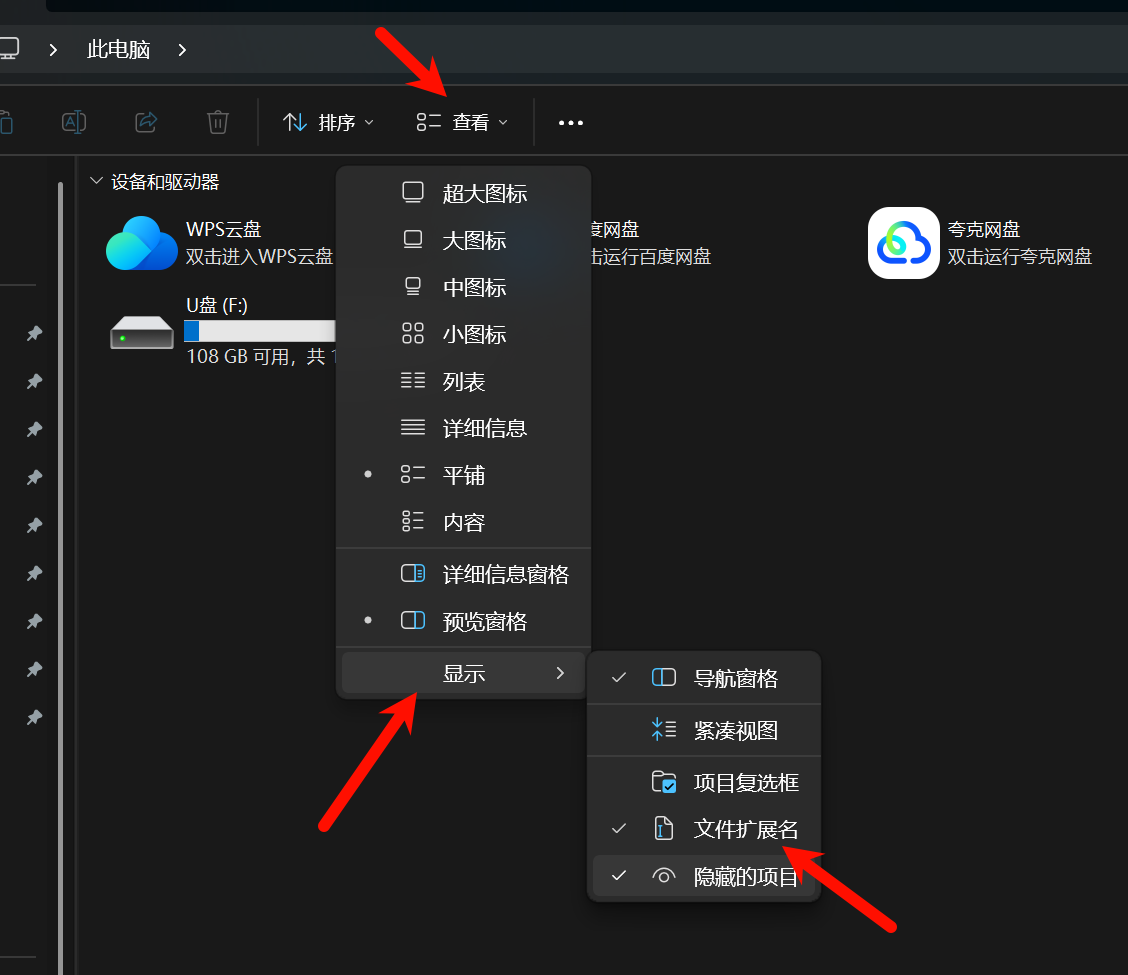
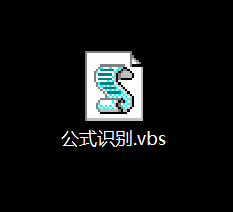
之后选中文件按 F2 重命名,将其改为 公式识别.vbs,双击即可静默启动 LaTeX-OCR(不会弹出黑色命令行窗口)。
双击后不会立即弹出窗口,后台仍需要激活环境并启动程序,请耐心等待几秒钟。如果怎么双击都没有反应,可以检查一下 vbs 文件是否保存成功、内容是否为空。