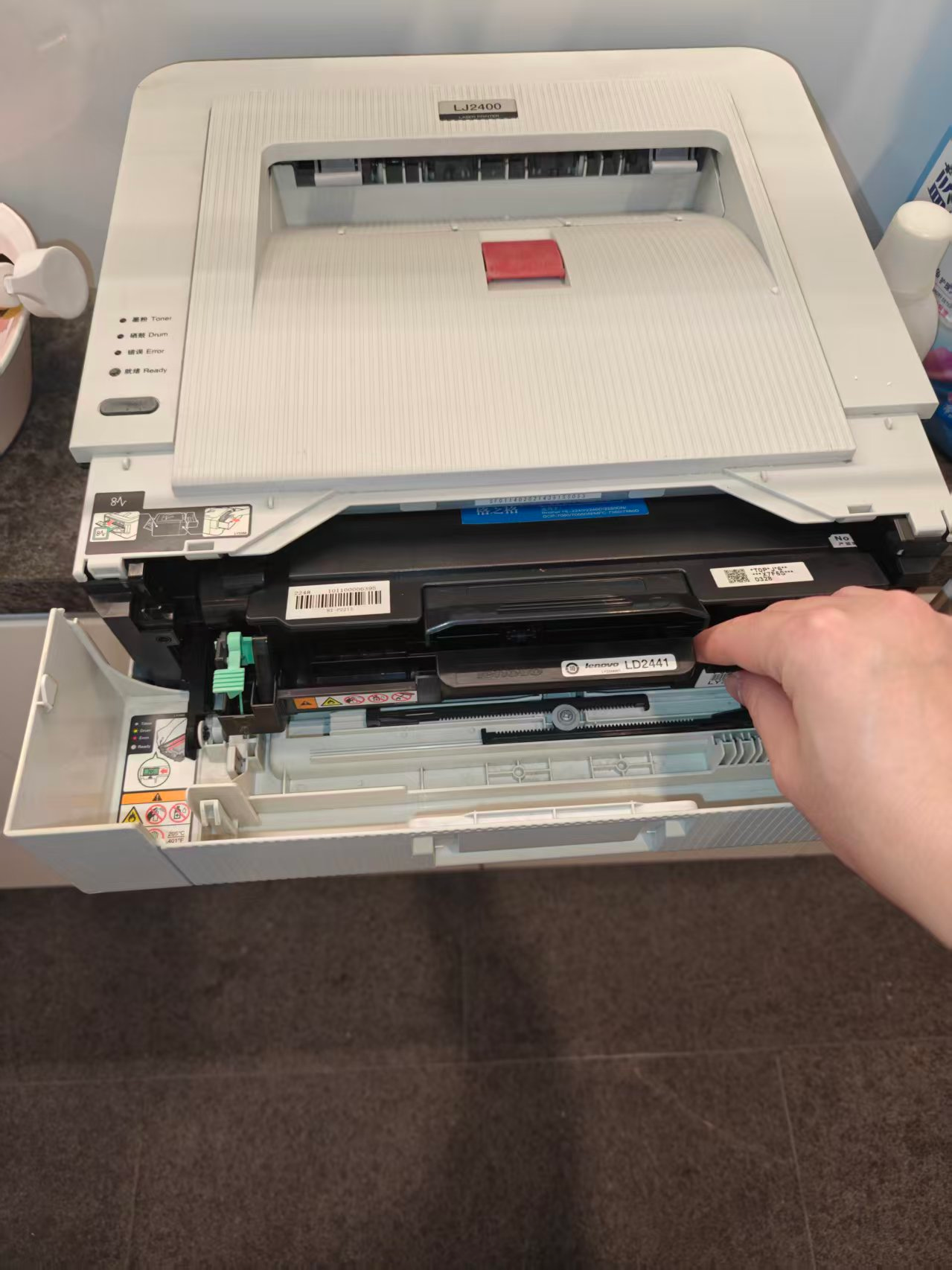
适用机型:本文以实拍的联想 LJ2400 黑白激光打印机为例。图中硒鼓型号为 LD2441,粉盒型号为 LT2441;购买耗材前请以设备和耗材标签为准。
1. 部件速览
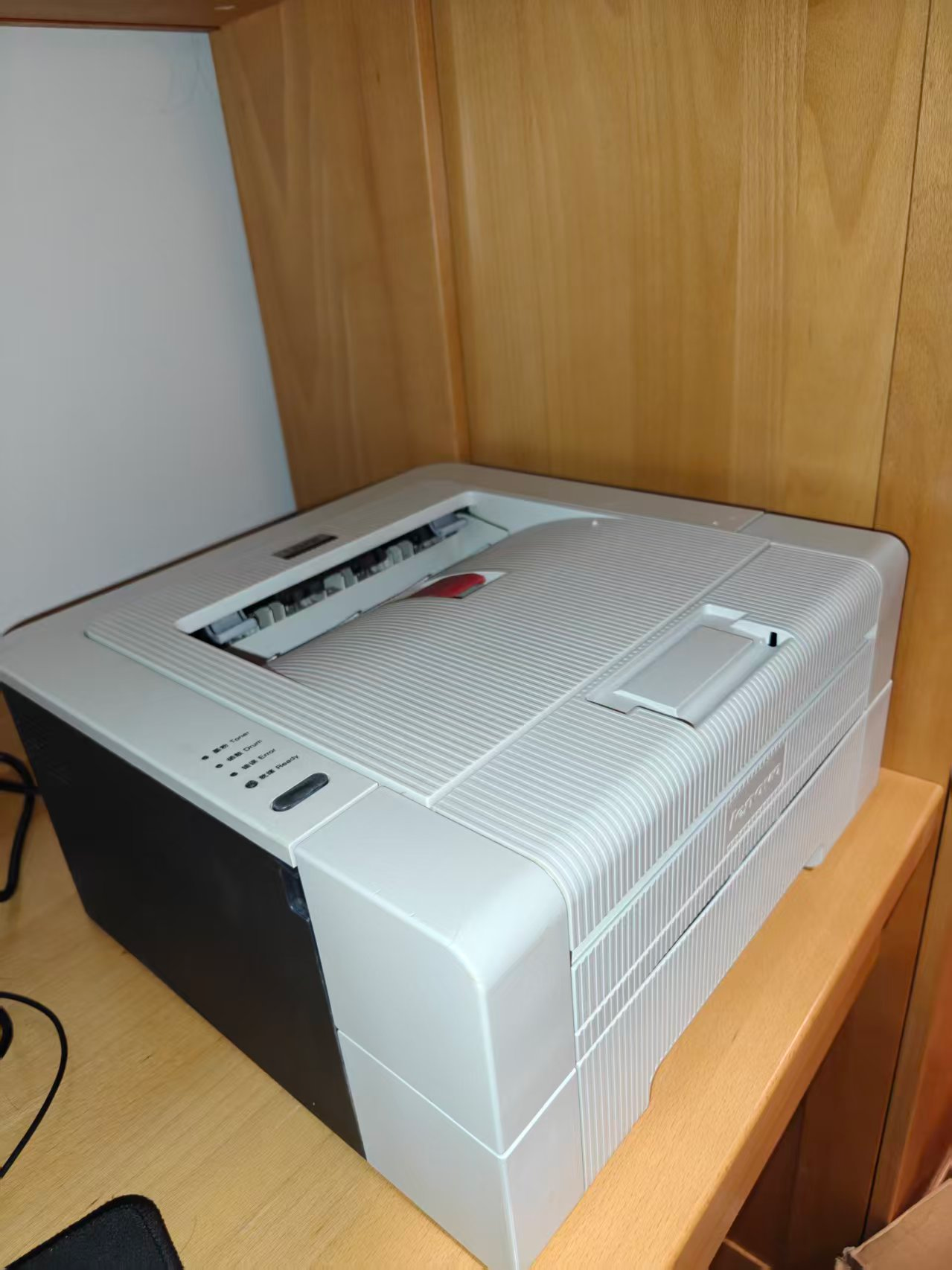
LJ2400 通过 USB 连接电脑,纸张由前方纸盒送入,并从顶部出纸口输出。日常使用时,主要会接触状态灯、前盖、后盖、电源开关和 USB 接口。
1.1. 出纸口与状态灯
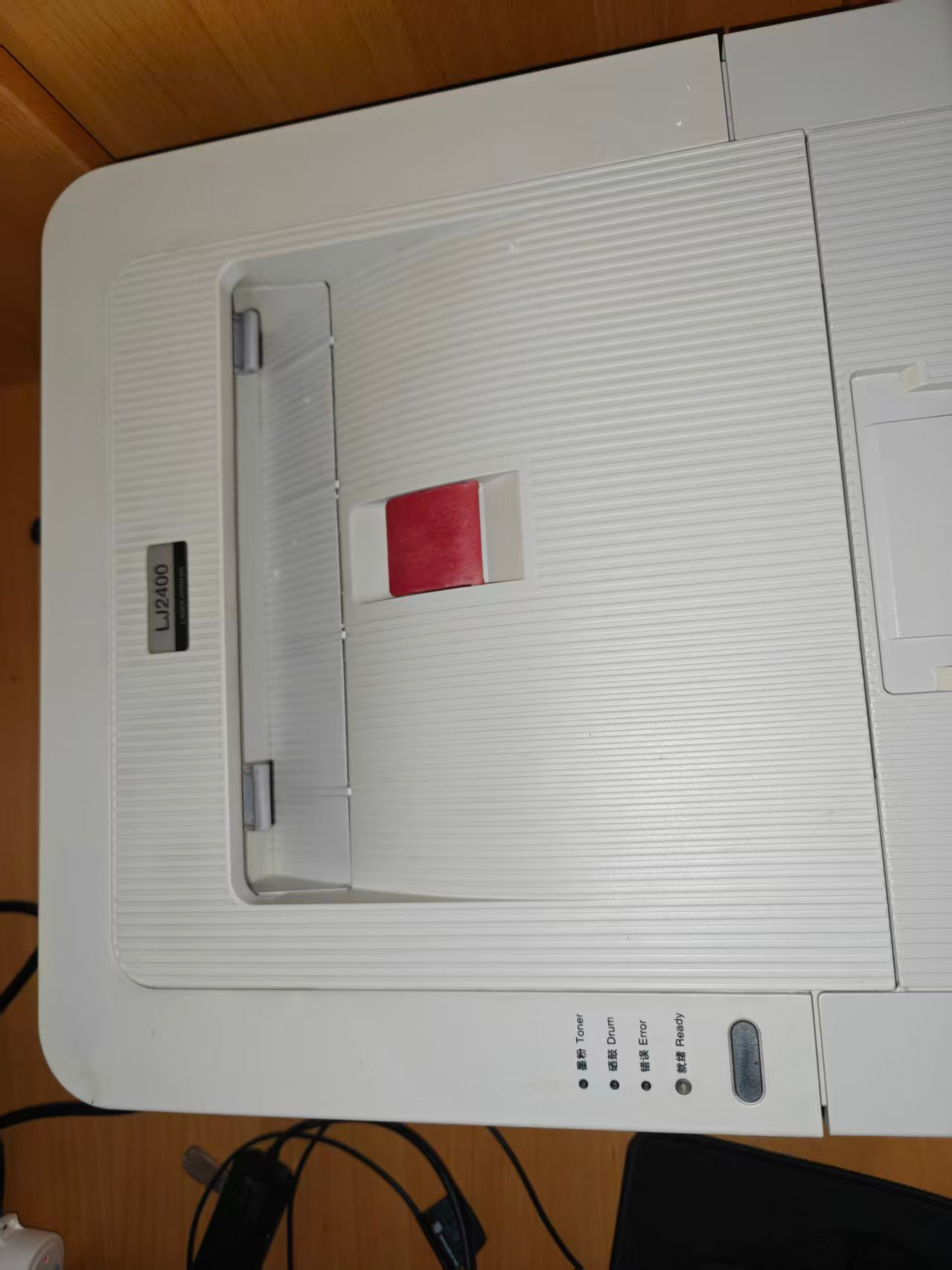
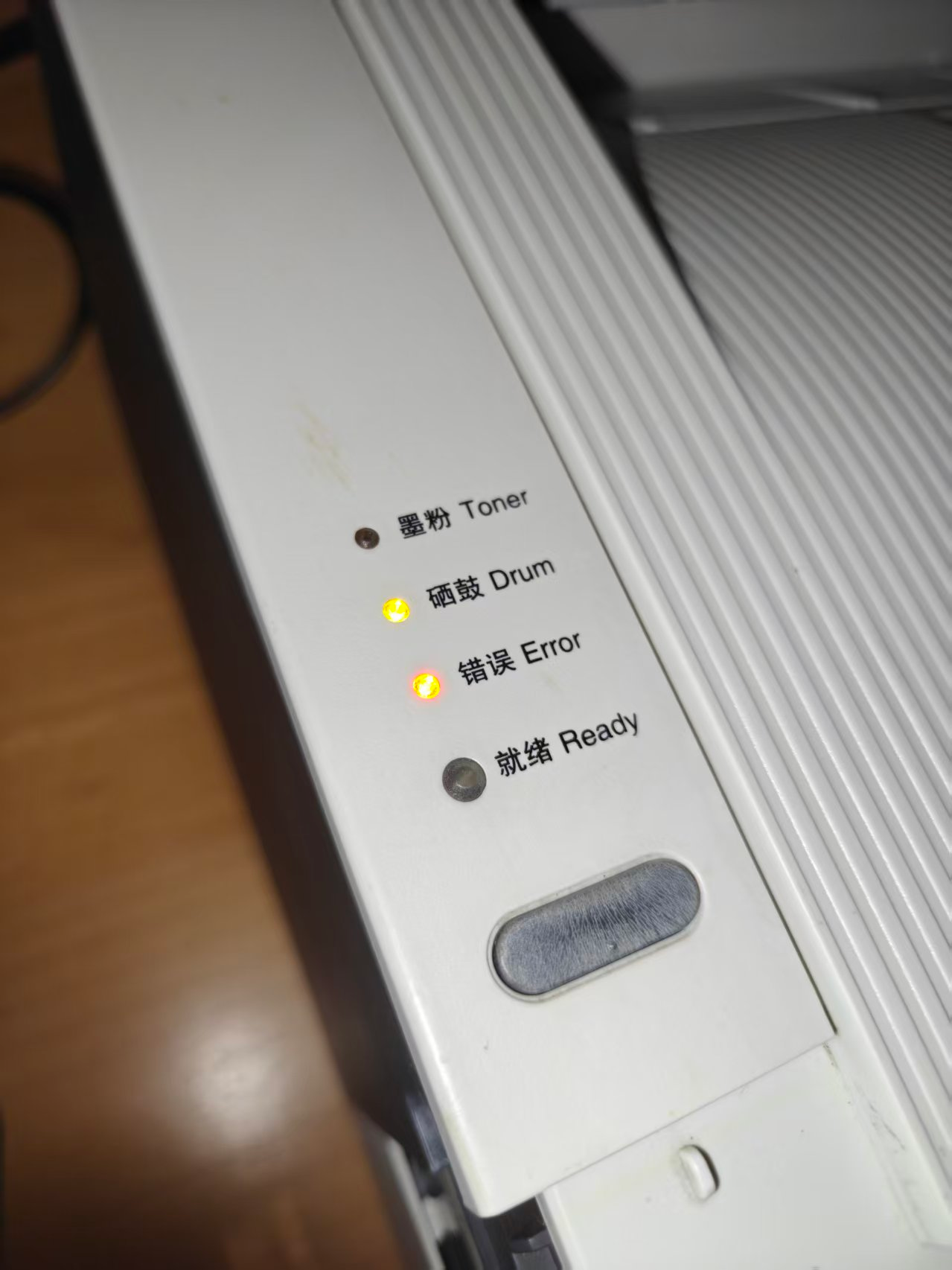
顶部为出纸口。面板上的四个指示灯从左至右分别表示碳粉、硒鼓、错误和就绪状态;正常待机时,Ready 灯会亮起。
1.2. 电源与 USB 接口
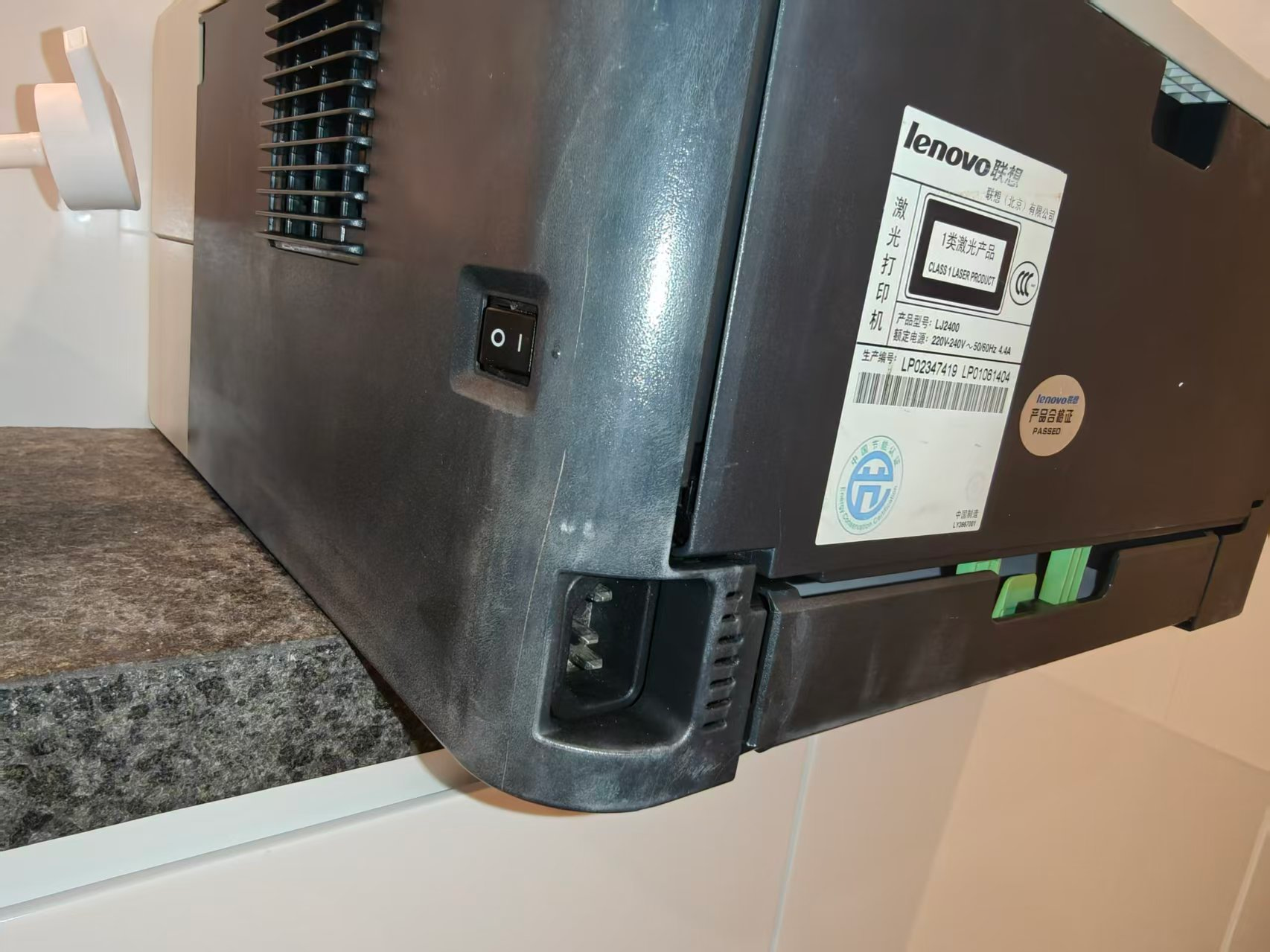
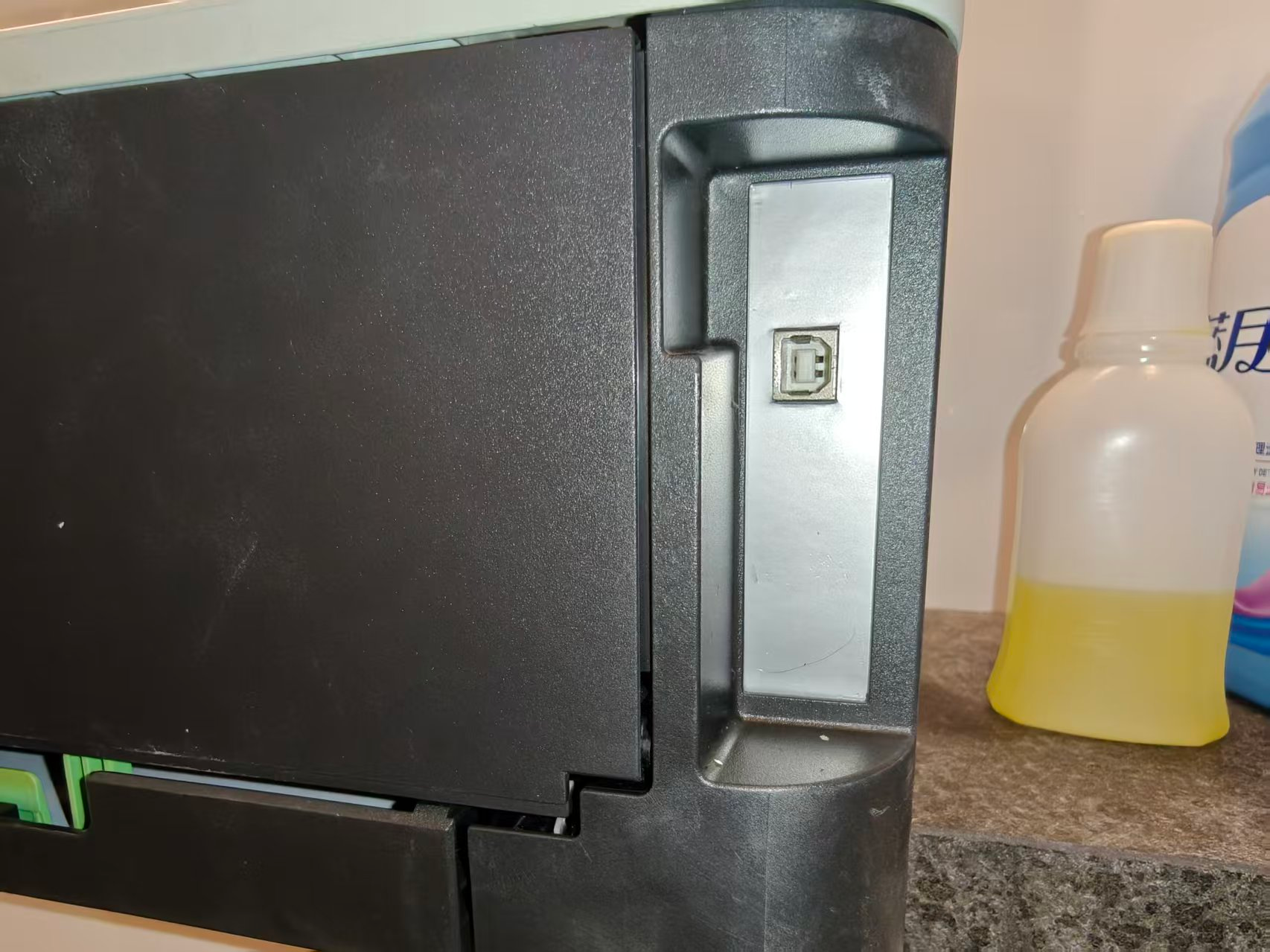
背面的电源开关中,I 表示开机,O 表示关机。USB-B 方形接口用于连接电脑;接通电源并连接数据线后,等待 Ready 灯亮起即可。
1.3. 前盖、硒鼓与后盖
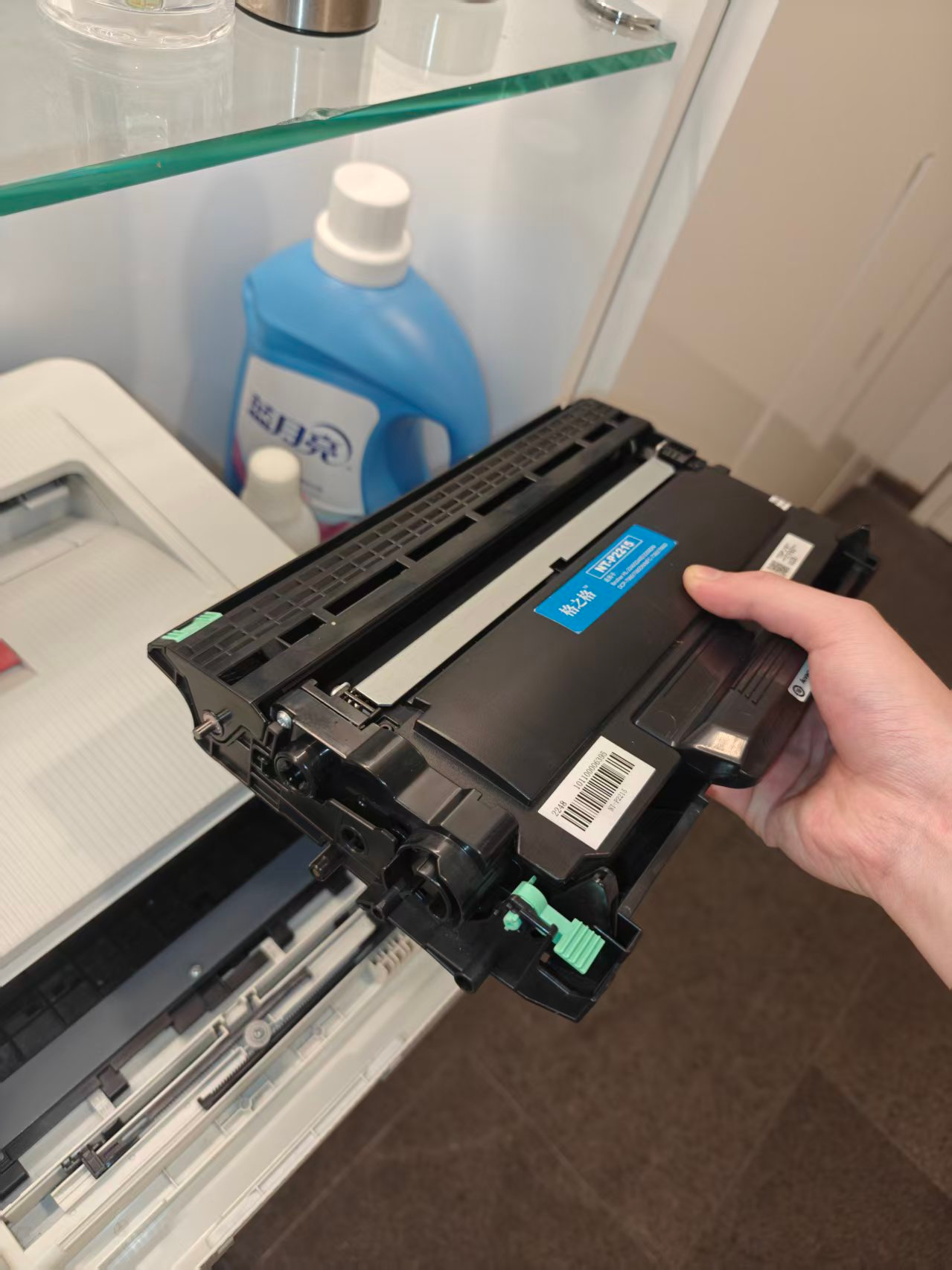
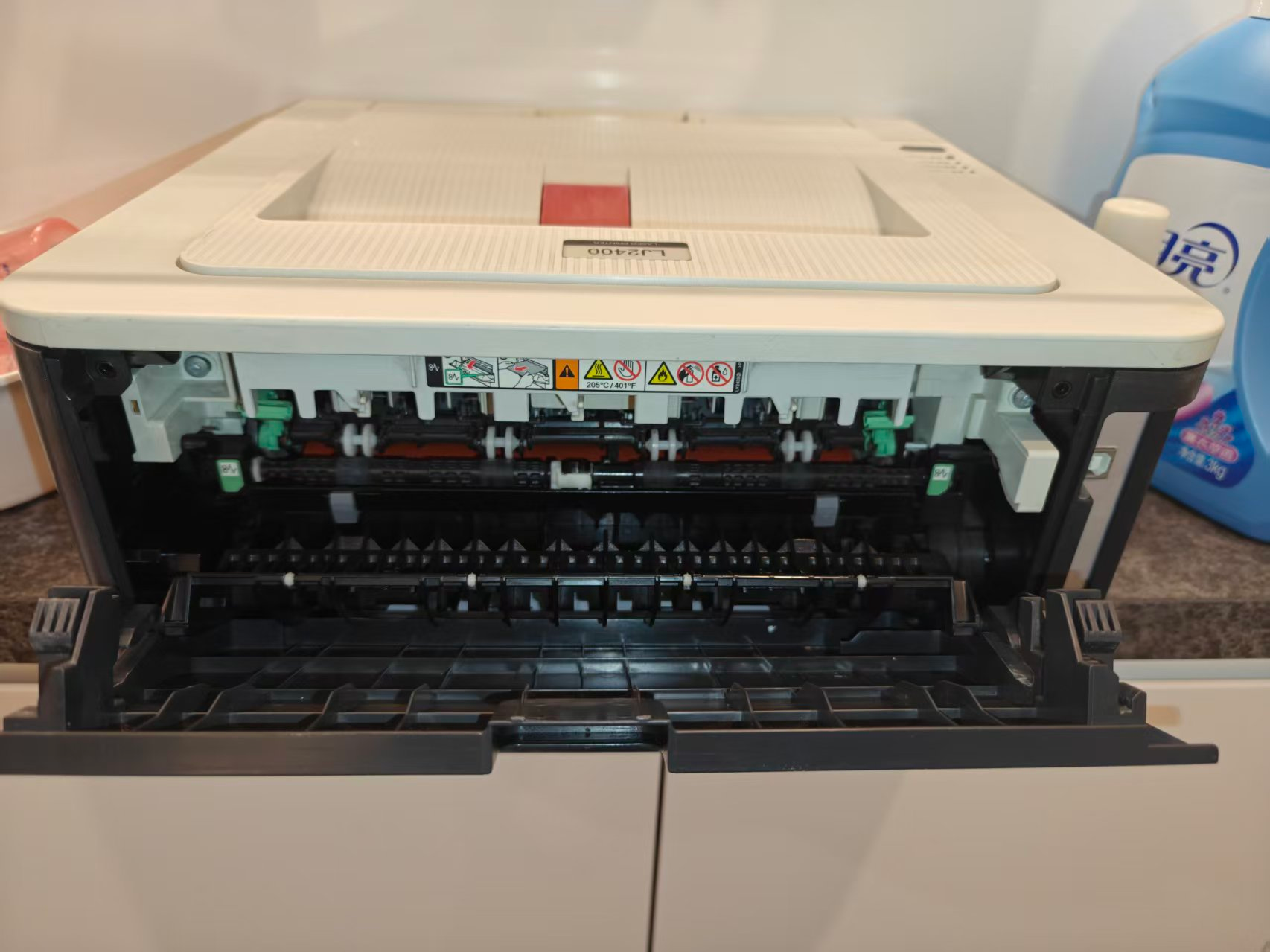
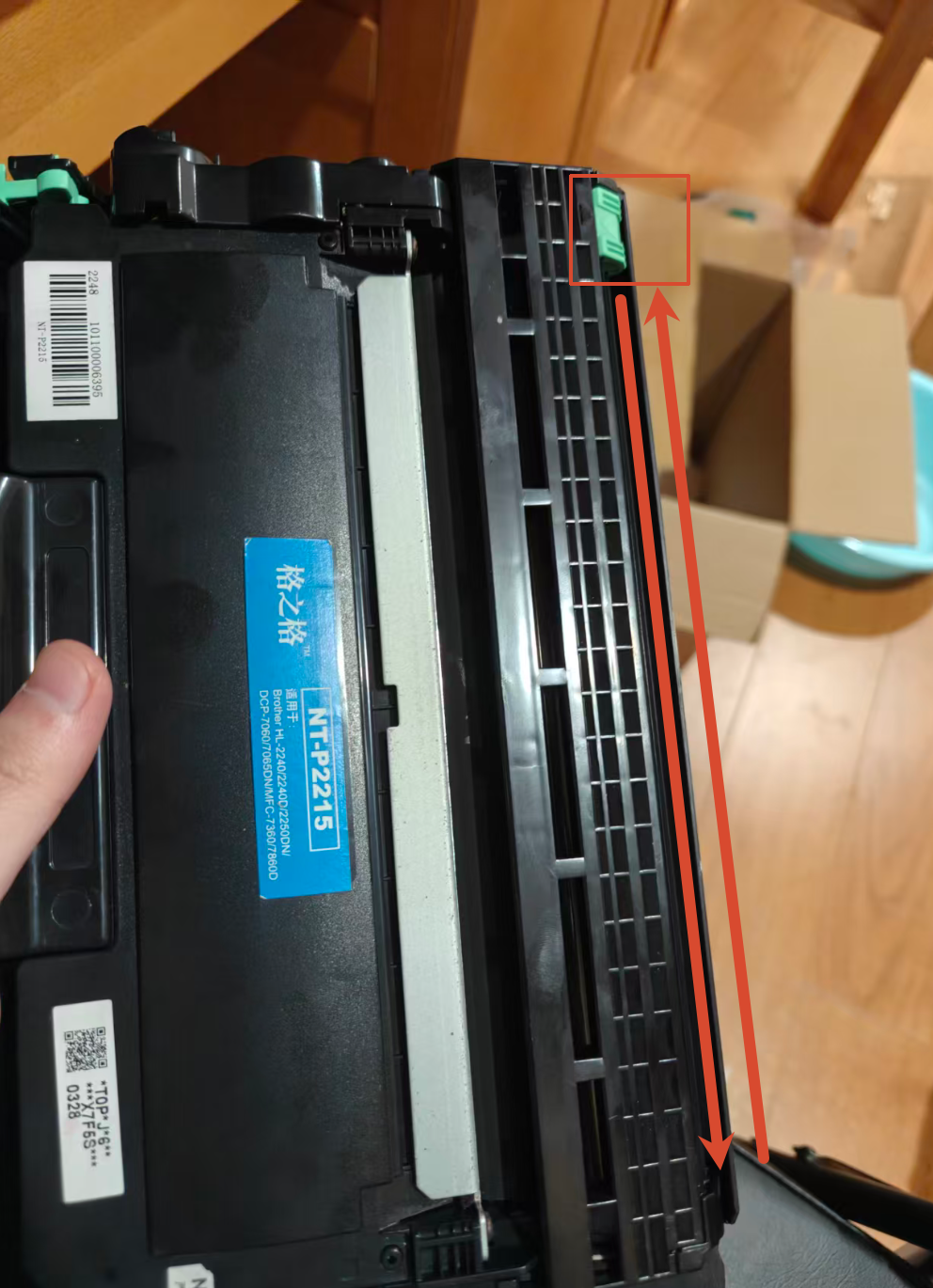
打开前盖后,可取出粉盒和硒鼓组件。请握住组件把手,平稳地向外抽出,避免触摸感光鼓表面。绿色滑块用于清洁电晕丝,使用后务必推回原始标记位置。
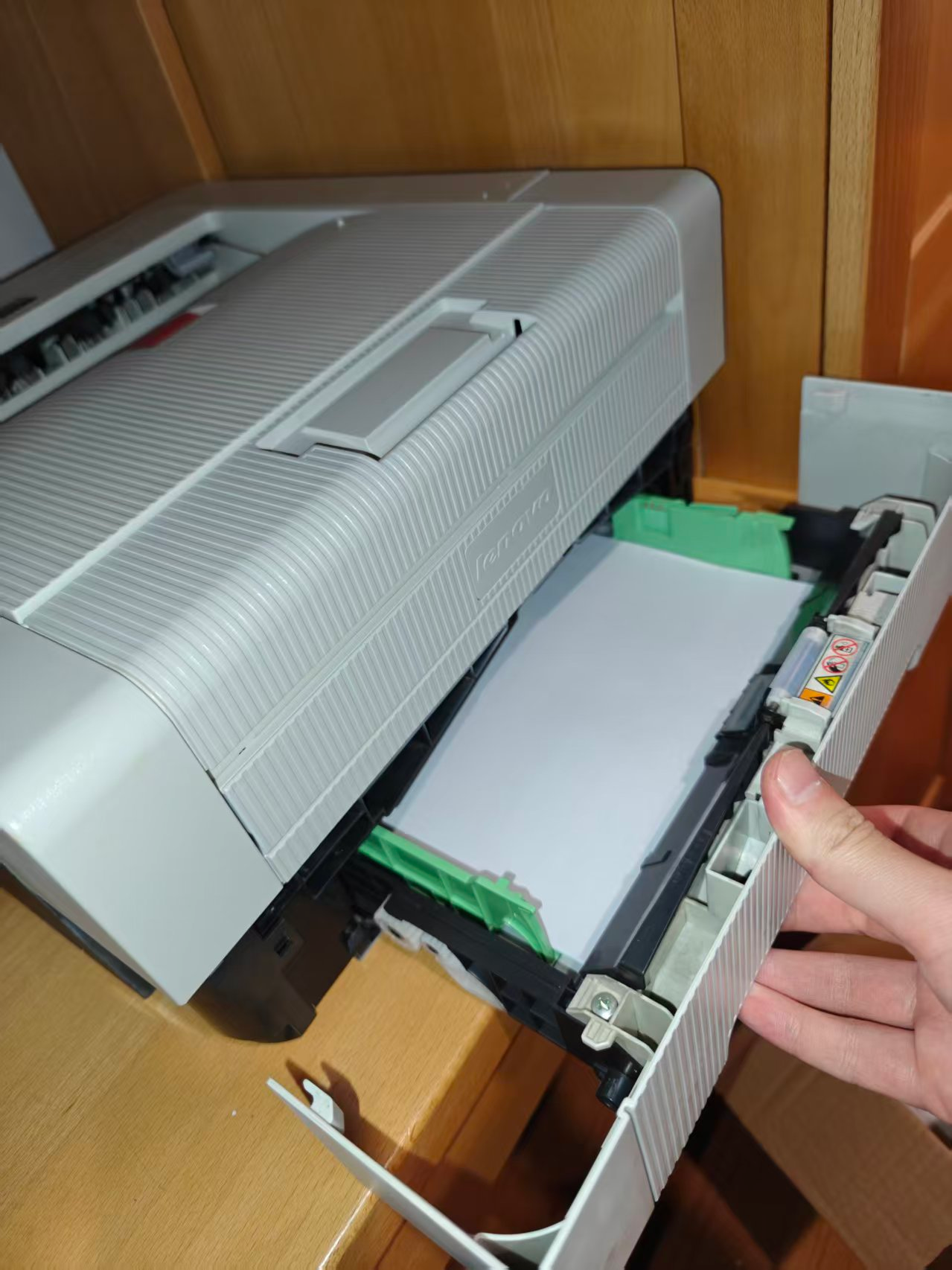
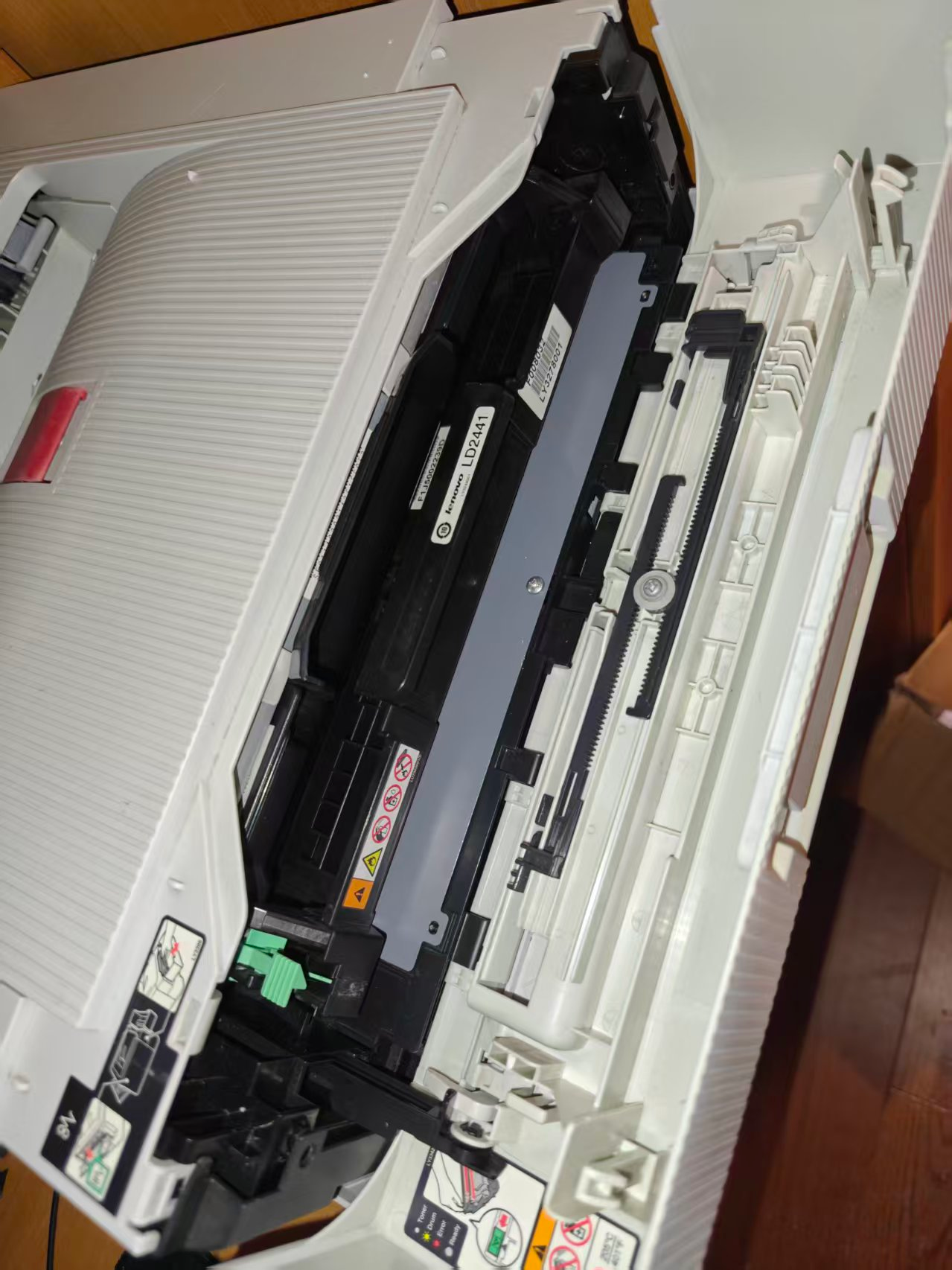
后盖主要用于处理出纸端卡纸。打开后请避开高温警示区域,待机器充分冷却后再取出卡纸。
2. 硒鼓灯和错误灯同时亮
当 Drum 灯亮黄、Error 灯亮红时,可先尝试清洁硒鼓上的电晕丝。操作前请关闭打印机电源,然后打开前盖并取出硒鼓组件。
- 找到硒鼓上的绿色滑块。
- 将滑块来回滑动约 10 次。
- 将滑块推回原来的标记位置,再把硒鼓组件装回机器。
- 装回硒鼓组件并关好前盖,开机后确认 Ready 灯恢复正常。
若仍然报错,请确认硒鼓组件已完全推入、前盖已关严;若问题持续,再考虑更换硒鼓。
3. Windows 安装驱动
3.1. 先确认电脑识别到打印机
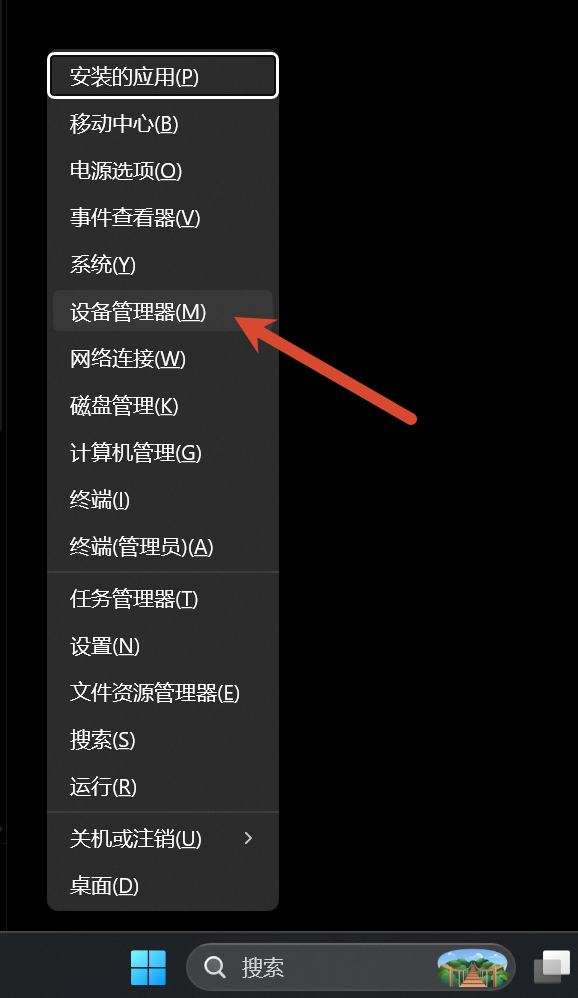
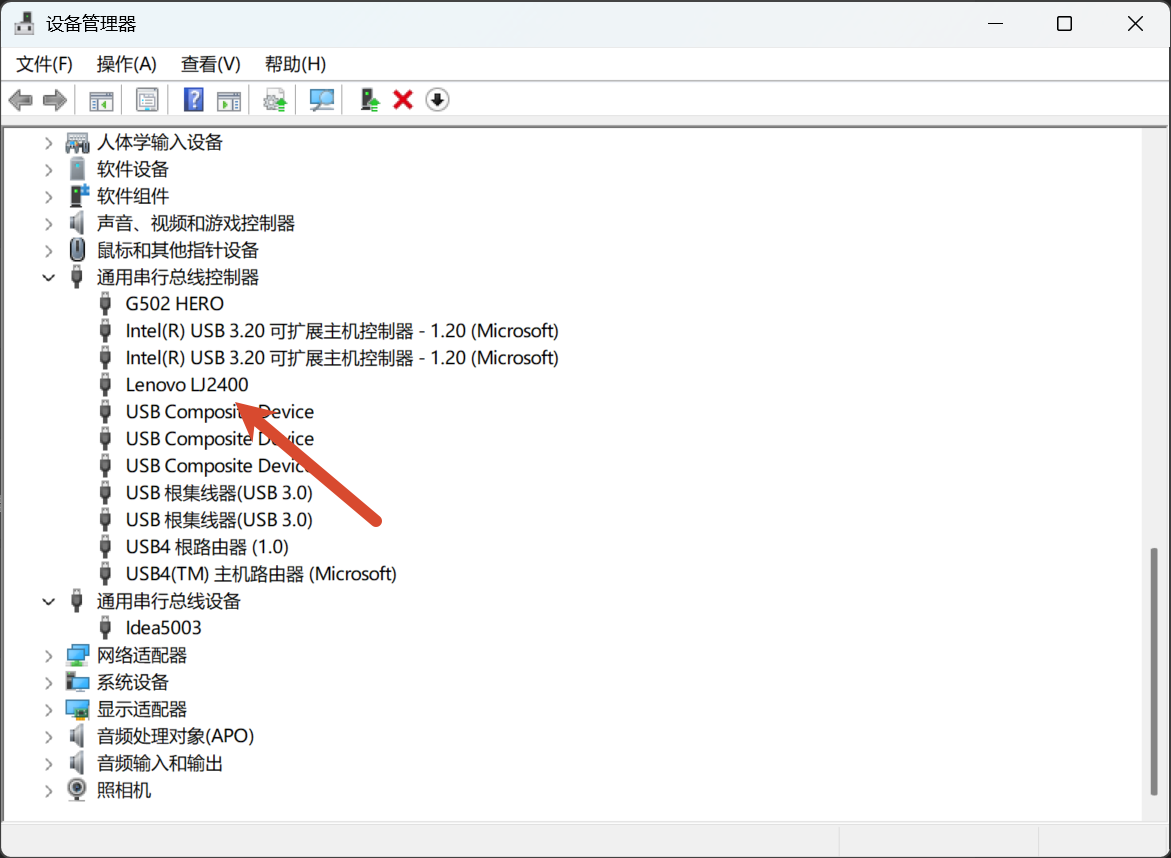
按 Win + X,打开“设备管理器”,再展开“通用串行总线控制器”。确认其中显示 Lenovo LJ2400 后,再继续安装驱动;若未显示该设备,请先检查 USB 数据线和接口。
3.2. 下载并准备驱动
打开 联想打印机驱动下载页
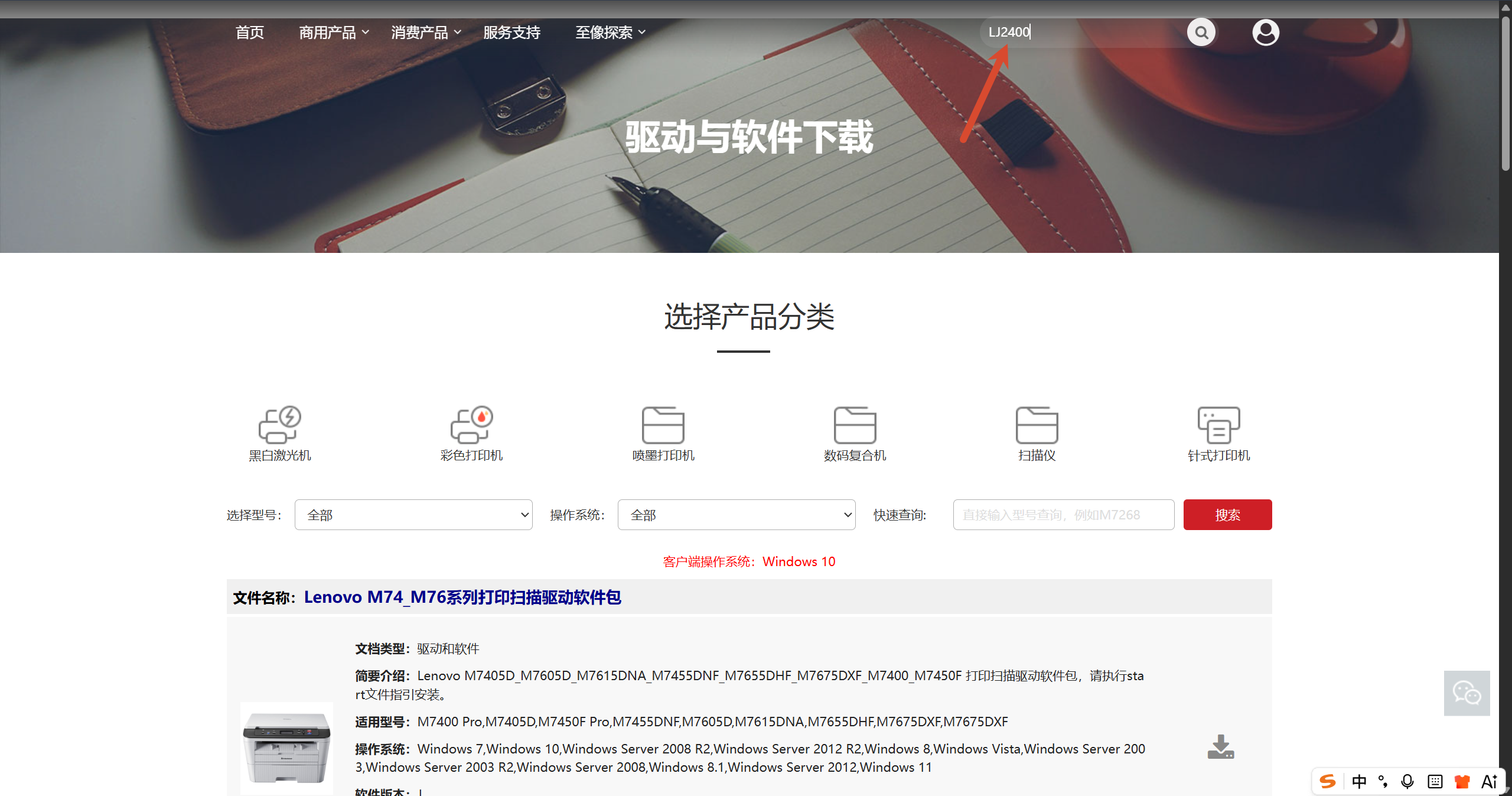
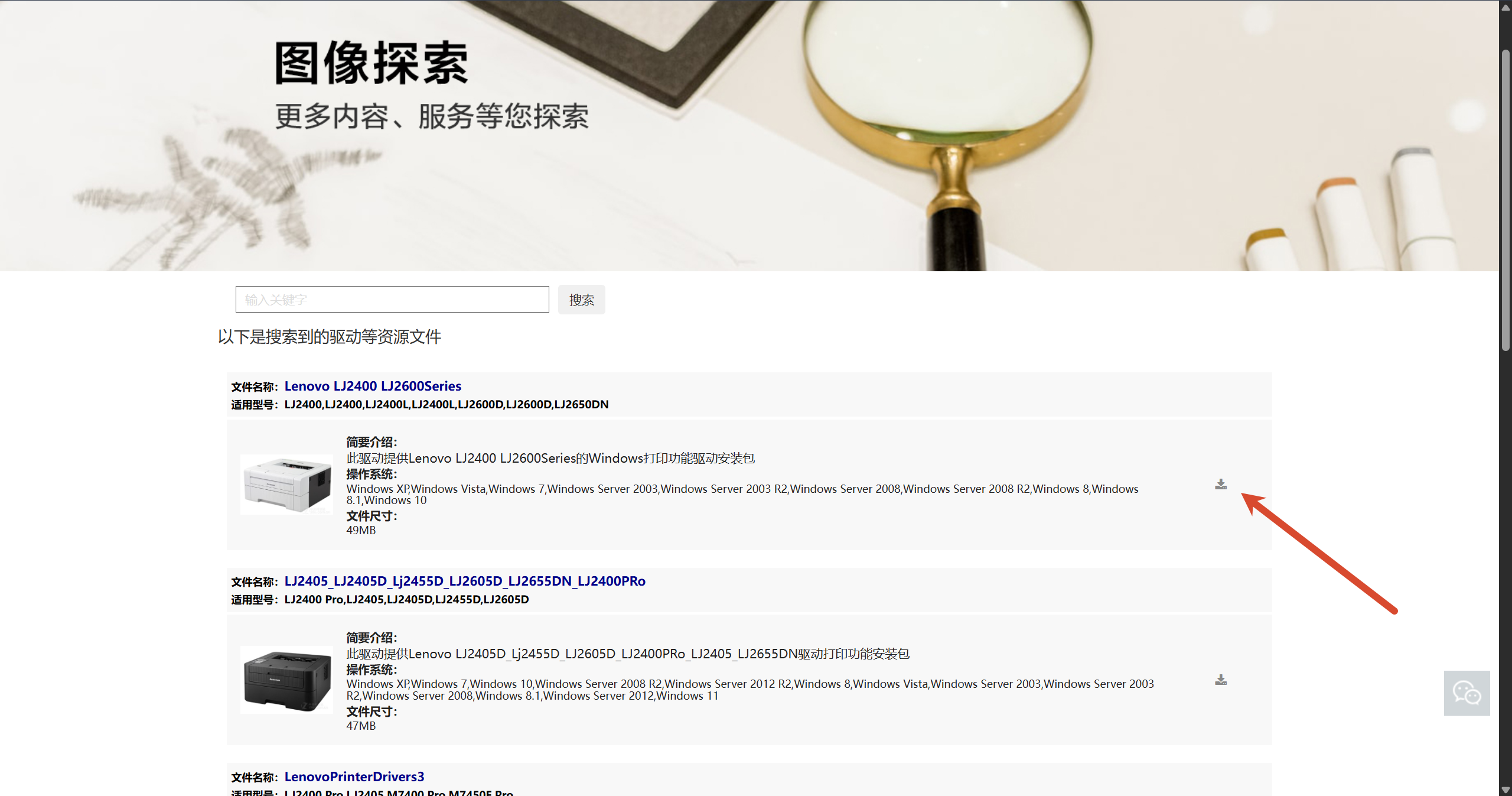
,搜索 LJ2400,下载与系统版本对应的驱动包并解压。
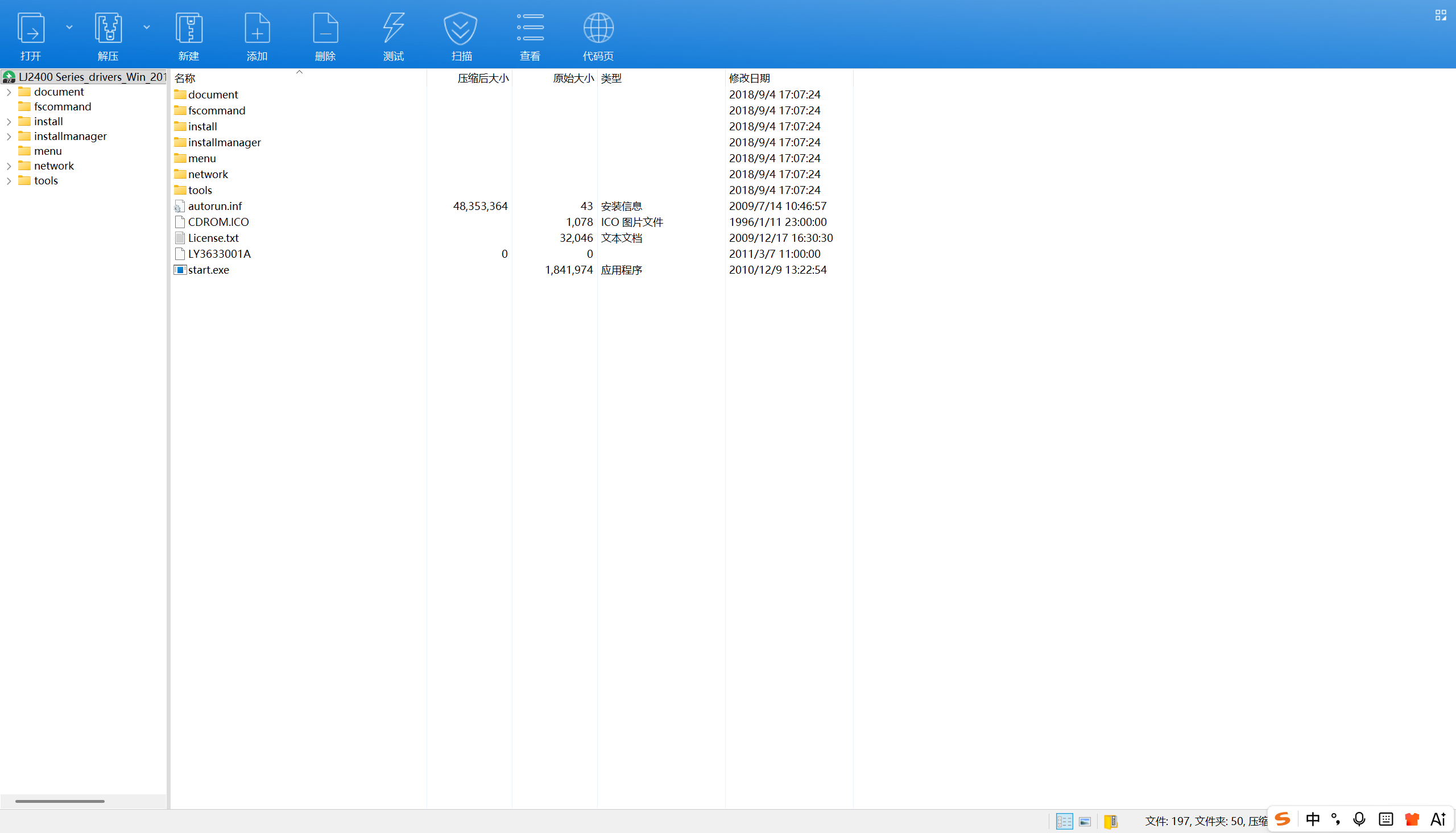
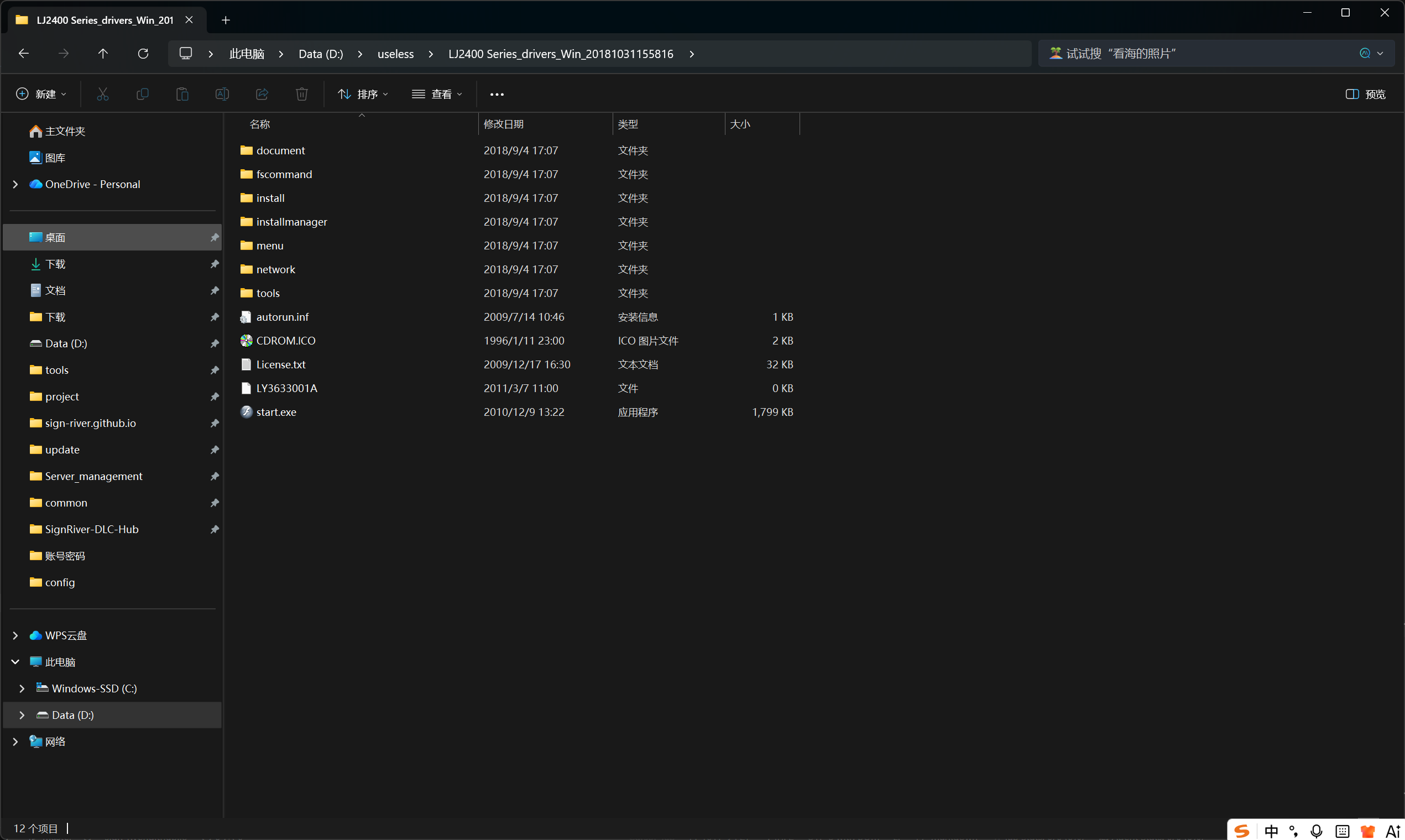
建议将解压后的文件夹移至全英文路径,例如 C:\LJ2400,以免旧版安装程序因路径包含中文而无法启动。
3.3. 运行安装程序
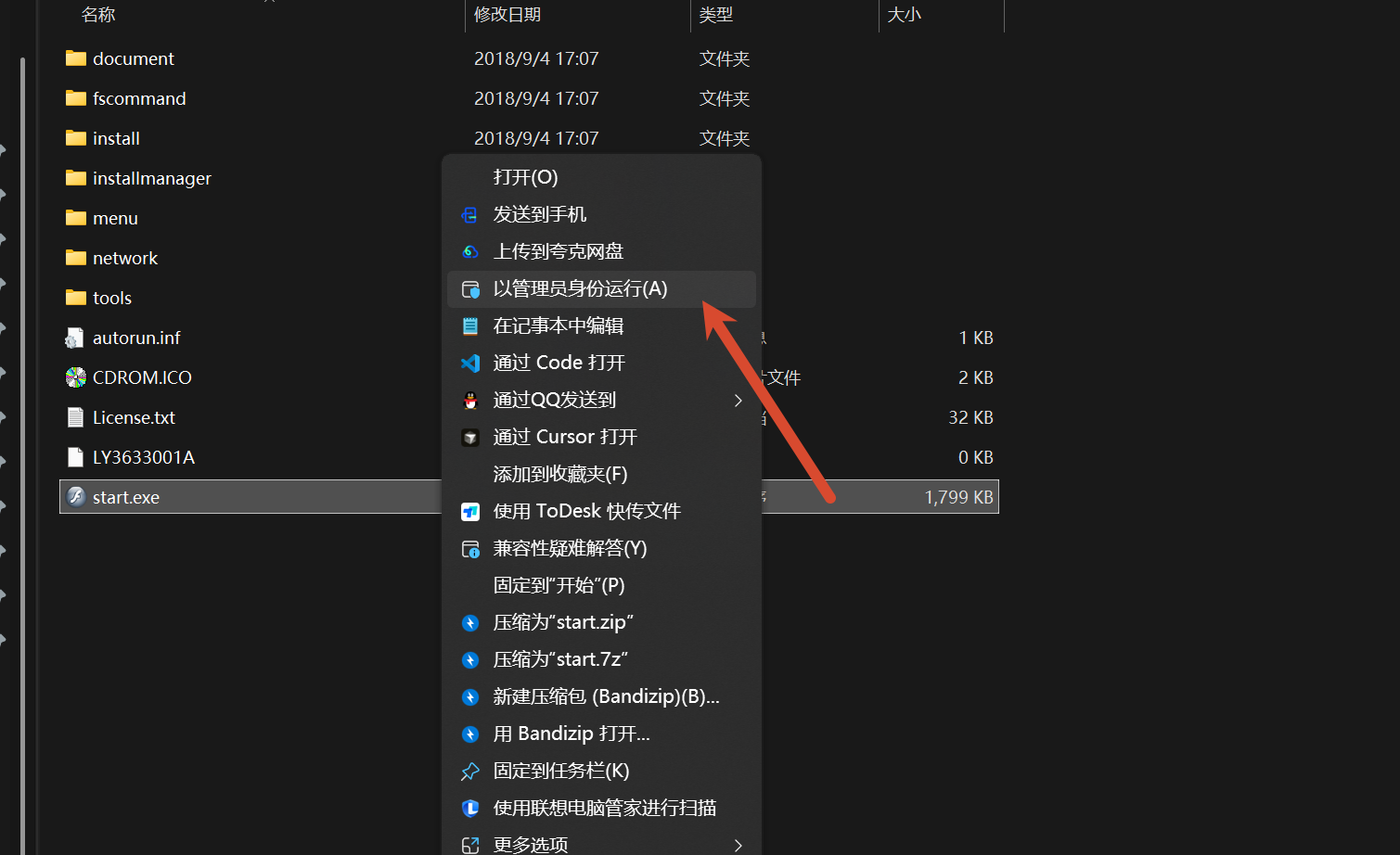
- 右键
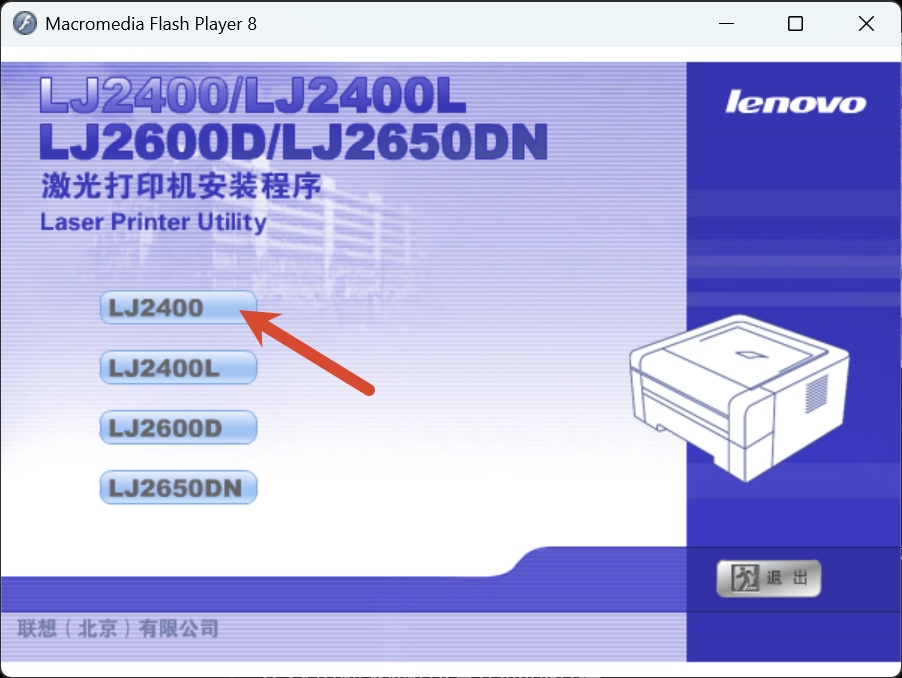
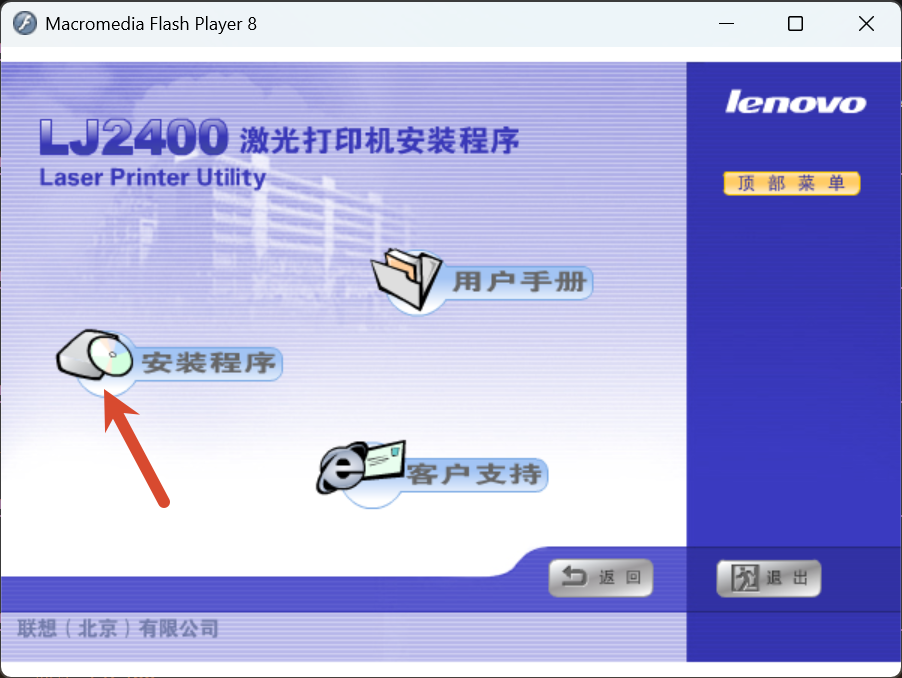
start.exe,选择“以管理员身份运行”。 - 在启动界面选择 LJ2400,再点击“安装程序”。
- 选择“打印机驱动程序”,在许可证协议提示中选择“是”。
- 按安装向导提示点击“下一步”,等待安装完成;注册页面可直接跳过。
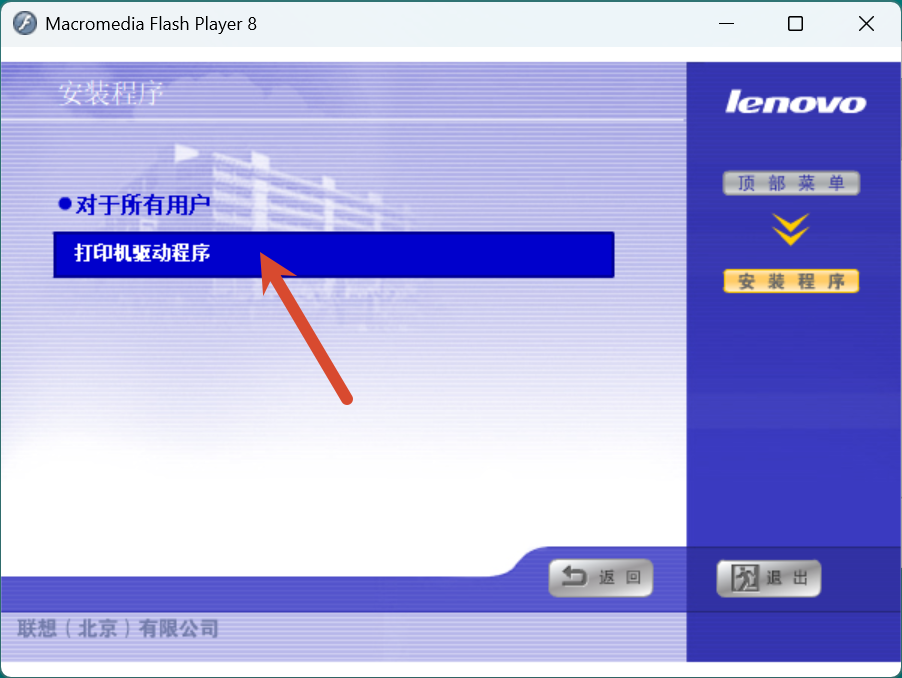
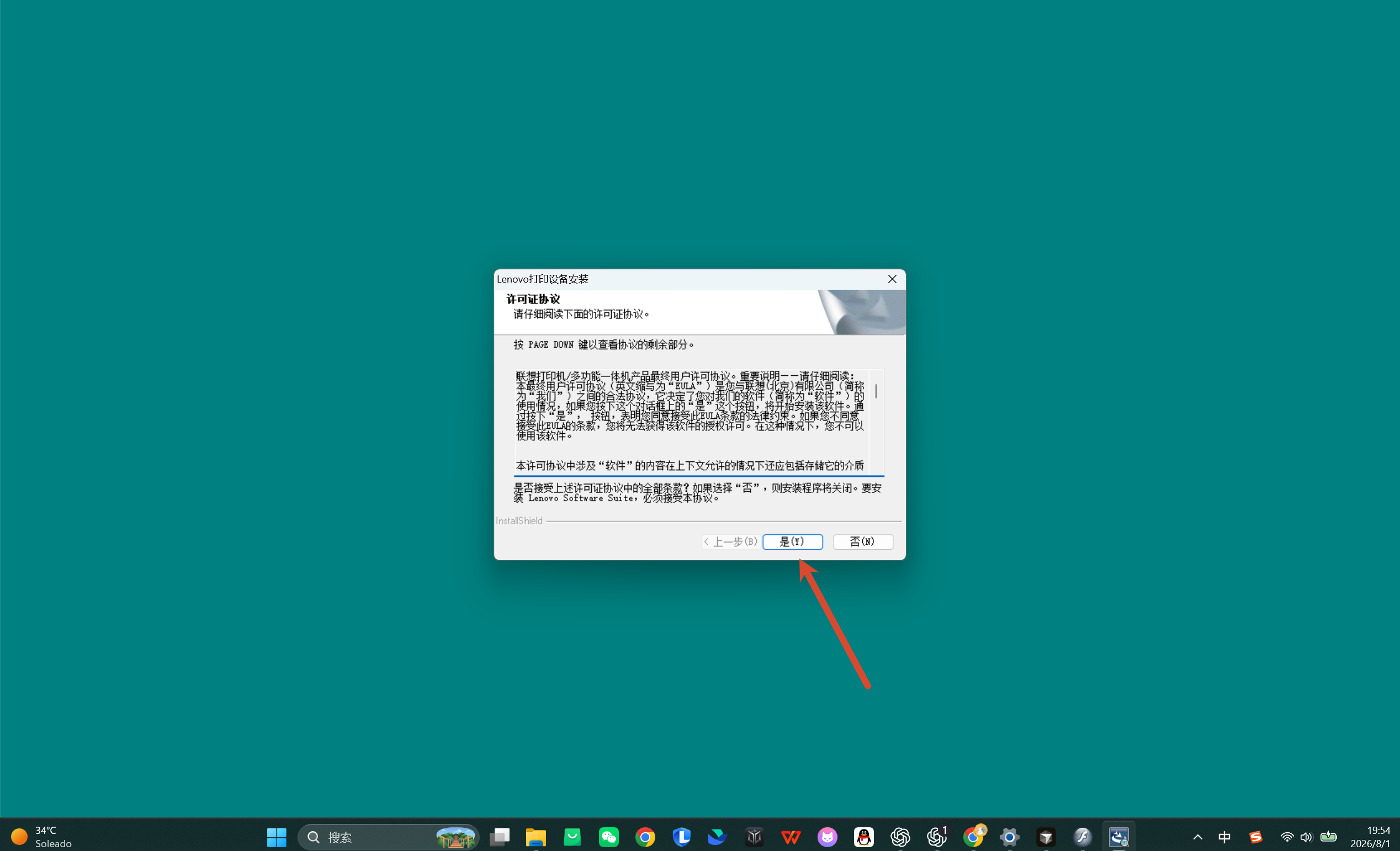
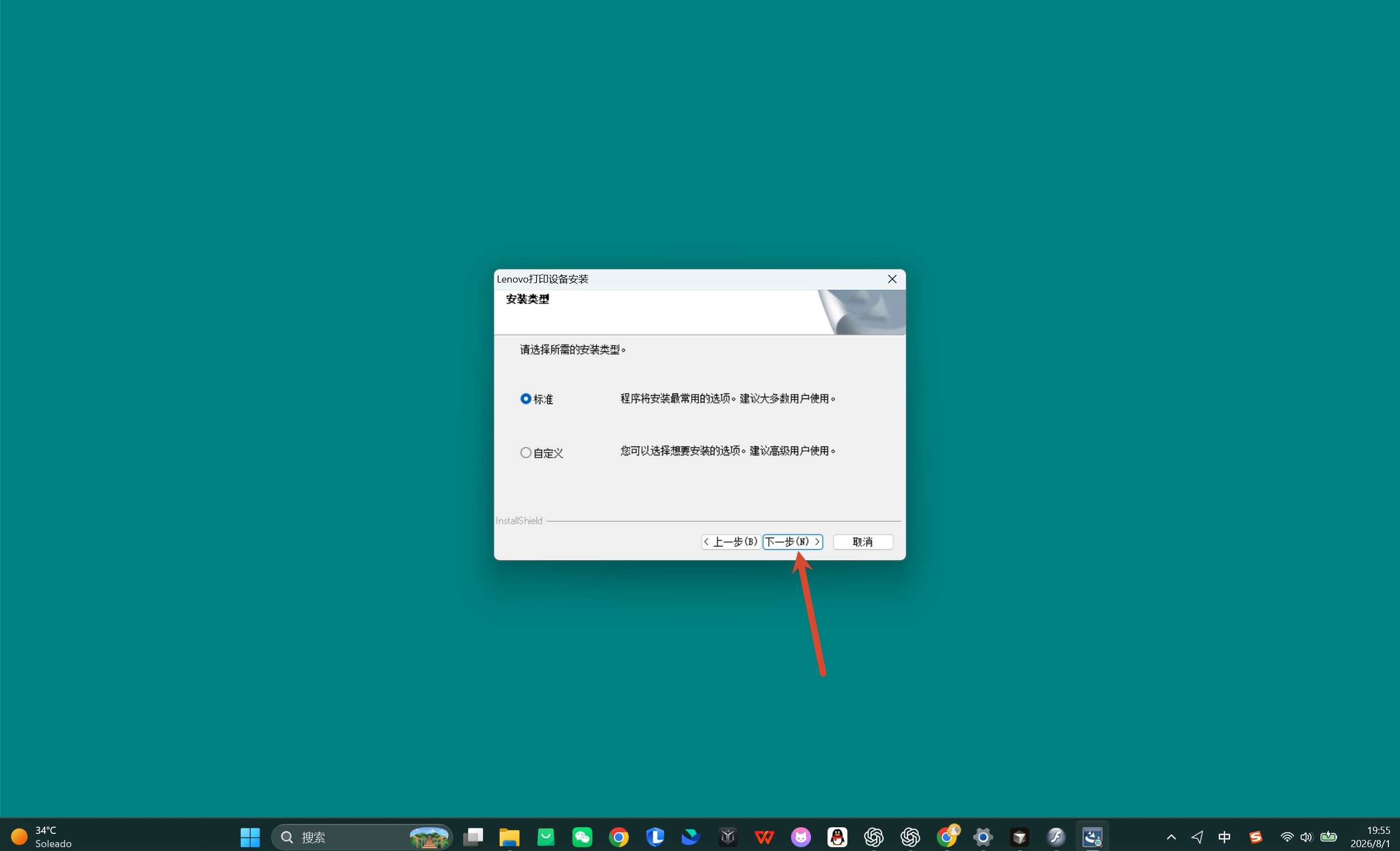
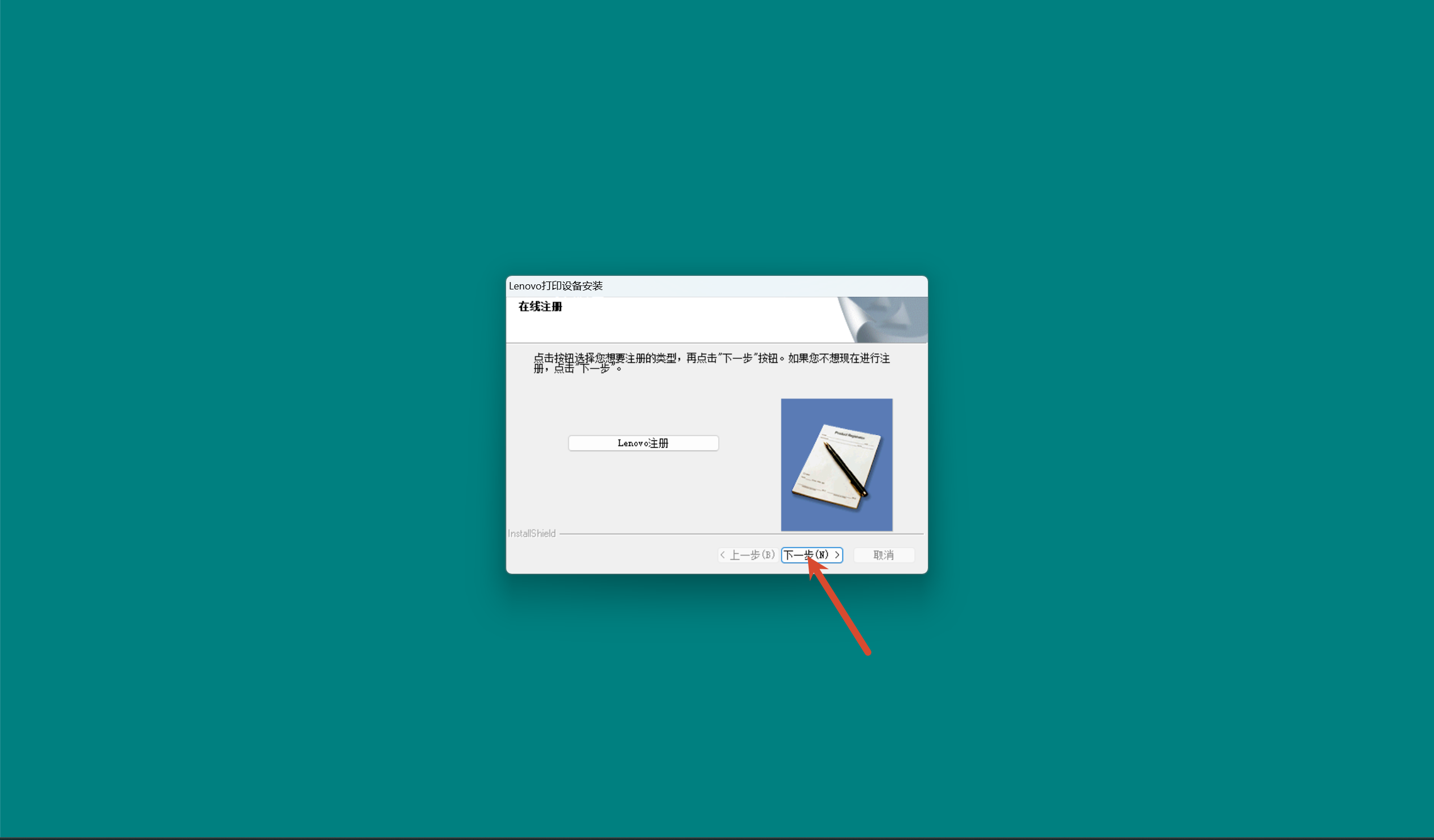
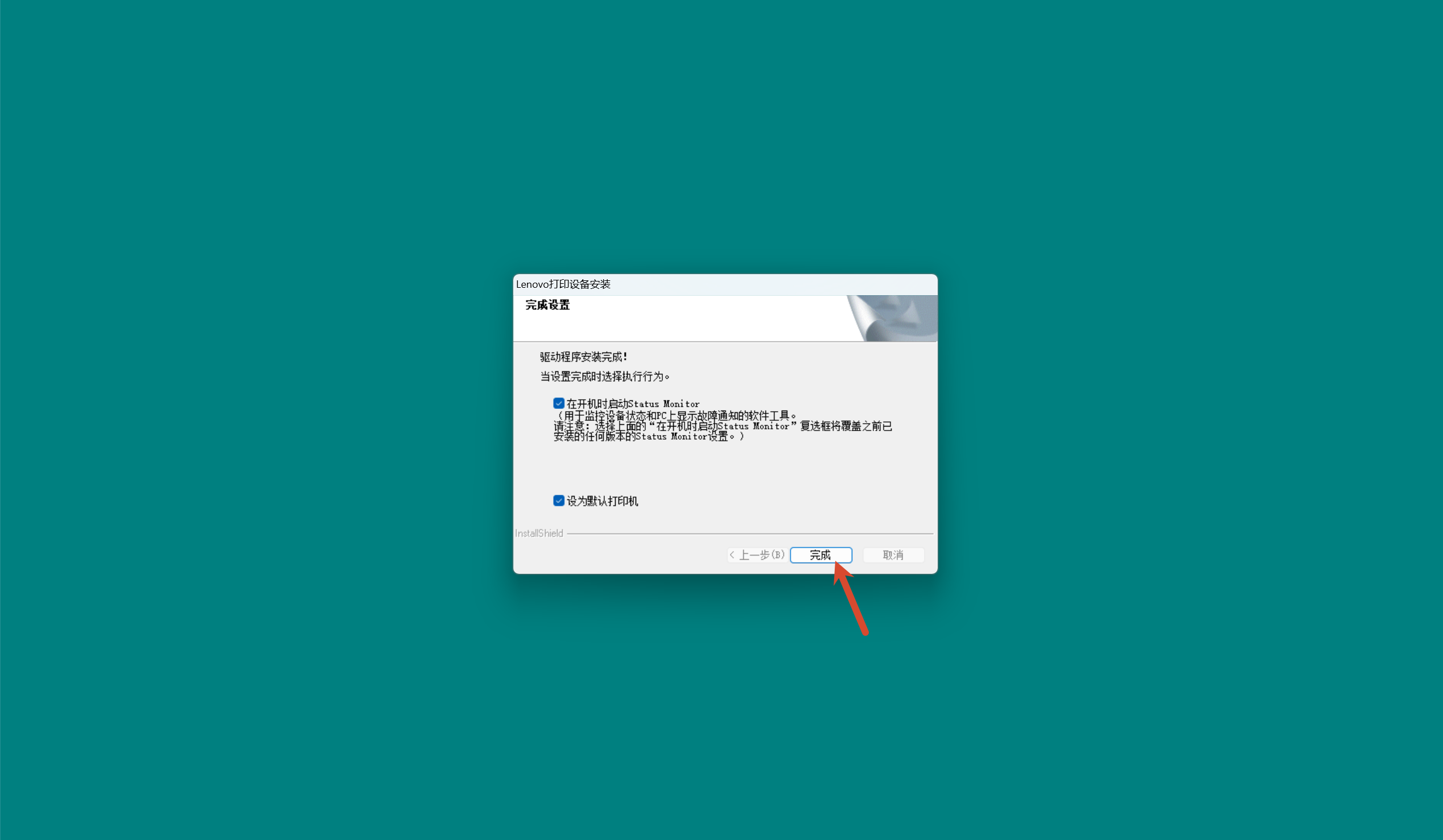
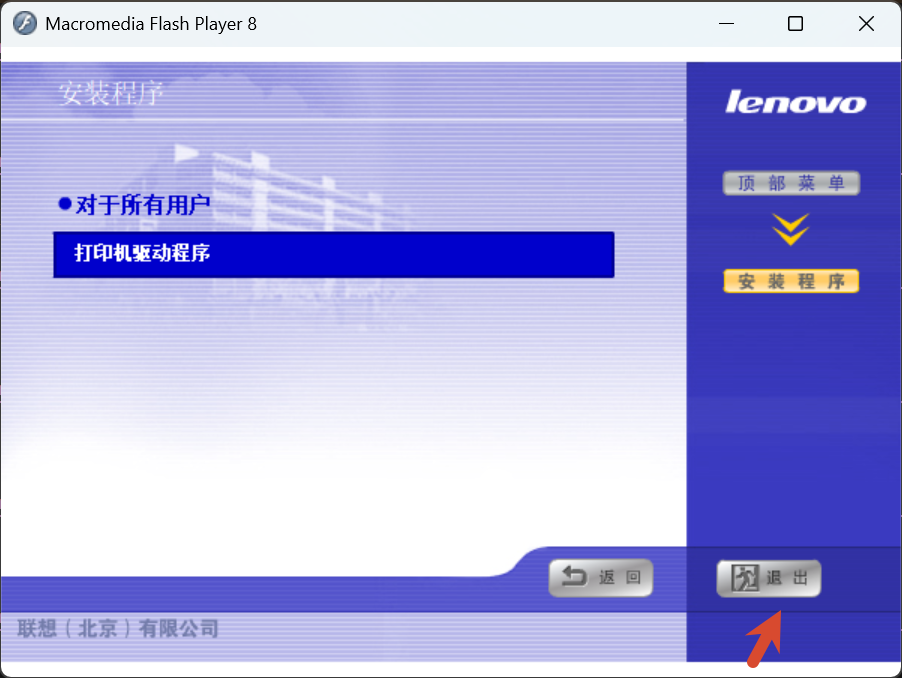
安装完成后点击“完成”,然后退出安装程序。
3.4. 打印测试页
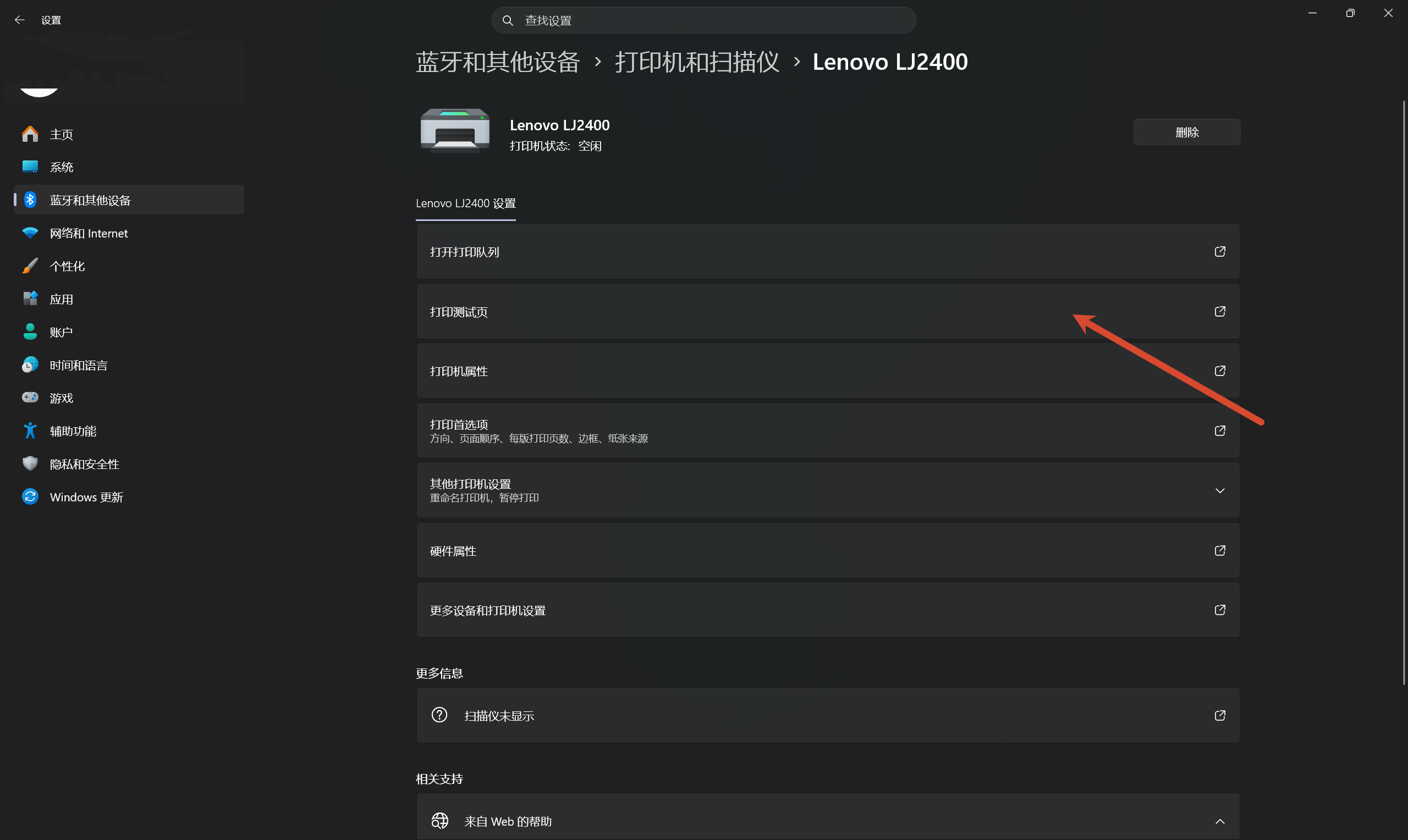
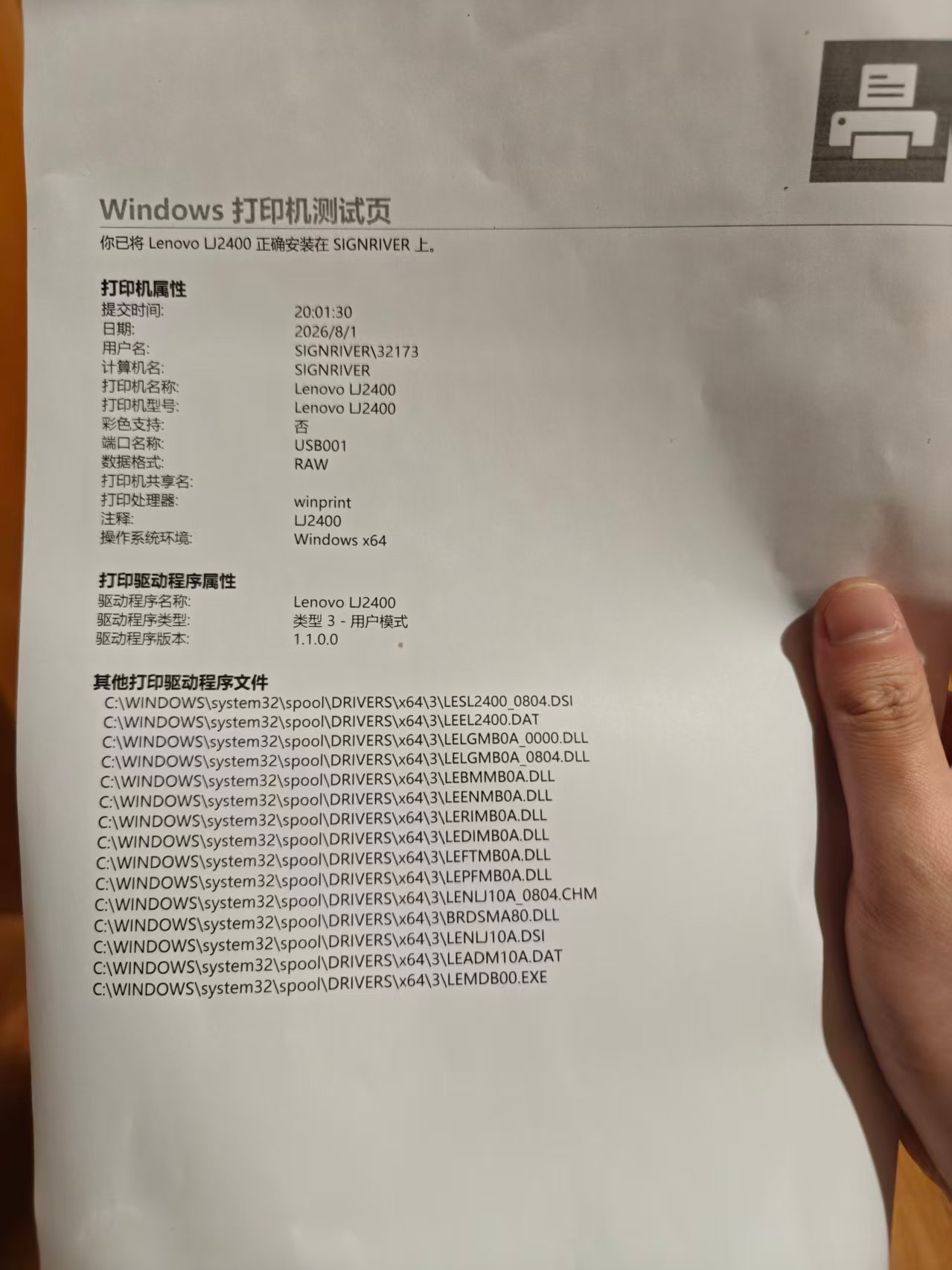
依次打开“设置 → 蓝牙和设备 → 打印机和扫描仪”,选择 Lenovo LJ2400,点击“打印测试页”。测试页能正常输出,即表示驱动已安装完成。
4. WPS 手动双面打印
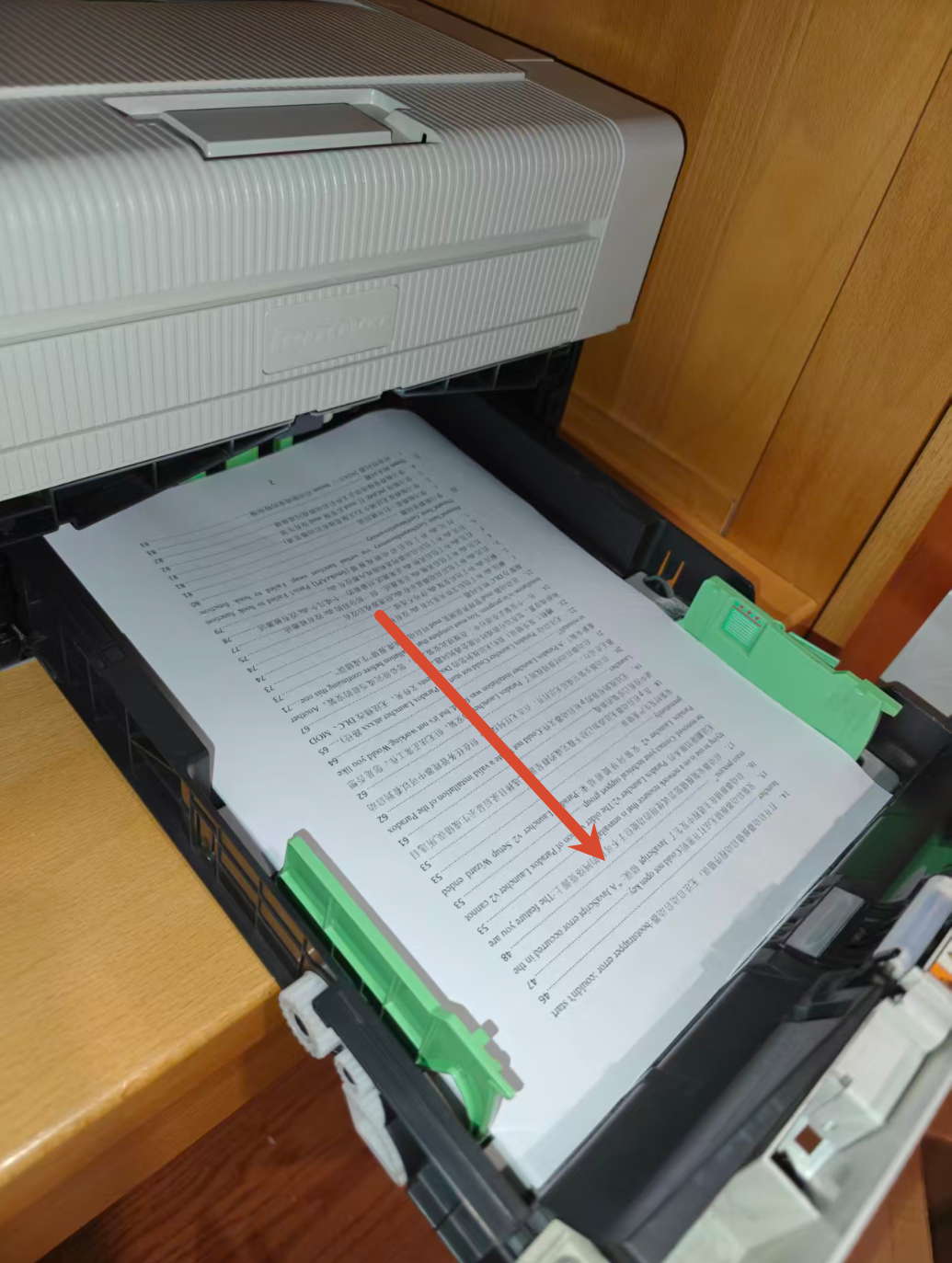
LJ2400 需要通过驱动提供的手动双面功能完成双面打印。重新放纸的方向至关重要:已打印的一面朝上,纸张顶部朝向远离打印机的一侧。
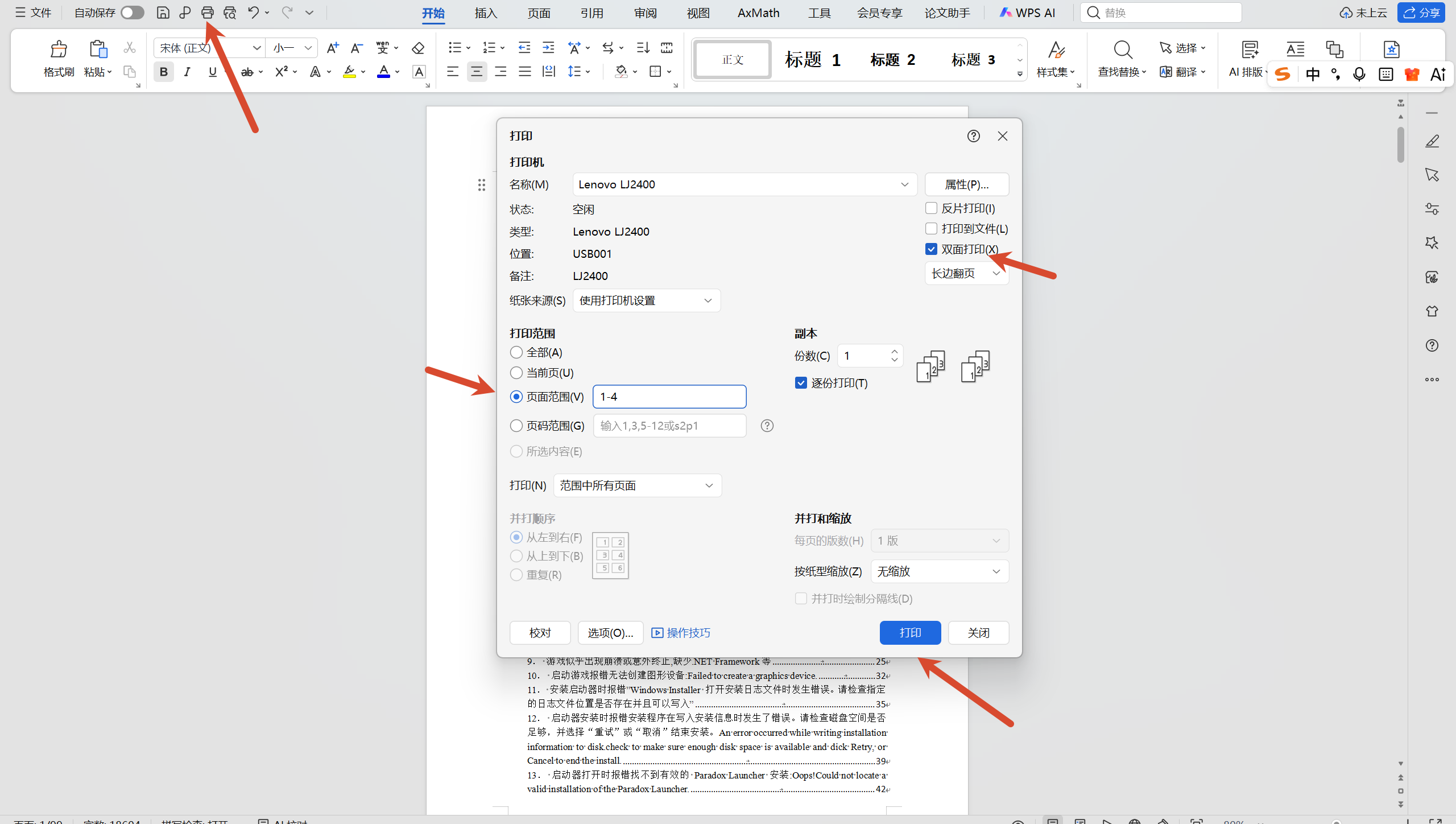
- 在 WPS 中打开“打印”,选择 Lenovo LJ2400。
- 设置打印页码范围,勾选“双面打印”,并选择“长边翻页”。
- 点击“打印”,在第一个提示框中点击“确定”。打印机将先输出奇数页。
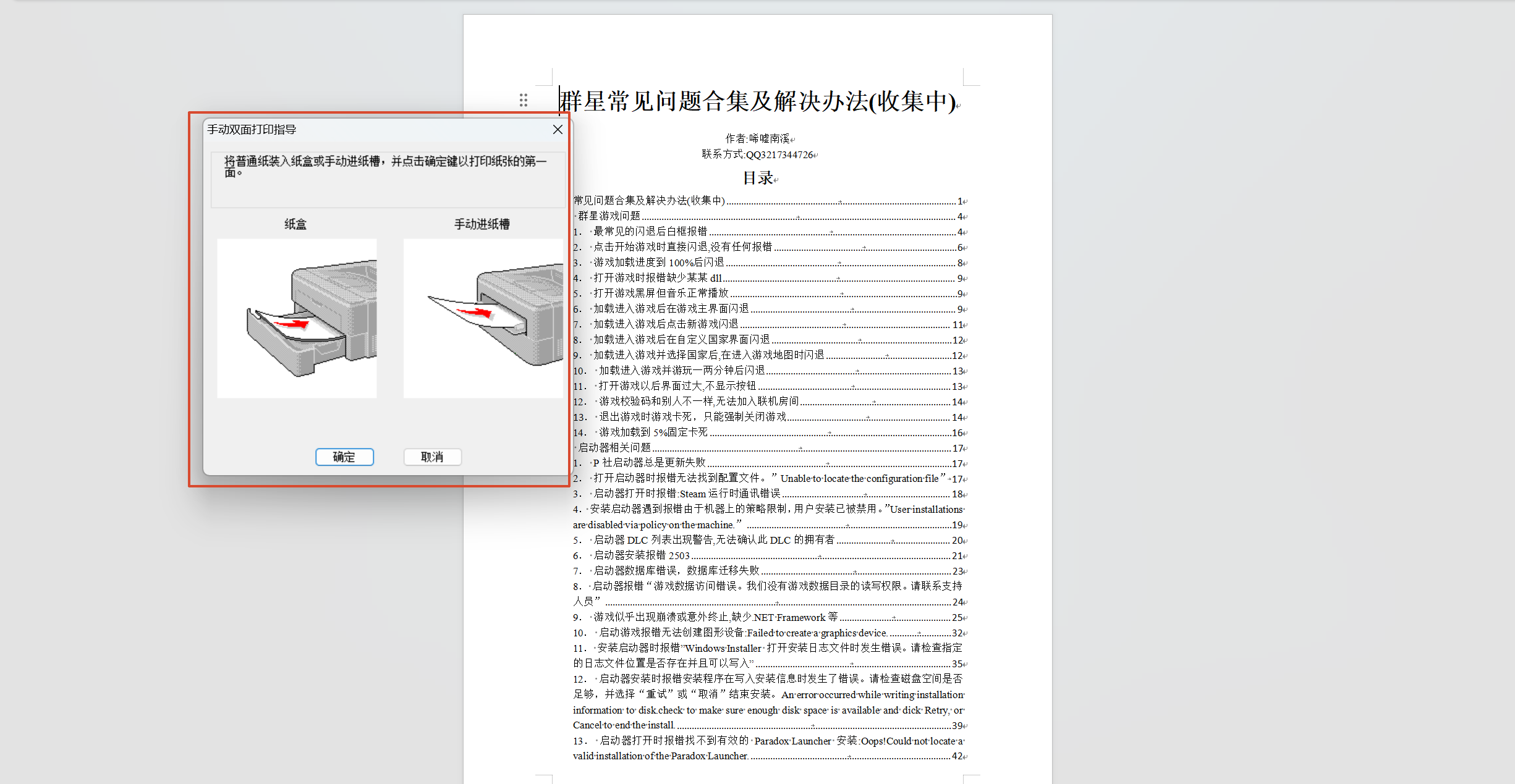
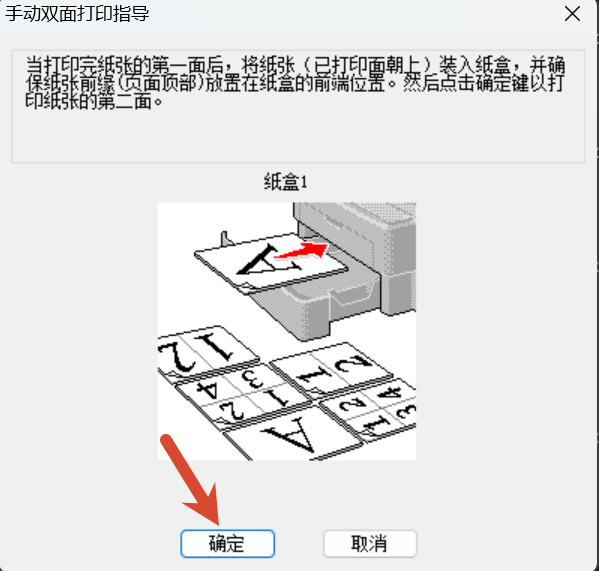
- 全部奇数页输出完毕后,再处理第二个提示框。取出纸张时请保持整叠纸的顺序不变。
- 打开纸盒,将纸张以已打印面朝上的方向放回;纸张顶部应朝向远离打印机的一侧。调整导轨后,将纸盒推回打印机。
- 确认纸张方向无误后,点击第二个提示框中的“确定”,开始打印另一面。
若首次操作时不确定放纸方向,建议先用两页测试文档验证;确认正反面方向正确后,再打印正式文件。