本文记录一套我实际验证过的流程:在 Windows 11 上使用 VMware Workstation Pro 17.6.4,创建 macOS Sequoia 虚拟机,并通过 Apple Recovery 在线安装系统。本文中的图片均来自这次实际操作。
注意:macOS 在非 Apple 品牌硬件上的虚拟化不属于 Apple 官方支持场景。Unlocker 是第三方补丁,使用前请确认授权、法律和安全风险。不要把它用于生产环境,也不要下载来源不明的“现成 ISO/VMDK”。
一、准备软件与目录
建议准备以下版本:VMware Workstation Pro 17.6.4、Unlocker 4.2.8、OpenCorePkg 1.0.7、Python 3.13.x、dmg2img 1.6.7、VirtualBox 7.2.x,以及 7-Zip。
虚拟机文件统一放在空间充足的磁盘,例如:
| |
下文命令都以这个目录为例;如果你使用其他路径,请同步修改命令中的路径。
二、下载并安装 VMware Workstation Pro
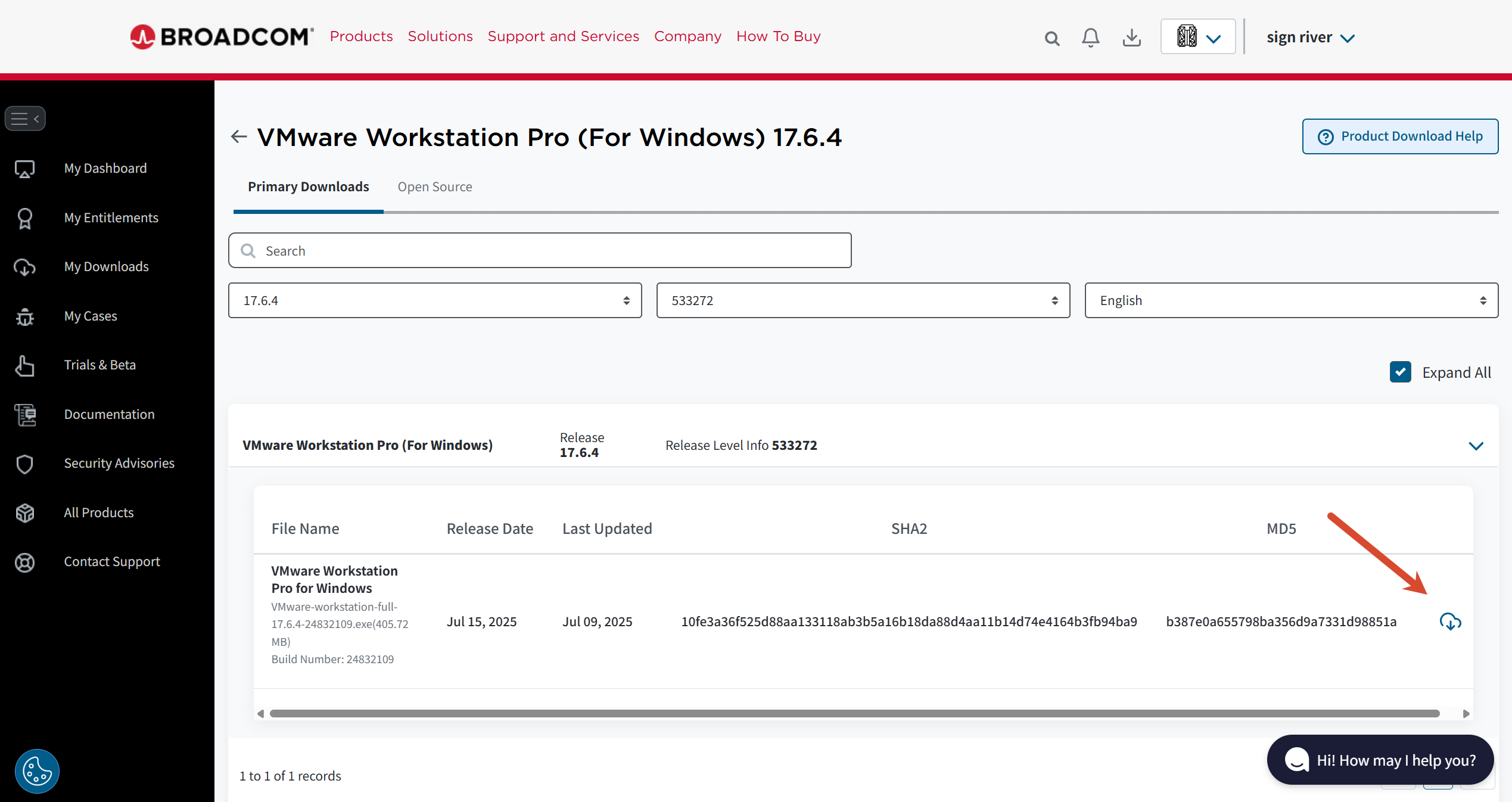
可以从 Broadcom Support Portal 下载,也可以使用我保存的 17.6.4 安装包: https://github.com/sign-river/File_warehouse/releases/download/VMware/VMware-workstation-full-17.6.4-24832109.exe EXE
打开 Broadcom 支持门户 并注册账号。

返回主页并登录刚注册的账号。

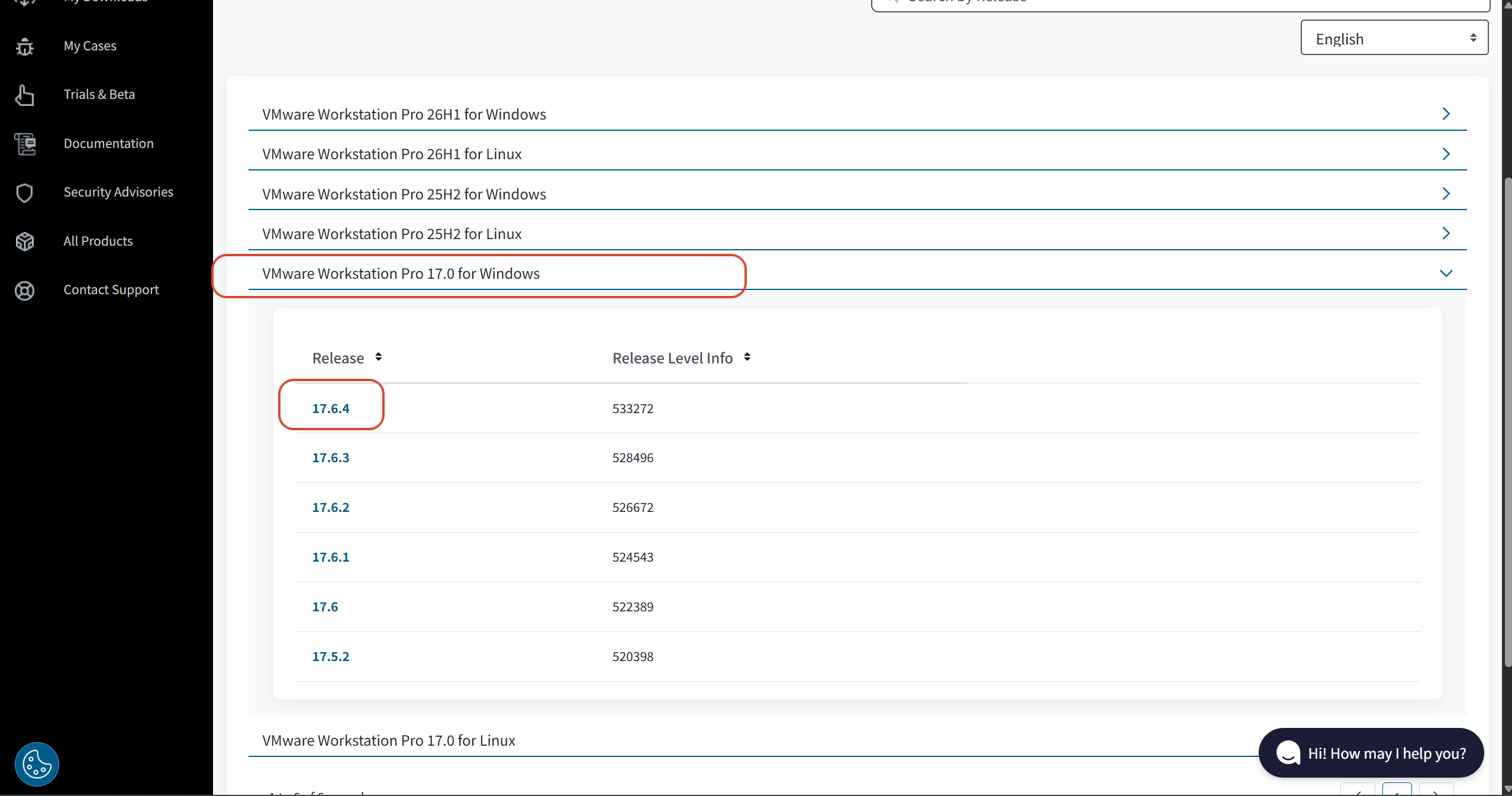
进入 VMware Workstation Pro 产品下载页,选择 17.6.4 for Windows,接受条款后开始下载。
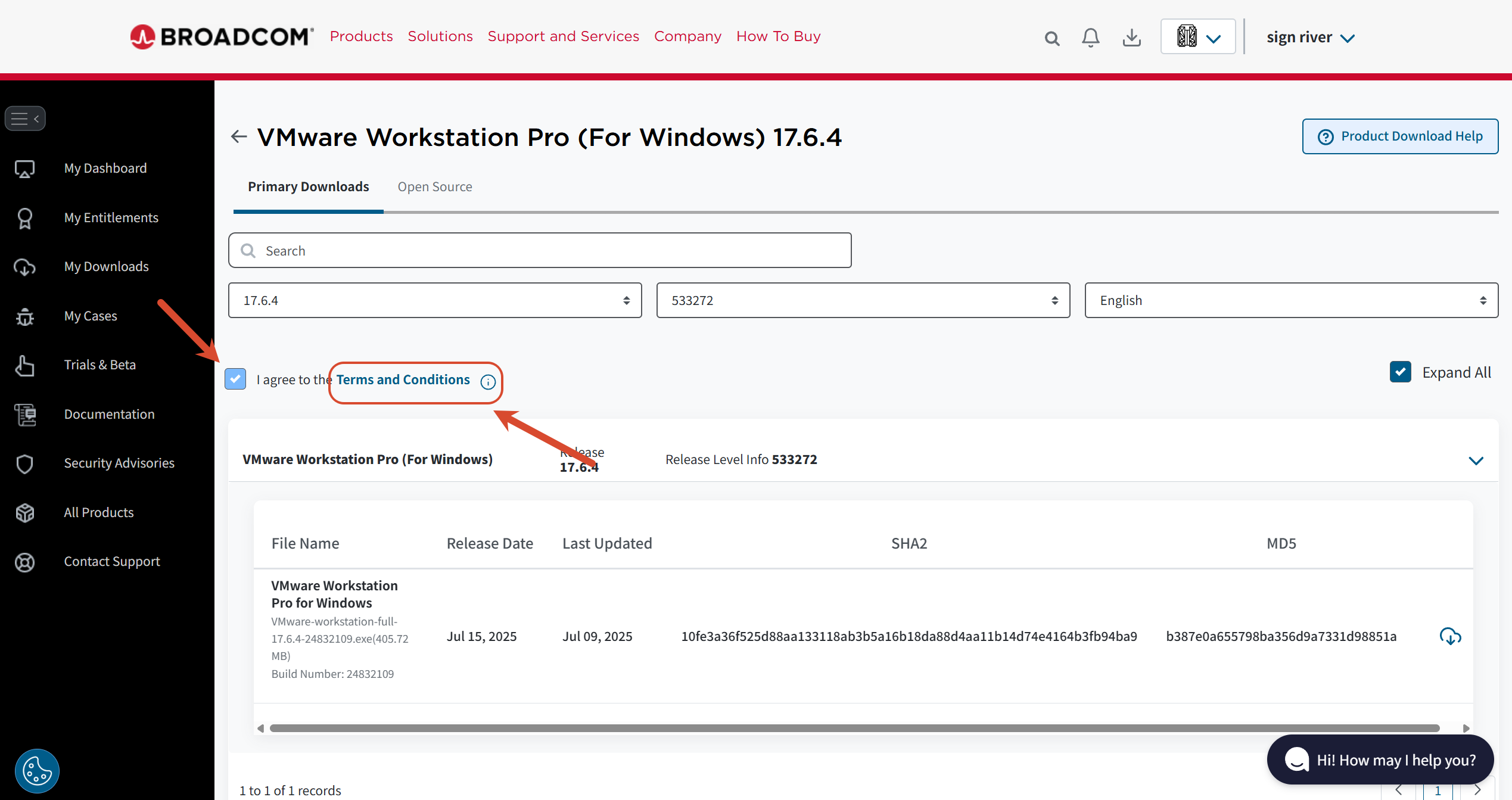
返回下载页面,勾选同意相关条款。
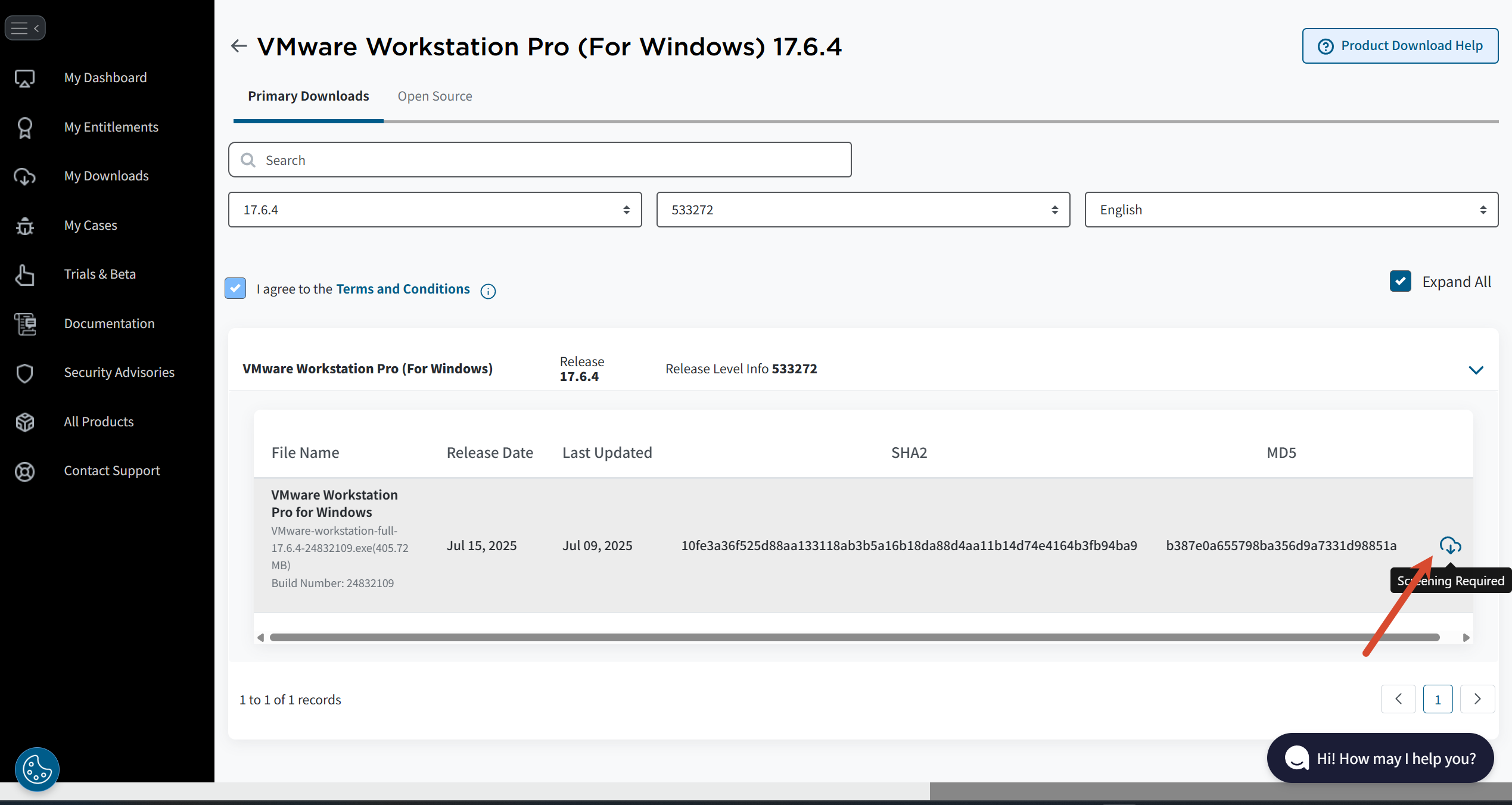
然后下载
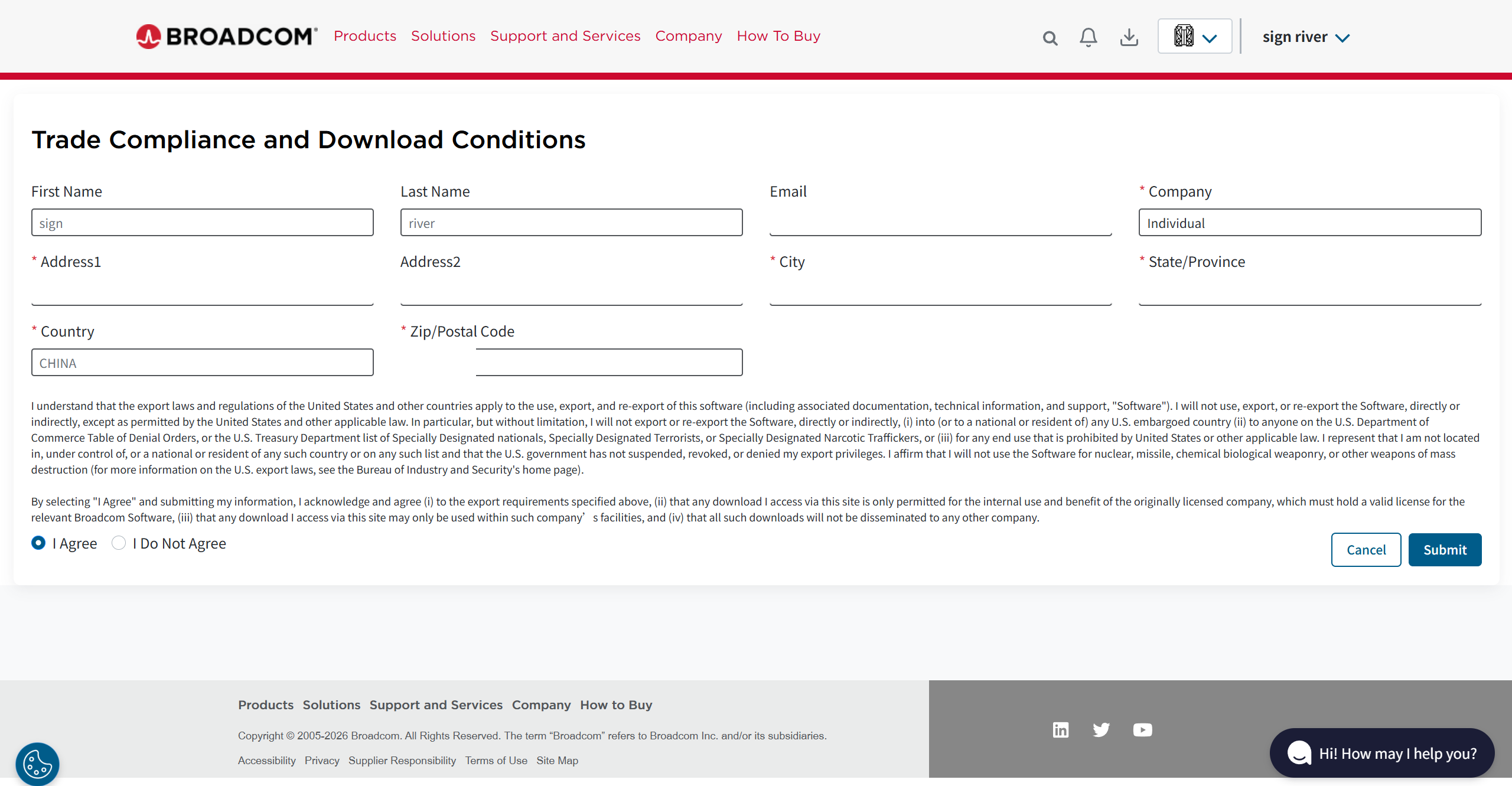
首次下载可能需要填写贸易合规信息。公司字段可以按页面要求填写;个人使用时不要虚构公司信息。确认出口合规声明后提交。
提交后返回下载页面,再次点击对应的下载按钮。
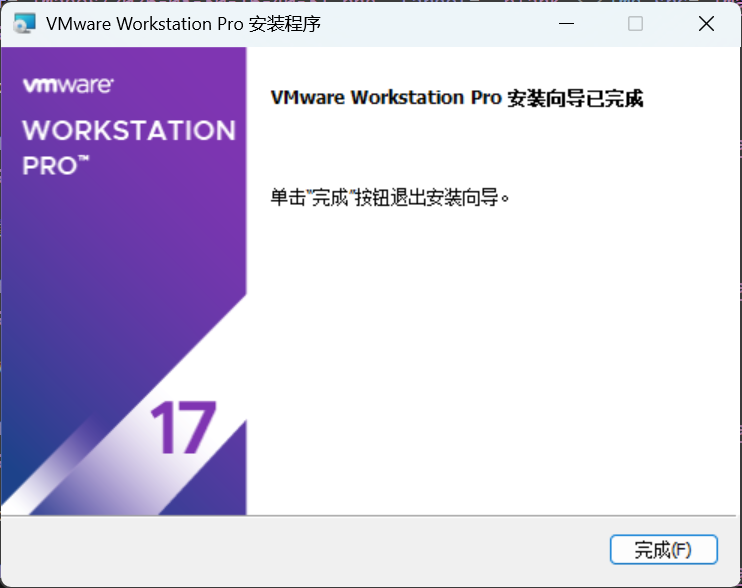
双击下载的 .exe 安装包。安装位置保持默认即可;安装向导中的选项一般保持默认,一直安装到完成。首次启动 VMware 后退出,方便后续运行 Unlocker。
三、应用 Unlocker 补丁
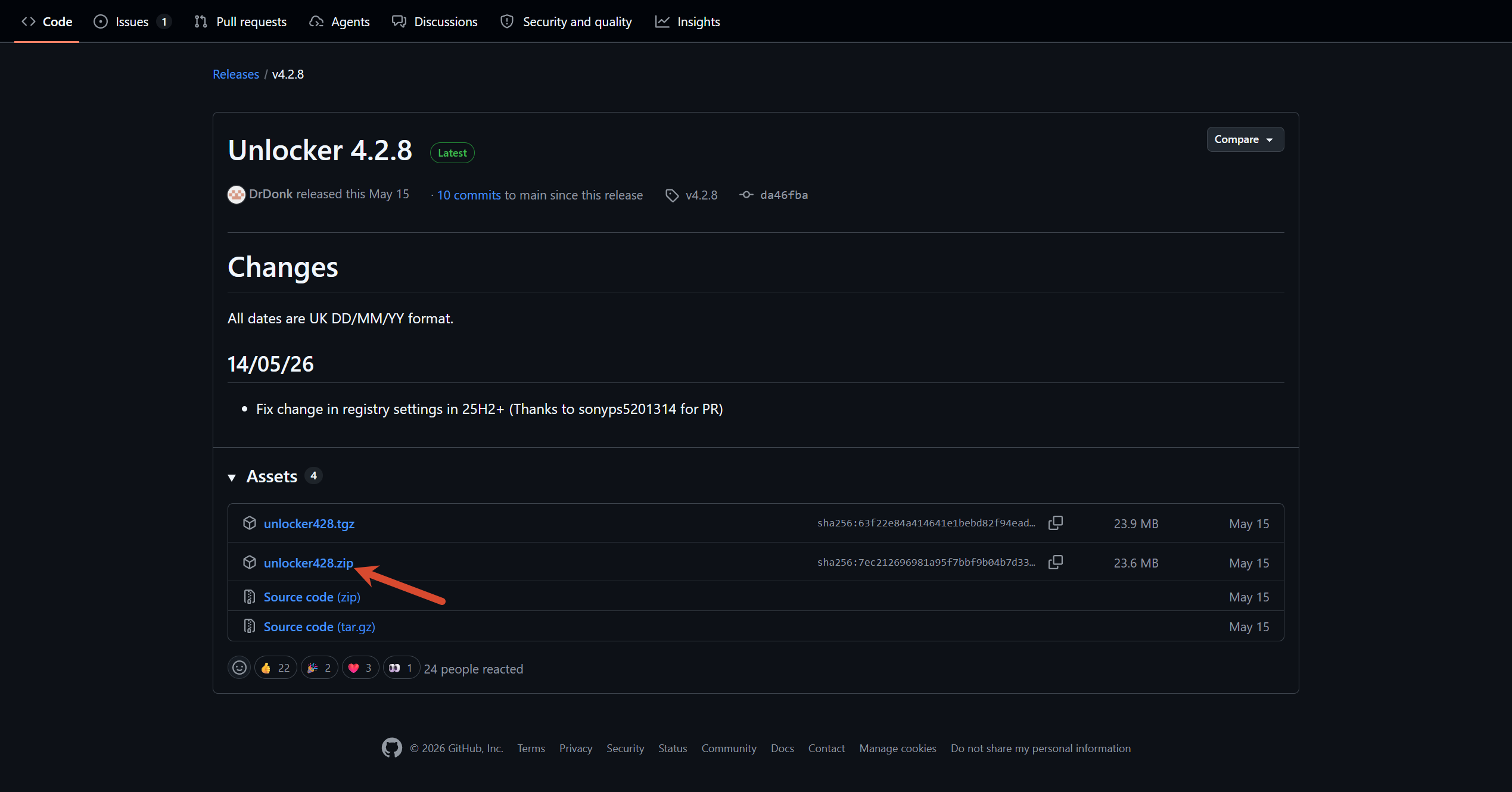
打开 https://github.com/DrDonk/unlocker/releases/tag/v4.2.8 ,下载 zip 包
下载完成后,将 ZIP 解压到全英文路径,例如 D:\tools\unlocker428。
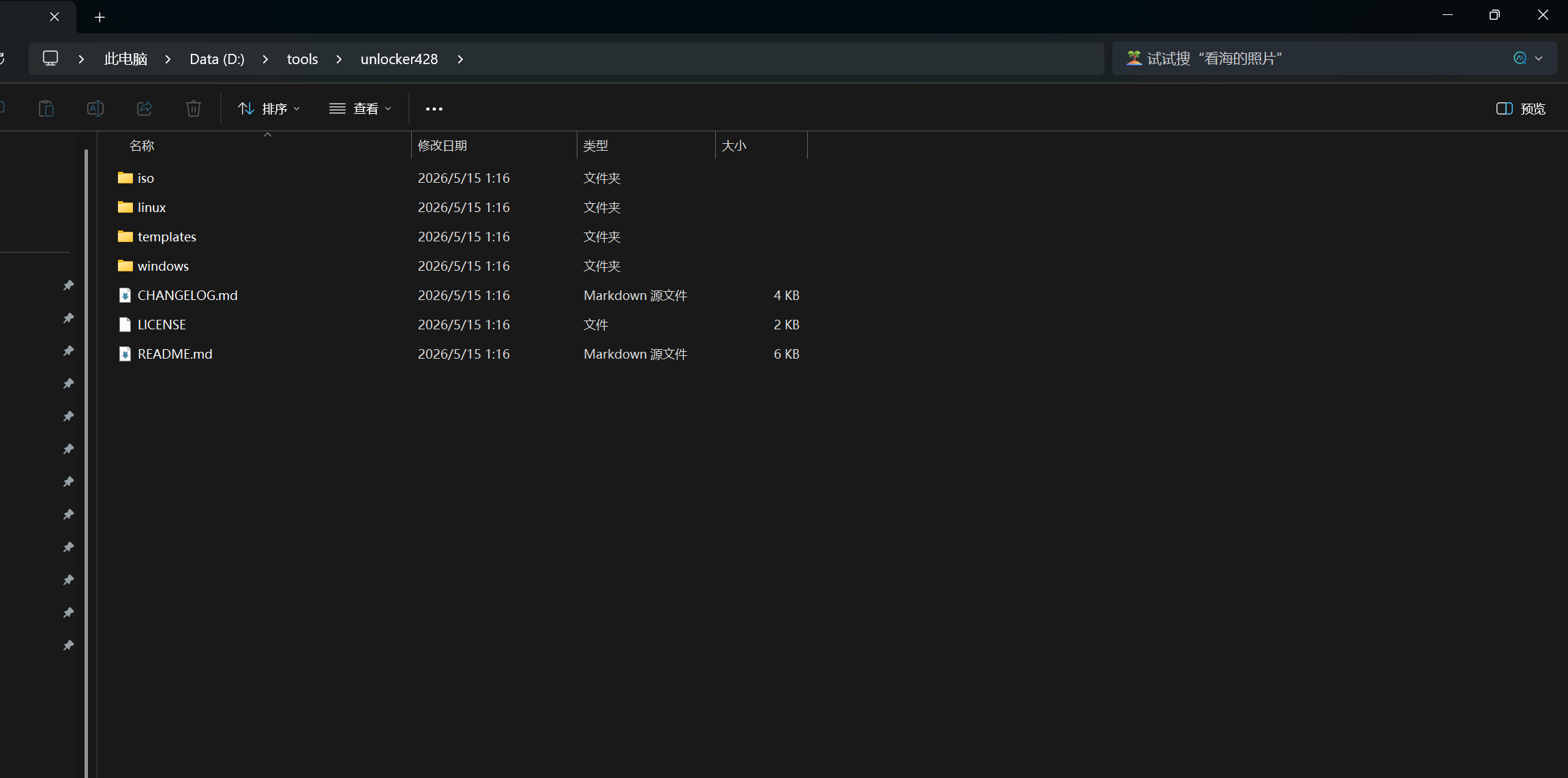
如果 VMware 正在运行,请完全退出,并确认任务管理器中没有 vmware.exe 或 vmware-vmx.exe。进入解压目录的 windows 文件夹,右键 “以管理员身份运行” unlock.exe。
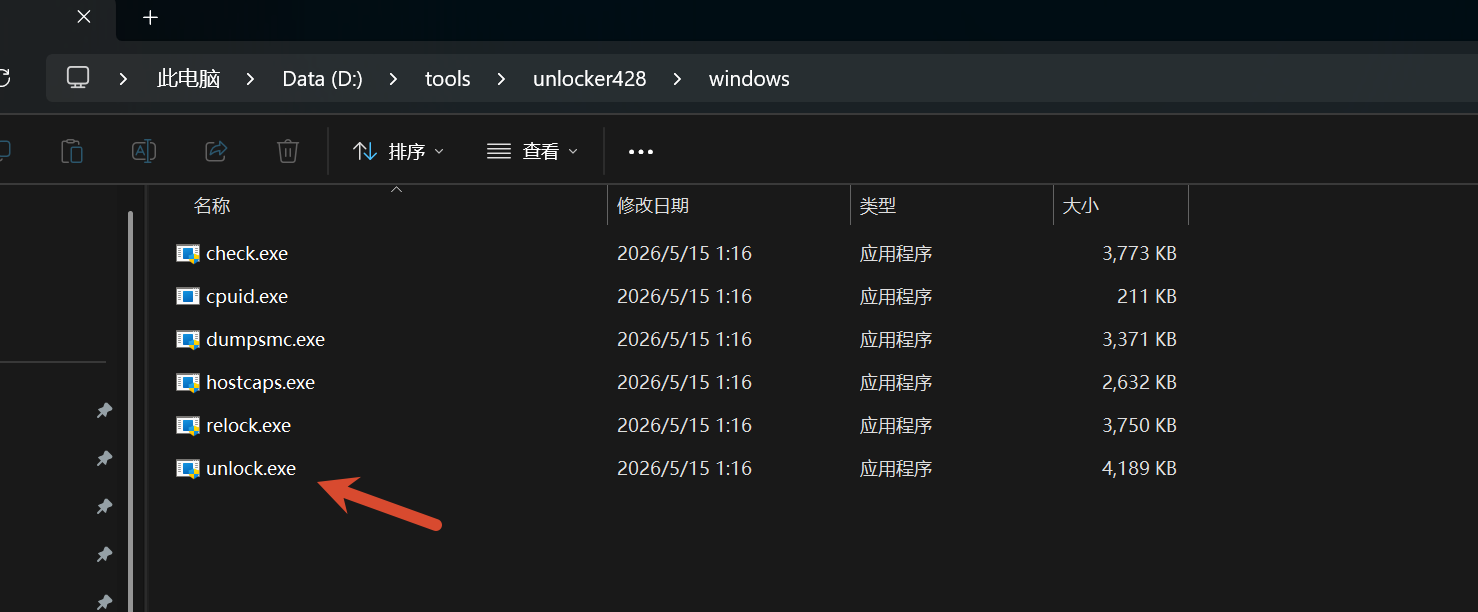
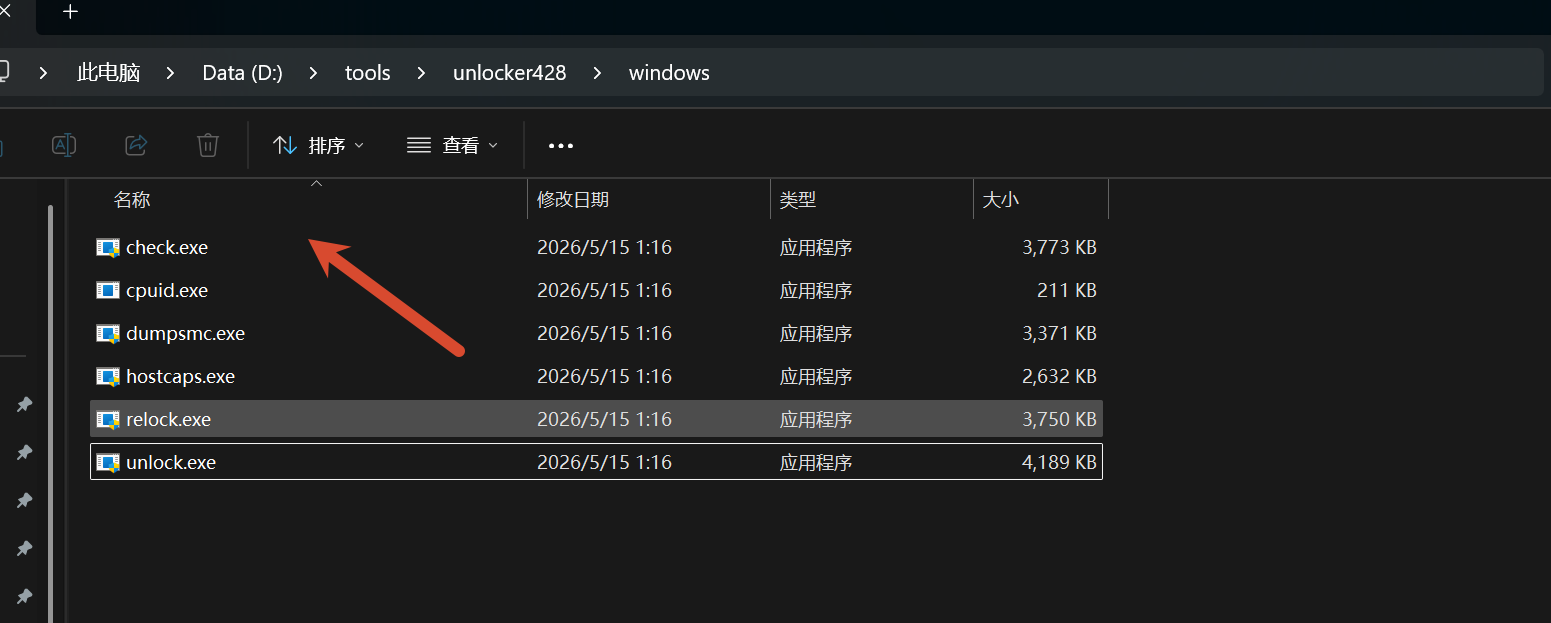
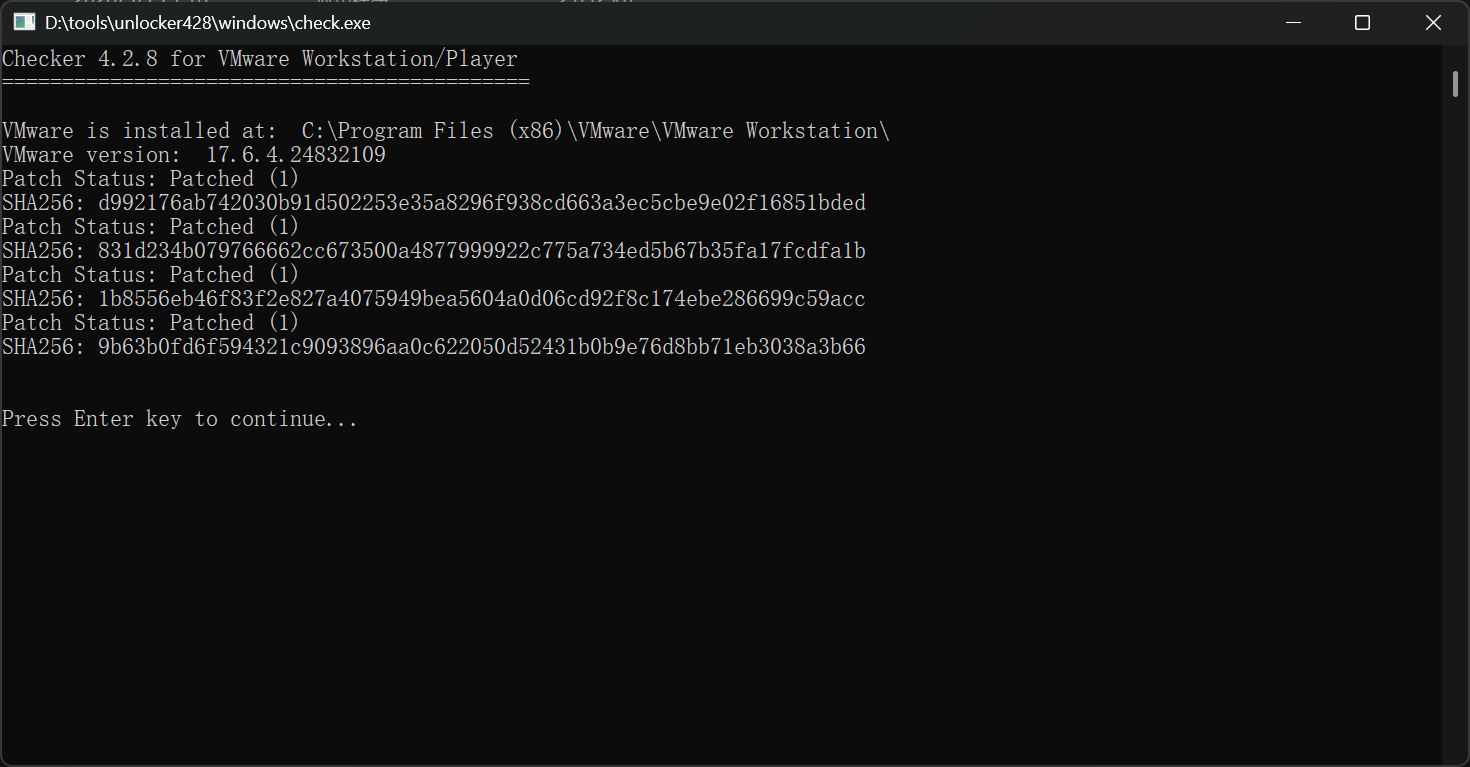
补丁运行结束后,在同一目录以管理员身份运行 check.exe 检查状态。
四个项目都显示 Patch Status: Patched (1),说明补丁已应用成功。若 VMware 后续升级或修复安装,需要重新检查补丁状态。
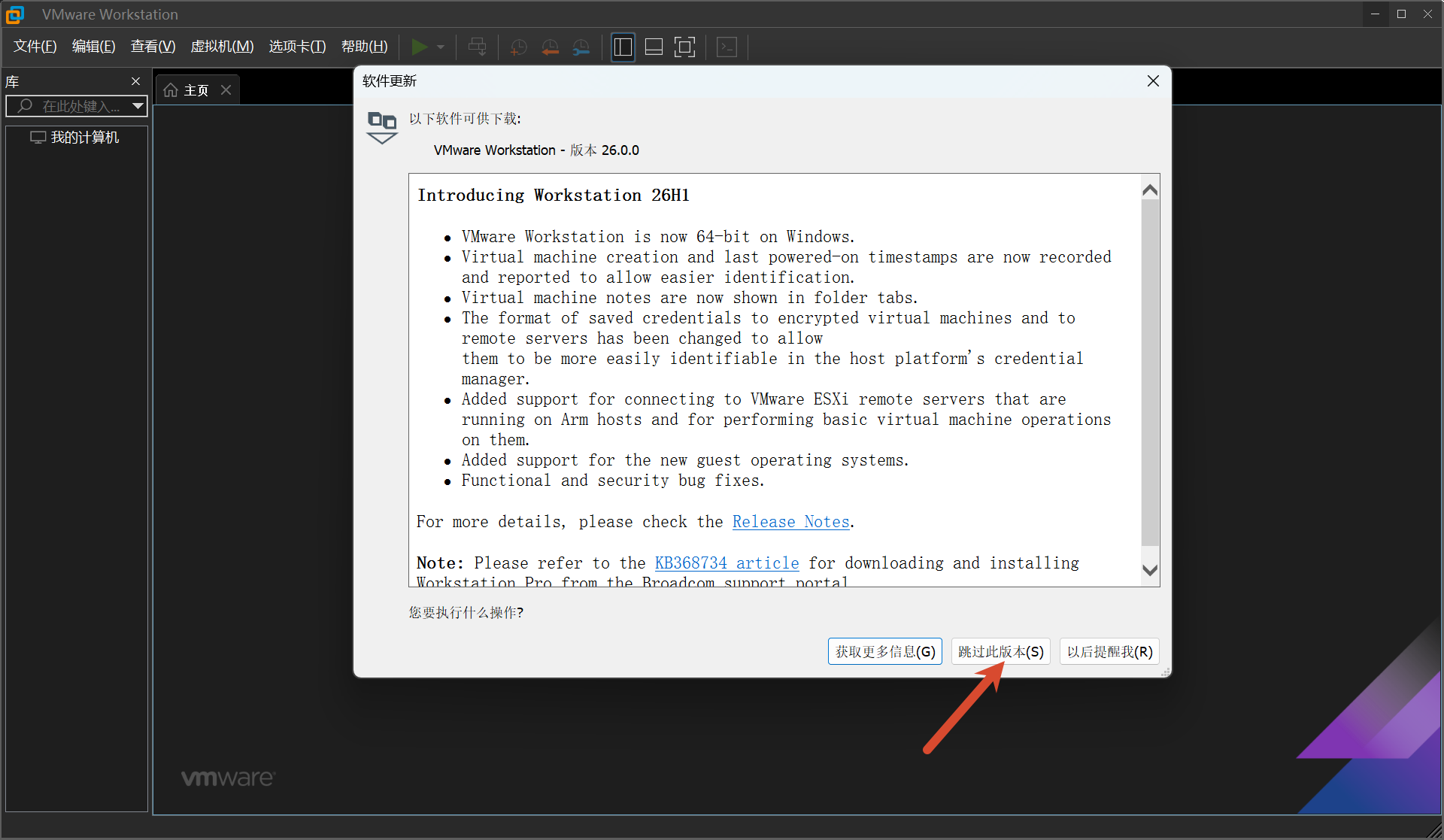
重新打开 VMware Workstation Pro。如果弹出新版本更新提示,先选择跳过;升级可能覆盖刚应用的补丁。
四、创建空白虚拟机
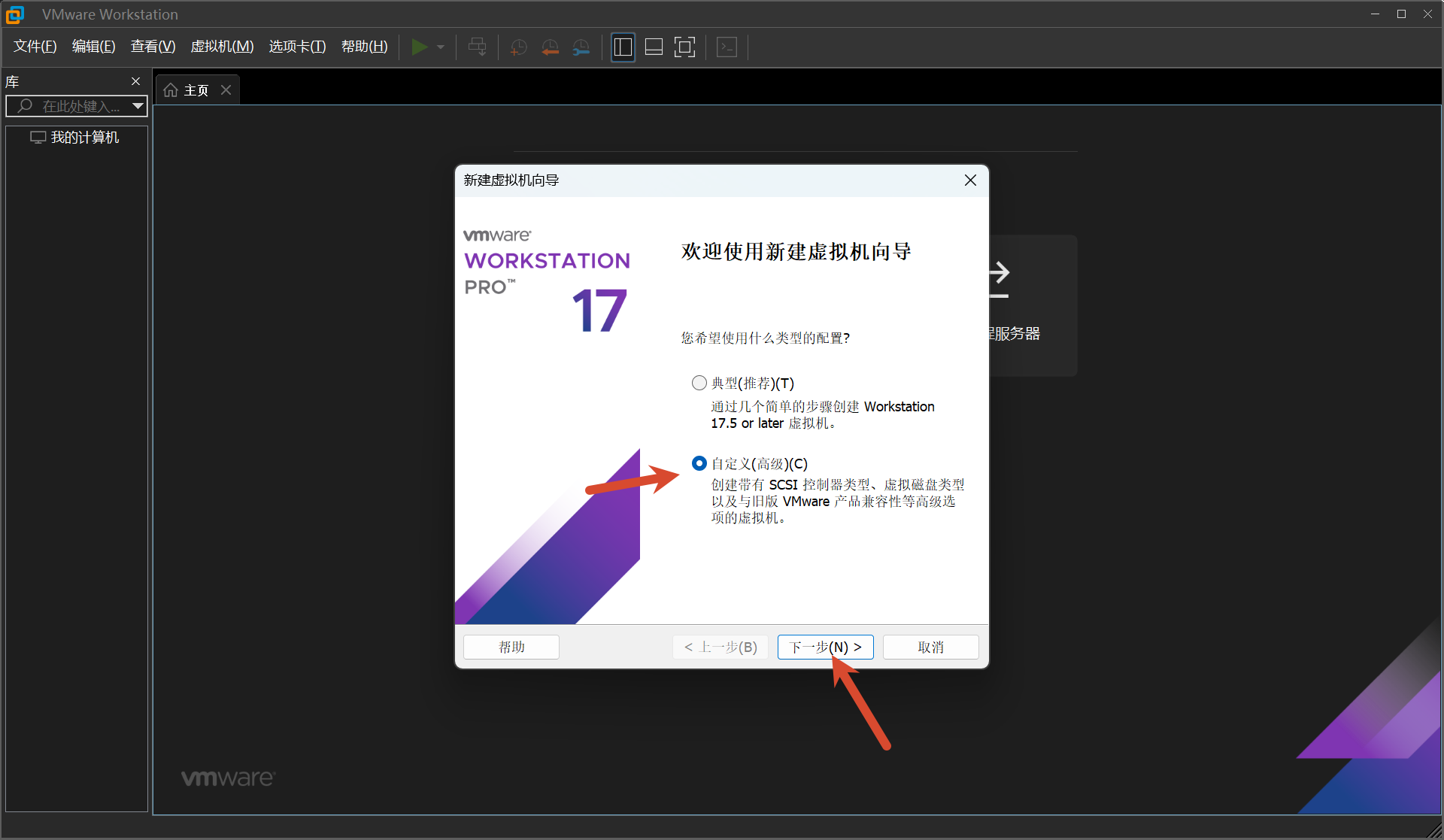
选择 创建新的虚拟机 → 自定义(高级)。
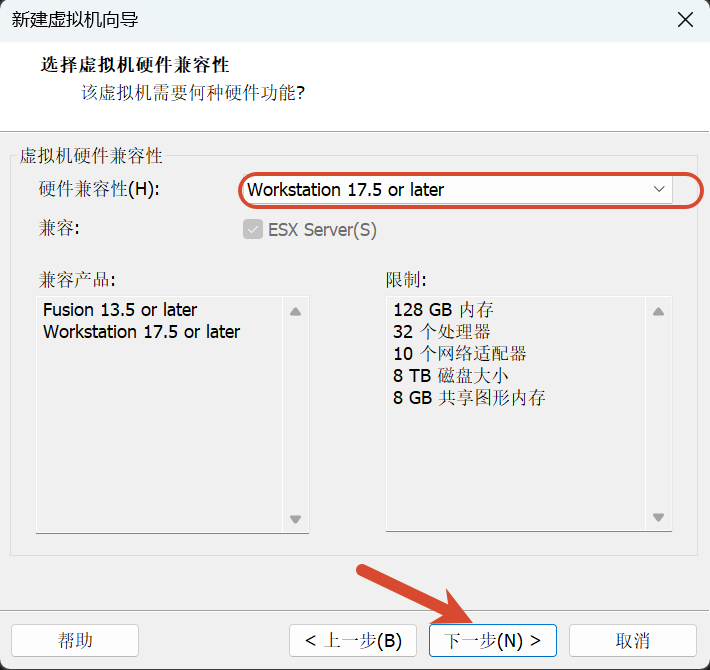
保持当前已经选中的:Workstation 17.5 or later 然后点击 下一步
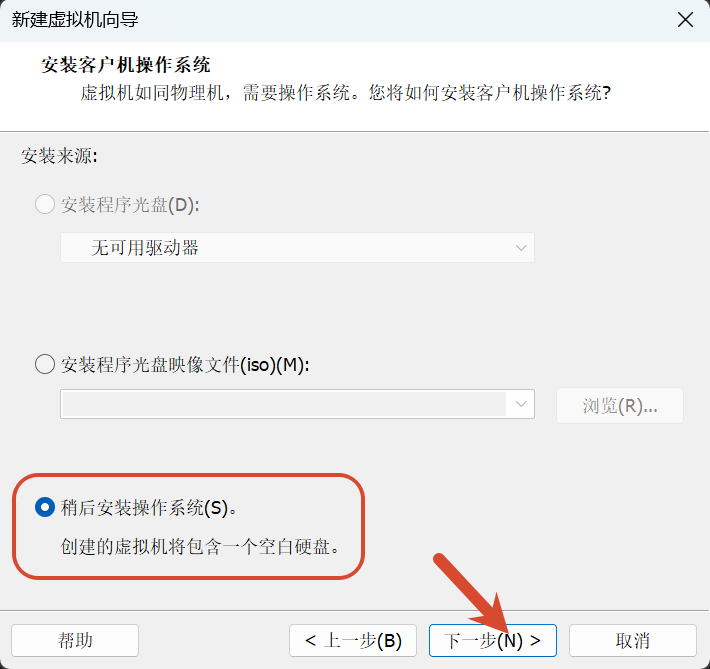
选择 稍后安装操作系统,点击“下一步”。
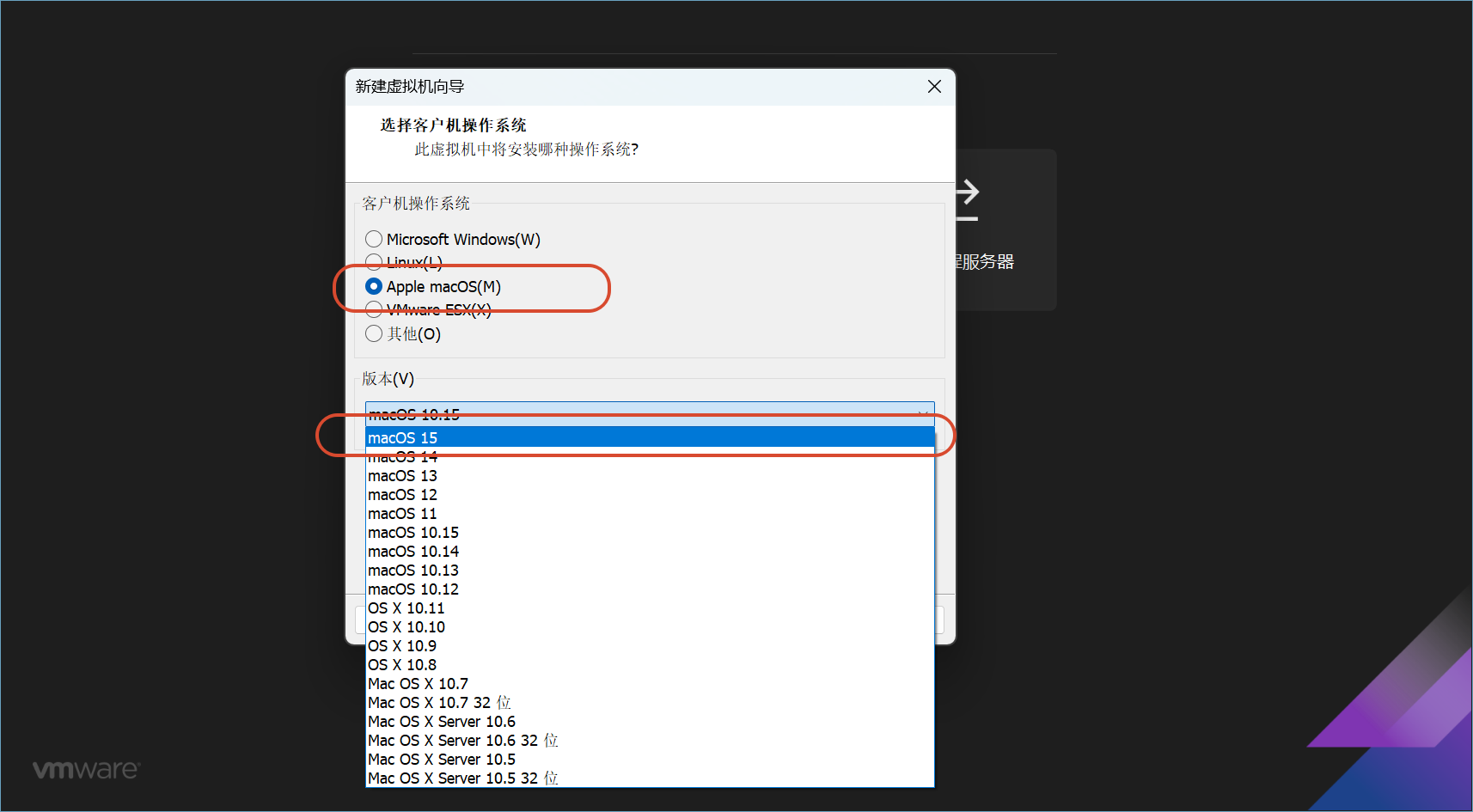
来宾操作系统选择 Apple macOS,版本选择 macOS 15,点击“下一步”。
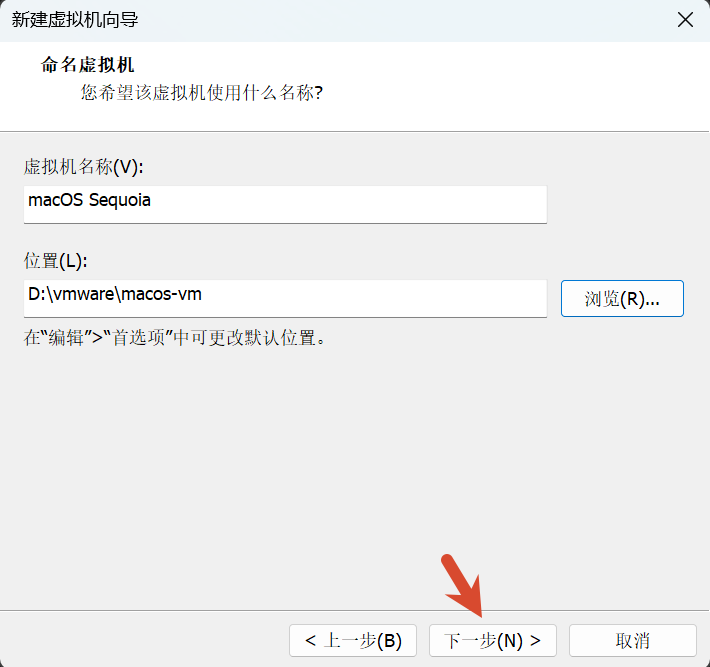
虚拟机名称填写 macOS Sequoia。位置选择预先创建的 D:\vmware\macos-vm,点击“下一步”。
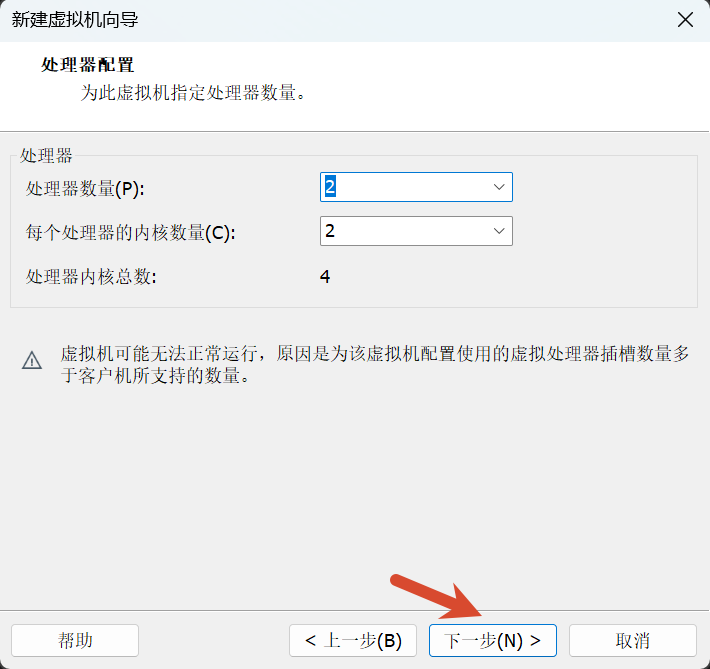
处理器设置为 2 个处理器、每个处理器 2 个内核,总计 4 个 vCPU。点击“下一步”。
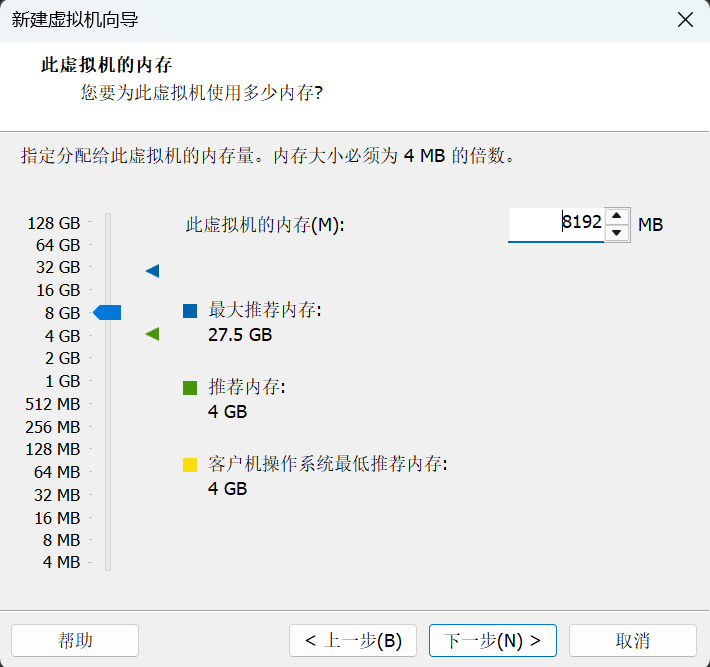
内存设置为 8192 MB(8 GB)。主机内存较少时可以适当降低,但不建议低于 4 GB。
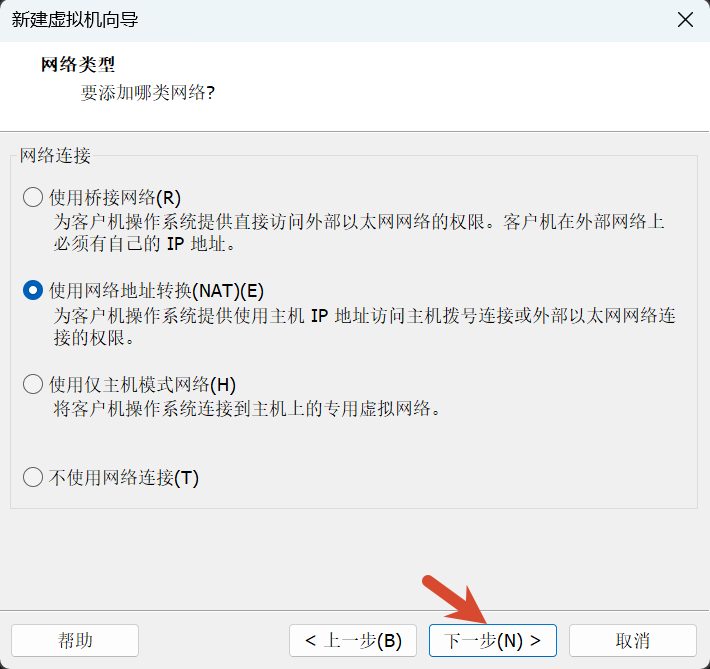
网络类型选择 使用网络地址转换(NAT)。
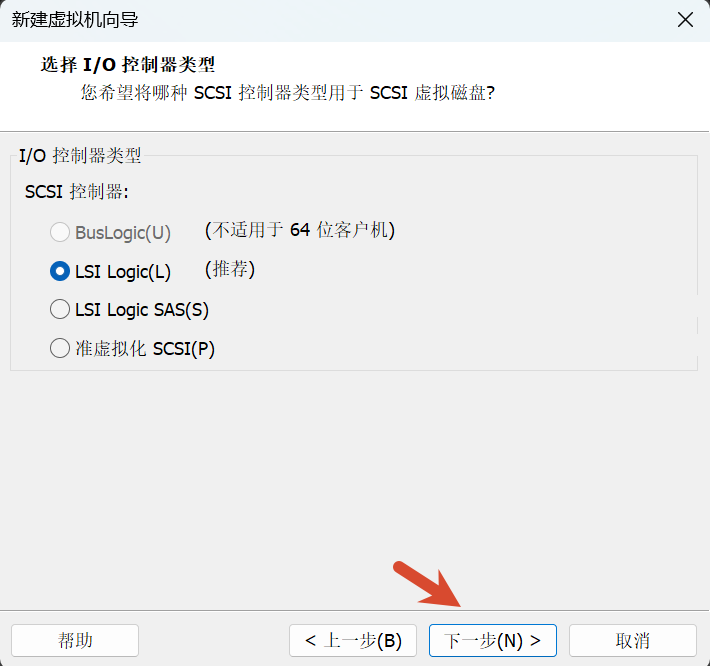
I/O 控制器保持默认的 LSI Logic。
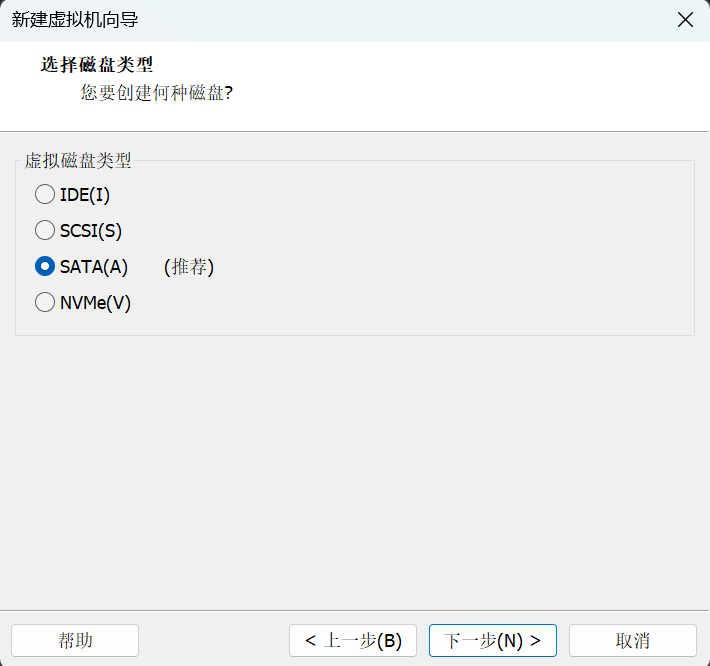
虚拟磁盘类型选择 SATA。
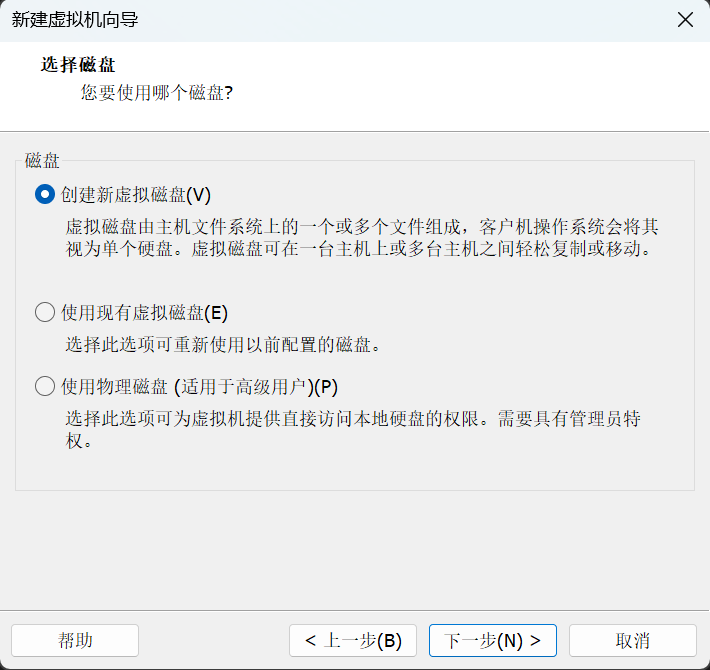
选择 创建新虚拟磁盘。
这是向导创建的临时磁盘,后面会移除并换成手动创建的 128 GB 磁盘,因此容量保持默认即可。
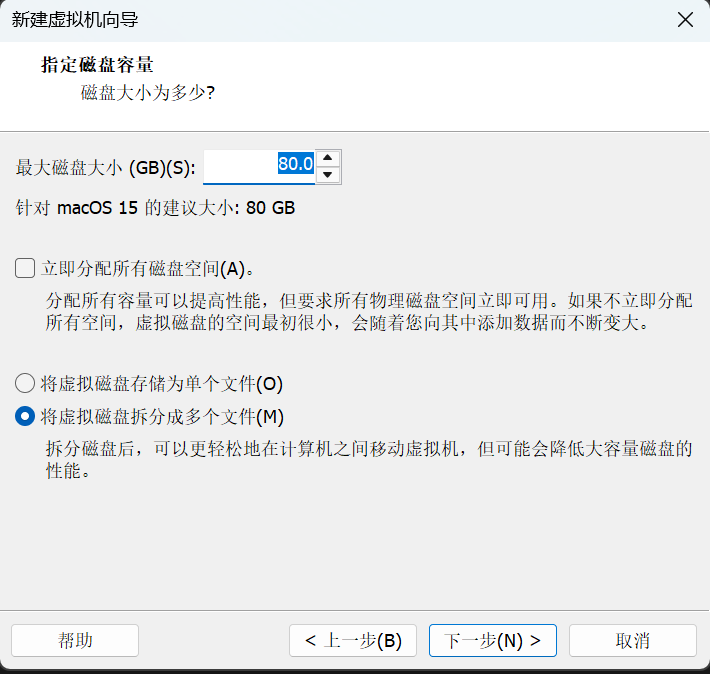
选择将虚拟磁盘拆分为多个文件,点击“下一步”。
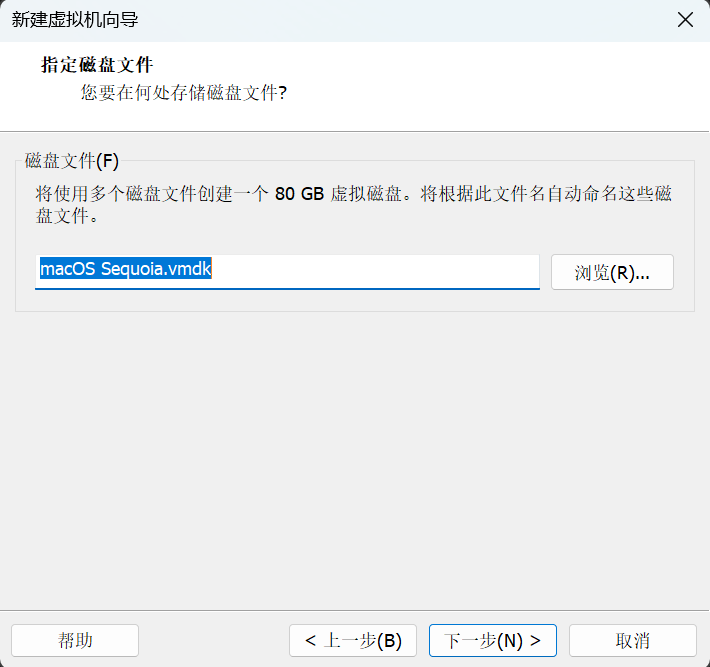
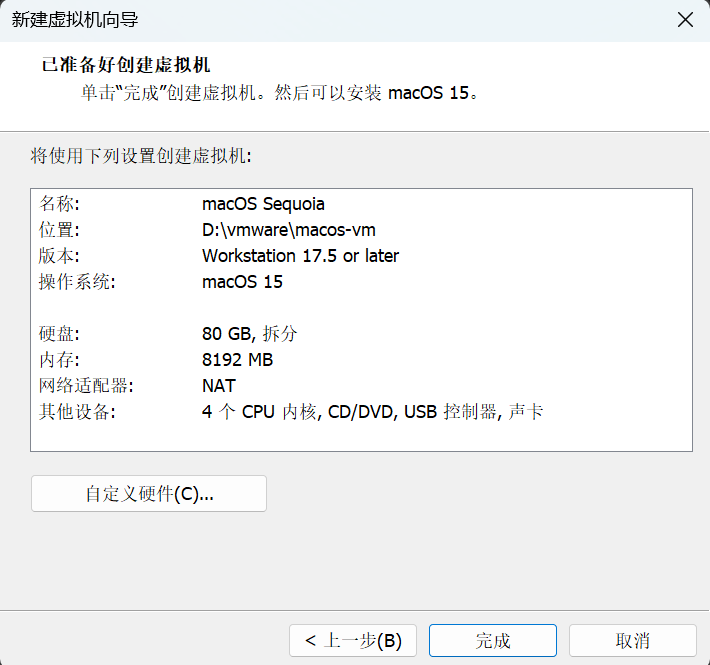
点击“完成”创建虚拟机。
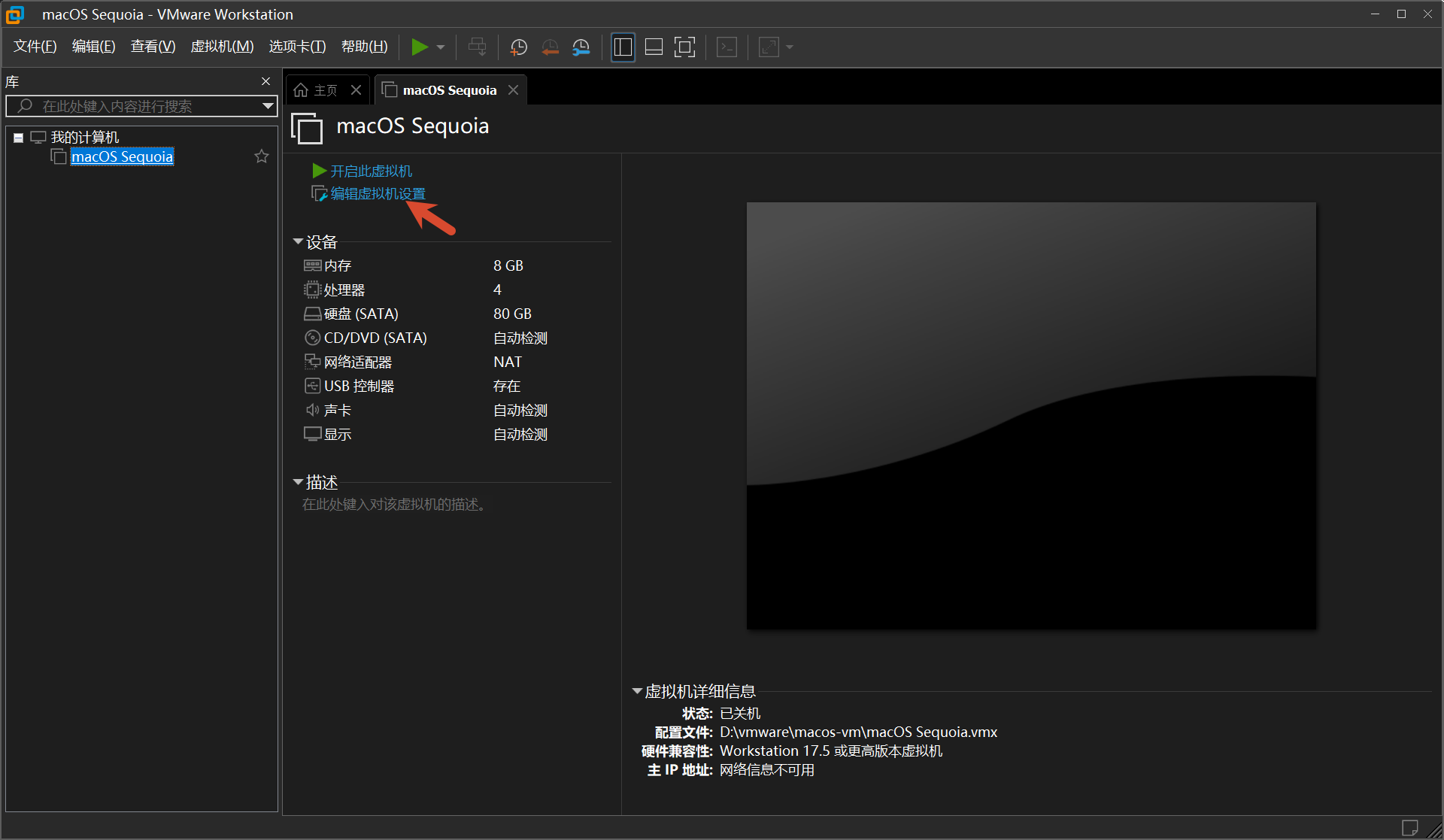
打开 编辑虚拟机设置,
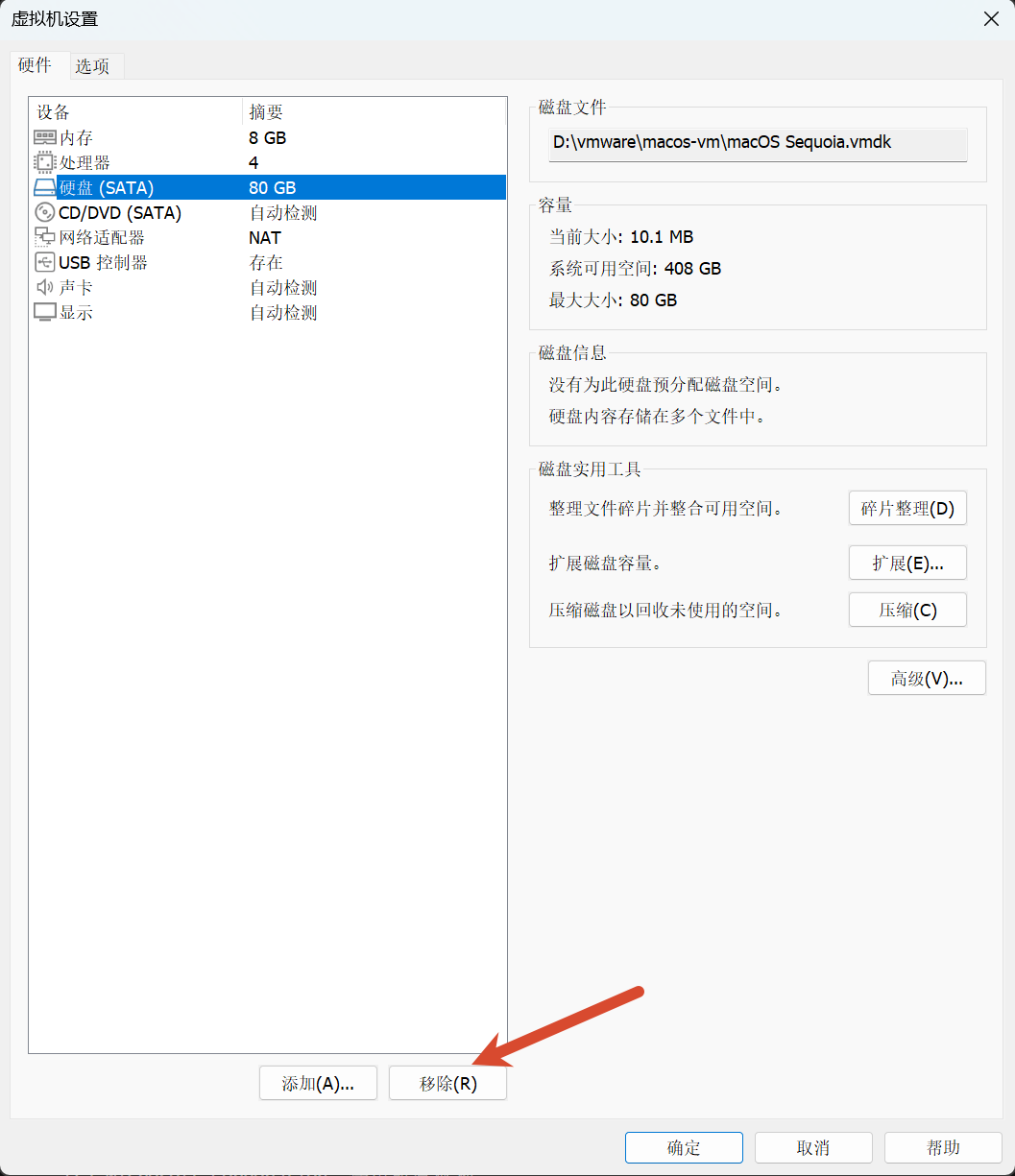
选中向导生成的临时硬盘,点击 移除,再点击“确定”。只移除设备,不要删除后续可能需要的文件。
五、准备 Recovery 下载环境
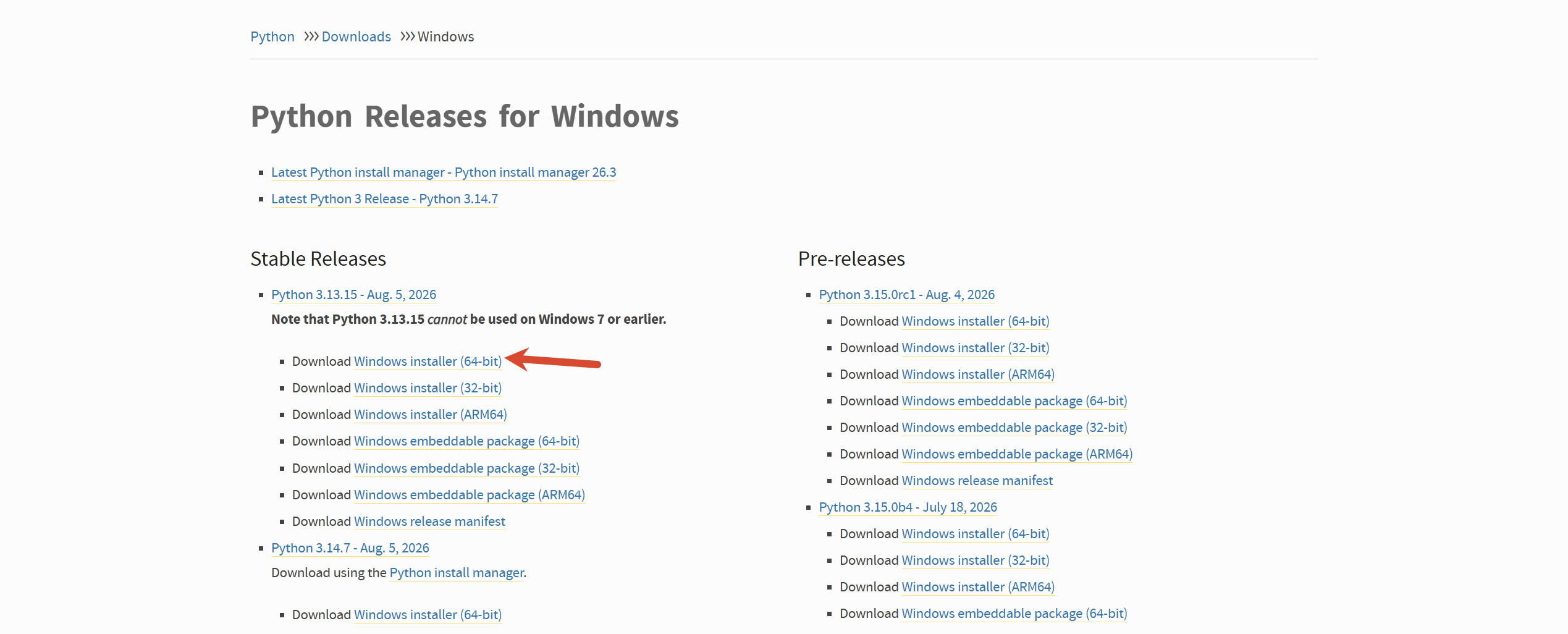
首先安装 Python。打开 https://www.python.org/downloads/windows/ ,在稳定版本区域选择 Windows installer (64-bit)。
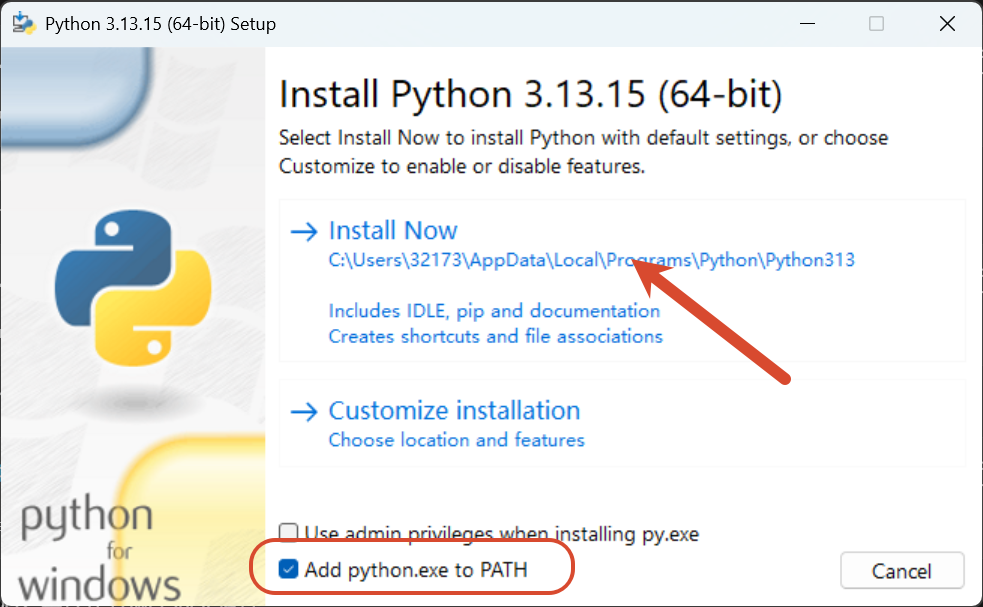
安装程序第一页勾选 Add python.exe to PATH,然后选择 Install Now。
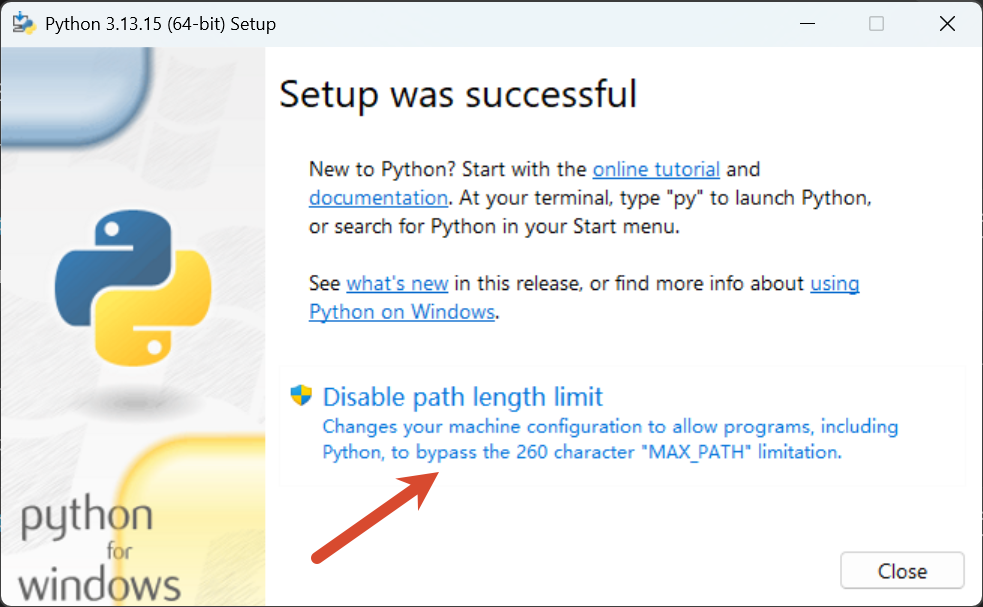
安装完成后点击 Disable path length limit(如果显示该选项),再点击 Close。
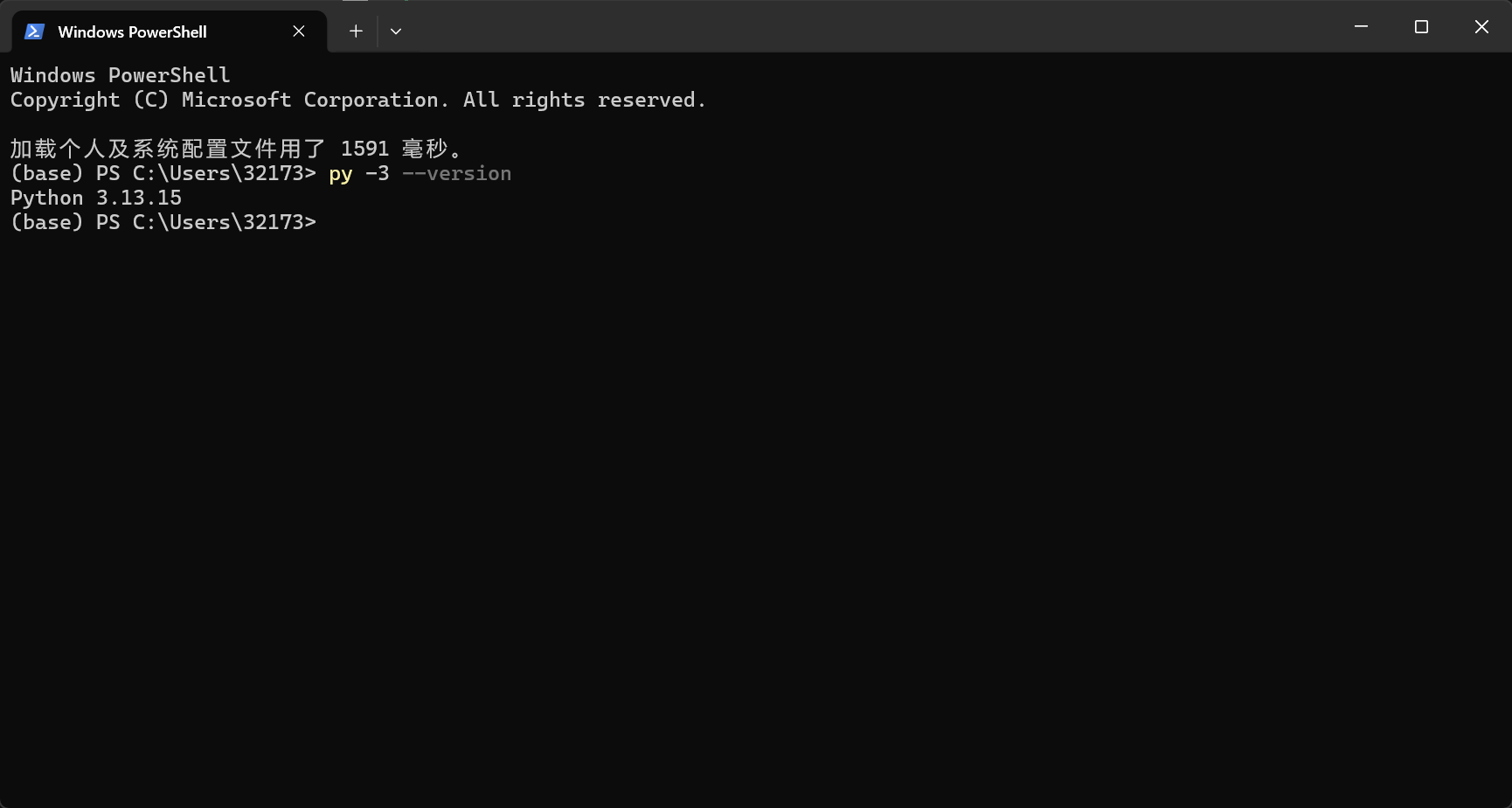
打开 PowerShell,运行下面的命令检查 Python:
| |
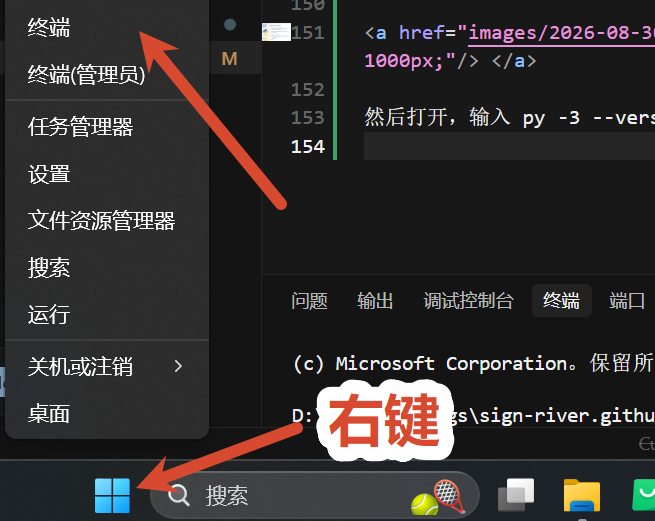
如图显示出版本号即为安装成功
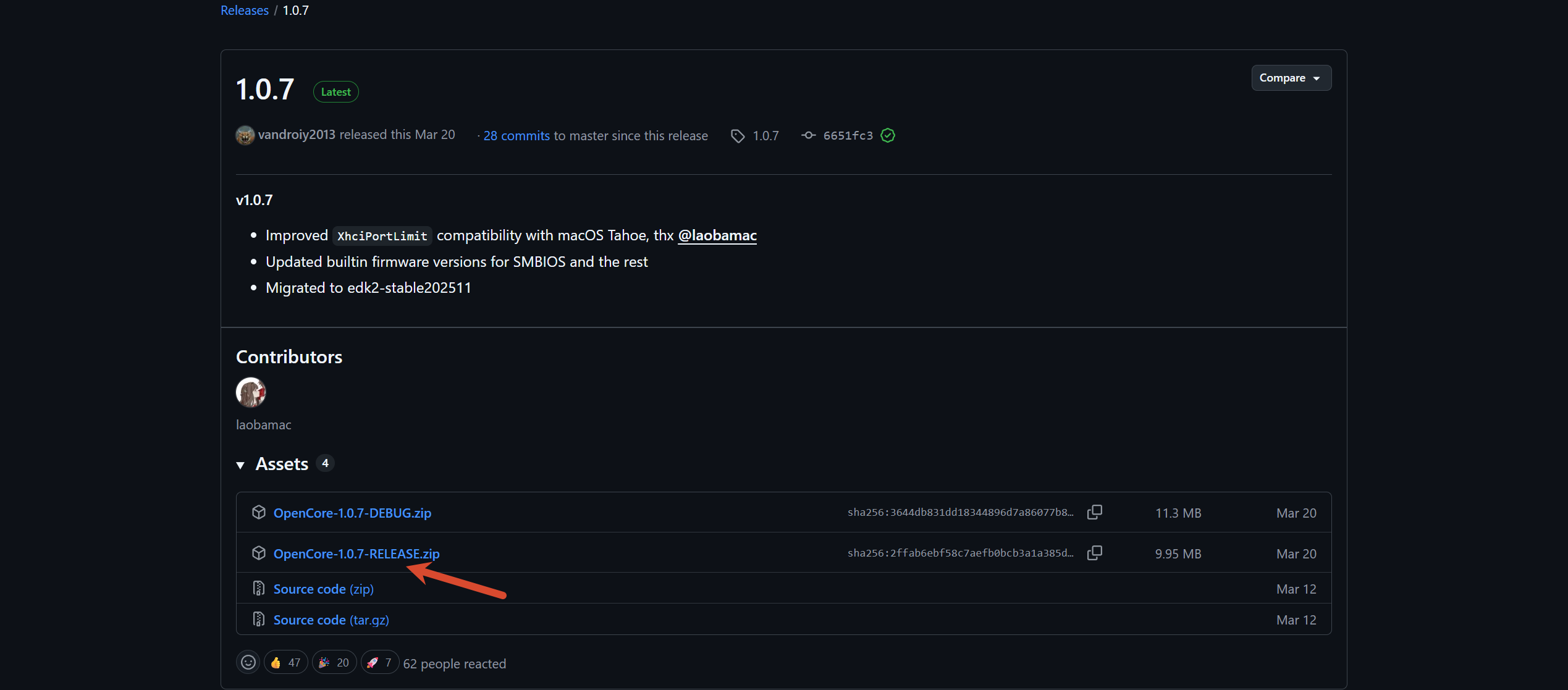
接着下载 OpenCorePkg。打开 https://github.com/acidanthera/OpenCorePkg/releases/tag/1.0.7 ,下载源码压缩包并解压。
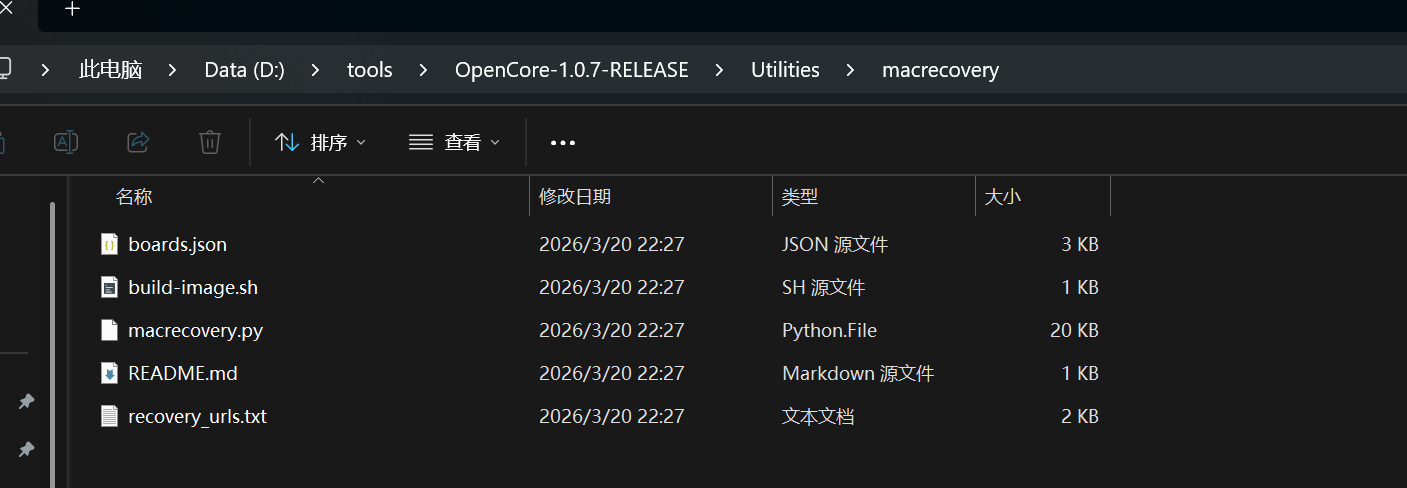
解压后必须能找到:
| |
注意不要多套一层目录;以 PowerShell 中实际存在的 macrecovery.py 路径为准。
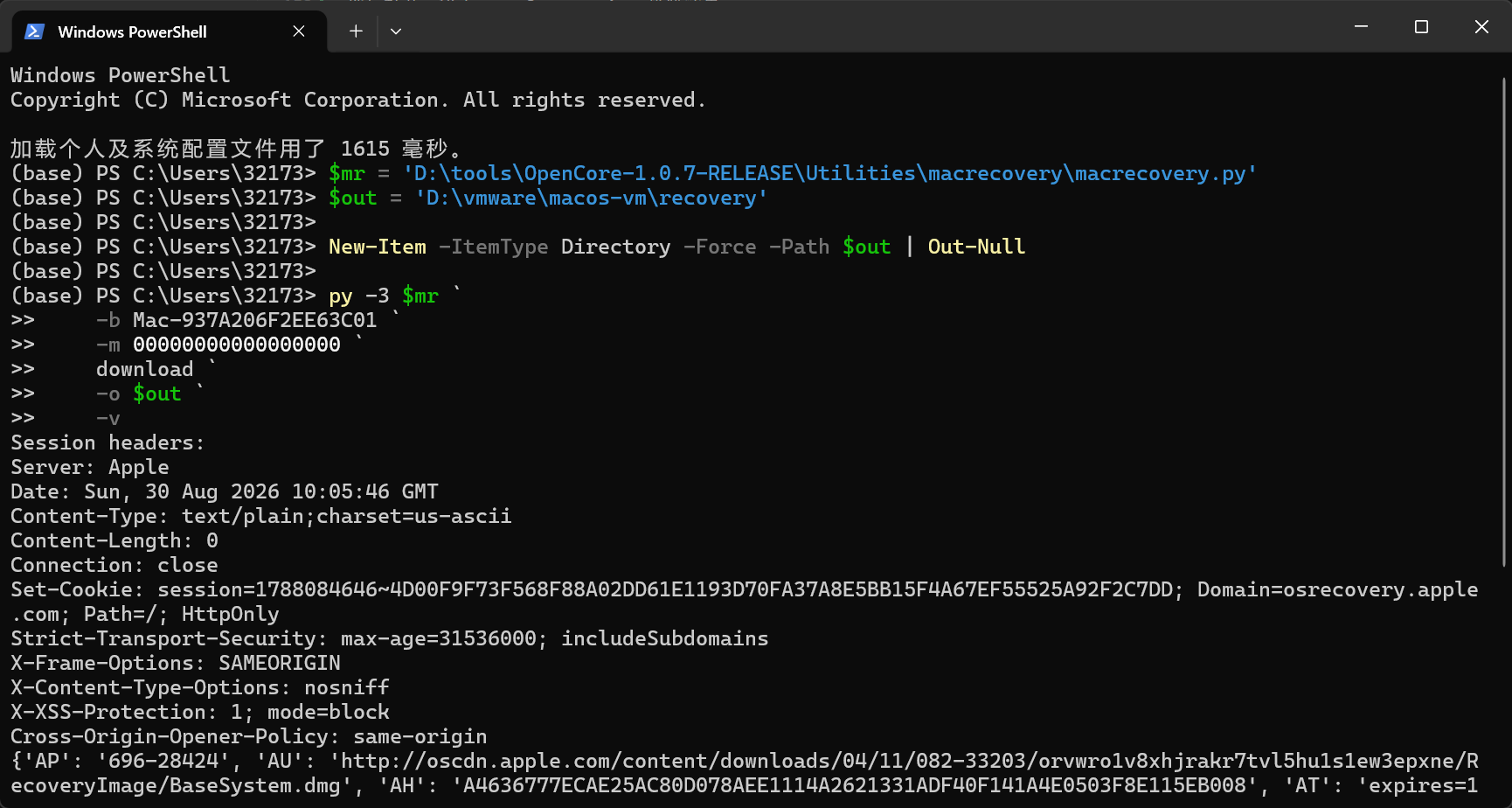
下载 Apple Recovery
打开 PowerShell,运行以下命令。脚本会从 Apple 服务器下载 Recovery 文件,过程可能需要几分钟,请不要关闭 PowerShell。
| |
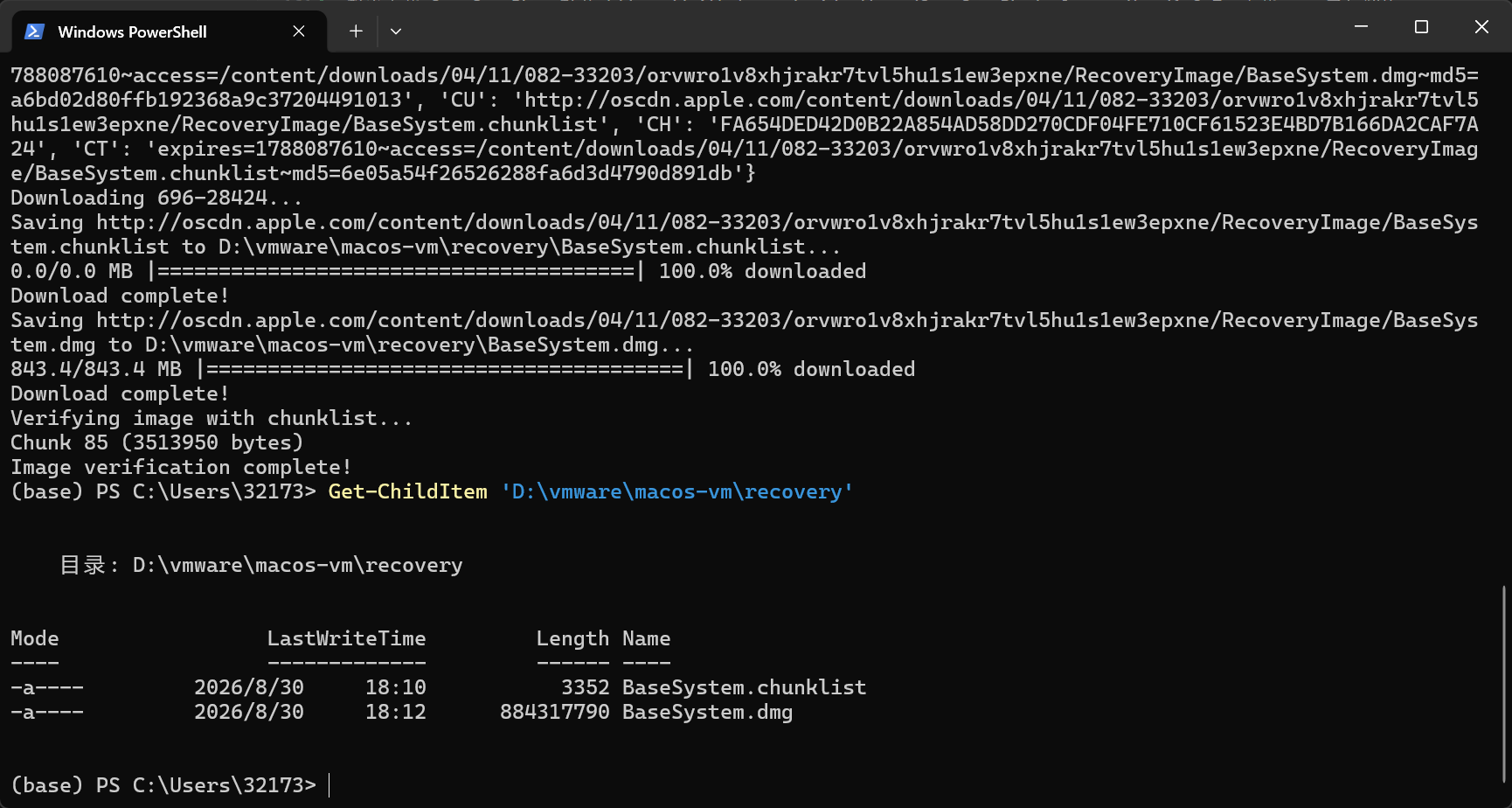
下载完成后检查文件:
| |
正常应看到:
| |
六、转换 Recovery 并创建 128 GB 系统盘
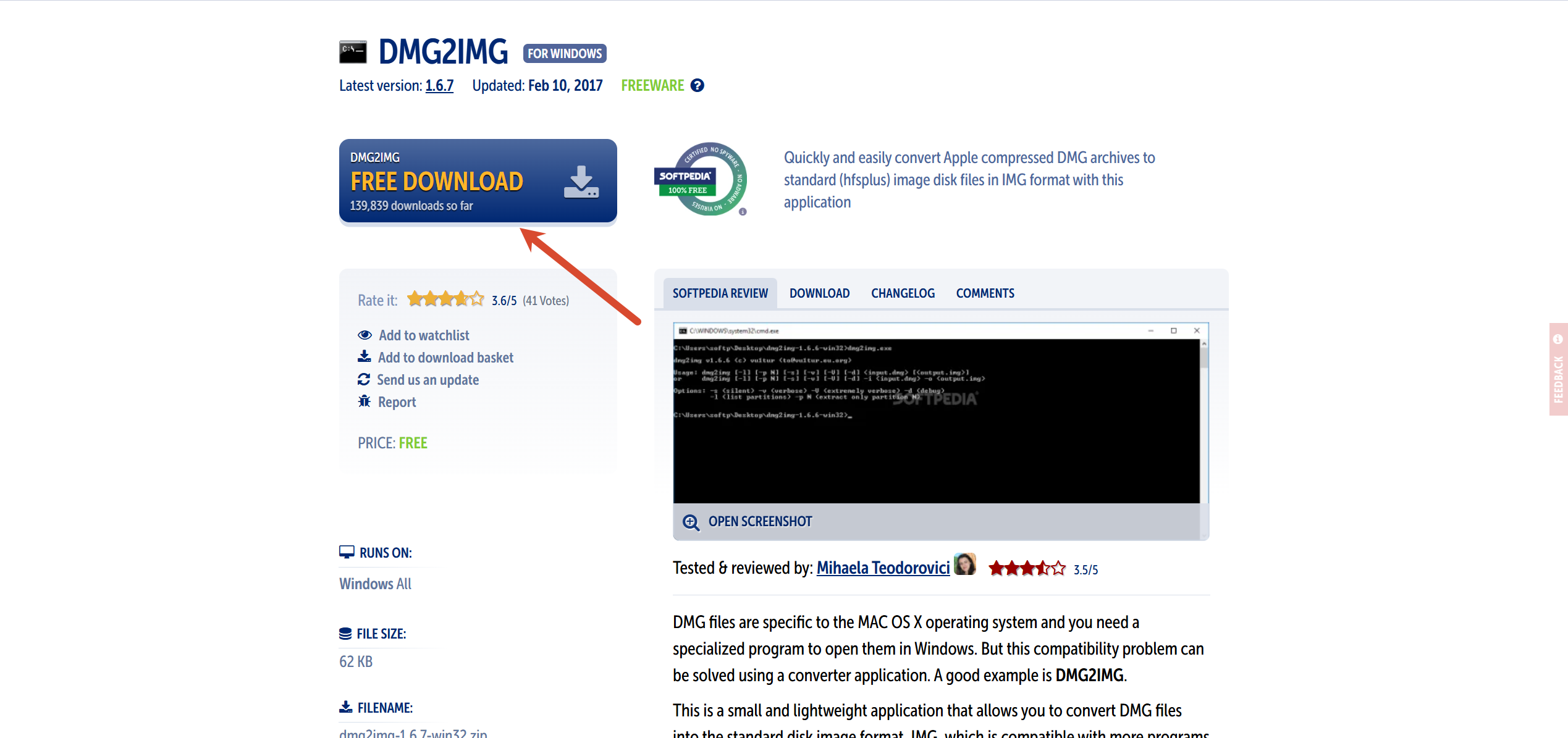
下一步使用 dmg2img 将 .dmg 转换成 IMG。打开 https://www.softpedia.com/get/System/Hard-Disk-Utils/DMG2IMG.shtml
,下载 Windows 版 dmg2img-1.6.7-win32.zip。
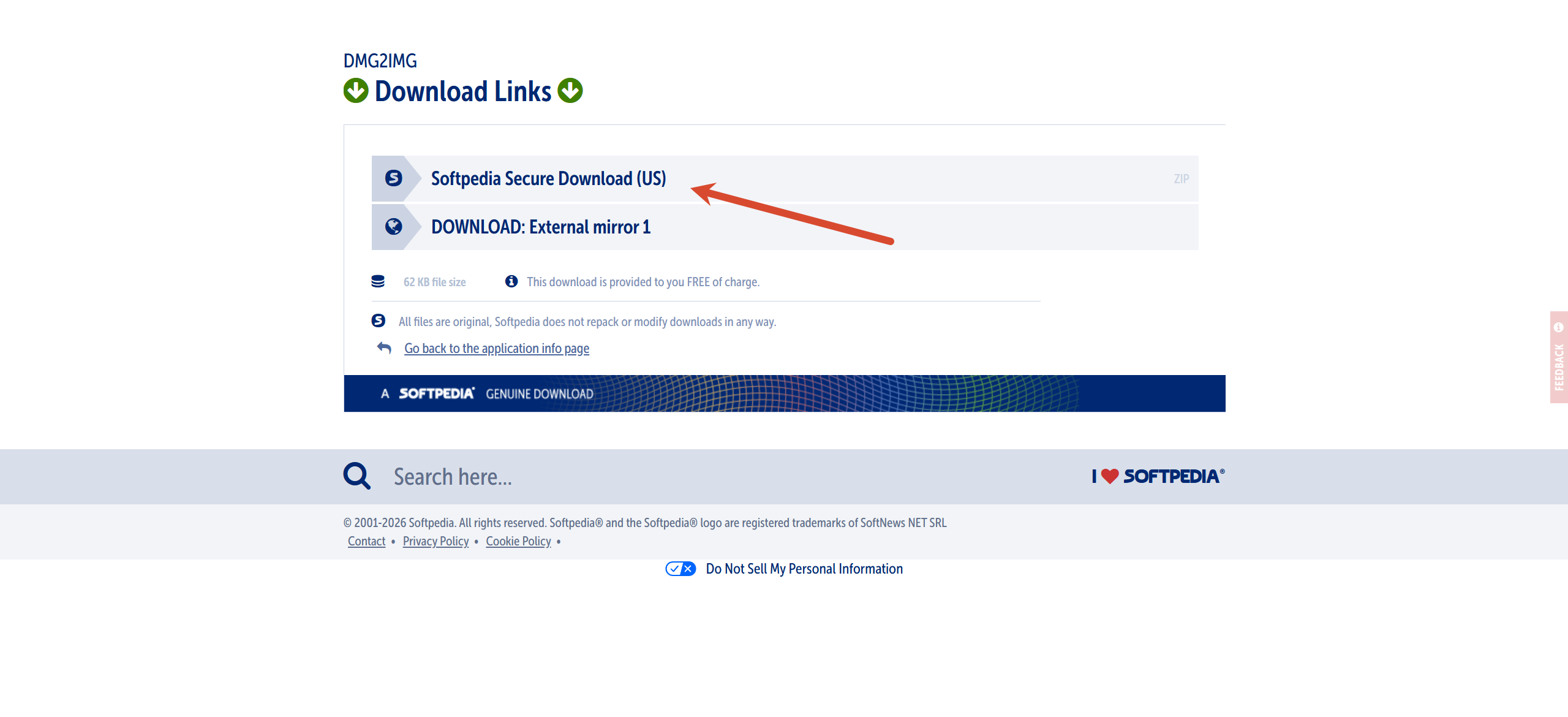
在下载链接页面选择 Softpedia Secure Download (US),确认文件是 ZIP 压缩包。
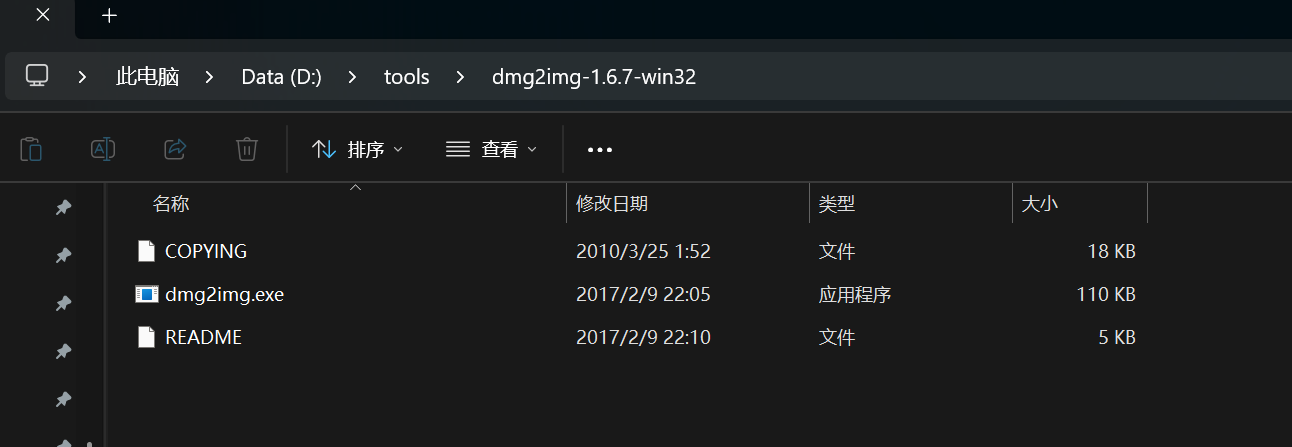
将压缩包解压到英文路径,例如:
| |
打开 PowerShell,复制并执行下面的命令:
| |
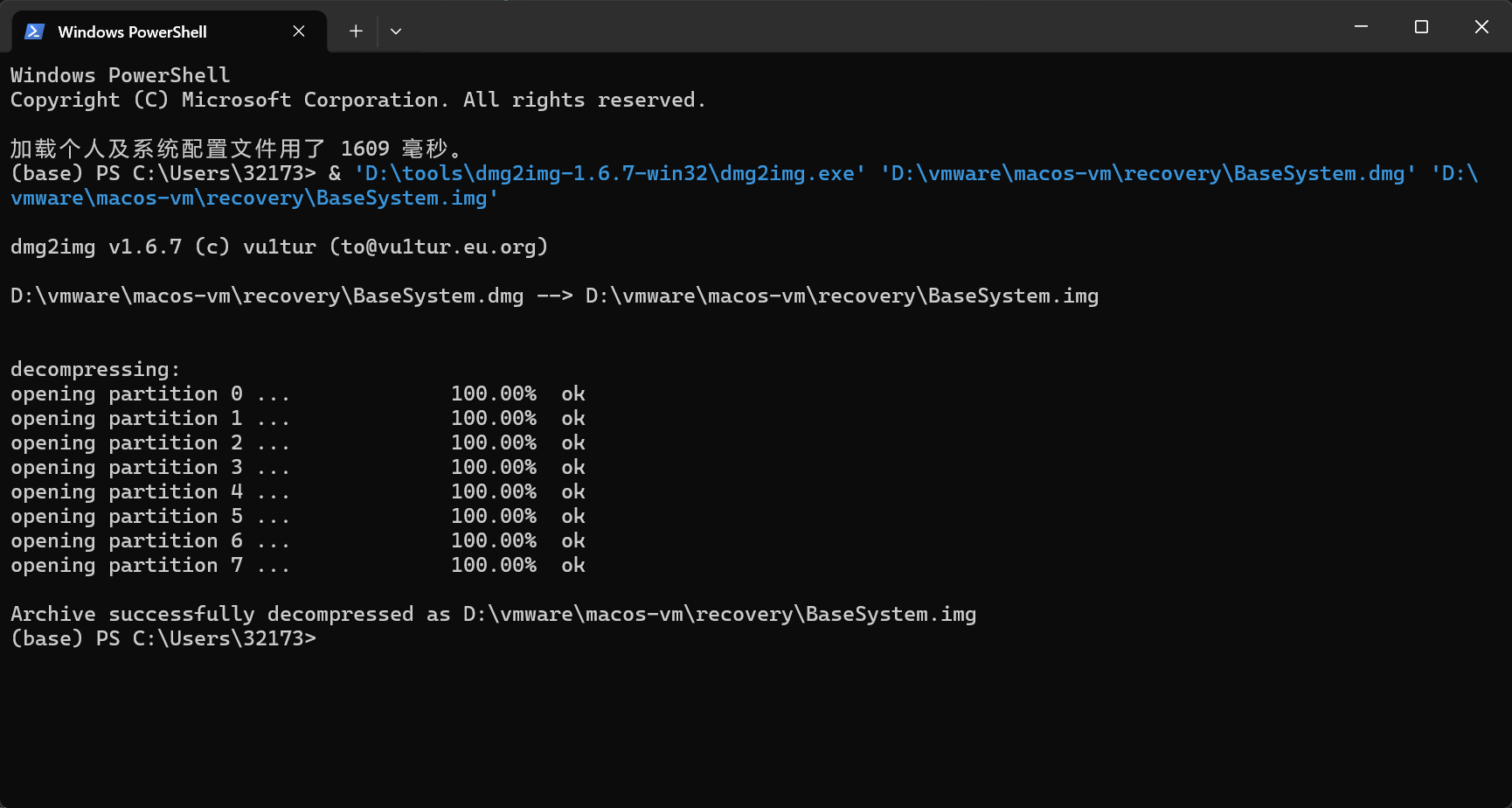
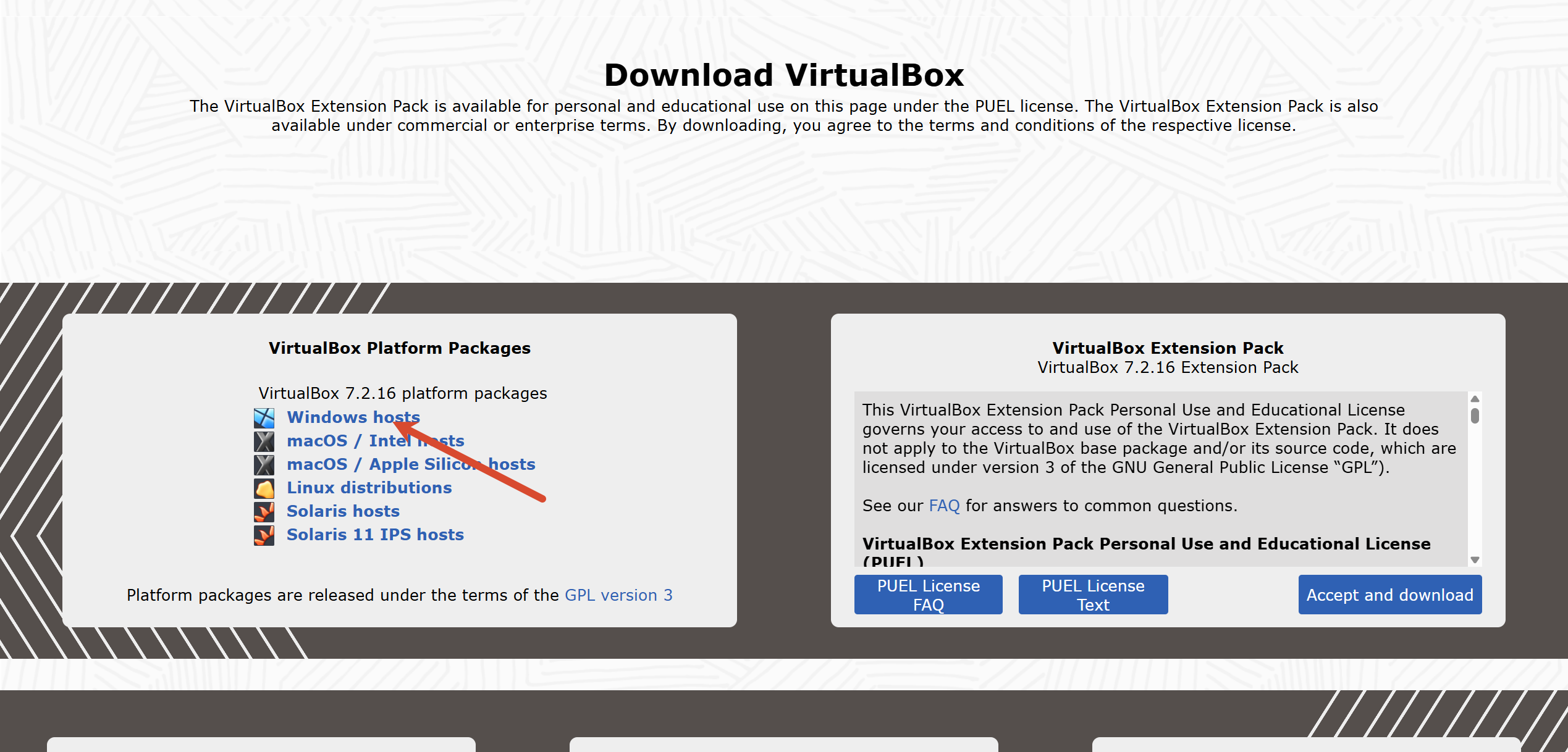
还需要安装 VirtualBox,仅借用它的 VBoxManage.exe 将 IMG 转成 VMware 的 VMDK。打开 https://www.virtualbox.org/wiki/Downloads
,选择 Windows hosts 下载。
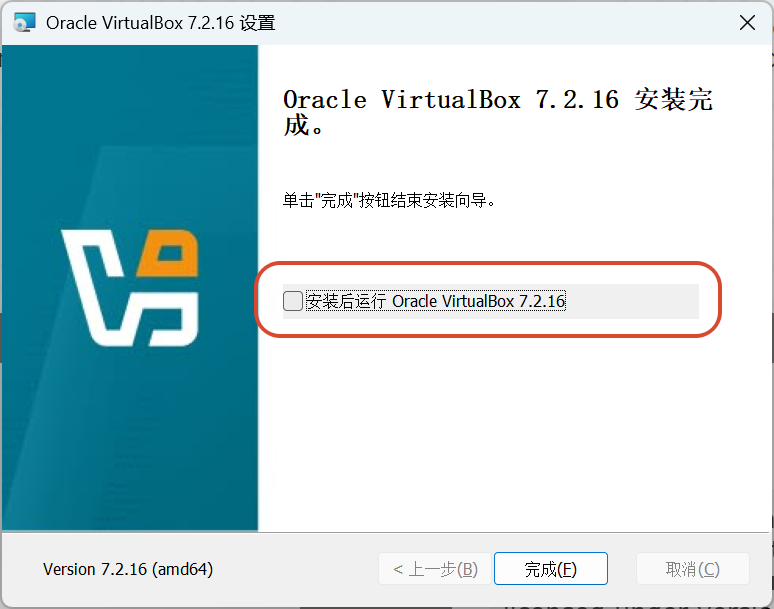
安装时基本保持默认即可;安装完成后可以取消“安装后运行 VirtualBox”,点击“完成”。
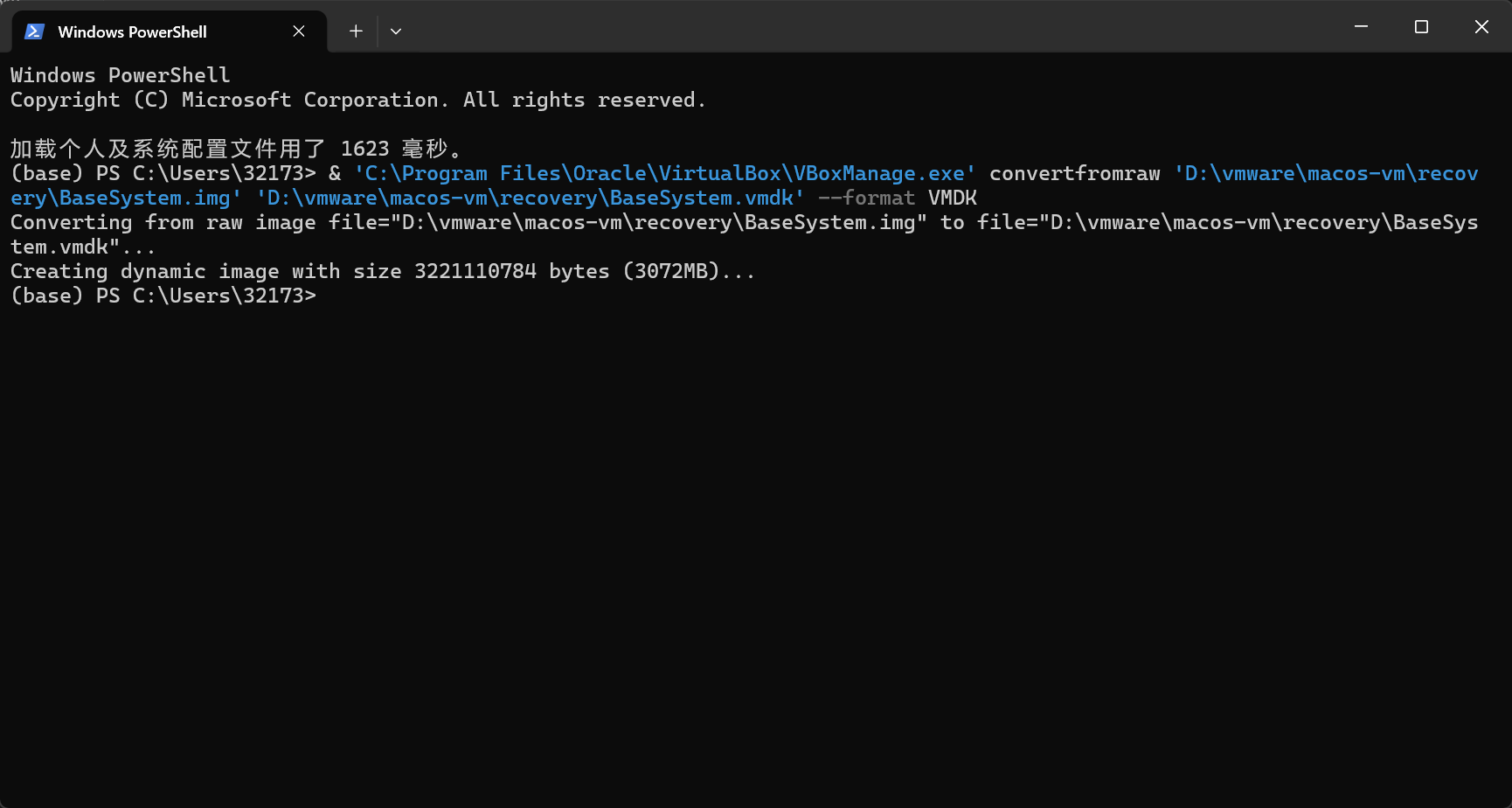
在 PowerShell 中执行:
| |
现在创建用于安装 macOS 的 128 GB 虚拟硬盘。在 PowerShell 中执行:
| |
回到 VMware 的虚拟机设置界面,点击 添加 → 硬盘。
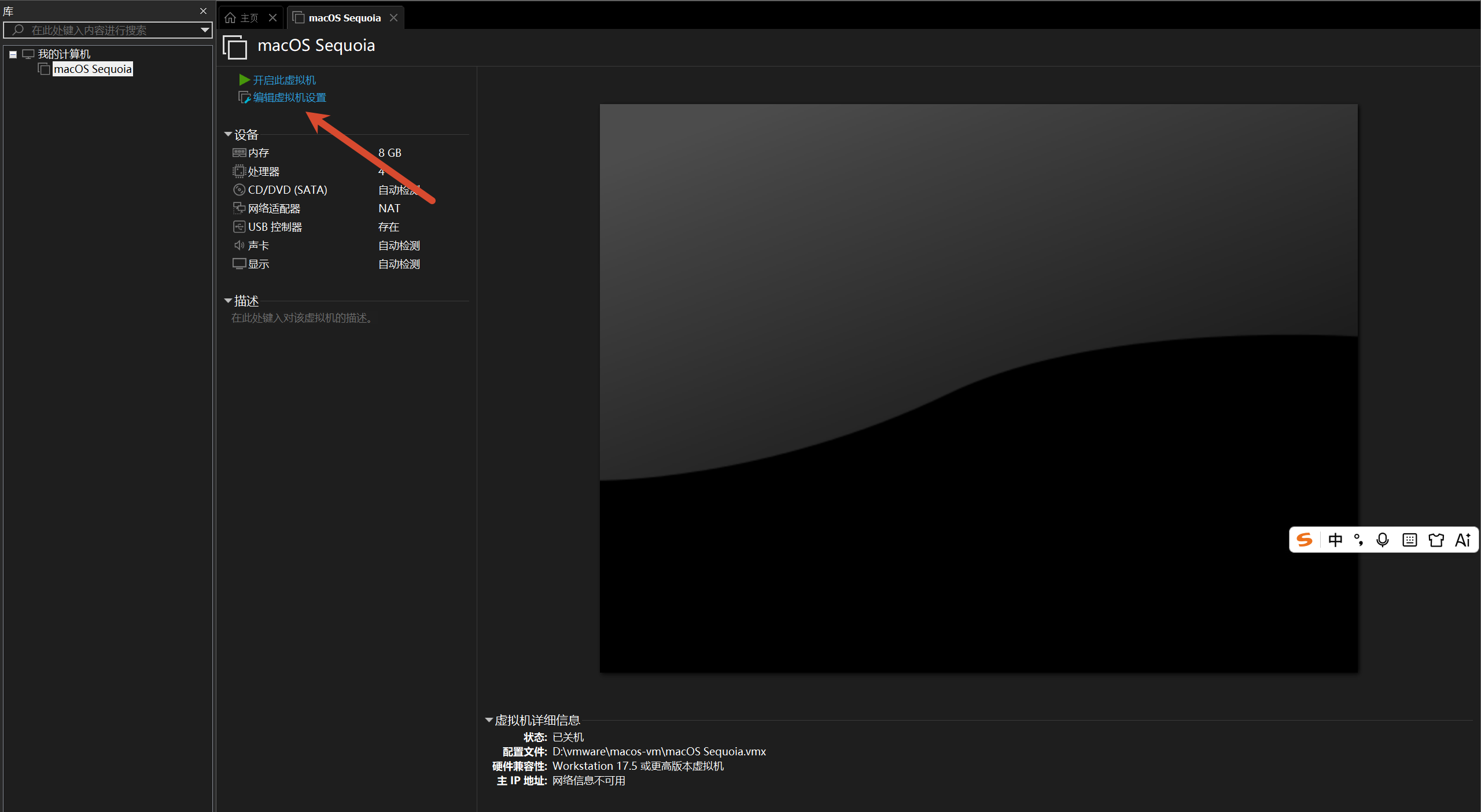 点击 添加 → 硬盘
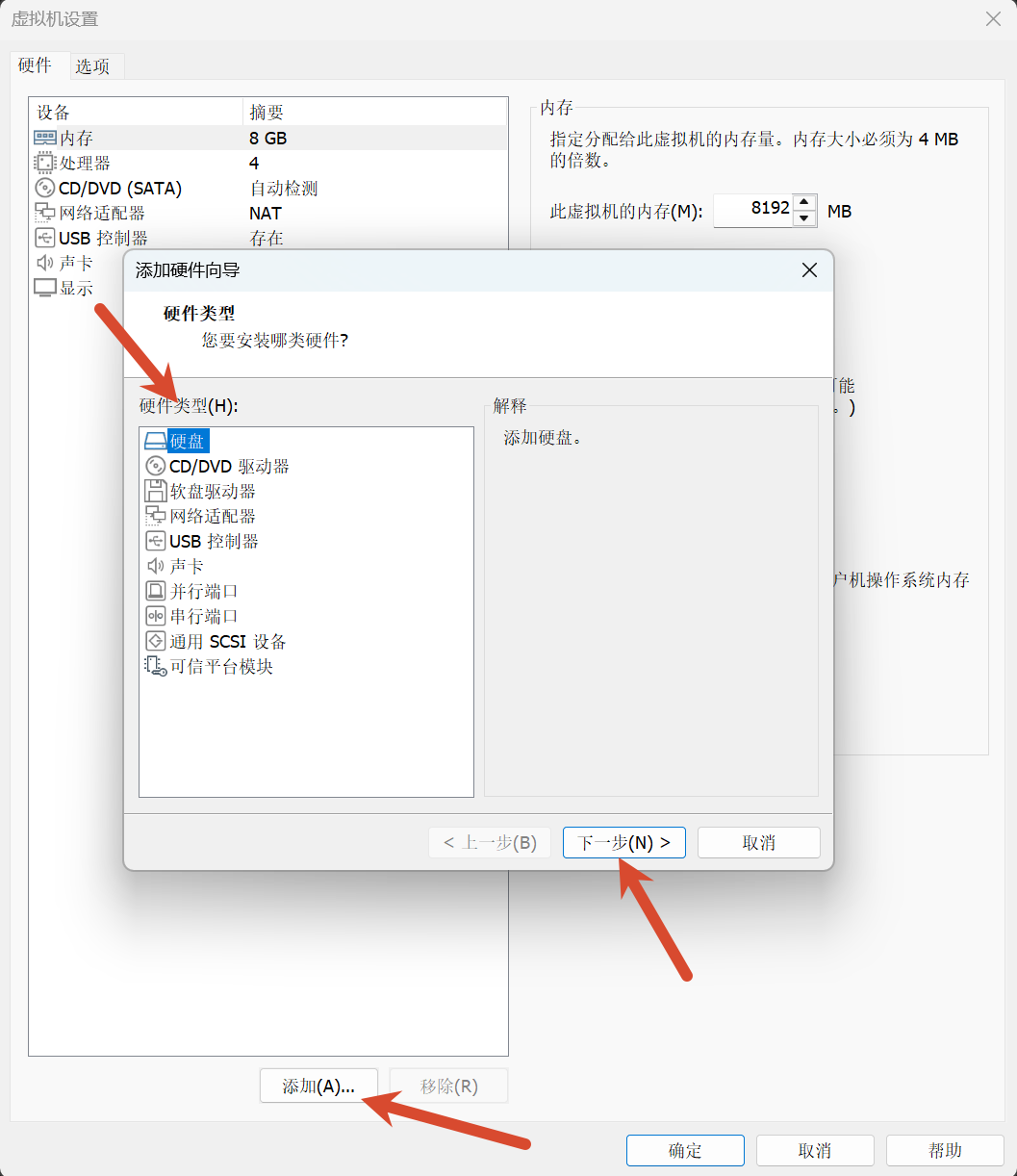 SATA
SATA
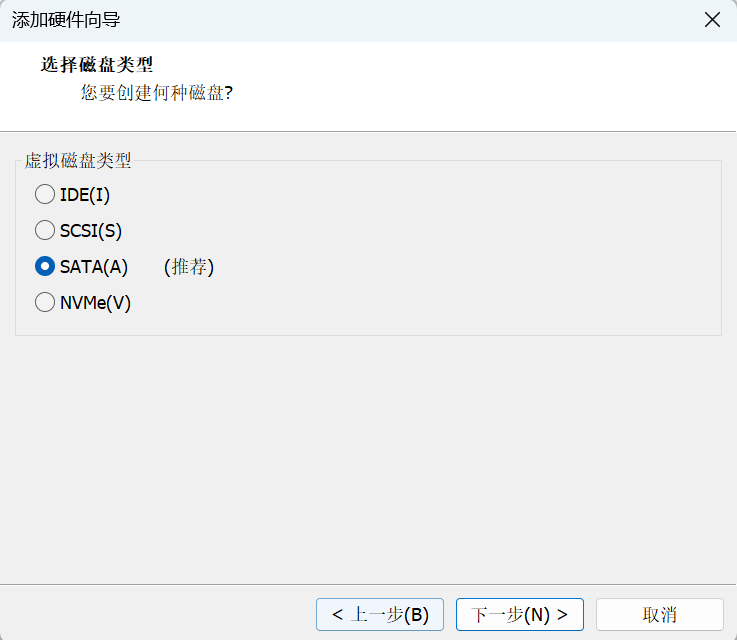
使用现有虚拟硬盘
选择:
| |
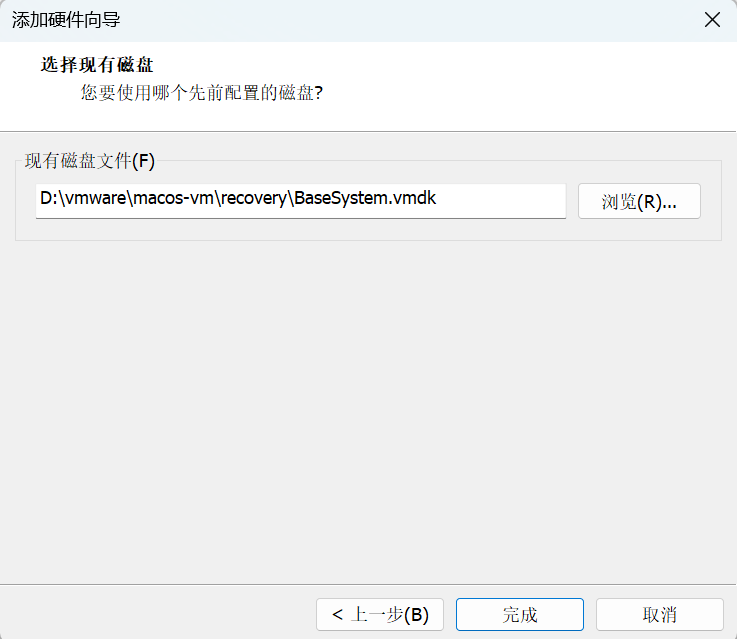
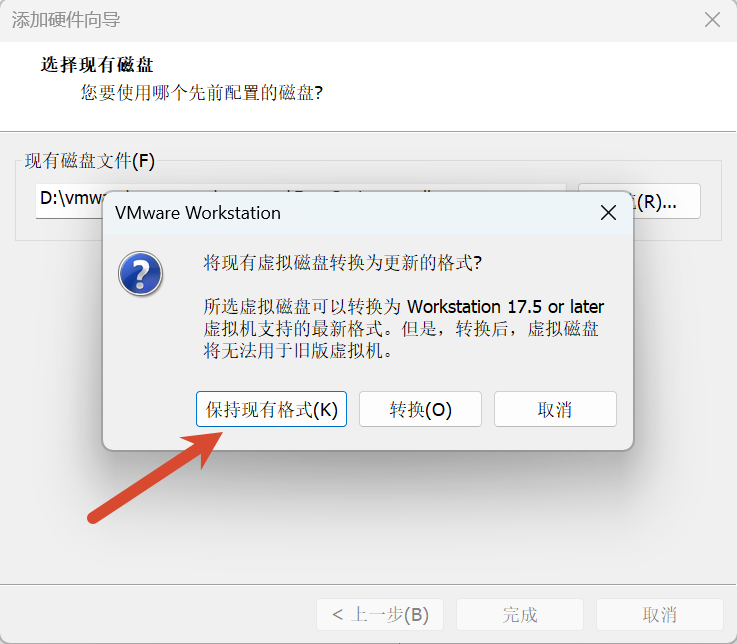
保持现有格式
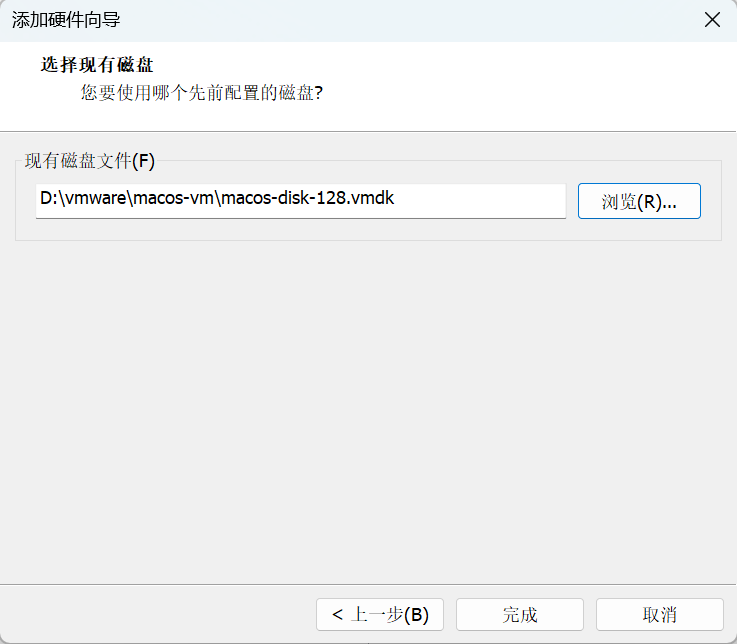
以同样方式添加第二块盘:
| |
遇到格式提示时选择 保持现有格式。
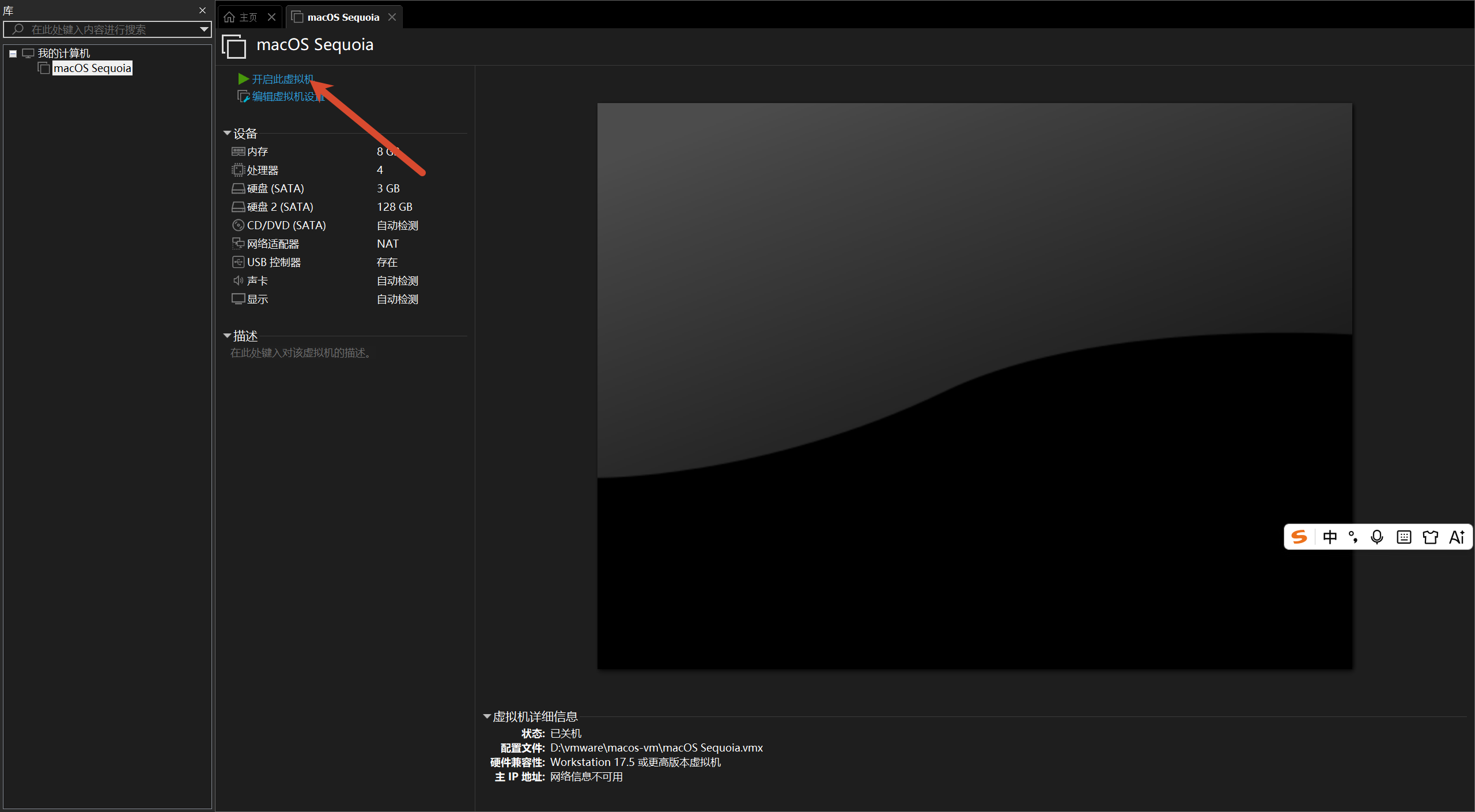
在显示设置中确认没有勾选 加速 3D 图形,保存设置后启动虚拟机。
七、安装 macOS Sequoia
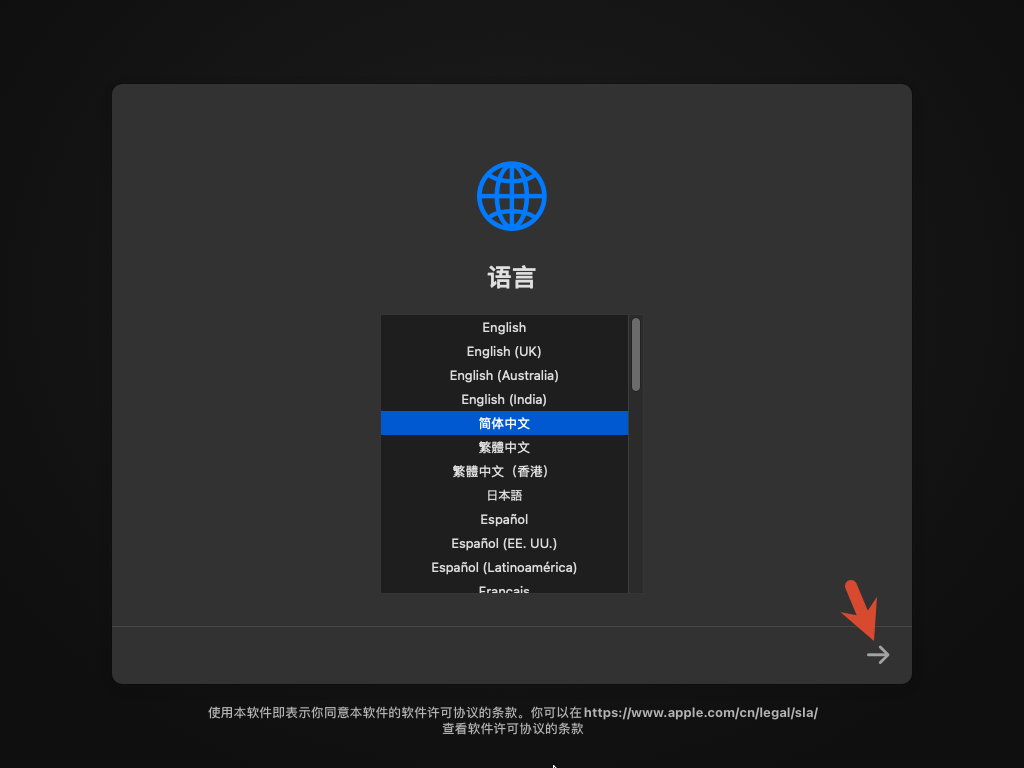
进入恢复环境后选择简体中文,点击“下一步”。
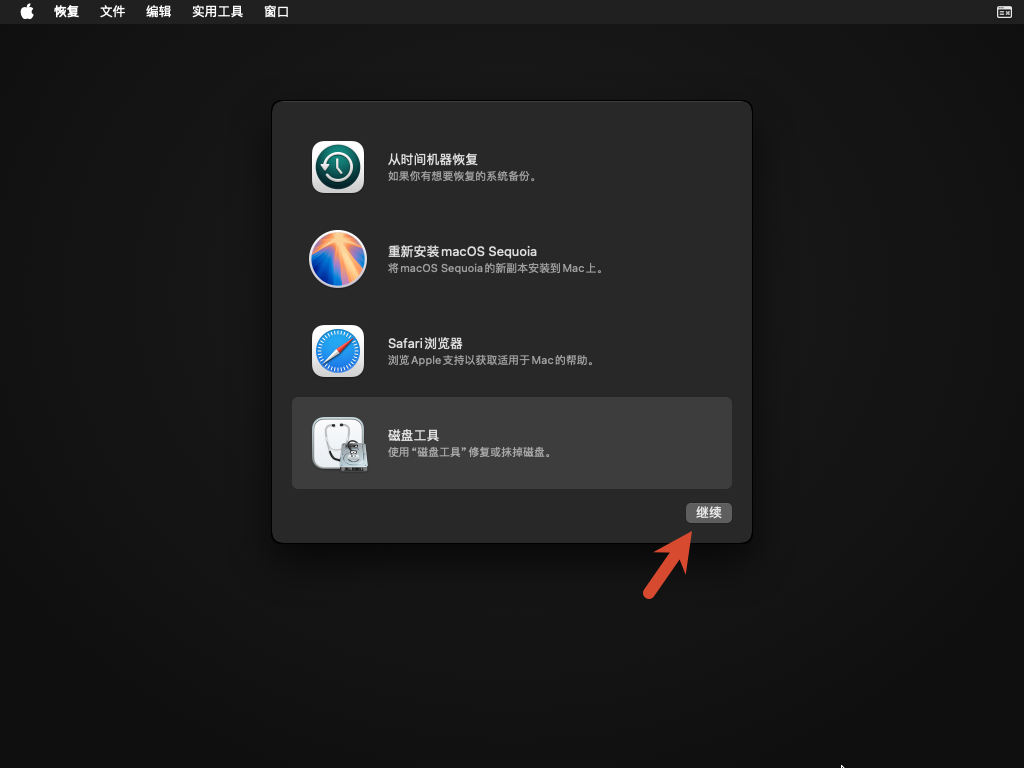
选择磁盘工具,然后继续
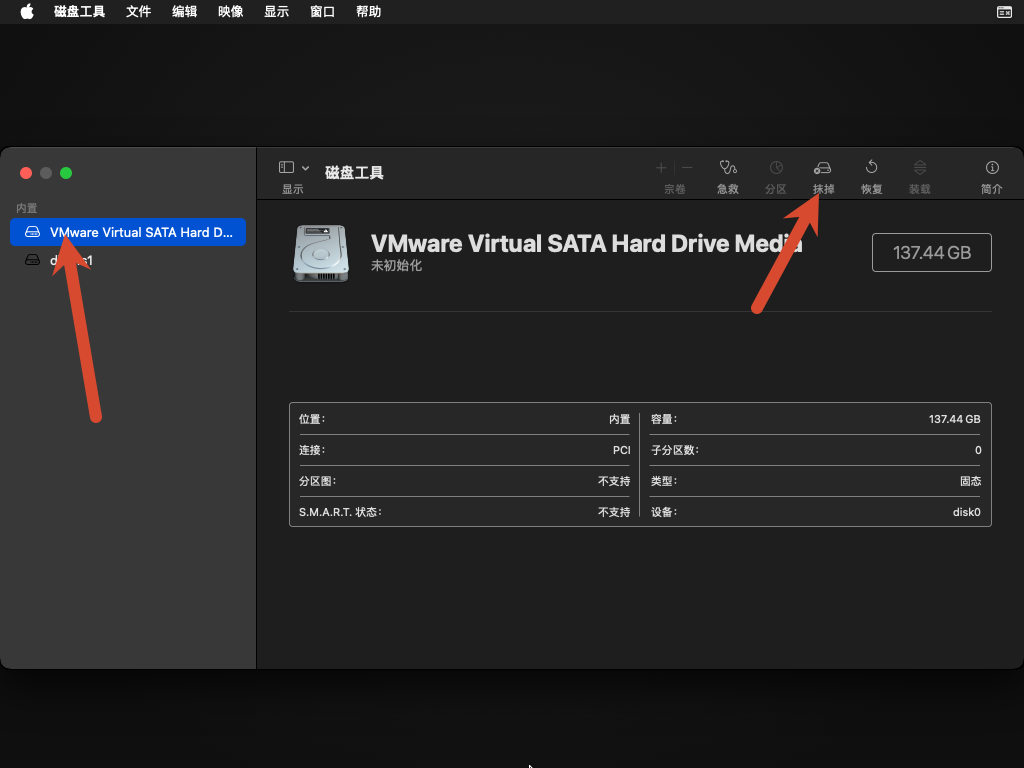
打开“磁盘工具”,选择“显示所有设备”。选中容量约 128 GB(macOS 可能显示约 137 GB)的物理磁盘,点击“抹掉”。不要选择约 3 GB 的 BaseSystem 恢复盘。
- 名称:Macintosh HD
- 格式:APFS
- 方案:GUID 分区图
点击“抹掉”,完成后点击“完成”。
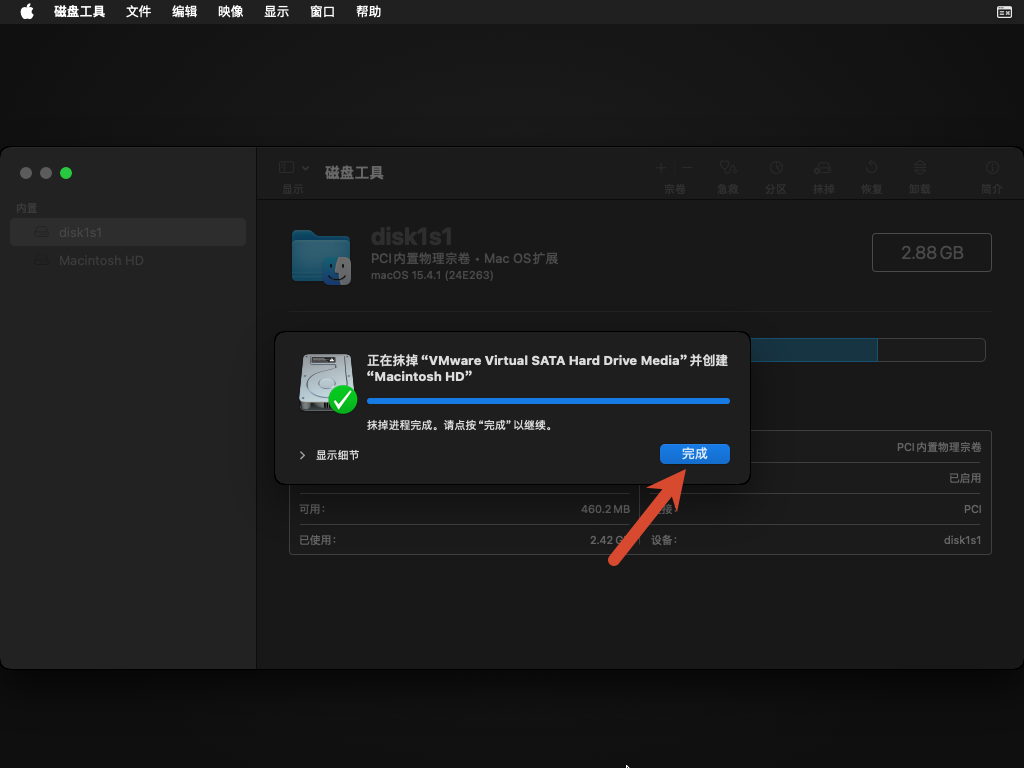
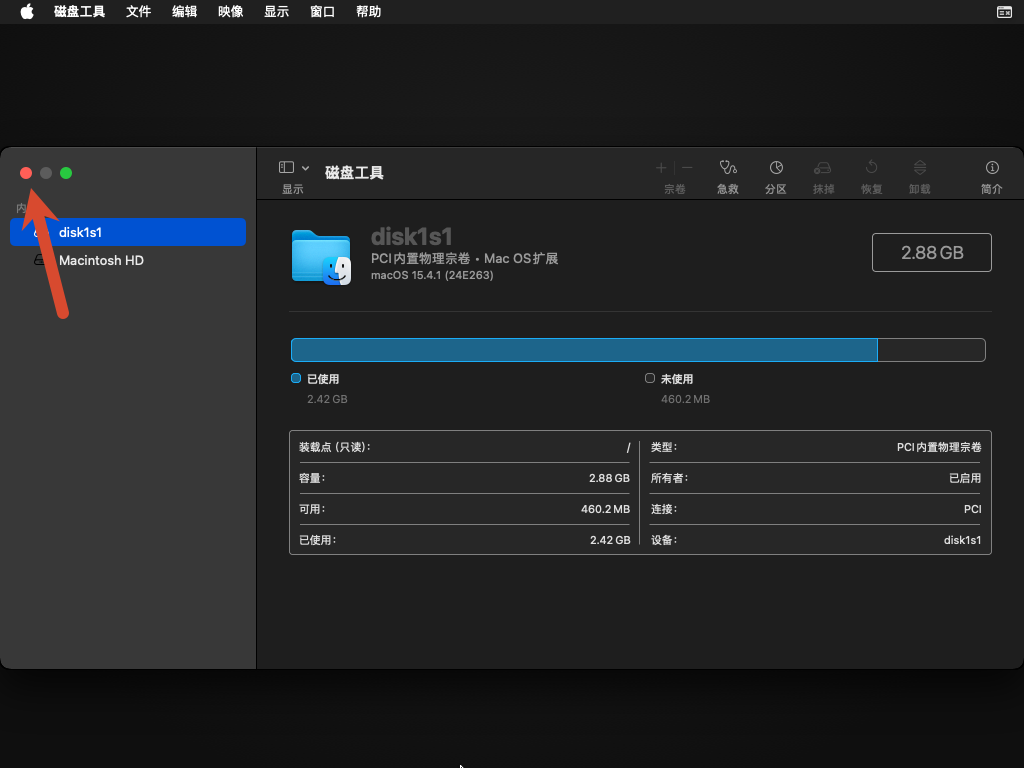
抹除完成后点击“完成”,再点击左上角红色按钮退出磁盘工具。
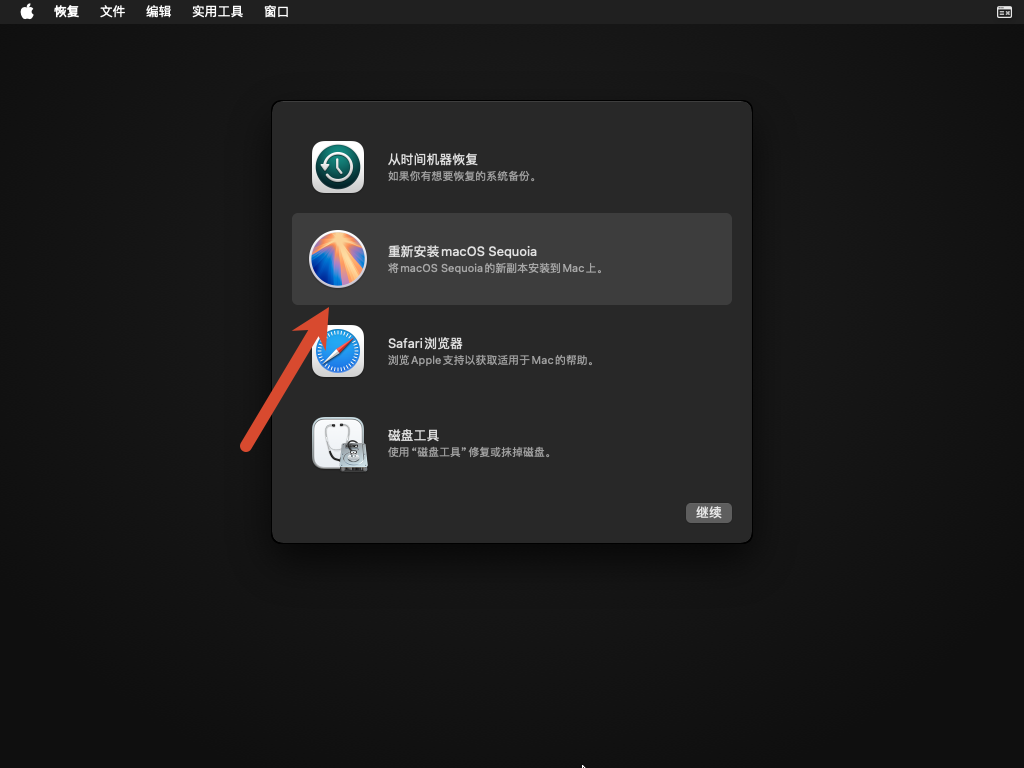
在恢复菜单中选择 重新安装 macOS Sequoia,点击“继续”。
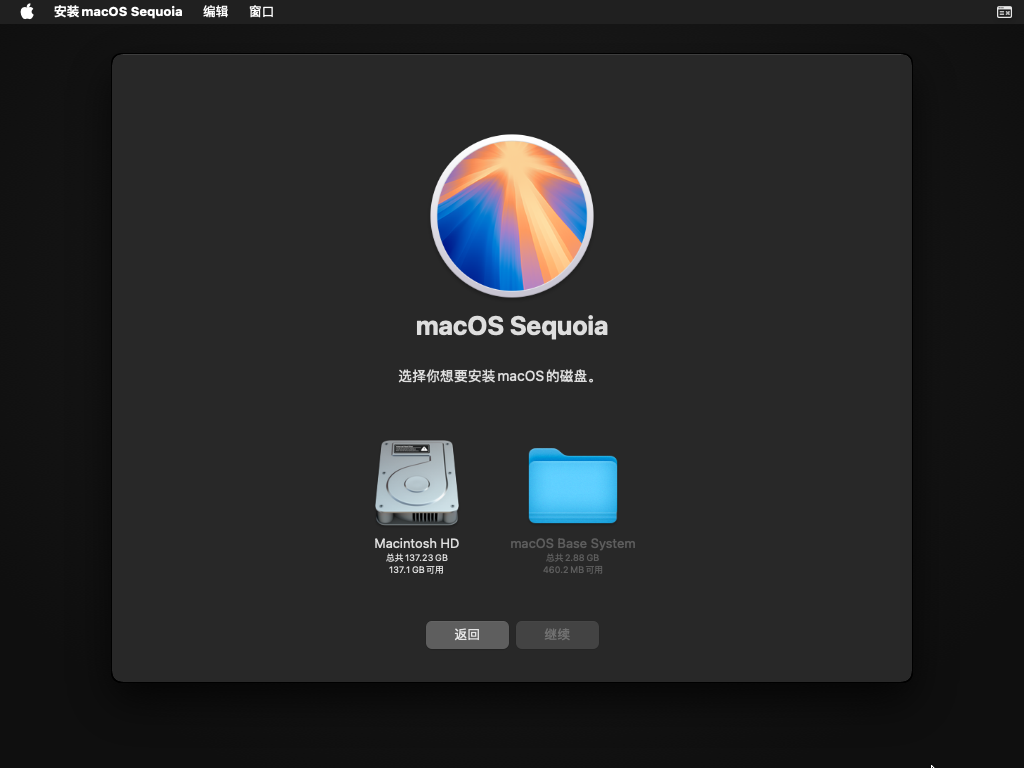
接受许可协议,安装目标选择刚刚抹除的 Macintosh HD,点击“继续”。安装过程会下载完整系统并自动重启多次;不要强制关闭 VMware。
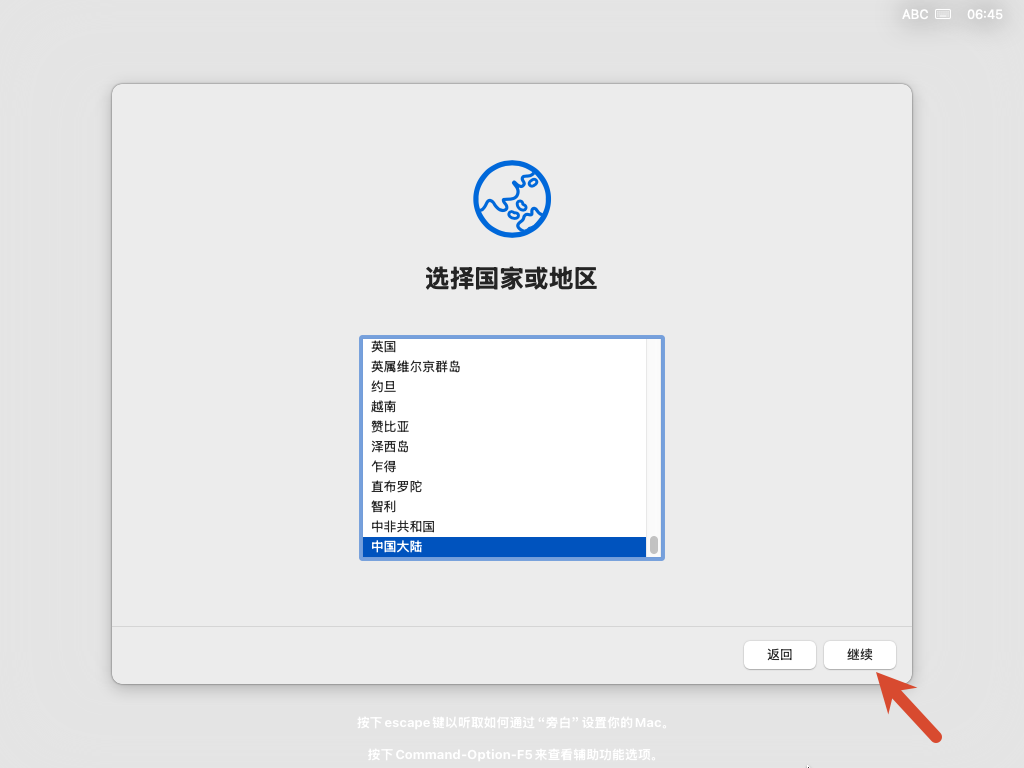
地区选择 中国大陆。
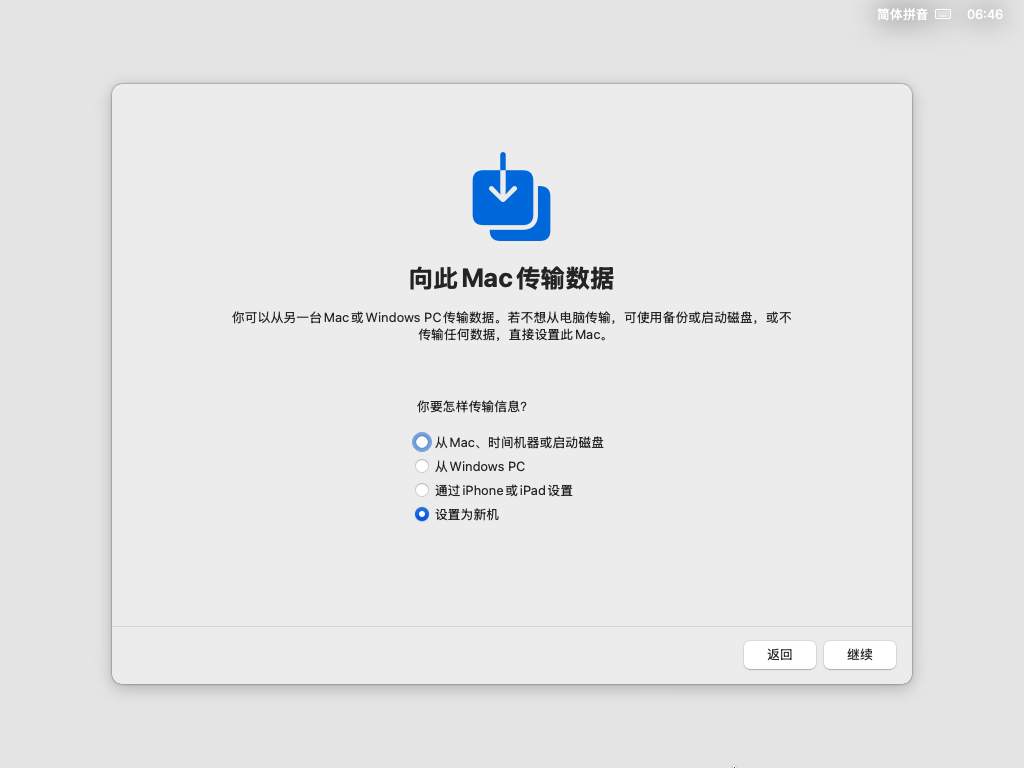
数据迁移选择 设置为新机。
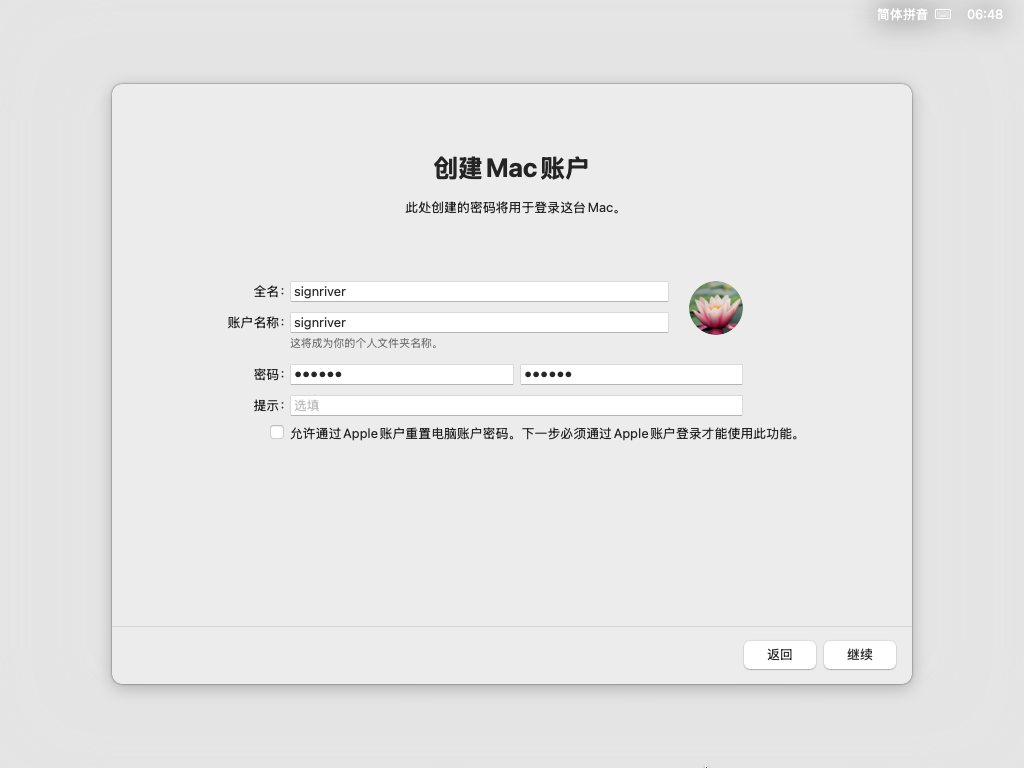
按向导继续到创建账户页面。设置本地账户名称和密码;个人使用可以先不登录 Apple 账户。
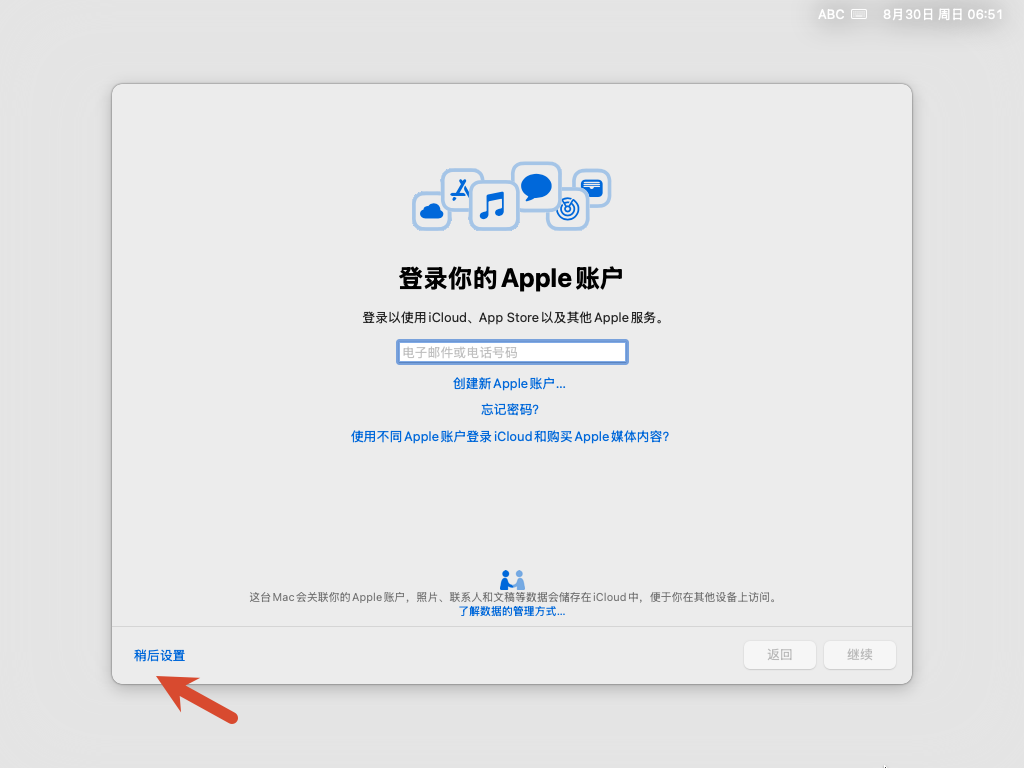
Apple 账户页面选择 稍后设置,并确认跳过。
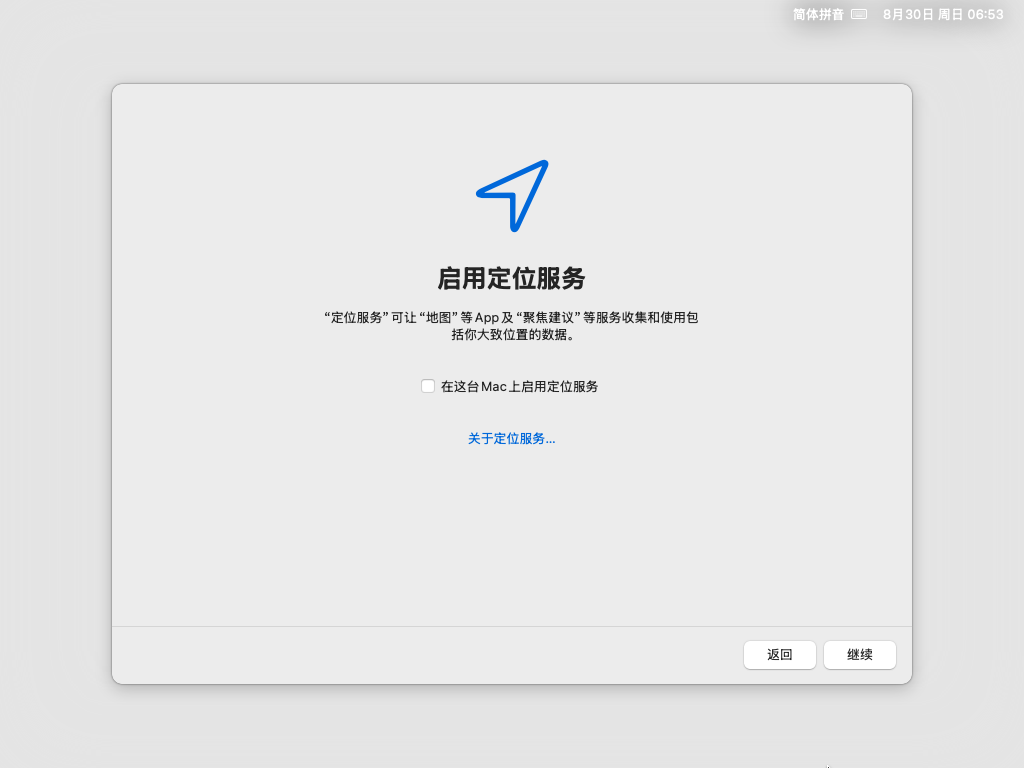
定位服务可不启用;出现二次确认时选择 不使用。
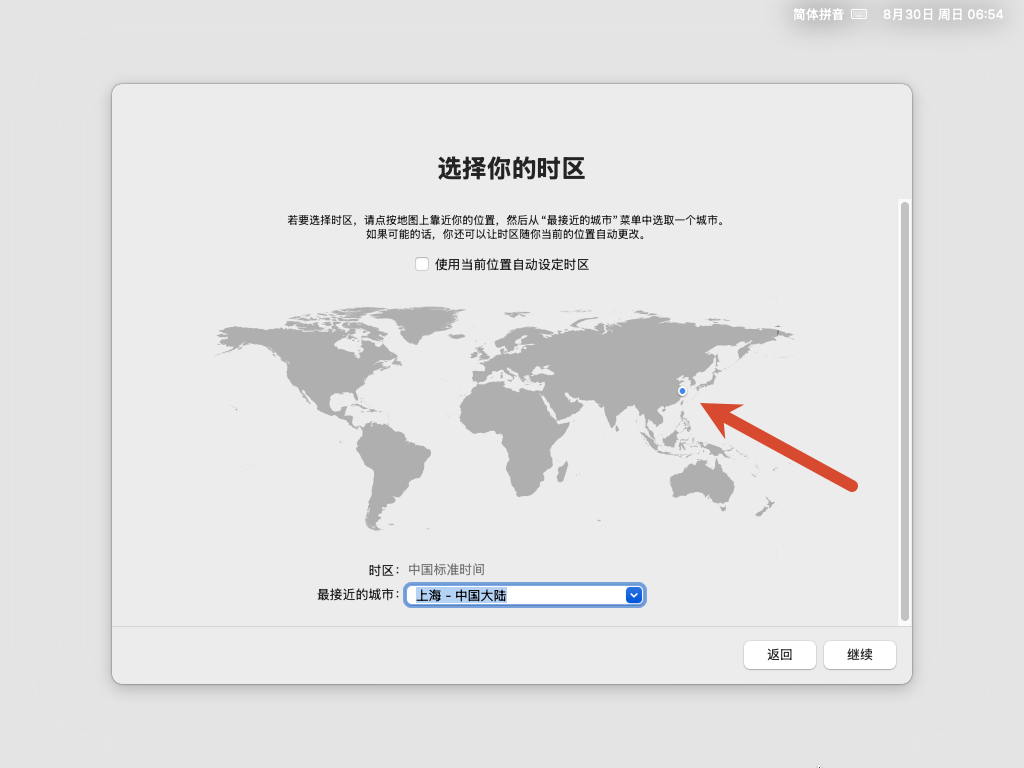
时区选择 中国标准时间,最近的城市选择 上海 – 中国大陆,点击“继续”。
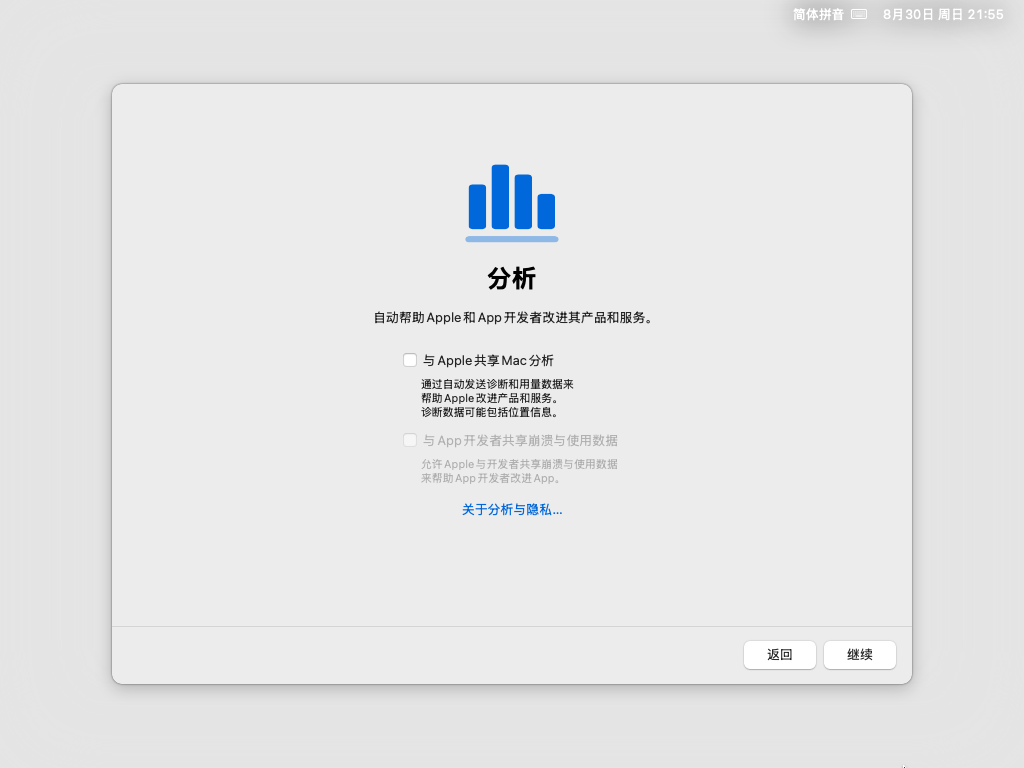
分析数据共享选项全部不勾选,点击“继续”。
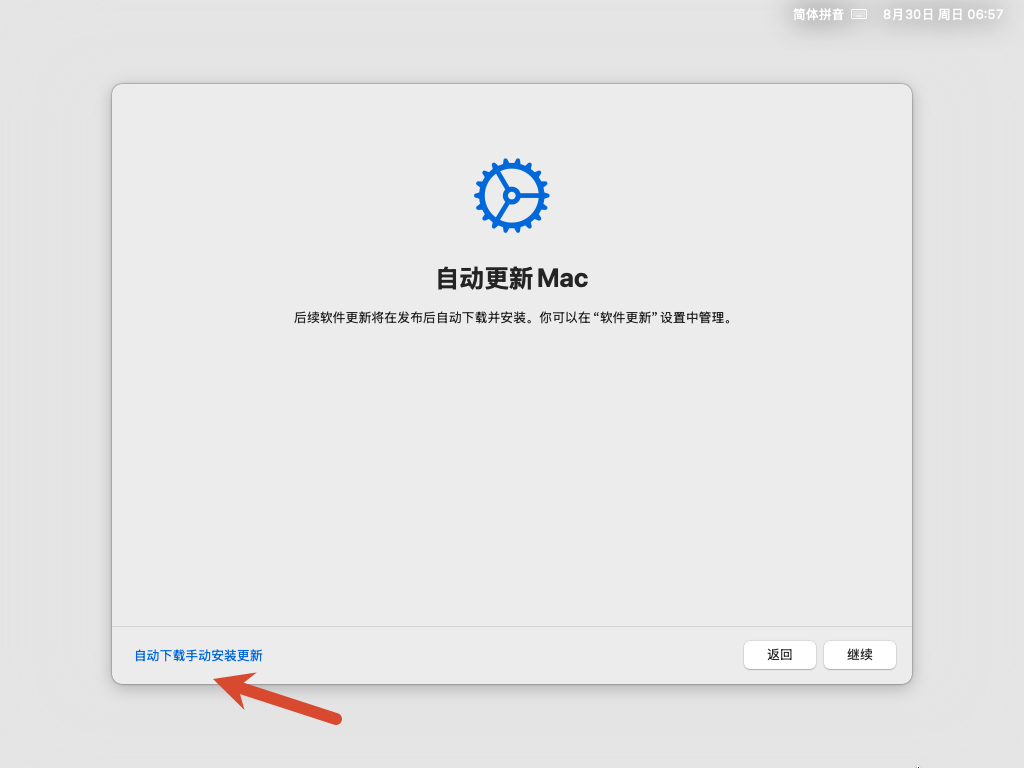
自动更新页面点击左下角 自动下载手动安装更新,再点击“继续”。非官方虚拟机不建议自动安装系统更新。
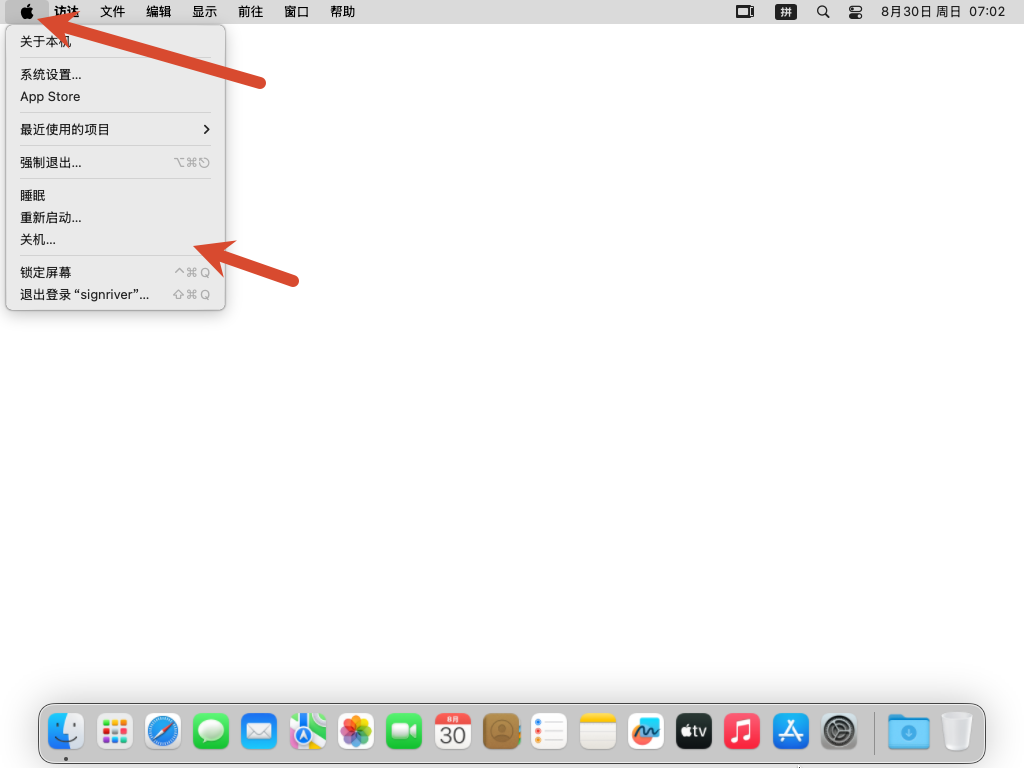
完成设置后进入 macOS 桌面。此时先正常关机,并在 VMware 中创建一个“安装完成”快照,再重新启动一次确认可以独立启动。
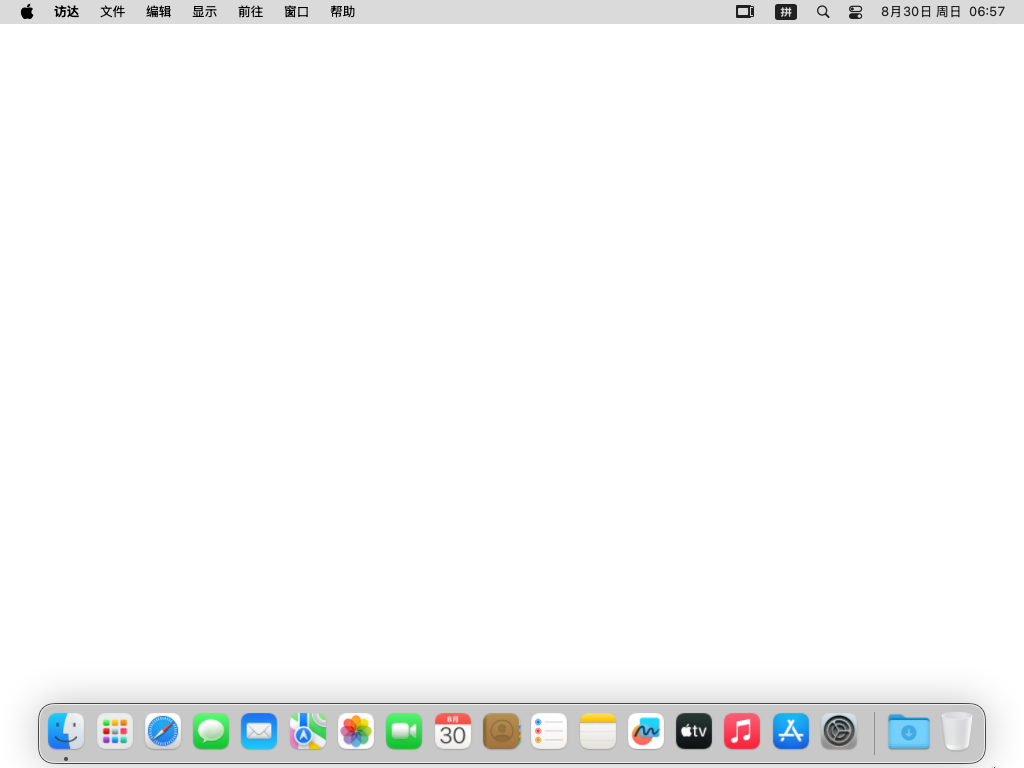
点左上角苹果图标,点关机
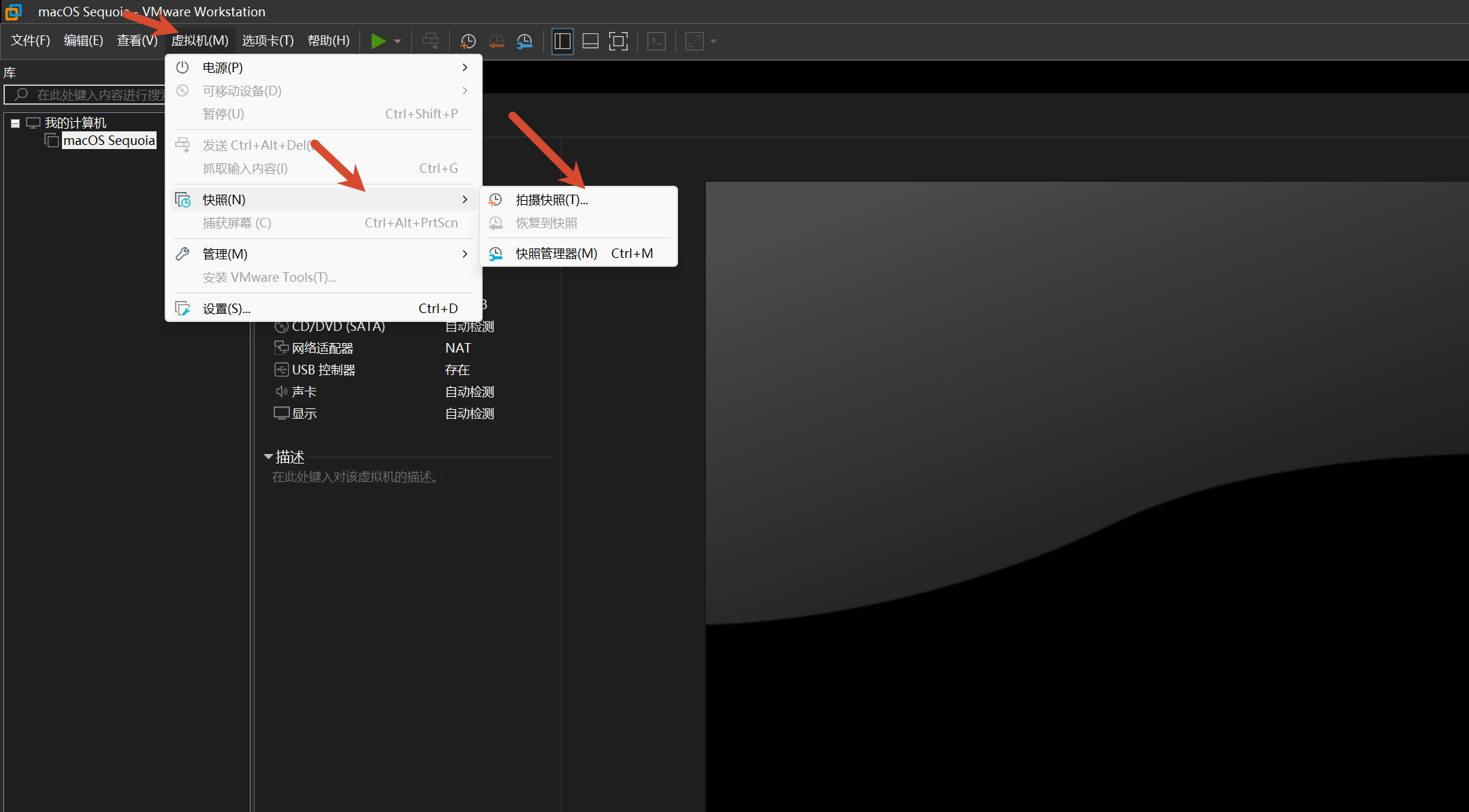
虚拟机保持关机状态时,点击 虚拟机 → 快照 → 拍摄快照…,名称填写 macOS Sequoia 安装完成。
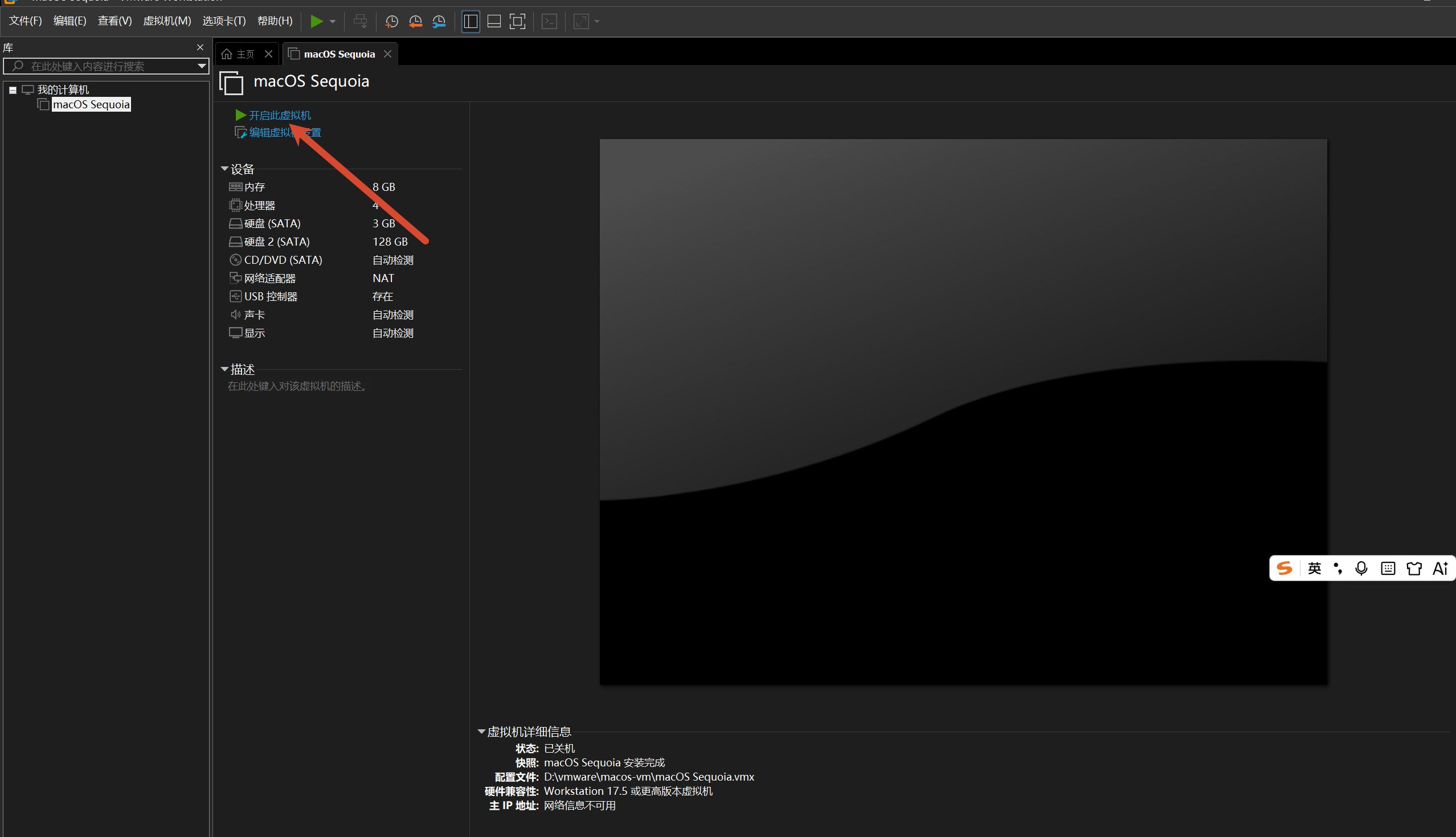
重新启动虚拟机,确认能正常进入 macOS 桌面。
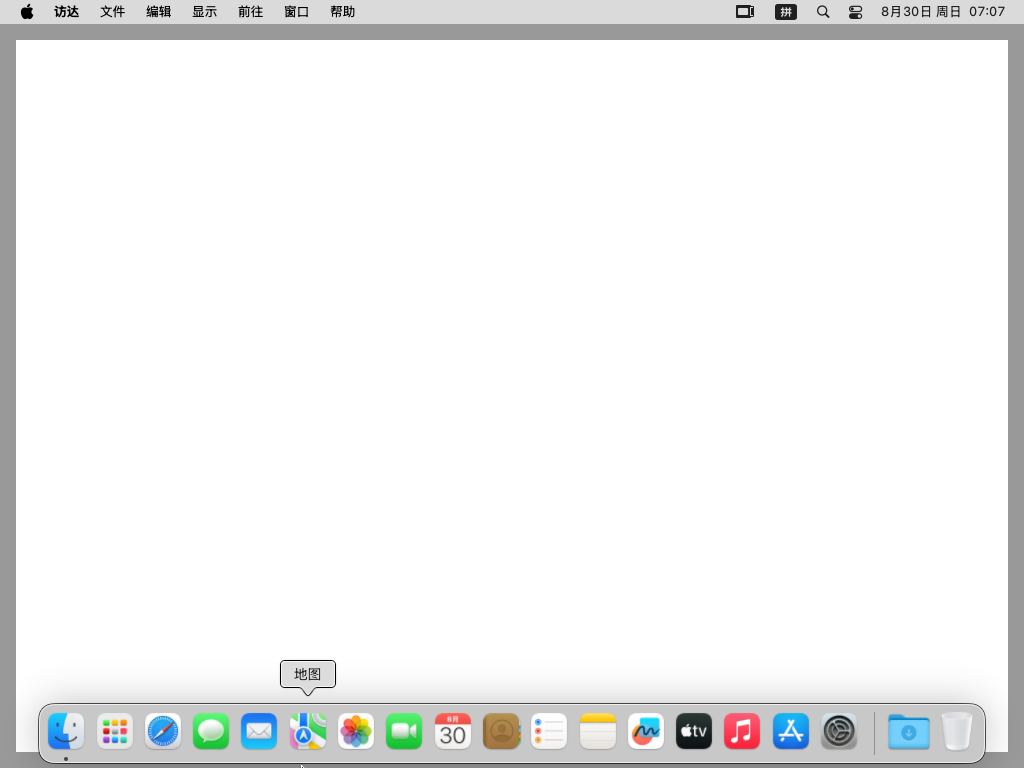
如果可以正常进入桌面,主线安装就完成了。
八、移除临时 Recovery 盘并安装 VMware Tools
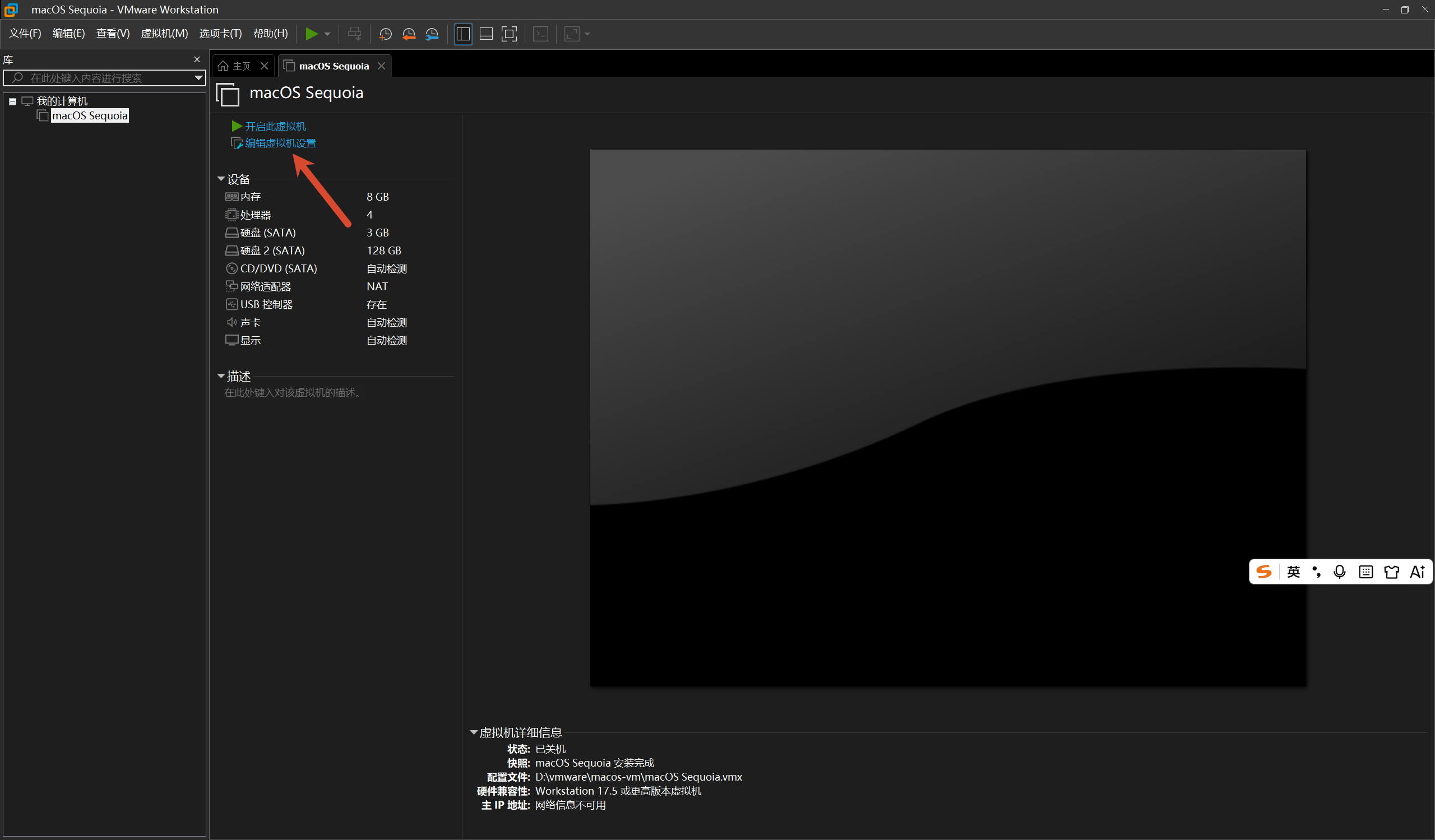
再次正常关闭虚拟机,打开虚拟机设置。
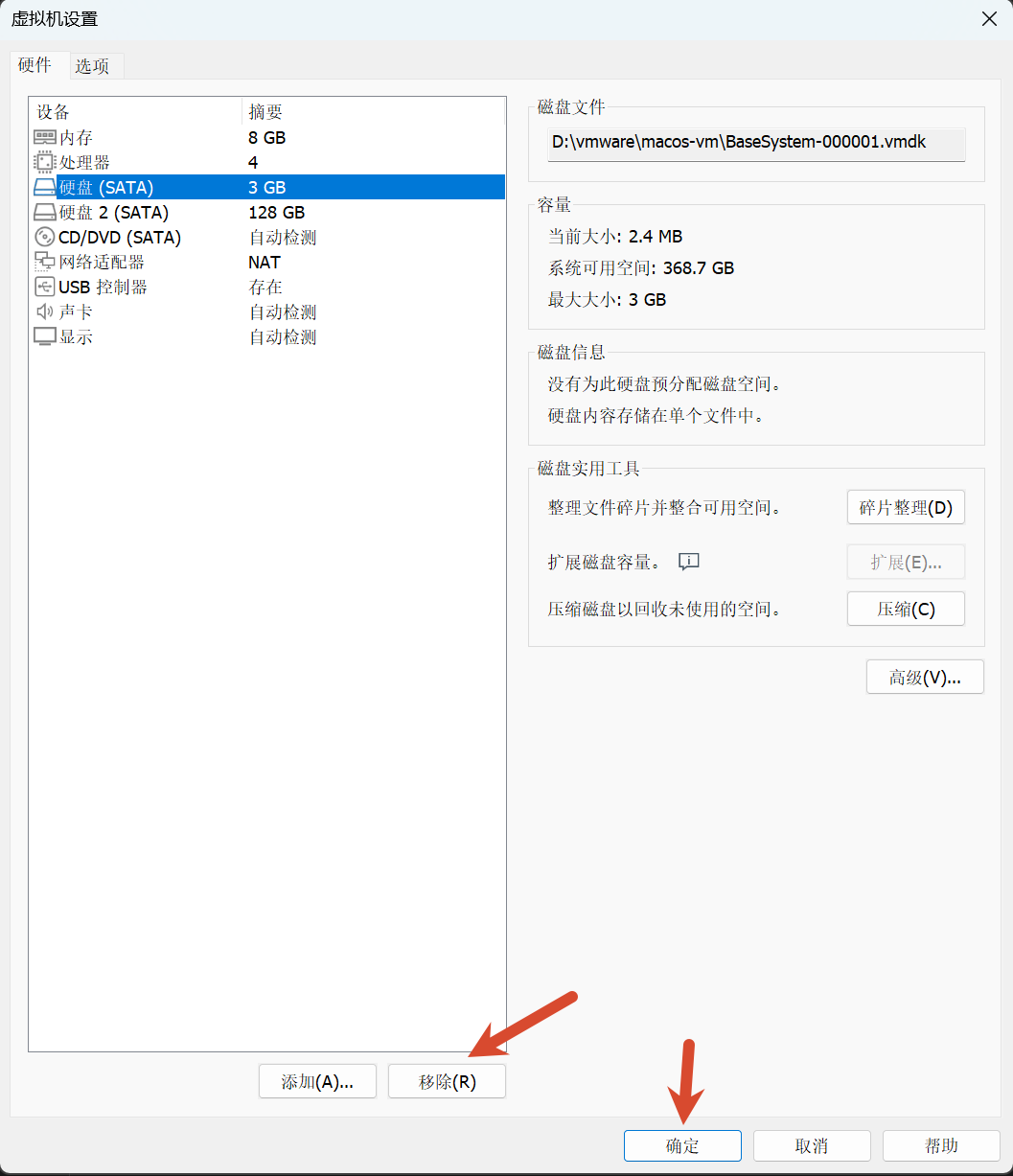
选中容量约 3 GB、路径包含 BaseSystem 的临时硬盘,点击“移除”。提示删除文件时选择仅从虚拟机移除,不删除文件;保留 128 GB 系统盘。
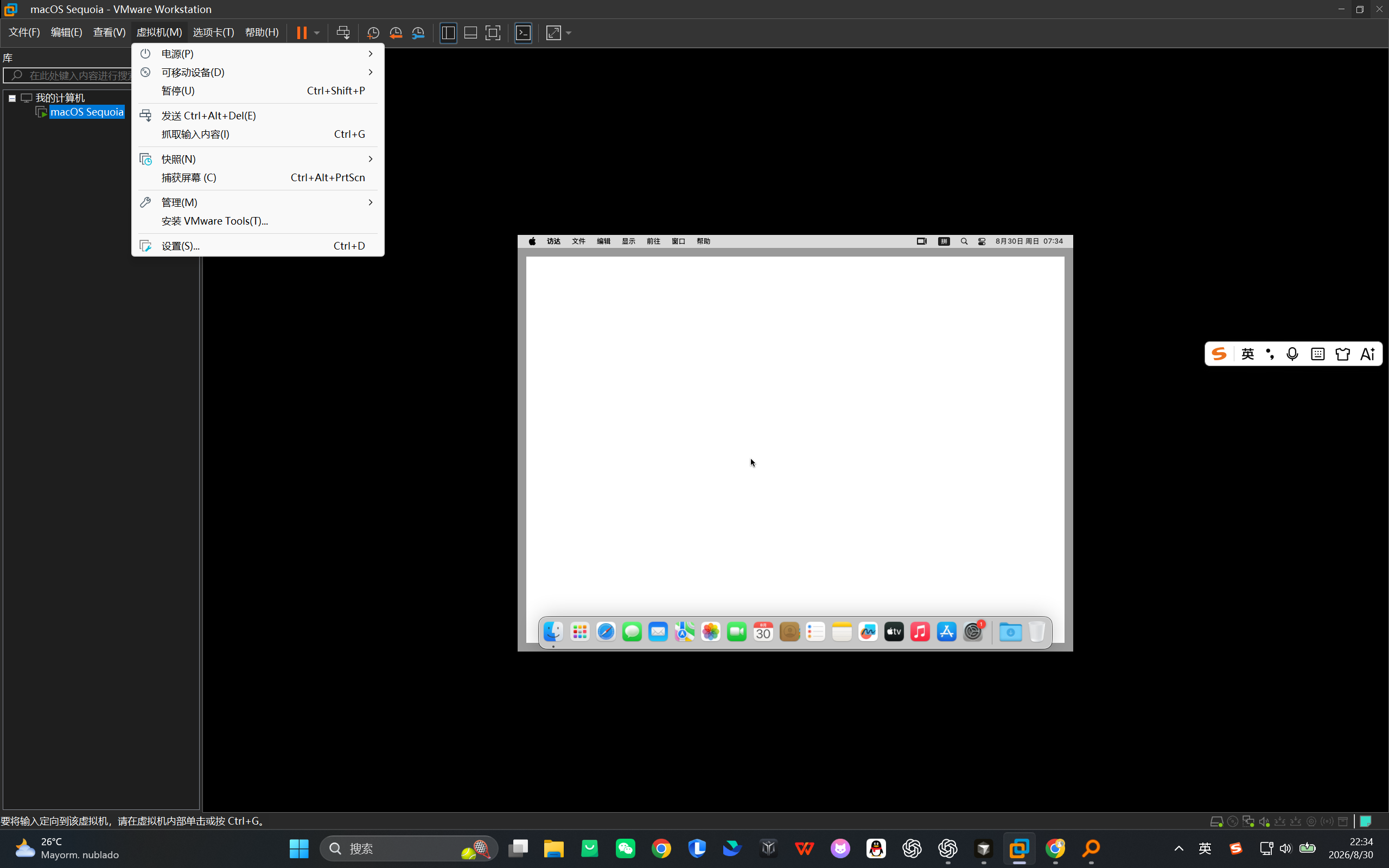
启动 macOS,在 VMware 顶部菜单中选择 虚拟机 → 安装 VMware Tools。VMware 会挂载自带的 darwin.iso。
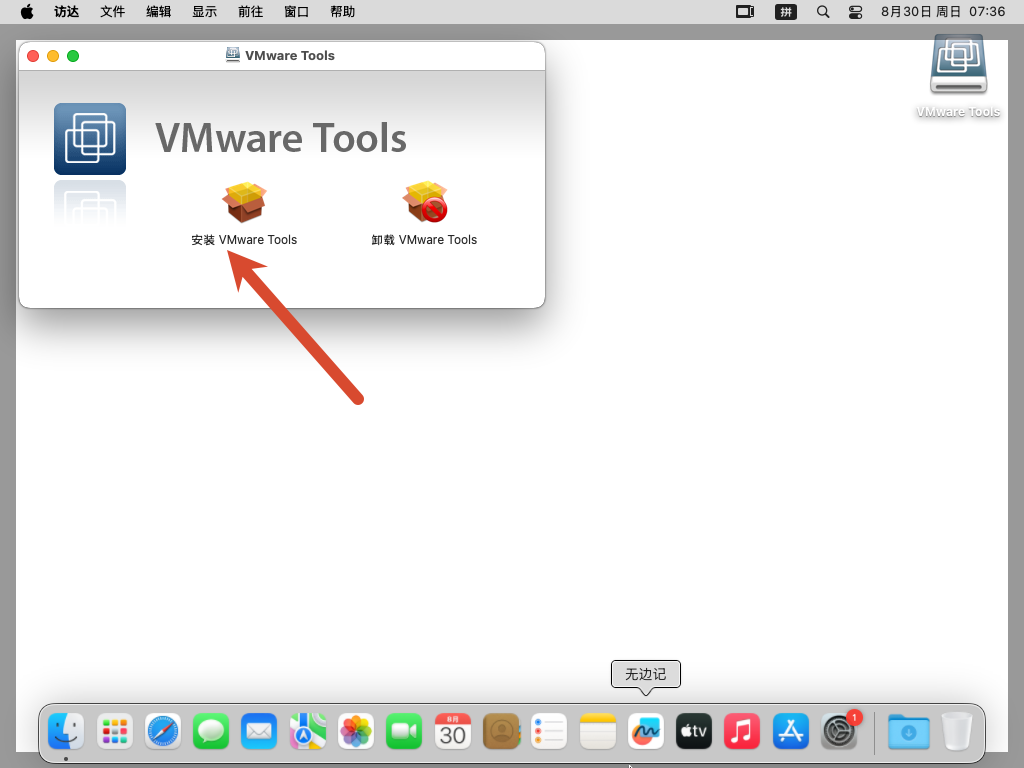
打开挂载的 VMware Tools 磁盘,双击 安装 VMware Tools。
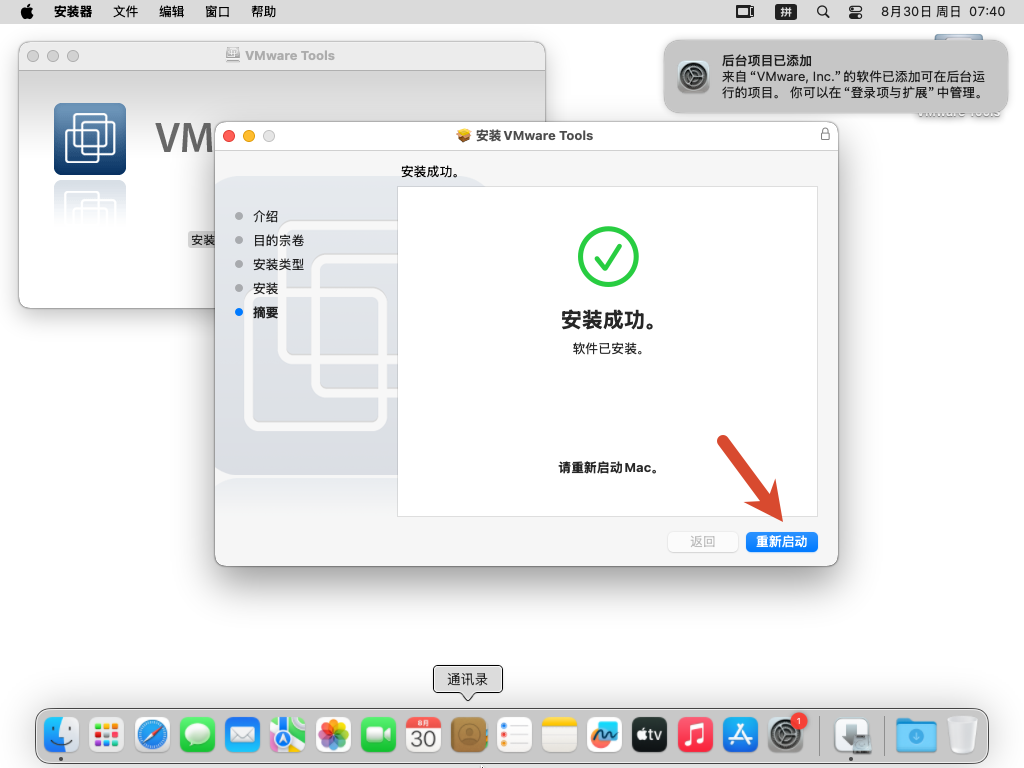
按向导点击“继续”并输入 macOS 账户密码。安装结束后按提示重新启动。
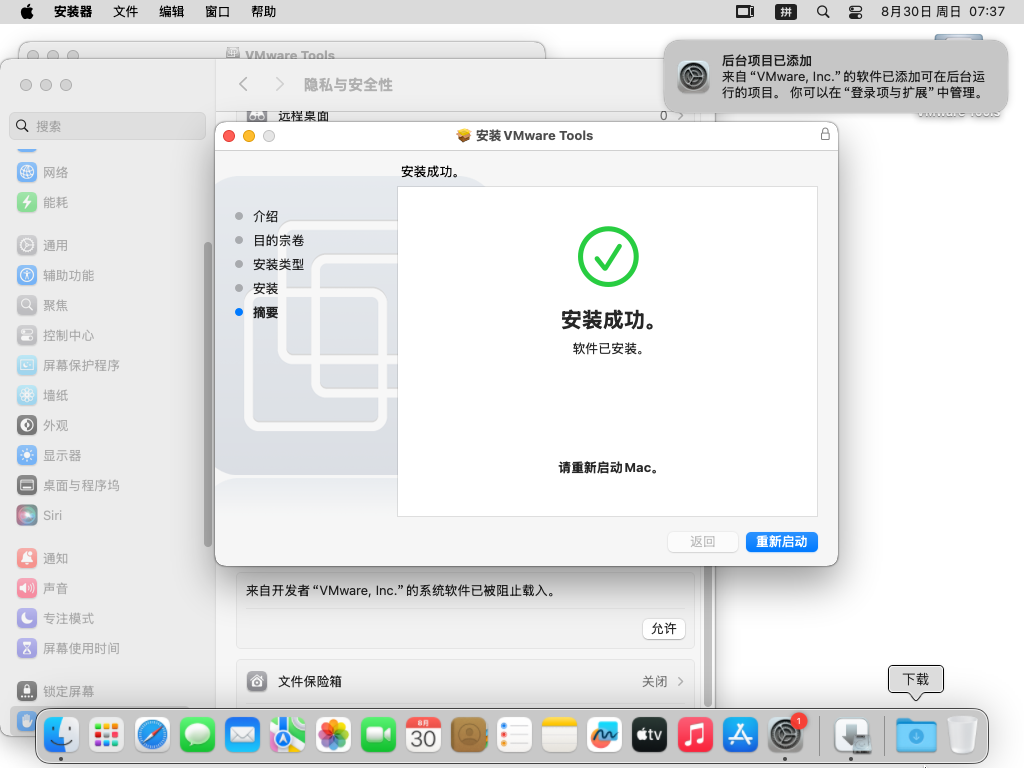
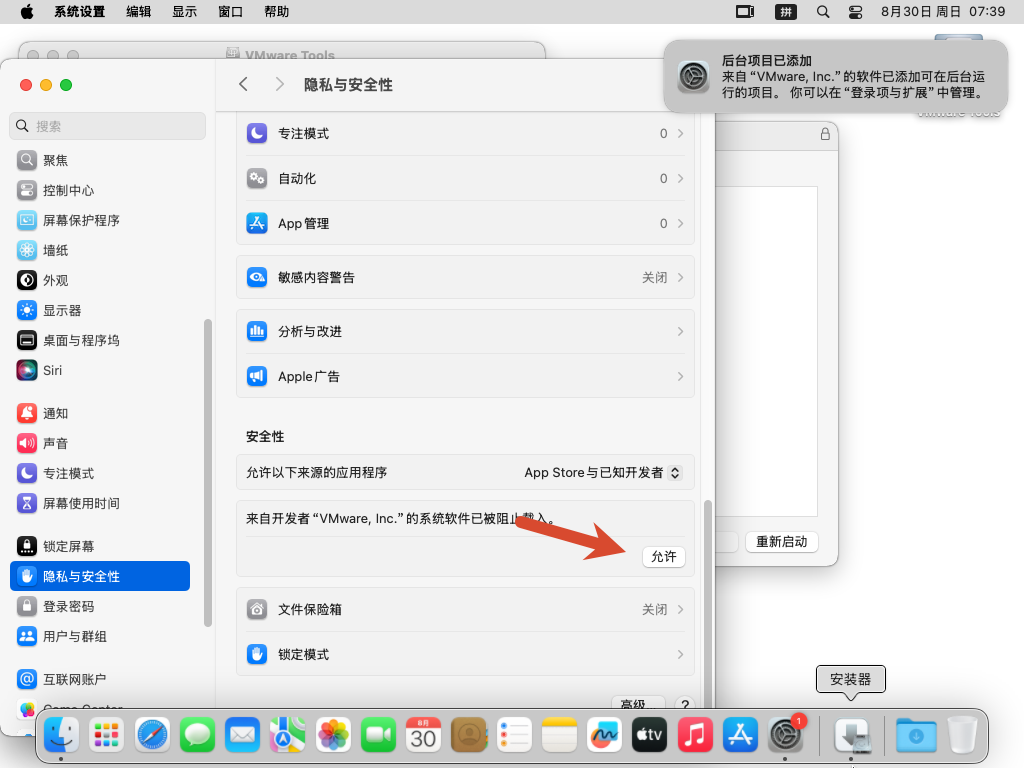
如果出现“系统扩展已被阻止”,打开 系统设置 → 隐私与安全性,滚动到底部,找到 VMware, Inc. 后点击“允许”,再重新启动。
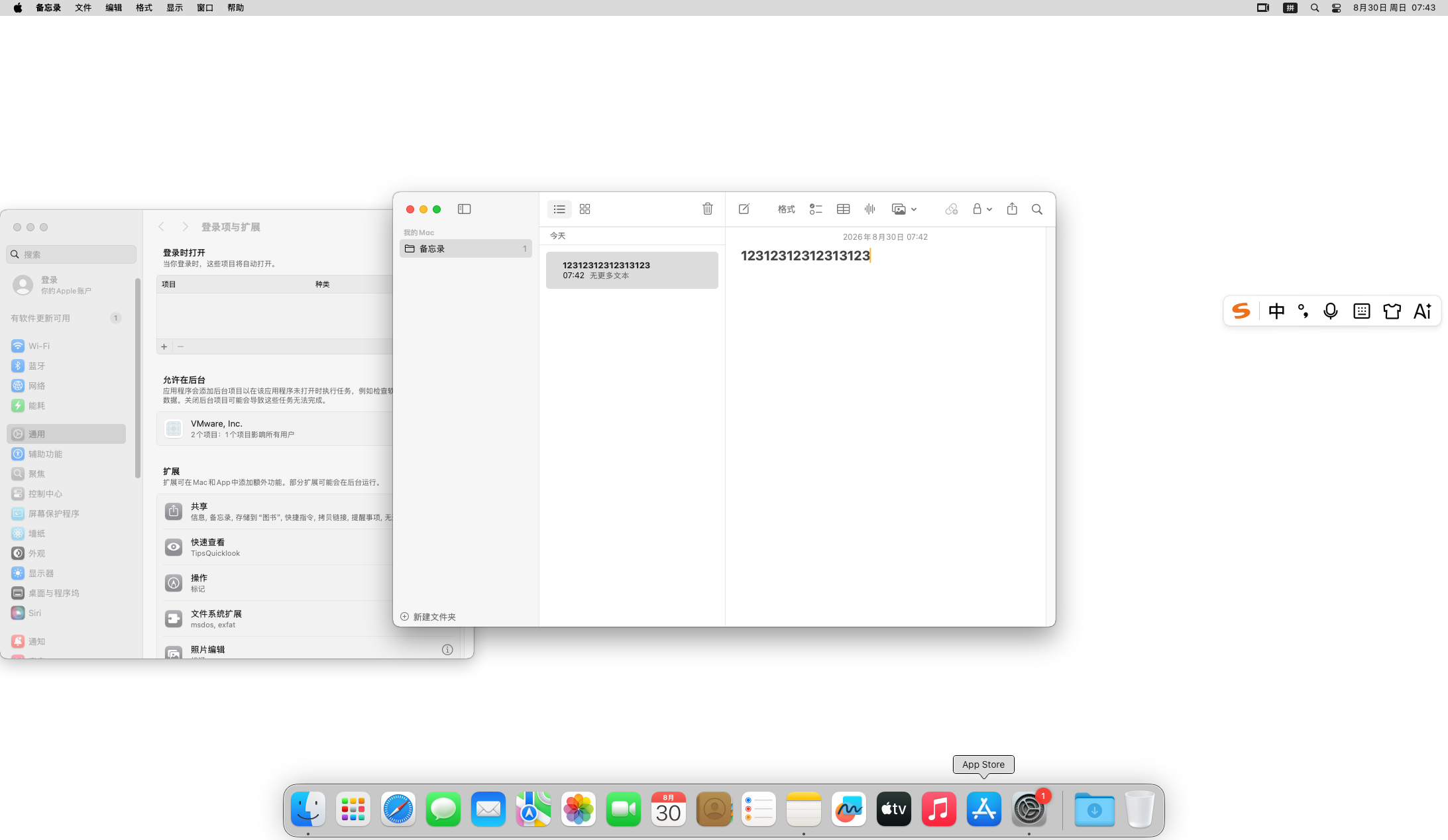
重启后测试宿主机与虚拟机之间的复制、粘贴和拖放功能。Windows 键在 macOS 客户机中通常映射为 Command 键,因此粘贴快捷键是 Win + V(⌘ + V),不是 Ctrl + V。
如果复制粘贴正常,说明 VMware Tools 已经生效。弹出的 VMware Tools 磁盘可以在 macOS 桌面上推出;以后需要时可从 VMware 菜单重新挂载。
最后正常关机,再创建一个快照,例如 macOS Sequoia-Tools已安装-可用。之后即可投入使用。
九、日常使用与注意事项
- macOS、应用和游戏都会占用 128 GB 虚拟系统盘的空间;该磁盘是动态增长的,不会一开始就占满。
- 系统更新前先创建快照,并手动确认兼容性。
- 不要删除当前使用的
macos-disk-128*文件;旧的 80 GB 文件可以暂时保留。 - RTX 5070 Laptop 没有 macOS 原生驱动,保持 VMware 的 3D 加速关闭,图形性能有限属于预期现象。
- 如果以后需要在 Windows 与 macOS 之间共享大量文件,可以另行配置 VMware 共享文件夹。
至此,macOS Sequoia 虚拟机的安装、清理和 VMware Tools 配置全部完成。
更多虚拟机系统部署方案请返回虚拟机系统部署指南 。