1. 重置路由器
- 拔出路由器 WAN 口上的网线
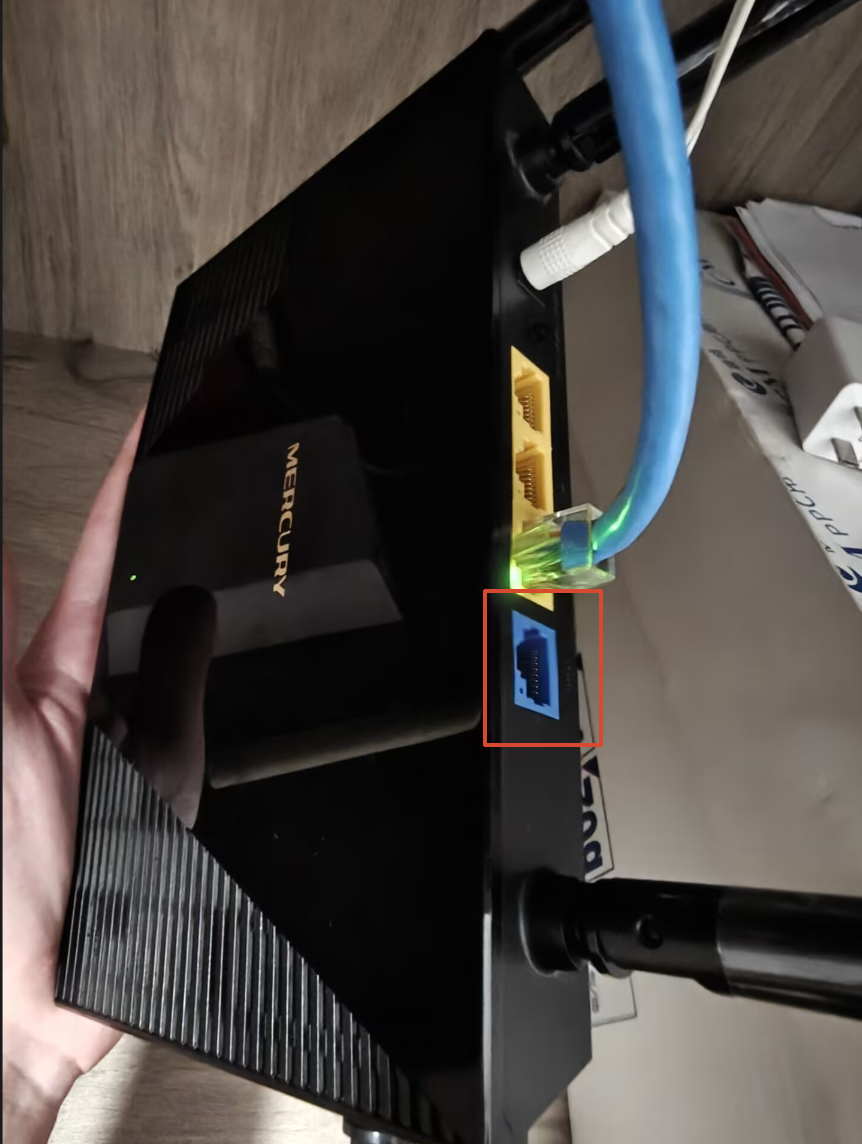
- 长按路由器上的复位键,重置路由器
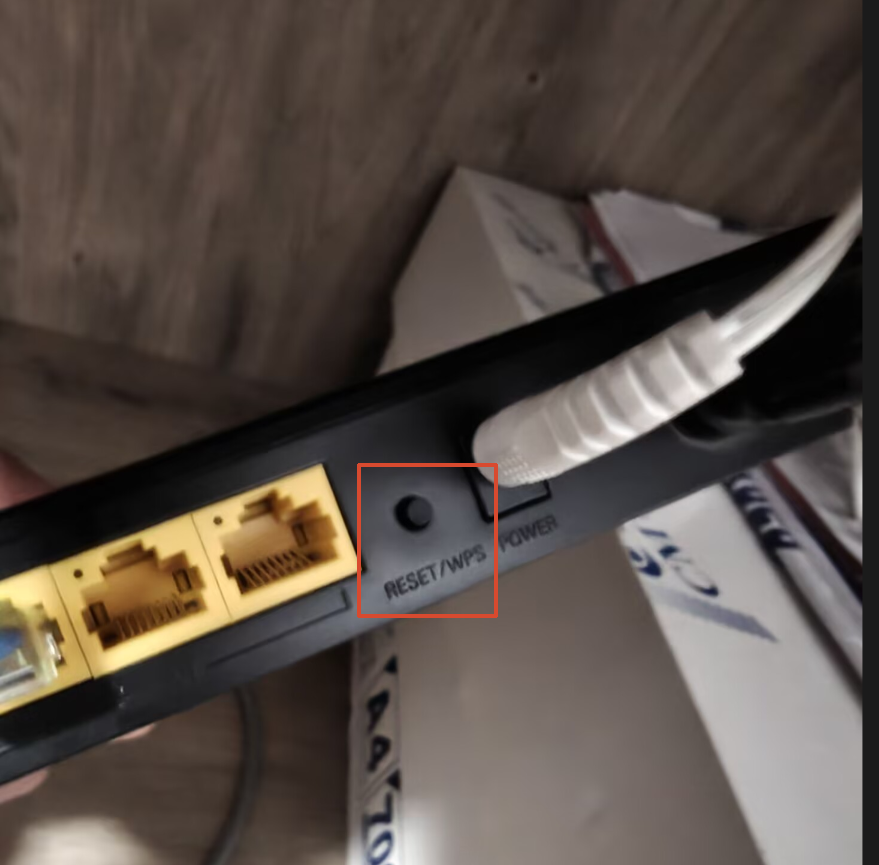
- 等到指示灯绿灯闪烁,说明复位成功
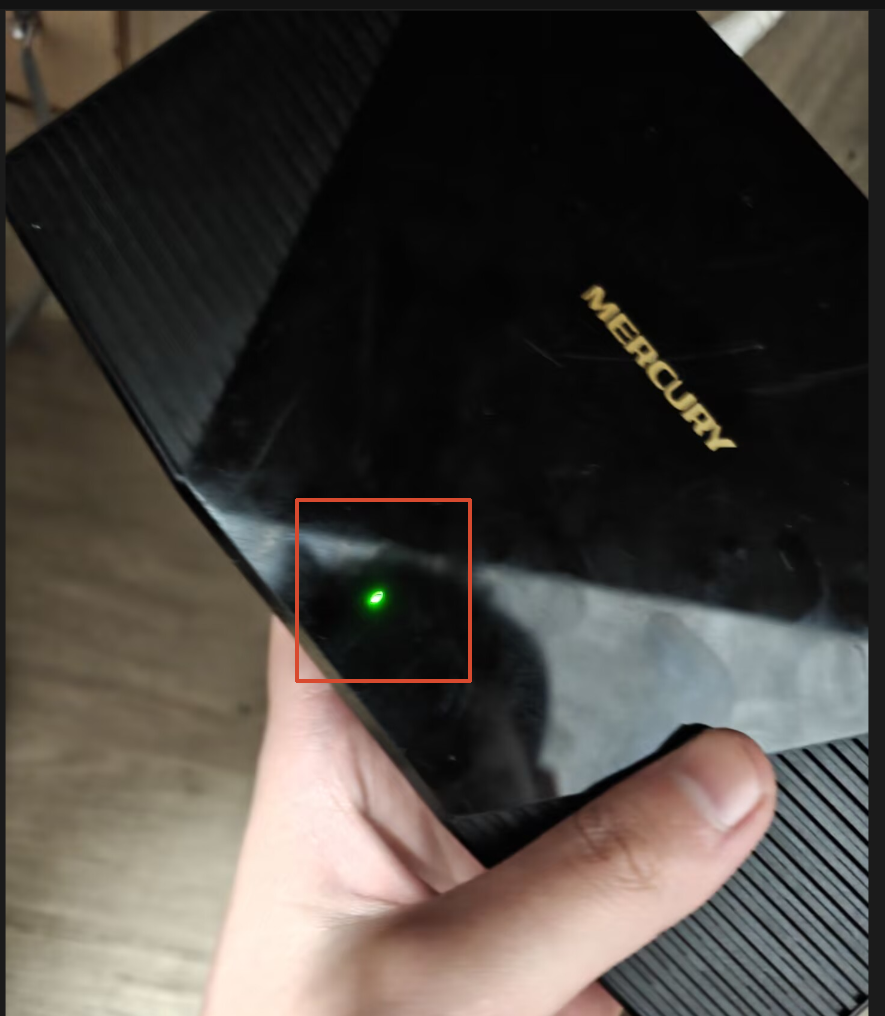
2. 进入管理页面
用网线或 Wi-Fi 将电脑与路由器连接。此时不要把墙上的网线插进 WAN 口。
在浏览器地址栏输入路由器管理地址(如水星路由器一般为 192.168.1.1),回车进入设置页面。
3. 设置密码并跳过向导
- 设置路由器登录密码,点击确认进入下一步

- 在上网设置页面,点击右上角跳过向导

4. 修改 LAN 口 IP
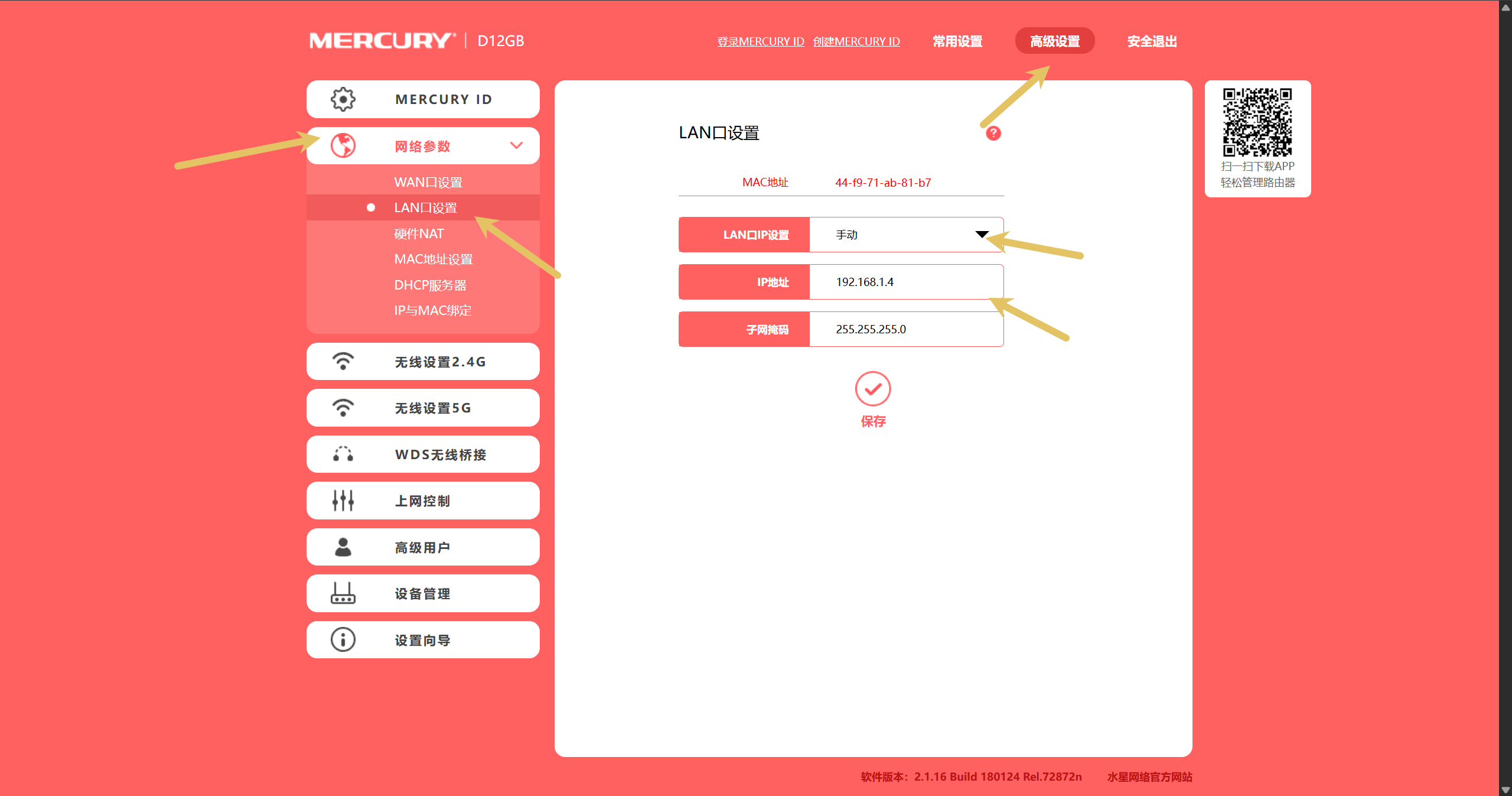
进入 高级设置 → 网络参数 → LAN 口设置,将 IP 设置改为手动,并将 IP 地址改为与主路由器不冲突的地址。
例如主路由器 IP 为 192.168.1.1,子路由可设为 192.168.1.2、192.168.1.3 或 192.168.1.4。改好后点击保存,页面会自动重启。
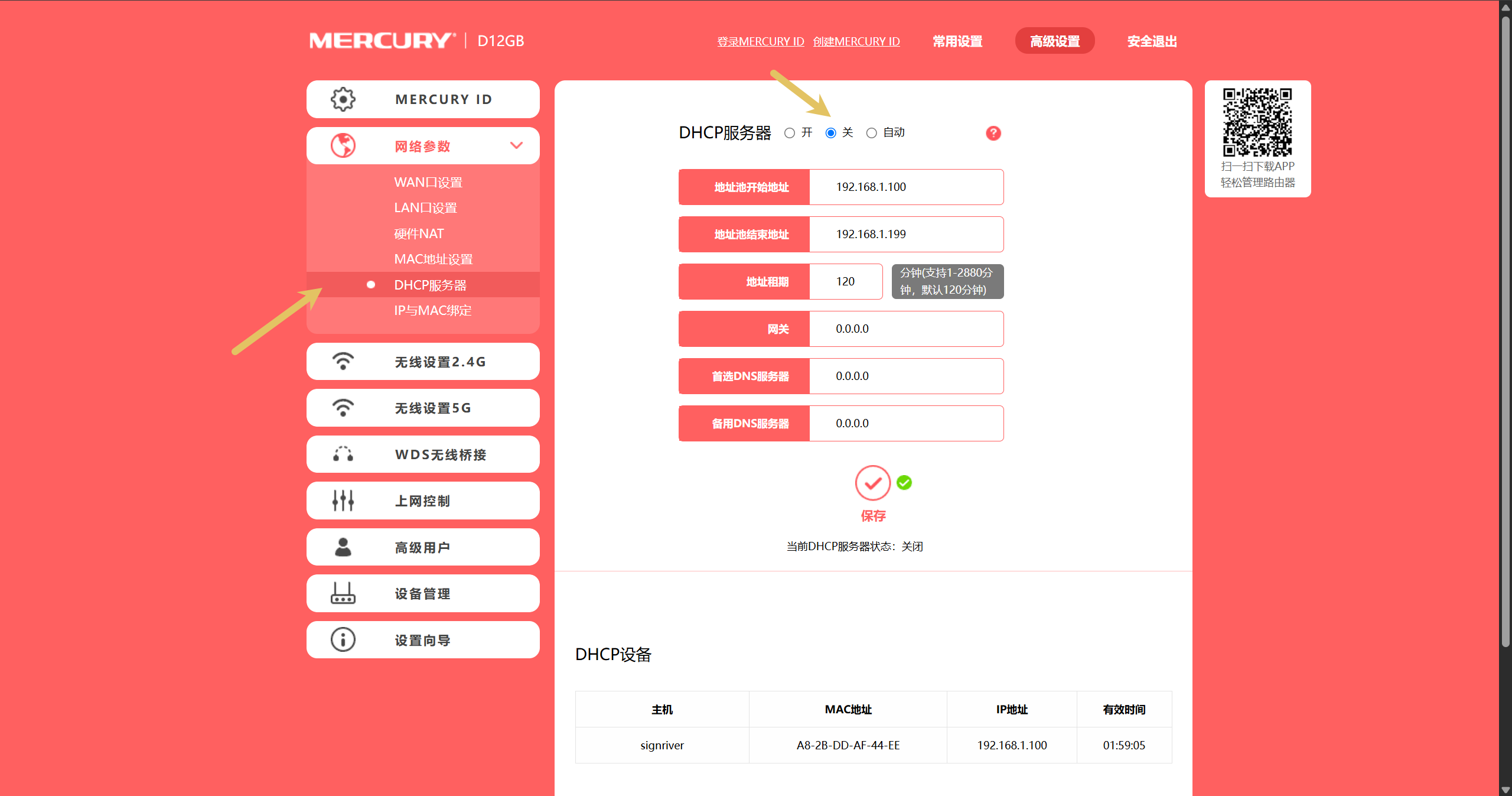
5. 关闭 DHCP
进入 高级设置 → 网络参数 → DHCP 服务器,将 DHCP 服务器设为关,点击保存。
6. 网线接入 LAN 口
将墙上那根网线插到路由器的 LAN 口(不是 WAN 口)。
若路由器会自动识别 WAN 口,需先在设置里关闭自动识别 WAN 口选项,再插网线。
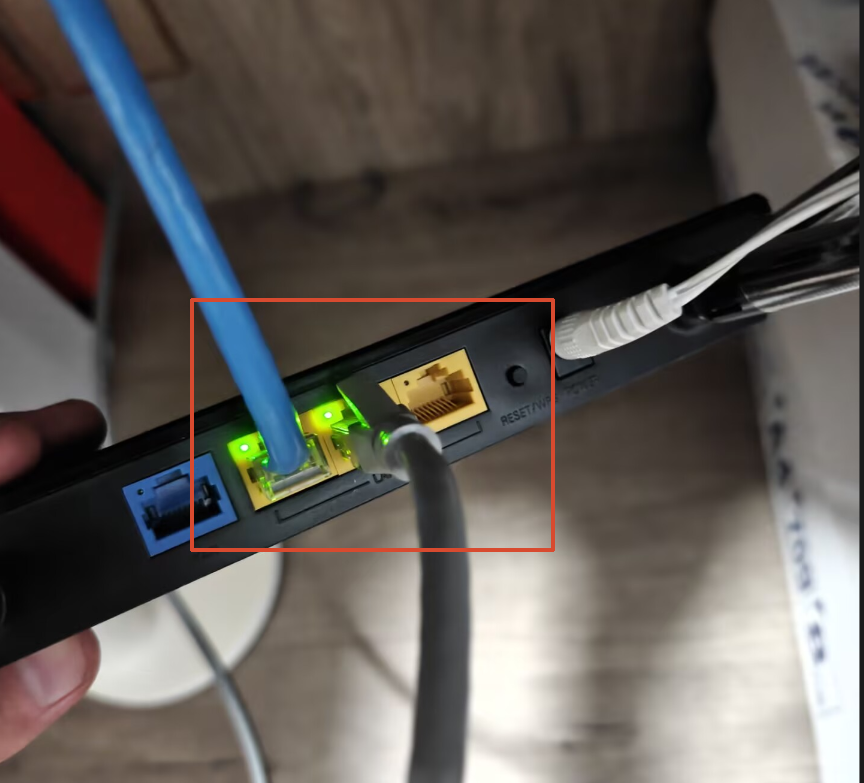
插上网线后,组网流程结束。