1. 什么是 Nilesoft Shell?
Nilesoft Shell 是一款强大的 Windows 右键菜单自定义工具,让你完全掌控右键菜单的每一个细节。无论是添加常用程序、自定义图标、创建子菜单,还是根据文件类型显示不同选项,Nilesoft Shell 都能轻松实现。
核心优势:
- ✅ 完全免费开源
- ✅ 配置灵活强大
- ✅ 支持动态菜单和条件显示
- ✅ 可自定义图标和样式
- ✅ 轻量级,不影响系统性能
接下来,我们以"添加 Cursor 到右键菜单"为例,演示如何使用 Nilesoft Shell。
2. 安装 Nilesoft Shell
前往官网下载 并安装 Nilesoft Shell。安装完成后可能需要重启资源管理器才能看到效果。
提示:安装时请记住安装路径,后续配置时会用到。
3. 体验默认功能
安装完成后,右键点击桌面,即可看到 Nilesoft Shell 的默认菜单。默认配置已经包含了许多实用功能,比如快速访问系统工具、文件操作等。
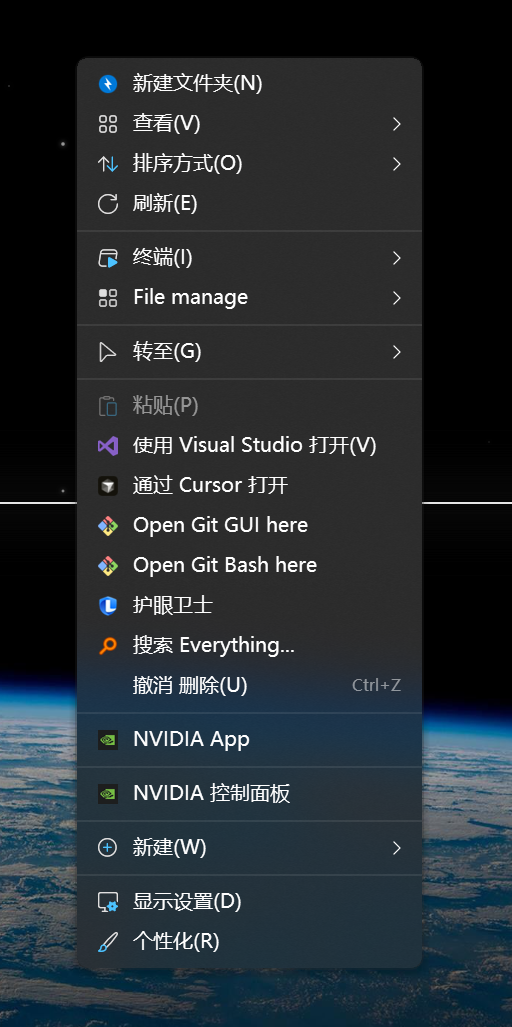
这只是冰山一角,接下来我们将学习如何自定义菜单!
4. 认识配置文件
Nilesoft Shell 的所有配置都保存在 shell.nss 文件中。这是一个纯文本配置文件,使用类似 JavaScript 的语法,易读易写。
进入 Nilesoft 安装目录,找到并打开 shell.nss 文件:
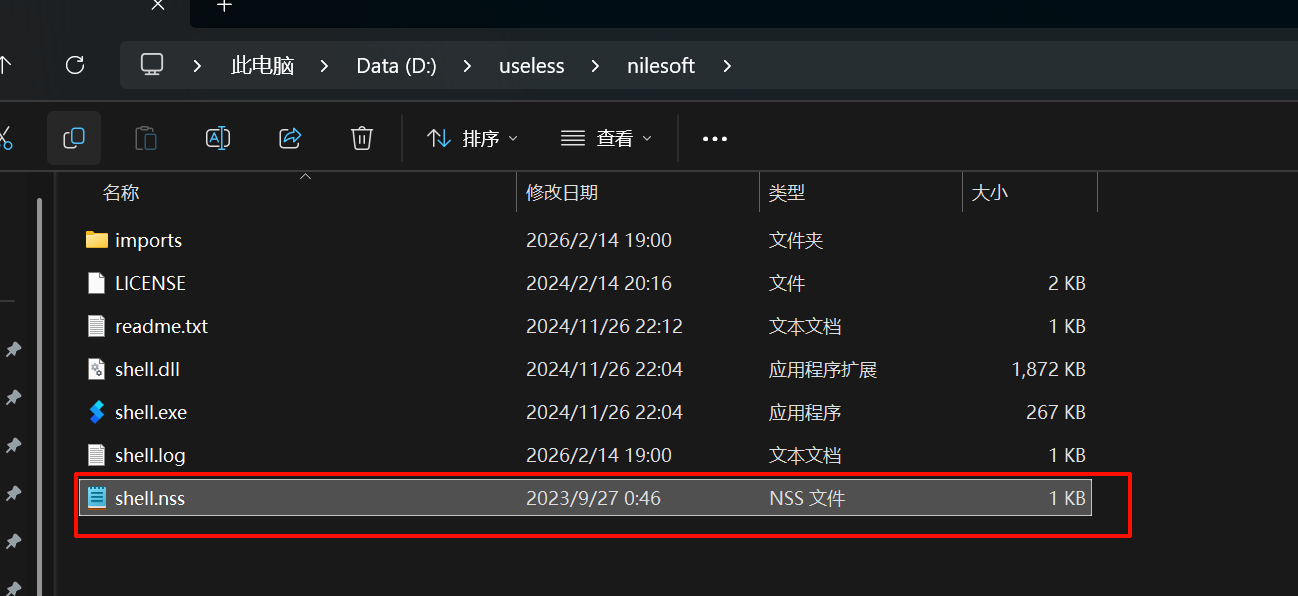
默认配置内容(建议保存备份,方便出错时恢复):
| |
5. 基本操作
掌握基本操作是使用 Nilesoft Shell 的第一步。以下是最常用的几个操作。
5.1. 应用配置修改
每次修改配置文件后,需要重启资源管理器才能使配置生效。
操作方法:
- 在开始菜单搜索
nilesoft或直接运行安装目录下的shell.exe - 在弹出的窗口中选择 Restart Explorer(重启资源管理器)
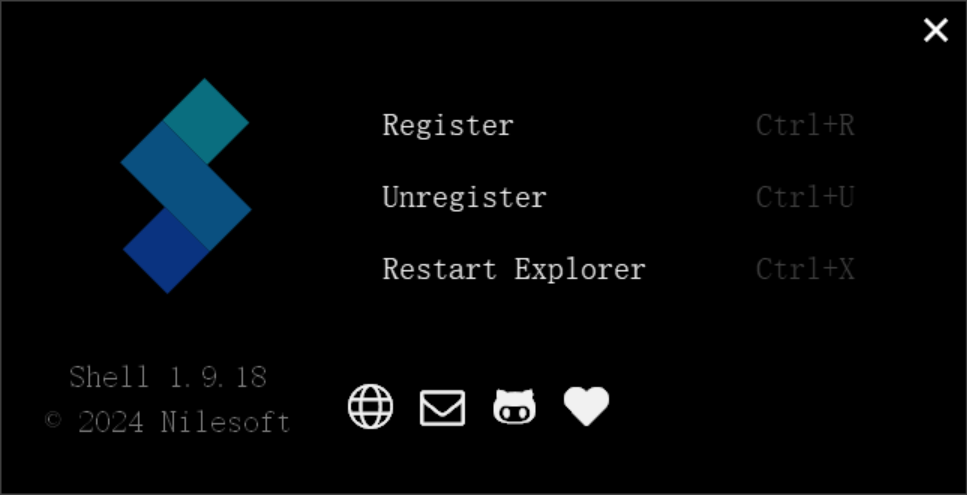
三个选项说明:
- Register:启用 Nilesoft Shell
- Unregister:停用 Nilesoft Shell
- Restart Explorer:重启资源管理器(使配置生效)
5.2. 移除菜单项
如果想移除右键菜单中的某个选项,可以使用 remove() 命令。
语法格式:
| |
使用示例:
比如要移除「护眼卫士」这个选项,在配置文件末尾添加:
| |
保存后重启资源管理器,该选项即可消失。
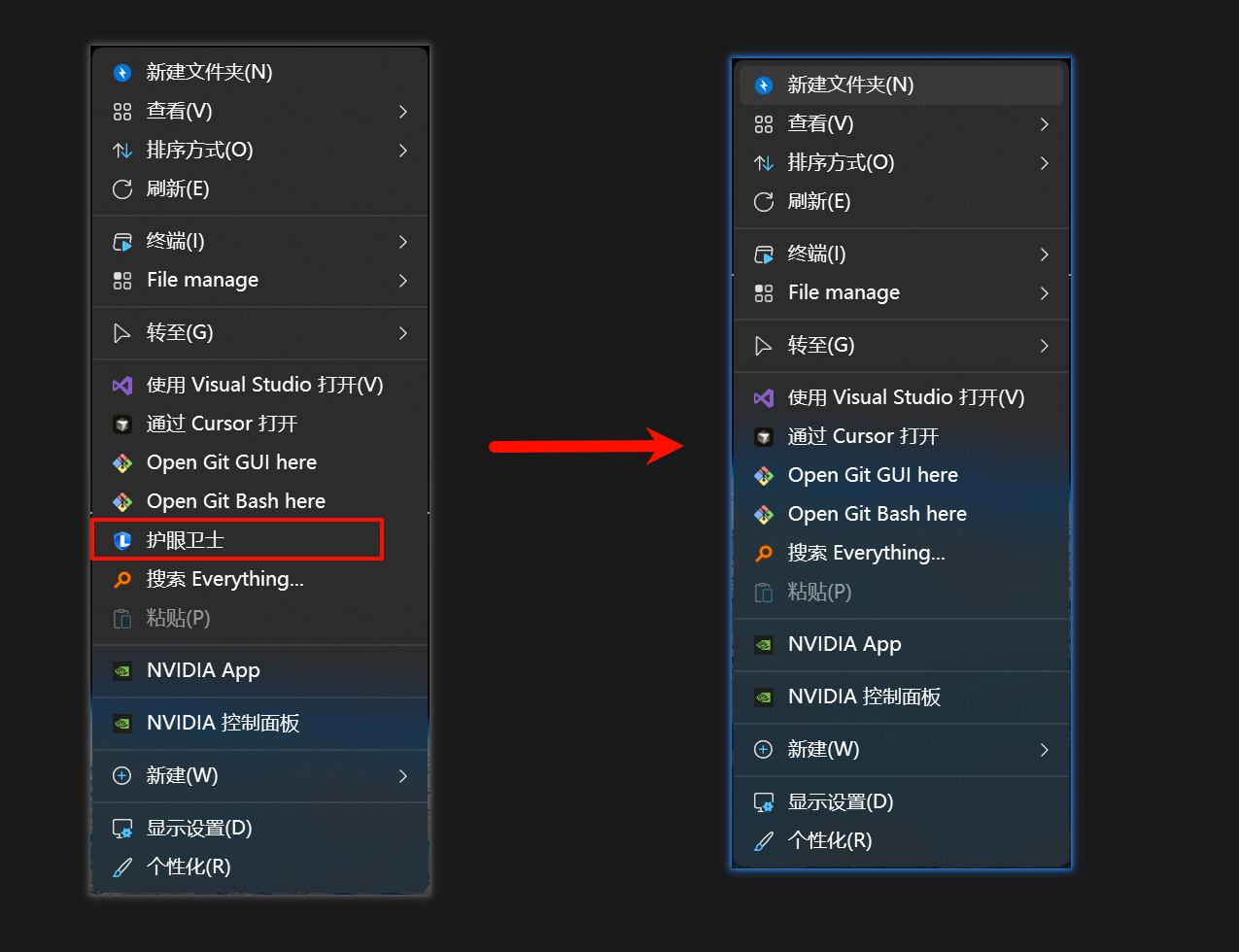
⚠️ 注意事项:
- 必须一字不差:引号内的文字必须与右键菜单中显示的完全一致(包括空格、符号)
- 语言匹配:中文系统填中文,英文系统填英文(如
remove(find="Print")) - 支持模糊匹配:可以使用通配符,如
remove(find="护眼*")移除所有以"护眼"开头的菜单项
5.3. 添加菜单项
添加自定义菜单项是 Nilesoft Shell 的核心功能。根据不同场景,添加方式略有不同。
5.3.1. 场景一:添加普通应用程序
适用于计算器、记事本等不需要参数的程序。
语法格式:
| |
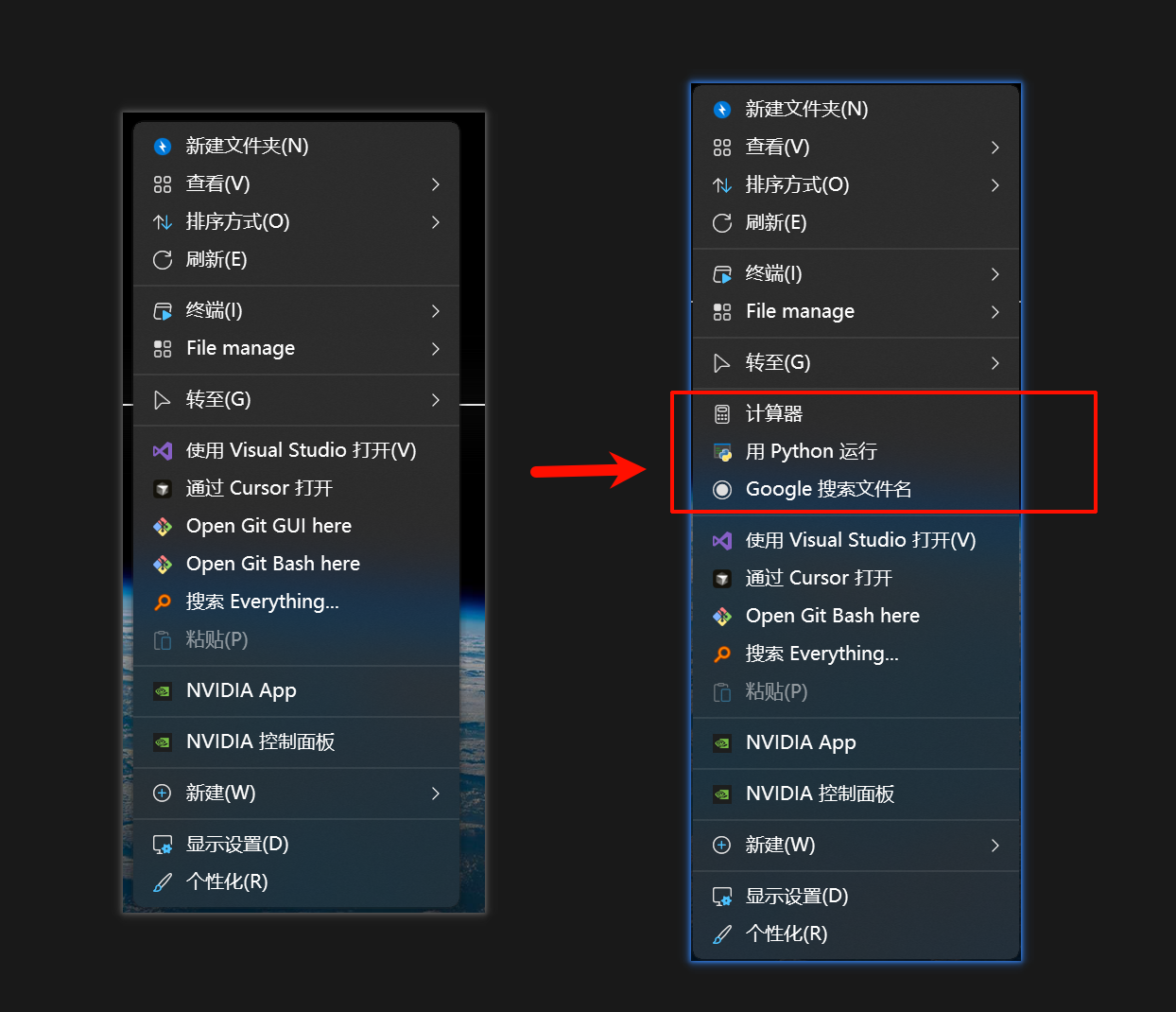
示例:添加计算器
| |
参数说明:
title:菜单中显示的文字cmd:要执行的程序命令image:菜单图标(\uE1E7是系统内置的计算器图标)
5.3.2. 场景二:添加文件处理工具
适用于需要打开当前选中文件的程序,如编辑器、播放器等。
关键点:使用 args='"@sel.path"' 将选中的文件路径传递给程序。
示例:添加 Python 运行
第一步:获取 Python 路径
- 按
Win + R打开运行,输入cmd回车 - 在命令行中输入:
where python - 复制显示的路径(如
C:\Users\xxxxx\anaconda3\python.exe)
第二步:添加配置
| |
参数说明:
args='"@sel.path"':将选中文件的完整路径传递给 Pythonimage='...':程序路径需要加引号,系统会自动提取程序图标
5.3.3. 场景三:添加网址快捷方式
可以将常用网站添加到右键菜单,点击即可打开浏览器。
示例:添加 Google 搜索
| |
参数说明:
@sel.text:获取选中的文本内容
效果展示:
6. 进阶操作
掌握基本操作后,我们来学习更强大的功能,让右键菜单更加智能和精准。
6.1. 条件显示:让菜单项更智能
通过 where 参数,可以让菜单项根据不同条件显示,避免菜单杂乱。
6.1.1. 语法格式
| |
6.1.2. 根据文件扩展名显示
| |
6.1.3. 根据选择类型显示
| |
6.1.4. 根据文件数量显示
| |
6.1.5. 组合条件
| |
6.1.6. 实战案例:智能编辑器菜单
根据不同文件类型,自动调用相应的编辑器:
| |
6.2. 创建子菜单:让菜单更整洁
当自定义菜单项越来越多时,可以用子菜单进行分组,保持菜单简洁。
6.2.1. 基本语法
| |
6.2.2. 实战案例:开发工具菜单
| |
效果:右键菜单会显示"开发工具",点击后展开包含多个选项的二级菜单。
6.3. 添加分隔线:让菜单更清晰
使用 sep 在菜单项之间添加分隔线,让菜单结构更清晰。
| |
6.4. 图标使用技巧
图标可以让菜单更美观易识别。Nilesoft Shell 支持三种图标添加方式。
6.4.1. 方式一:使用程序自带图标(推荐)
直接使用程序的 .exe 文件路径,系统会自动提取图标。
| |
优点:图标与程序完全匹配,视觉统一。
6.4.2. 方式二:使用 Unicode 图标代码
使用 Windows 内置的 Segoe MDL2 Assets 字体图标。
| |
常用图标代码:
| 图标代码 | 效果 | 适用场景 |
|---|---|---|
\uE1E7 | 计算器 | 计算器 |
\uE26C | 代码 | 编程工具 |
\uE943 | 文档 | 文本编辑 |
\uE713 | 设置 | 系统设置 |
\uE768 | 播放 | 媒体播放 |
\uE16F | 搜索 | 搜索功能 |
⚠️ 重要提示:Unicode 图标代码不要加引号,直接使用!
| |
6.4.3. 方式三:不使用图标
如果不需要图标,直接省略 image 参数即可。
| |
6.5. 常用变量和属性
在配置中可以使用丰富的变量和属性来获取上下文信息。
6.5.1. 选择对象相关变量(@sel)
基础路径变量:
| 变量 | 说明 | 示例值 |
|---|---|---|
@sel.path | 选中项的完整路径 | C:\Users\xxx\file.txt |
@sel.name | 文件名(含扩展名) | file.txt |
@sel.title | 文件名(不含扩展名) | file |
@sel.ext | 文件扩展名 | .txt |
@sel.parent | 父文件夹路径 | C:\Users\xxx |
@sel.parent.name | 父文件夹名称 | xxx |
@sel.root | 根目录路径 | C:\ |
条件判断属性:
| 属性 | 说明 | 可能值 |
|---|---|---|
sel.count | 选中的文件数量 | 0, 1, 2, 3… |
sel.type | 选择类型(见下表) | 数字代码 |
其他实用变量:
| 变量 | 说明 | 示例 |
|---|---|---|
@sel.text | 选中的文本内容 | 被选中的文字 |
@sel.file | 仅文件的路径(排除文件夹) | C:\file.txt |
@sel.directory | 仅文件夹的路径(排除文件) | C:\folder |
@sel.curdir | 当前工作目录 | C:\Users\xxx |
6.5.2. 类型判断(type 属性)
在 where 条件中,可以使用 type 属性精确控制菜单显示:
| 类型值 | 说明 | 使用示例 |
|---|---|---|
file | 文件 | where=sel.type==file |
dir / directory | 文件夹 | where=sel.type==dir |
drive | 驱动器 | where=sel.type==drive |
fixed | 固定磁盘(如硬盘) | where=sel.type==fixed |
removable | 可移动磁盘(如 U 盘) | where=sel.type==removable |
usb | USB 设备 | where=sel.type==usb |
dvd | DVD 驱动器 | where=sel.type==dvd |
remote | 网络驱动器 | where=sel.type==remote |
vhd | 虚拟硬盘 | where=sel.type==vhd |
desktop | 桌面 | where=sel.type==desktop |
recyclebin | 回收站 | where=sel.type==recyclebin |
taskbar | 任务栏 | where=sel.type==taskbar |
实战示例:
| |
6.5.3. 完整变量列表
以上仅列出常用变量。Nilesoft Shell 还提供了更多高级变量和函数,包括:
- 文件元数据获取(
sel.meta()) - 快捷方式信息(
sel.lnk) - 路径长度检测(
sel.path.length) - 只读/隐藏属性判断(
sel.readonly,sel.hidden) - 等等…
查看完整文档:
7. 默认配置汉化
Nilesoft Shell 默认菜单为英文,对中文用户不够友好。下面提供文件管理和**快速跳转(Go to)**两个菜单的汉化配置,可直接替换使用。
7.1. 下载汉化文件
点击下方菜单名称即可下载对应汉化配置(浏览器会下载 .nss 文件):
| 对应菜单 | 说明 |
|---|---|
| file-manage.nss | 复制路径、重命名、在新窗口打开等文件与文件夹操作 |
| goto.nss | 桌面、下载、文档、控制面板、设置等系统常用入口 |
7.2. 替换与生效
- 替换原文件:打开 Nilesoft Shell 安装目录下的
imports文件夹(即nilesoft\imports),将下载好的file-manage.nss和goto.nss拖入,若提示已存在同名文件则选择替换。 - 生效:在 Nilesoft Shell 中执行 Restart Explorer(重启资源管理器)后即可看到汉化效果。
8. 常见问题
8.1. 新增选项没有出现,且菜单风格变差
症状示例:
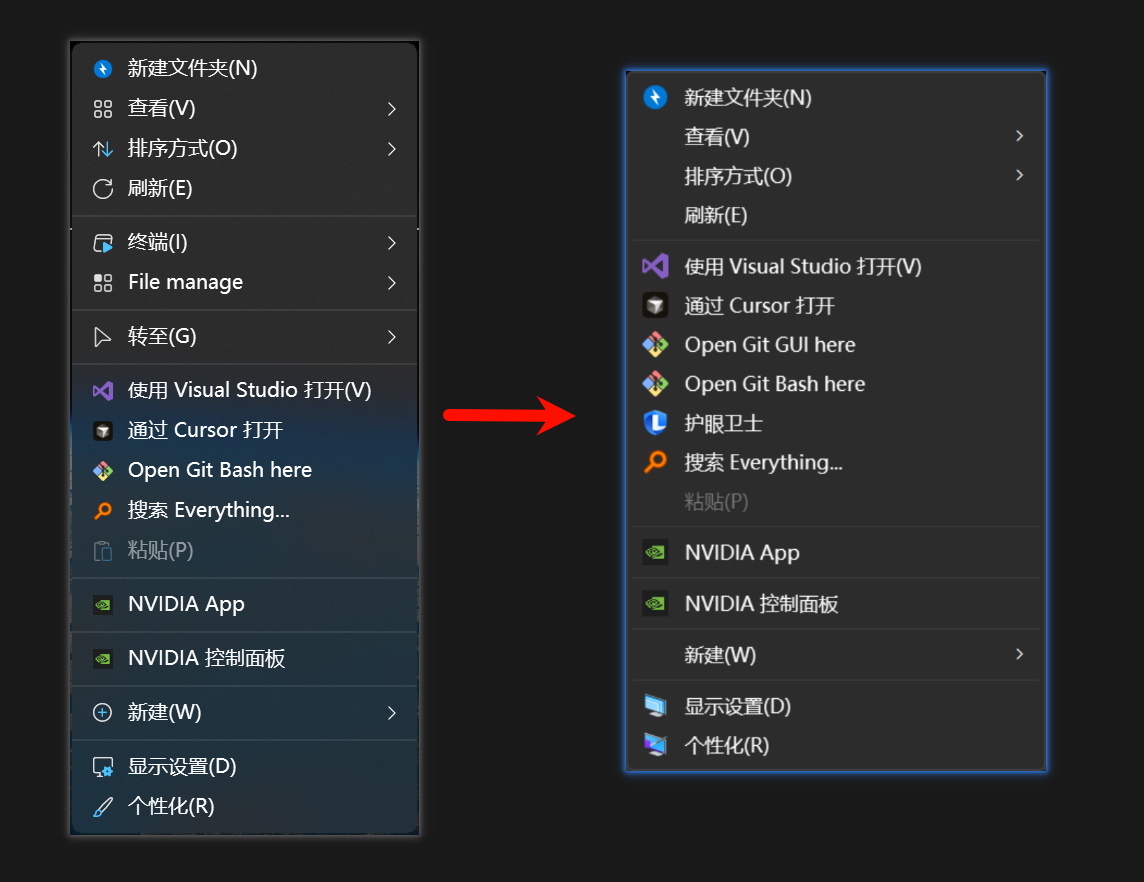
原因分析:
配置文件语法错误导致 Nilesoft Shell 加载失败,系统回退到默认右键菜单。
解决方法:
- 逐步排查:删除最近添加的配置,重启资源管理器测试
- 常见错误:
- 程序路径未加引号(如
image=C:\xxx\xxx.exe应改为image='C:\xxx\xxx.exe') - Unicode 图标错误加了引号(如
image='\uE1E7'应改为image=\uE1E7) - 括号、引号未正确闭合
- 程序路径未加引号(如
- 恢复备份:如果改乱了,使用前面保存的默认配置恢复
调试技巧:
- 每次只添加一个配置,测试无误后再添加下一个
- 养成备份配置文件的习惯
- 注意检查中英文标点符号(要用英文标点)
9. 总结
Nilesoft Shell 是一款功能强大的右键菜单定制工具,通过简单的配置文件即可打造出完全符合个人工作流的右键菜单。
核心要点:
- 使用
remove()移除不需要的菜单项 - 使用
item()添加自定义菜单项 - 使用
where参数实现条件显示 - 使用
menu()创建子菜单分组 - 每次修改后记得重启资源管理器
掌握这些技巧,你的 Windows 右键菜单将变得更加高效、整洁、个性化!