本文整理自《群星常见问题合集及解决办法》,原作者:唏嘘南溪。文档内容会随实际反馈持续修正。
1. 报错现象
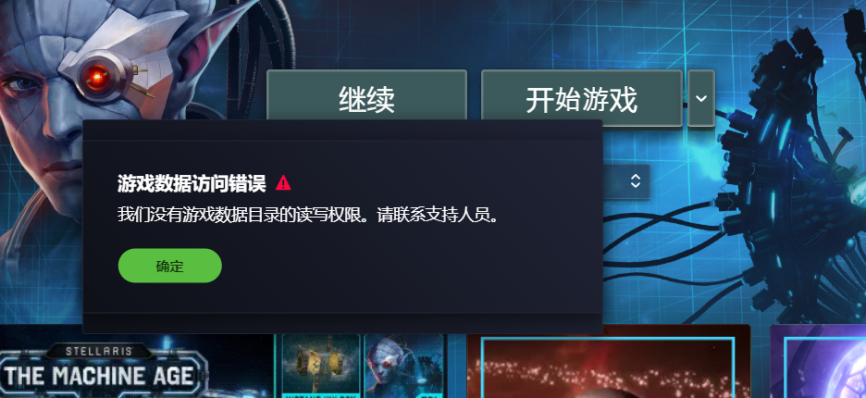
启动器报错“游戏数据访问错误。我们没有游戏数据目录的读写权限。请联系支持人员”。
2. 解决方法
方法一:
转到 Windows 安全中心
在“病毒和威胁防护设置”下,点击“管理设置”
向下滚动到“受控文件夹访问”,然后单击“管理受控文件夹访问权限”
点击“允许应用通过受控文件夹访问”
点击“+添加允许的应用程序”,然后点击“浏览所有应用程序”
将以下文件添加进去
C:\Users(用户)\用户名\AppData\Local\Programs\Paradox Interactive\launcher,在其中找到你当前启动器版本的文件,如 launcher-v2.2024.10,进入该文件夹,添加文件 Paradox Launcher.exe。上述是默认路径,如果你启动器安装到了其他的地方,按照你自己的路径即可。
在 Steam 的库中右键 stellaris 图标,管理->浏览本地文件,找到 dowser.exe 和 stellaris.exe,把它们添加进去
回到 windows 安全中心,在”勒索软件防护”下,再次执行上述操作
方法二:
如果感到 windows 安全防护没有必要存在,我们可以直接把它关掉一劳永逸
同时按下 win+R,输入 gpedit.msc,打开策略组编辑器
通过计算机配置»管理模版»windows 组件»Microsoft Defender 防病毒
在右侧找到”允许反恶意软件服务始终保持运行状态”,双击打开,选择已禁用,点击确定即可
3. 仍未解决
如果上述方法不适用,建议记录完整报错文字、复现步骤和 error.log 内容后再进一步排查。也可以联系原文作者(QQ:3217344726)反馈,以便补充或修正方案。