本文整理自《群星常见问题合集及解决办法》,原作者:唏嘘南溪。文档内容会随实际反馈持续修正。
1. 报错现象
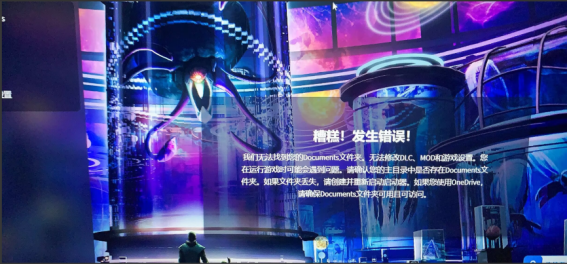
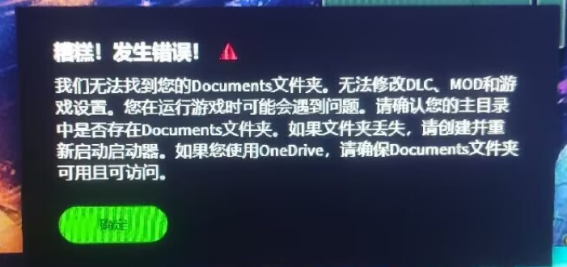
报错全文如下:
糟糕!发生错误!我们无法找到您的 Documents 文件夹。无法修改 DLC、MOD 和游戏设置。您在运行游戏时可能会遇到问题。请确认您的主目录中是否存在 Documents 文件夹。如果文件夹丢失,请创建并重新启动启动器。如果您使用 OneDrive,请确保 Documents 文件夹可用且可访问。
2. 解决方法
该问题通常由安全软件拦截,或者 Windows 的“文档”文件夹路径配置错误引起。可以依次尝试以下两种解决方法。
2.1. 关闭安全软件防护
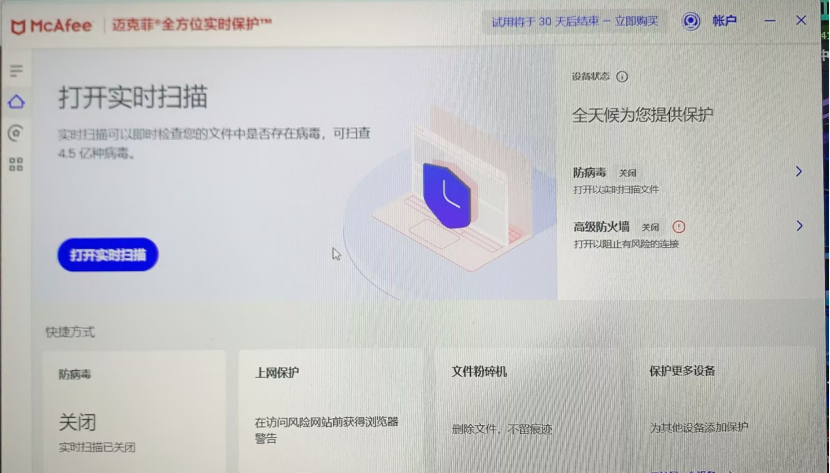
首先检查系统中是否安装了杀毒软件,例如 360 安全卫士、McAfee 等。建议暂时关闭其“实时防护”和“防病毒”功能,或者将 Paradox 启动器及 Stellaris(群星)游戏主程序添加至信任列表或白名单,避免安全软件拦截、干扰程序运行。
已有案例在关闭 McAfee(迈克菲)的防病毒功能后解决了该问题,启动器不再报错。
2.2. 修复 Windows 文档文件夹路径
另一个成功案例是通过修改注册表修复 Windows 的“文档”文件夹路径。如果关闭安全软件后仍未解决,可以继续尝试此方法。
修改注册表存在风险,操作前建议先导出相关注册表项作为备份。
2.2.1. 确认文档路径异常
按 Win + R,输入以下命令并回车:
| |
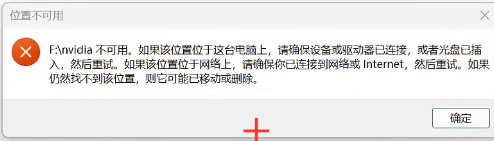
如果出现“位置不可用”,并显示 F:\nvidia 等路径,说明 Windows 的“文档”文件夹被错误地指向了该位置,而对应磁盘或文件夹目前不存在或无法访问。
2.2.2. 修改注册表中的文档路径
再次按 Win + R,输入 regedit 并回车,打开注册表编辑器。在顶部地址栏输入以下路径:
| |
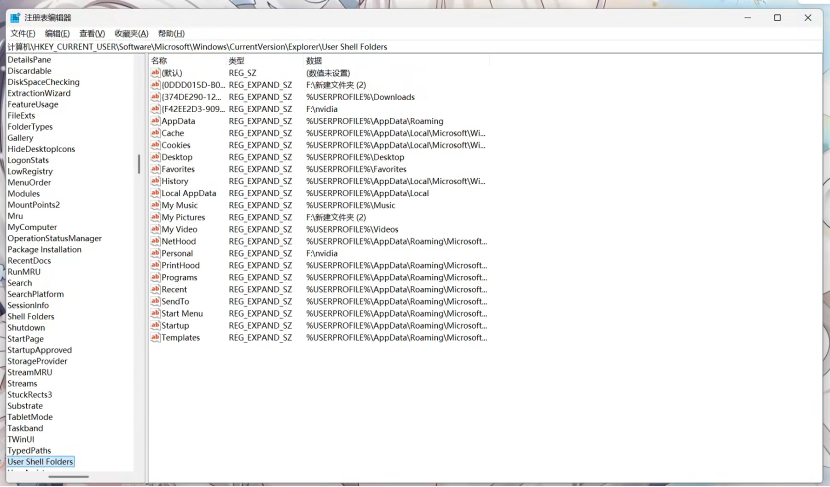
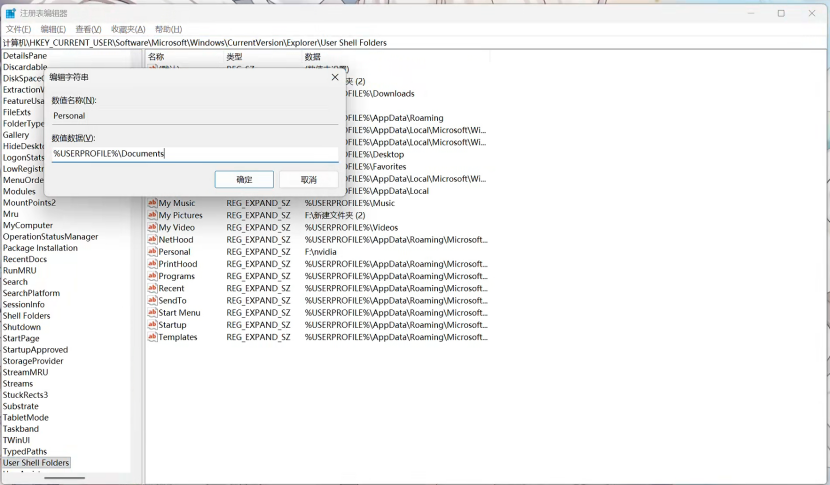
在右侧找到 Personal,双击打开,然后将“数值数据”修改为:
| |
点击 确定 保存。
2.2.3. 创建新的文档文件夹
按 Win + R,输入 cmd 并回车。在打开的命令提示符中执行:
| |
该命令会在当前用户目录下创建新的“文档”文件夹。如果系统提示文件夹已经存在,直接跳过即可。
2.2.4. 重启并验证
重启电脑,再次按 Win + R 并输入:
| |
此时应该可以正确打开当前用户的“文档”文件夹。随后重新启动 Paradox 启动器,检查报错是否消失,并确认 DLC、MOD 和游戏设置是否可以正常修改。
3. 仍未解决
如果上述方法不适用,建议记录完整报错文字、复现步骤和 error.log 内容后再进一步排查。也可以联系原文作者(QQ:3217344726)反馈,以便补充或修正方案。