1. 前言
开始学习 PyTorch,记录基础知识和学习心得。
2. PyTorch 简介
PyTorch 是一个基于 Python 的科学计算包,主要用于:
- 替代 NumPy,利用 GPU 加速
- 提供灵活的深度学习研究平台
3. 环境配置
3.1. 配置 Anaconda
在开始 PyTorch 学习前,使用 Anaconda 进行环境隔离是最佳选项,避免不同项目的依赖冲突。
操作步骤:
点击底部的 Create 按钮。
Name (名称):设置为 pytorch(清晰明了,便于识别)。
Packages (版本选择):勾选 Python,并选择 3.12 版本。
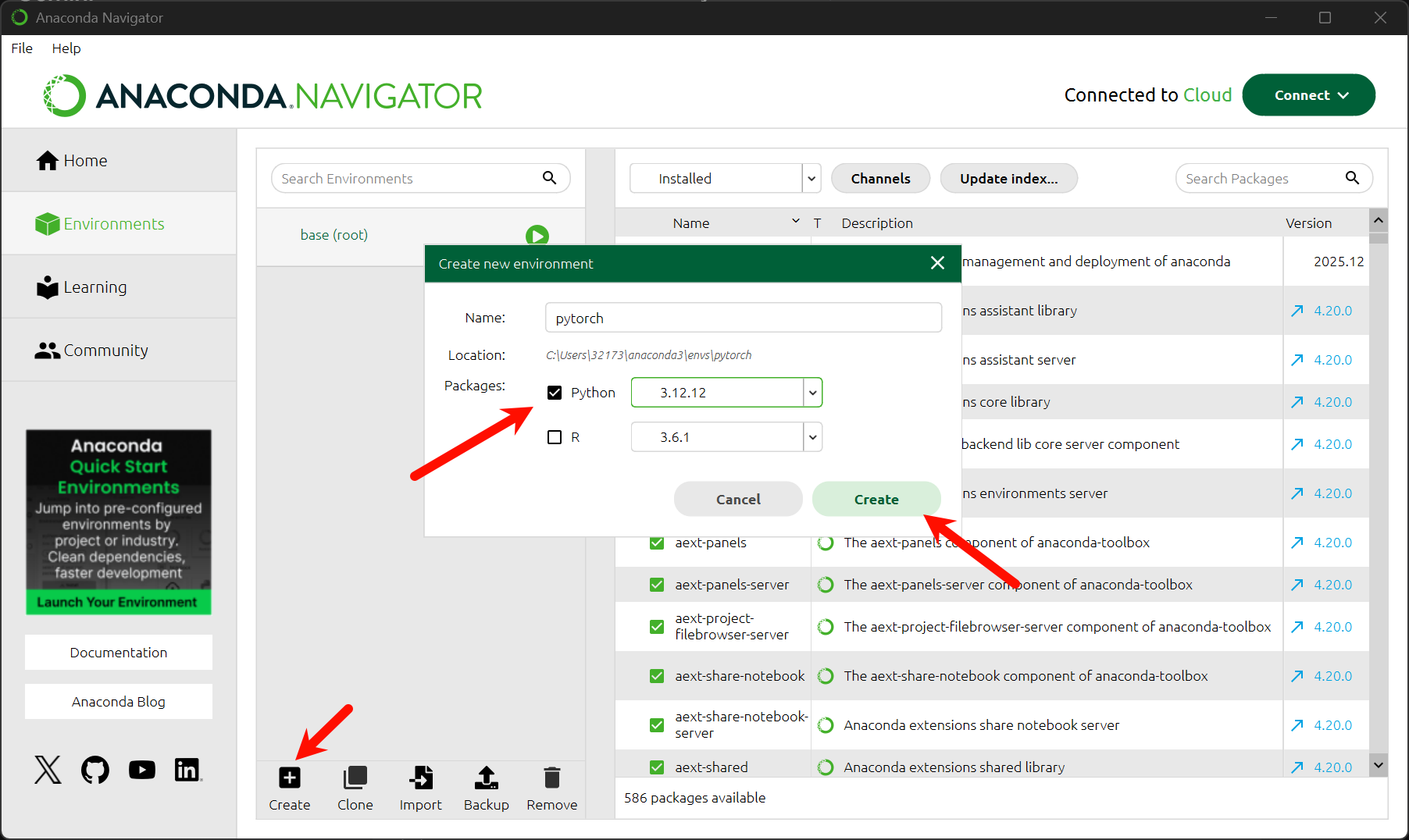
💡 版本选择思路 (2026 Q1):推荐选择 Python 3.12。相比于旧版本,它拥有更好的性能;相比于最新的 3.13+ 版本,它在 PyTorch 生态圈(包括 NumPy, Pandas 等依赖库)中的兼容性最为成熟稳定。
3.2. 安装 PyTorch
- 确认显卡驱动与 CUDA 版本
在安装 GPU 版本的 PyTorch 前,必须确认显卡驱动支持的最高 CUDA 版本。
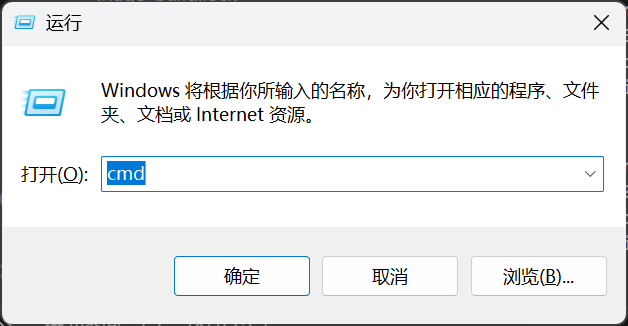
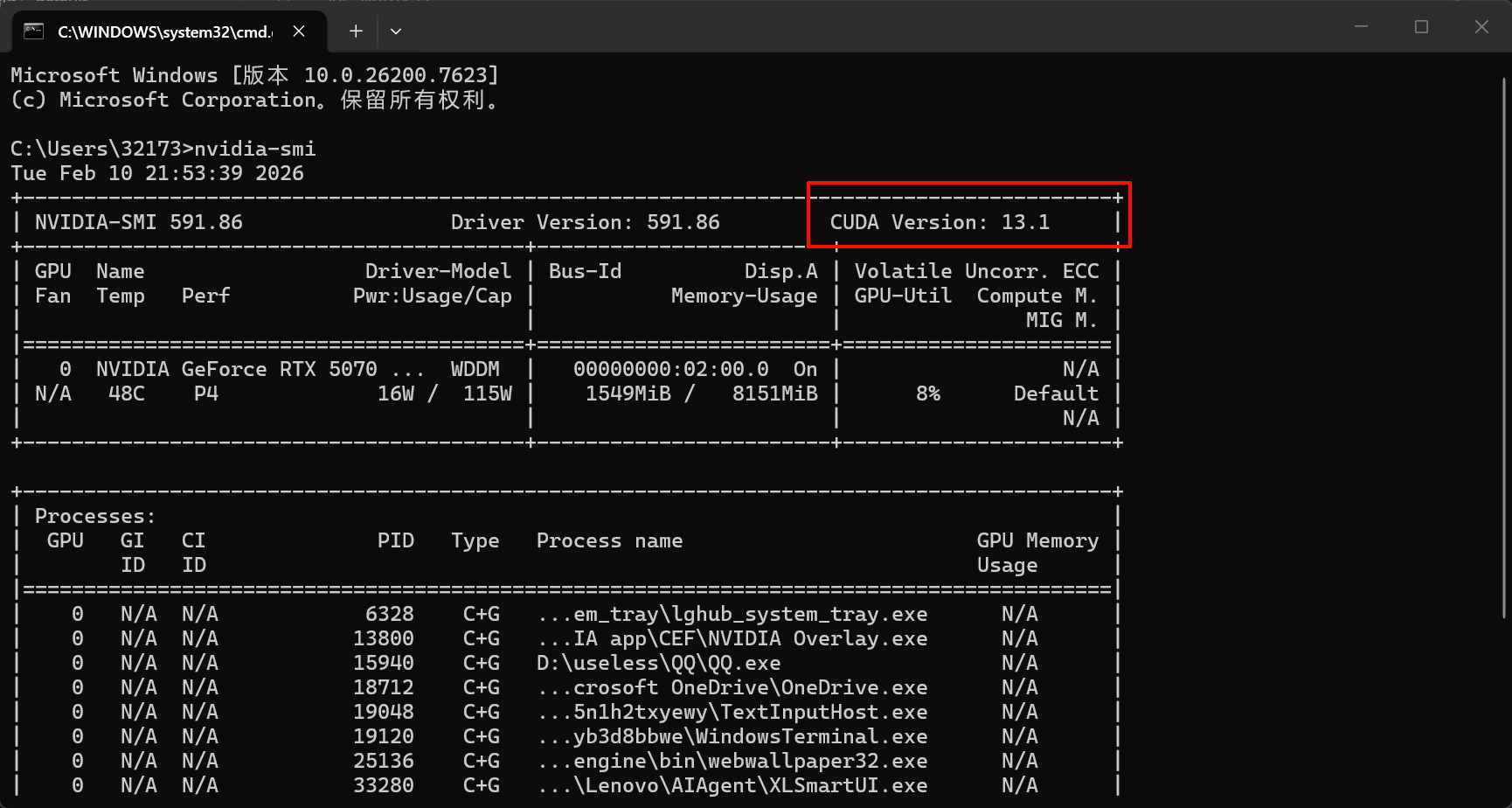
操作:Win + R 打开运行 -> 输入 cmd -> 输入指令 nvidia-smi。
关键信息:查看右上角的 CUDA Version(例如:13.1)。
⚠️ 重要原则:官网下载时选择的 CUDA 版本(Runtime)必须 <= 电脑显示的 CUDA 版本(Driver)。
win+r,输入 cmd 回车打开终端,在终端输入 nvidia-smi 回车,第一行最右边就是适合你选择的 CUDA 版本
- 获取安装指令
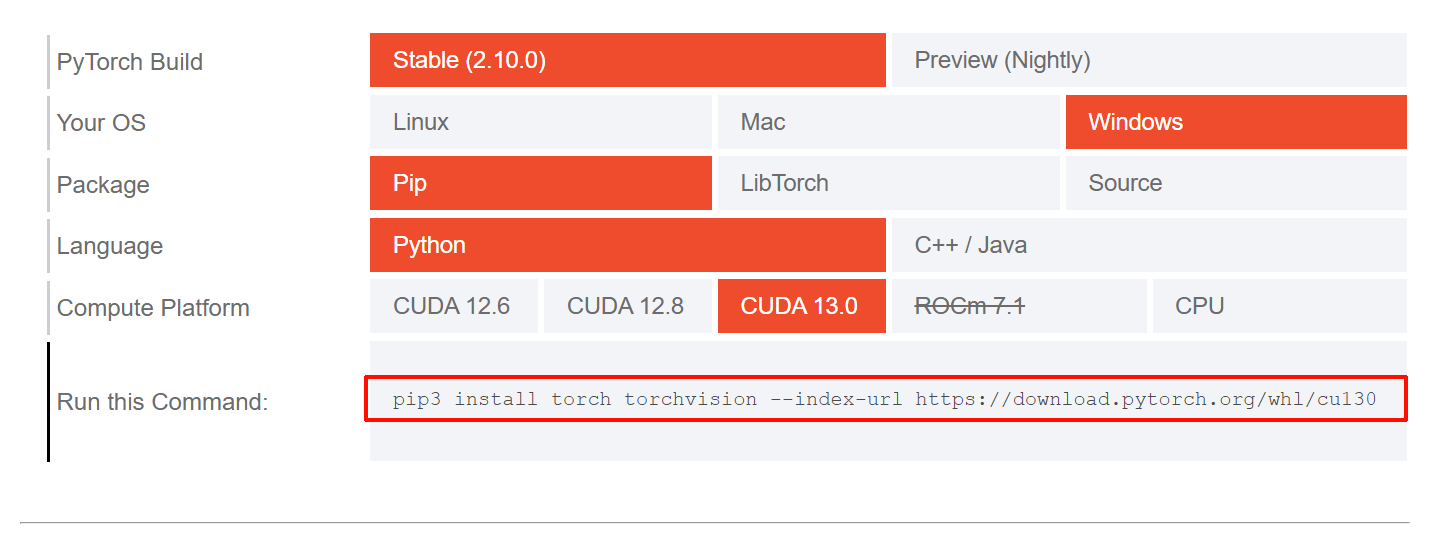
前往 PyTorch 官网 ,根据机器配置选择:
PyTorch Build: Stable
Your OS: Windows
Package: Pip
Language: Python
Compute Platform: CUDA 13.0 (根据上一步确认的版本选择,这里选 13.0 是安全的,因为 13.0 < 13.1)
- 执行安装
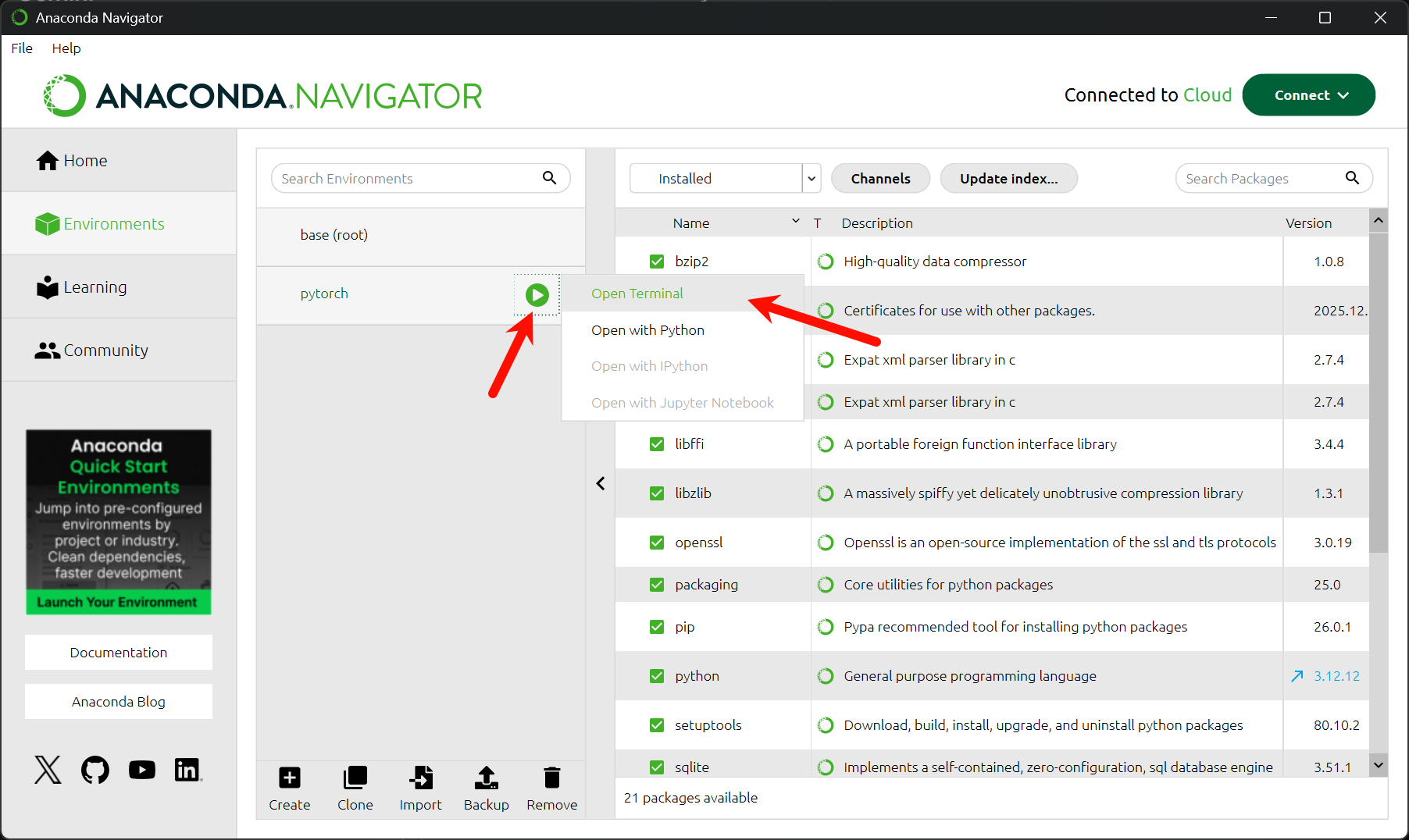
打开 Anaconda Navigator,找到 pytorch 环境。
点击播放键 ▶️ -> 选择 Open Terminal(这一步确保了命令是在虚拟环境中运行)。
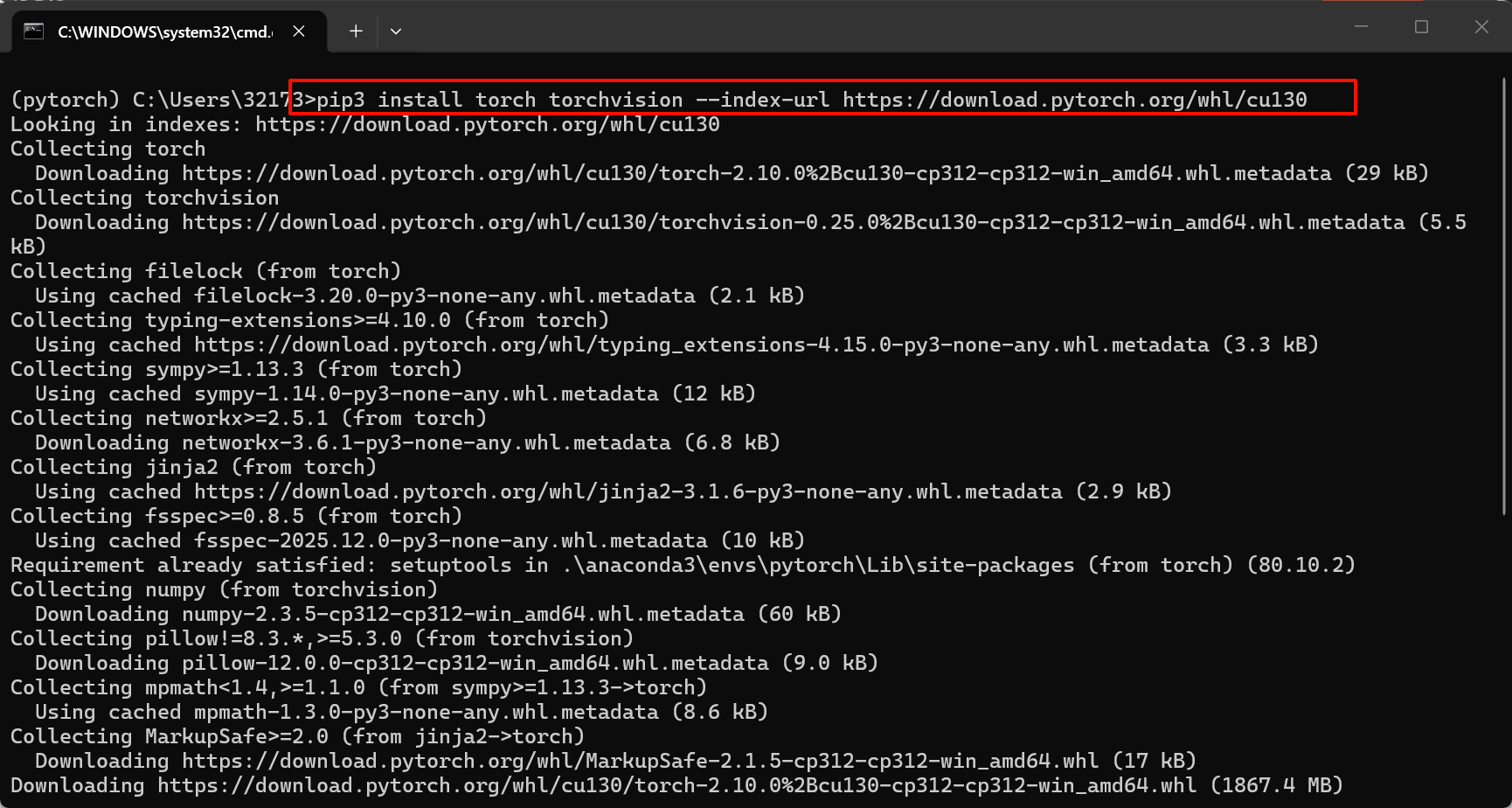
粘贴并运行官网生成的指令:
(注:下载文件较大,约 2GB+,请耐心等待)
- 验证安装 (Verification)
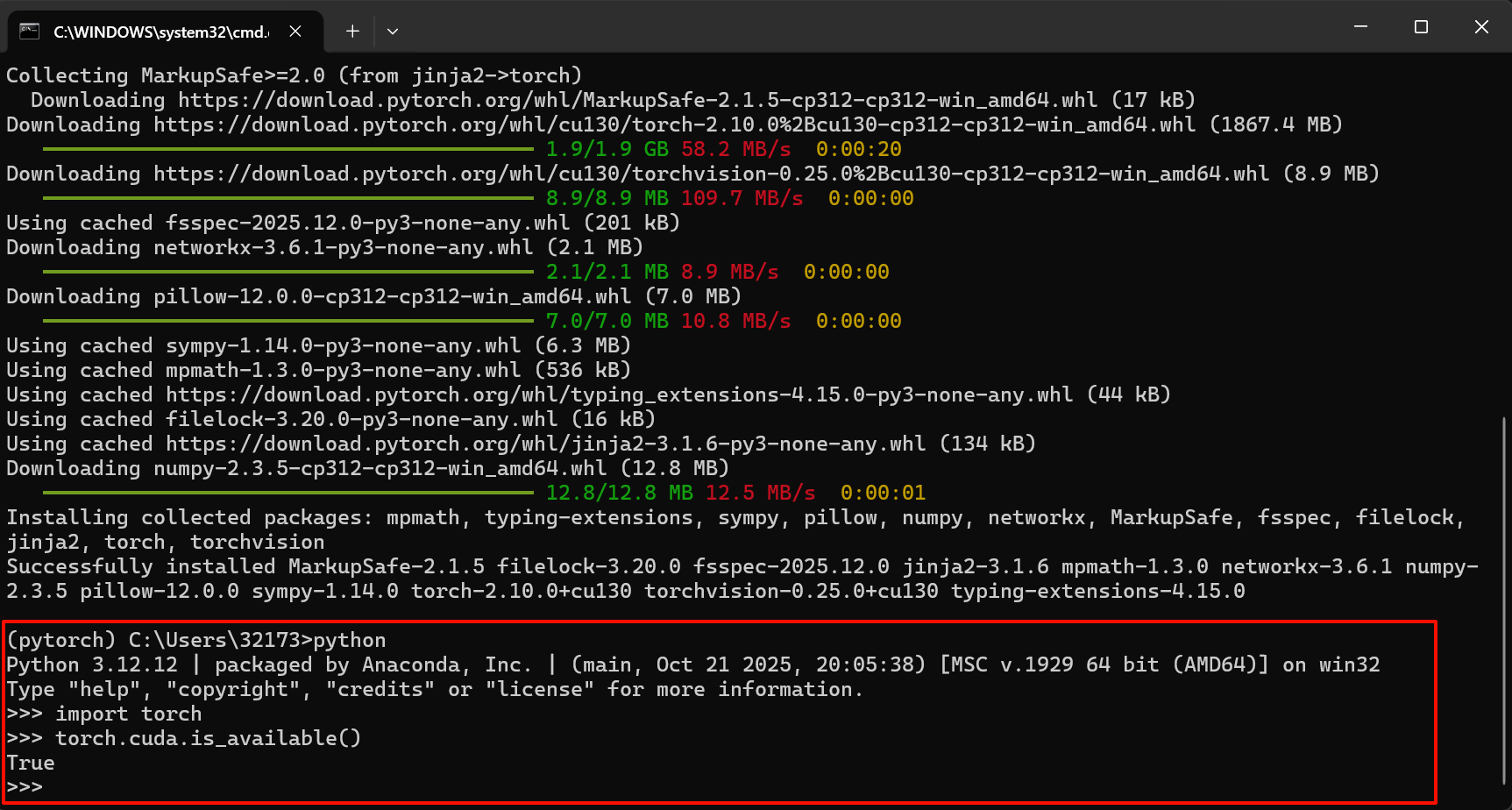
安装完成后,必须验证 PyTorch 能否正确调用 GPU。在当前终端输入 python 进入交互模式:
| |