1. 打开程序就报错?先确认是否已解压
本页主要介绍程序内「报错指南」的用法。如果你在打开程序时就遇到问题,这里只有一条通用建议:解压后再使用。
把压缩包完整解压到本地目录,再运行解压出来的主程序。直接在压缩包里双击启动会缺少 app、config 等运行目录,程序无法正常加载。
2. 报错指南里有什么
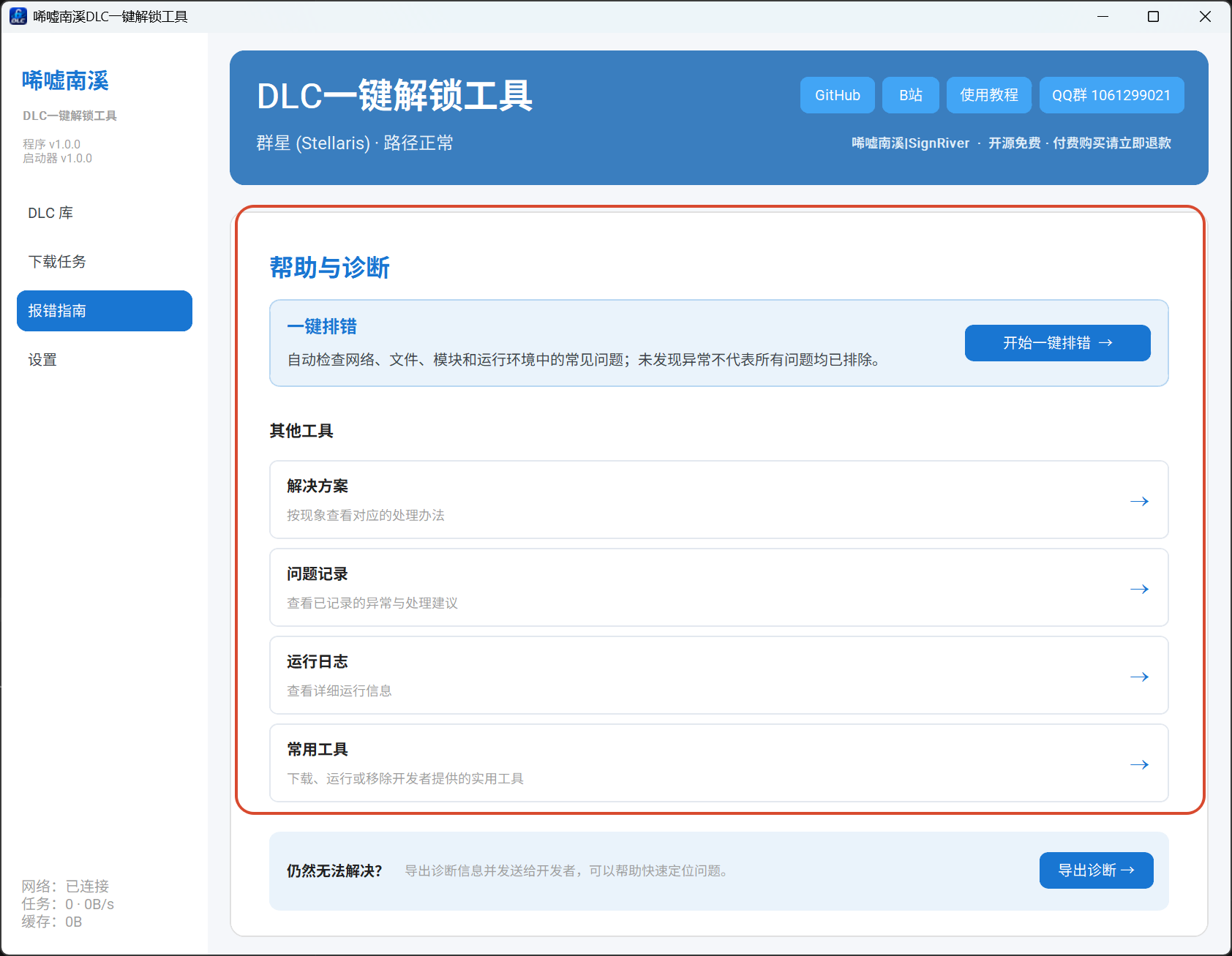
报错指南的入口在左侧导航,页面分为 一键排错 与 其他工具 两部分:其他工具中包含 解决方案、问题记录、运行日志 和 常用工具。页面底部还有 导出诊断,可以把诊断信息整理成一份文件发给开发者。
3. 一键排错:先做一次自动检查
点击 开始一键排错 后,程序会依次检查网络、文件、模块与运行环境,并逐项列出结果,包括网络目录状态、游戏目录、所在磁盘可用空间、补丁状态、显卡驱动和杀毒软件。
其中需要处理的条目会直接给出 查看解决方案 或 查看工具详情 的跳转。检测过程中可以 暂停检测 或 终止检测,检测结束后可以 复制检测结果。
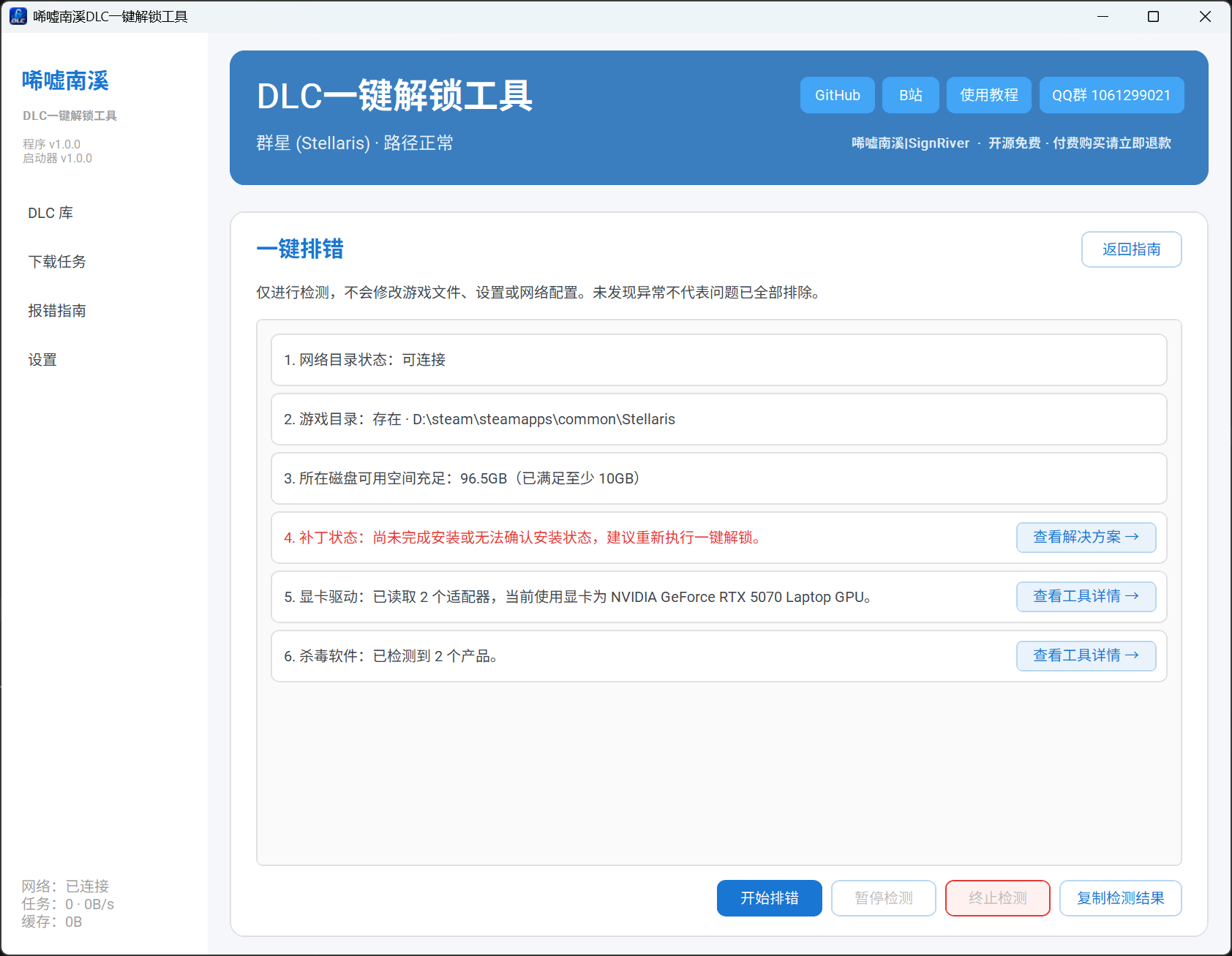
一键排错只做检测,不会修改游戏文件、程序设置或网络配置。未发现异常,也不代表所有问题都已排除。
4. 解决方案:按现象查处理办法
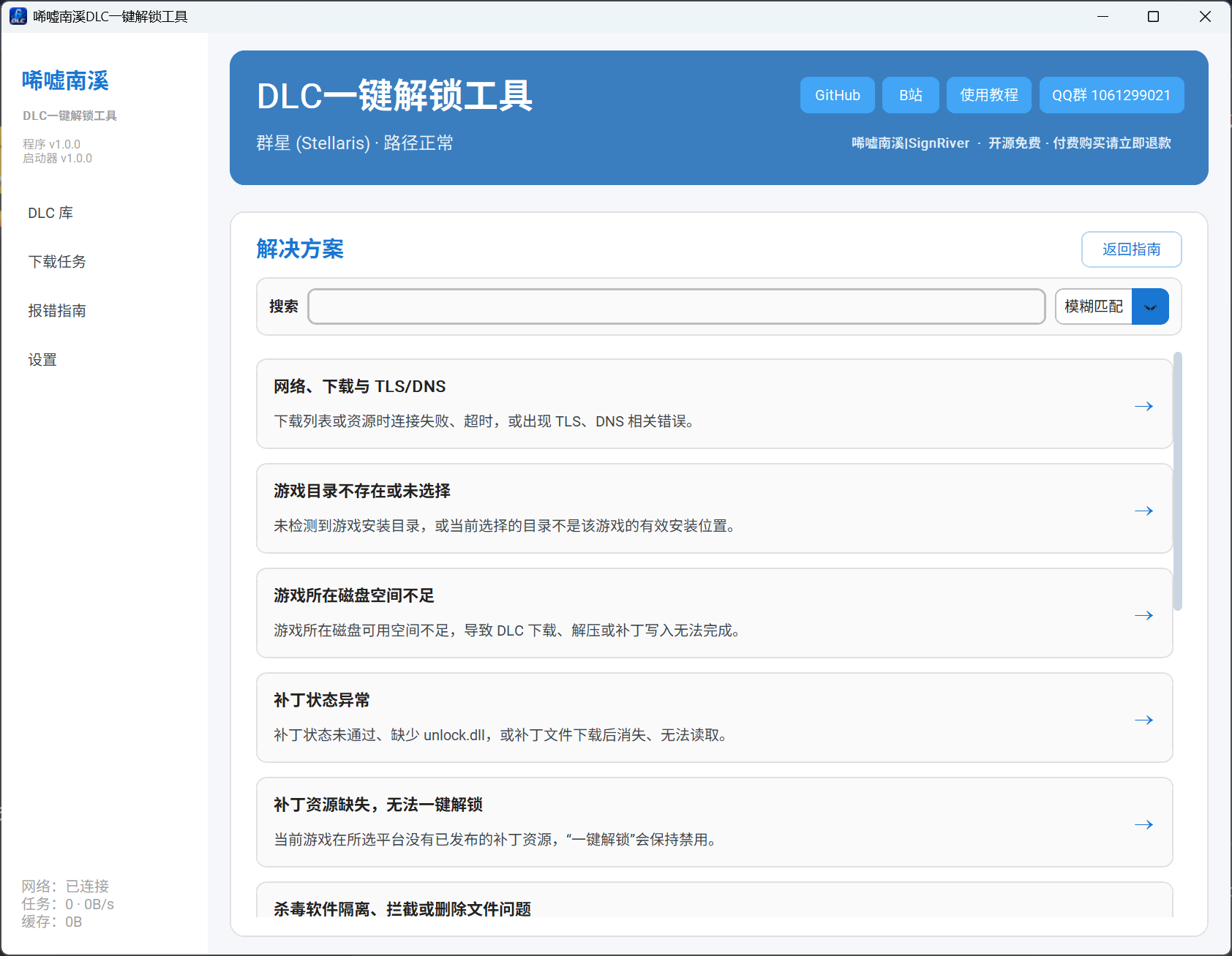
解决方案按“现象”归档,程序会依据当前平台显示对应条目,例如 SteamOS 的可执行权限与 Proton 兼容层、macOS 的应用拦截与补丁未生效、Windows 的杀毒软件拦截等。
从一键排错的检查结果里点击 查看解决方案,可以直接跳到对应条目。
5. 问题记录:查看已记录的异常
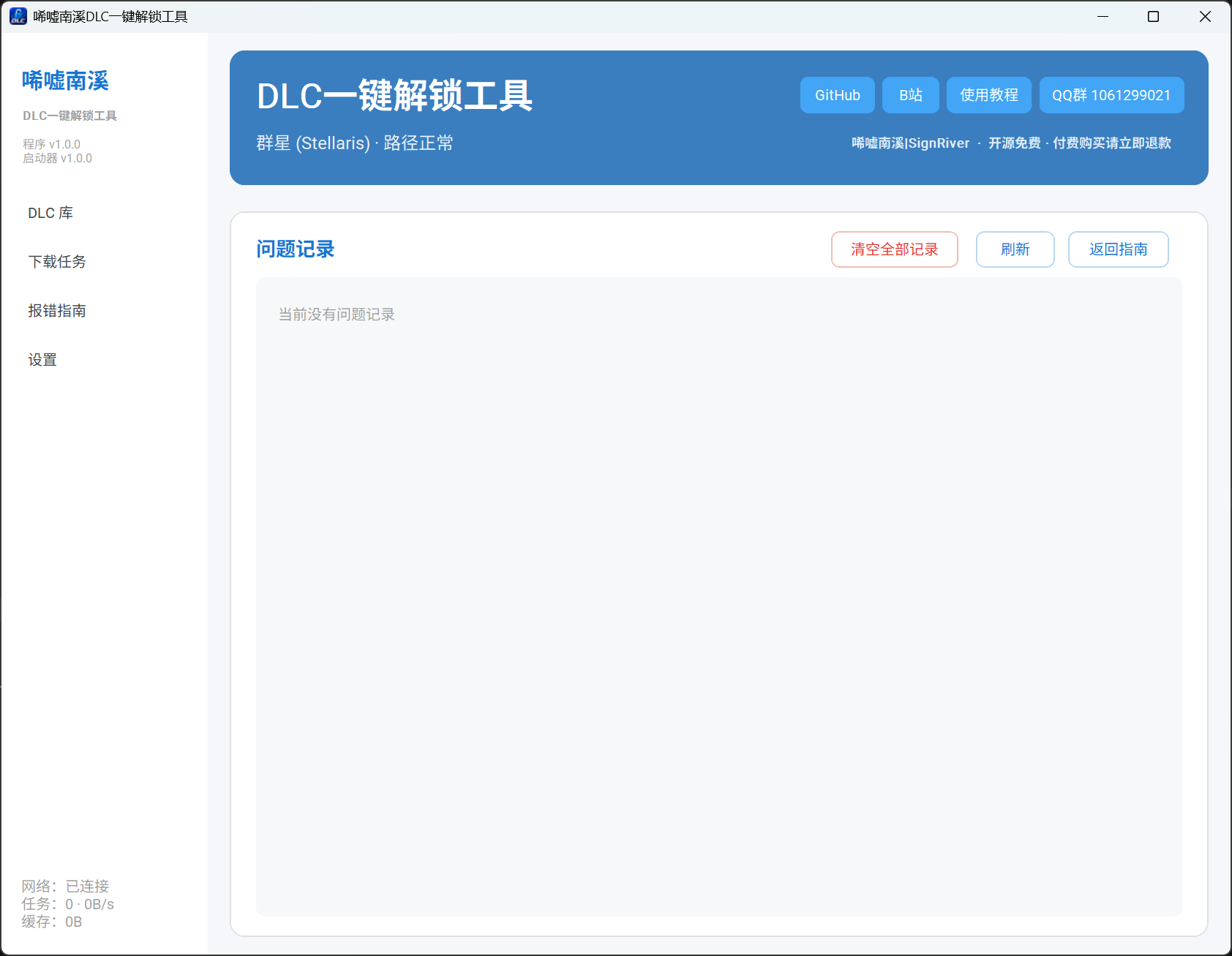
程序会把检测到的异常与处理建议记录在案,方便回头核对。页面右上角提供 清空全部记录、刷新 和 返回指南。
6. 运行日志:反馈问题时最有用的材料
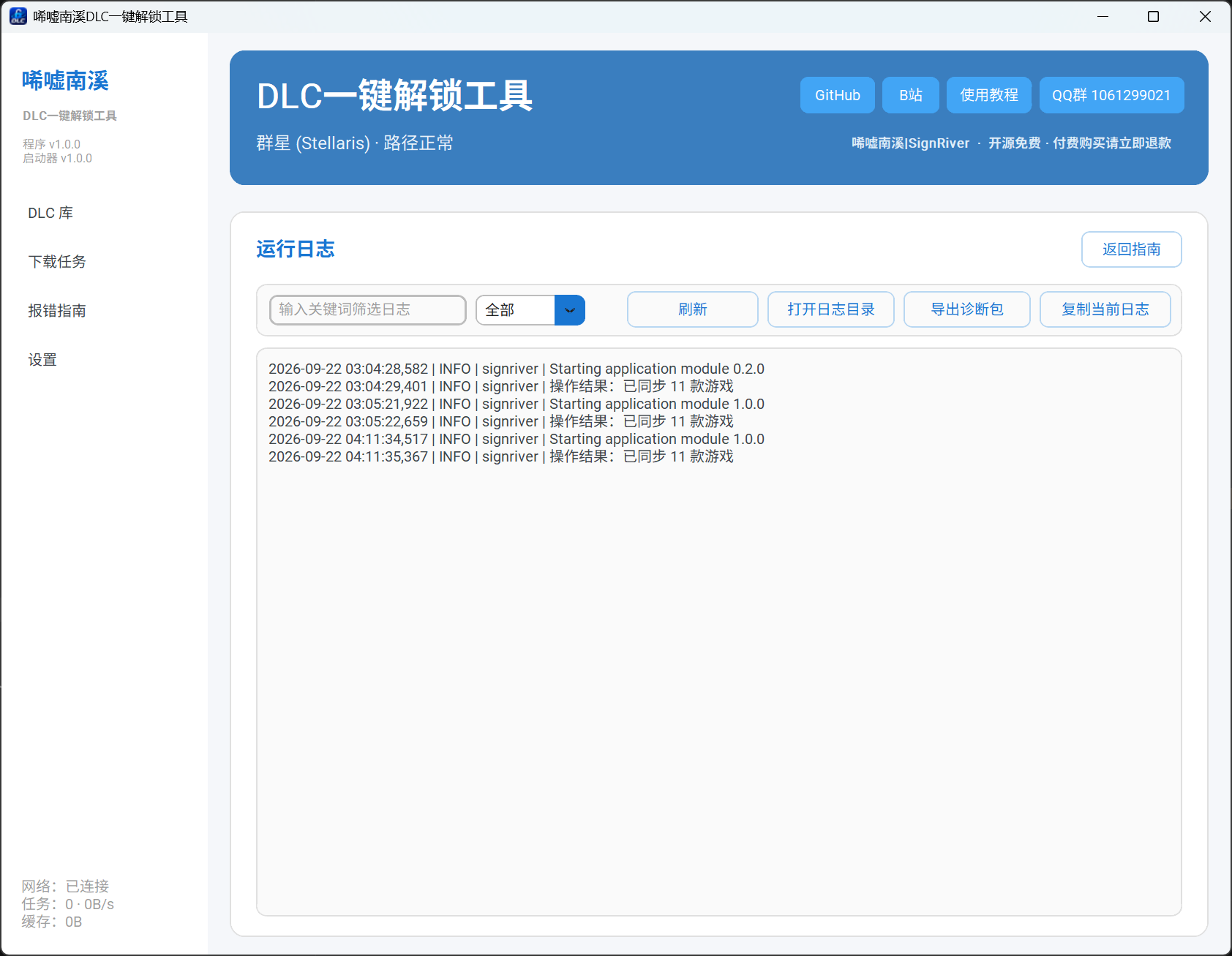
运行日志记录程序的详细运行信息,支持输入关键词筛选日志、按类别过滤、刷新,以及 打开日志目录、导出诊断包、复制当前日志。
反馈问题时,把复制出来的日志或导出的诊断包一起发给开发者,可以明显加快定位速度。
7. 常用工具:按需自助处理
常用工具中目前包含多种实用工具,最常用的比如补丁管理,杀毒软件检测和 p 社启动器下载等。每张卡片点击 查看详情 进入具体操作。
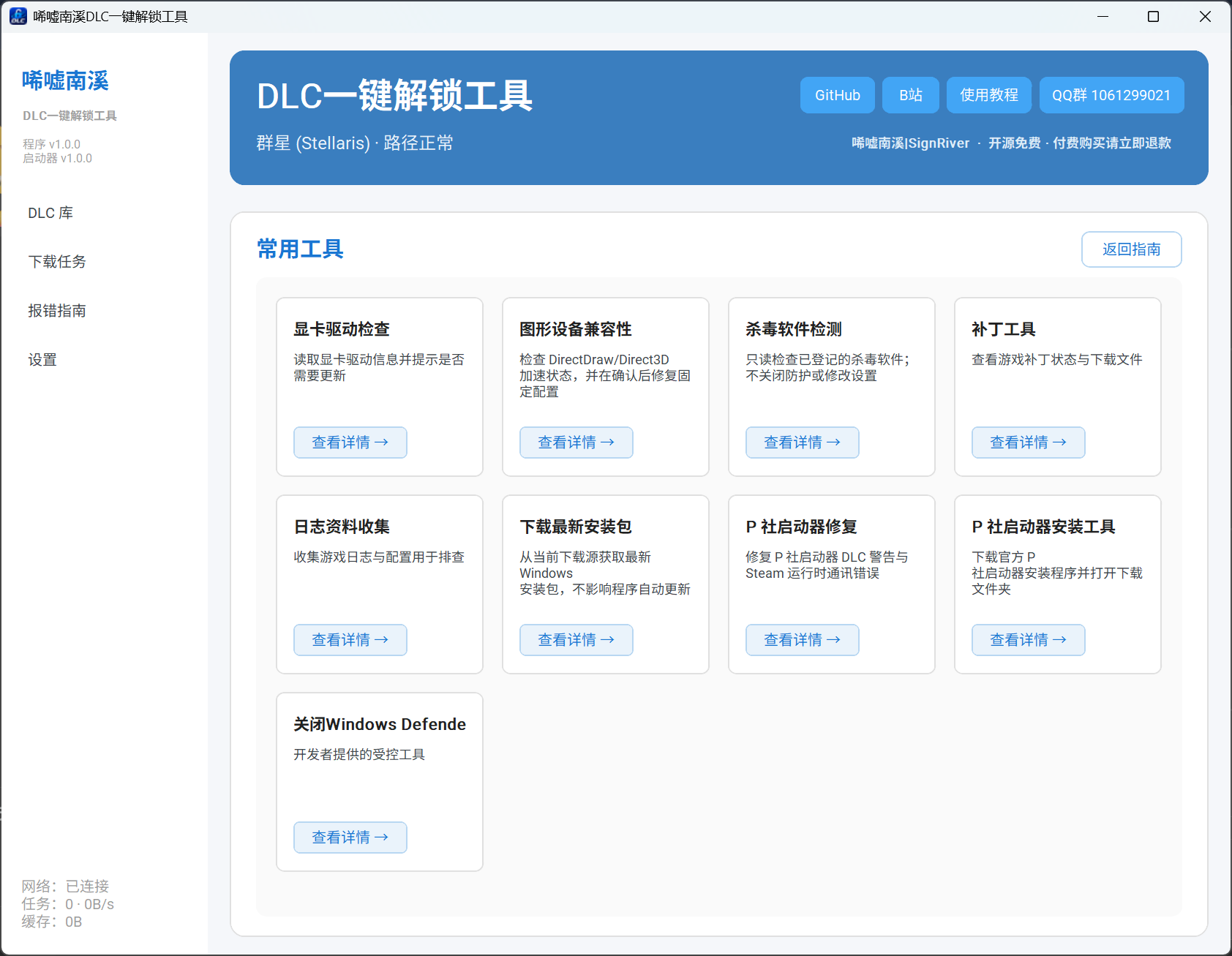
部分工具会改动系统或游戏文件,操作前请先阅读详情页中的说明。
8. 仍然无法解决
欢迎加入 QQ 群 1061299021 交流。提问时请附上截图,以及从 运行日志 复制的日志或导出的诊断包,便于快速定位问题。
本程序开源免费。如果你是通过付费渠道购买的,请立即申请退款。