SignRiver DLC Hub 目前支持 Windows、SteamOS 与 macOS(Intel)。本文以 Windows 端为例,另外两端操作基本一致。
1. 下载并解压
从 GitHub Releases
下载对应平台的压缩包:Windows 选 windows-x64,SteamOS 选 steamos-x64,macOS 选 macos-x64。
把压缩包解压到本地磁盘上任意可读写的目录,例如 D:\Tools\SignRiver-DLC-Hub,然后双击其中的 唏嘘南溪 DLC 一键解锁工具.exe 启动程序。
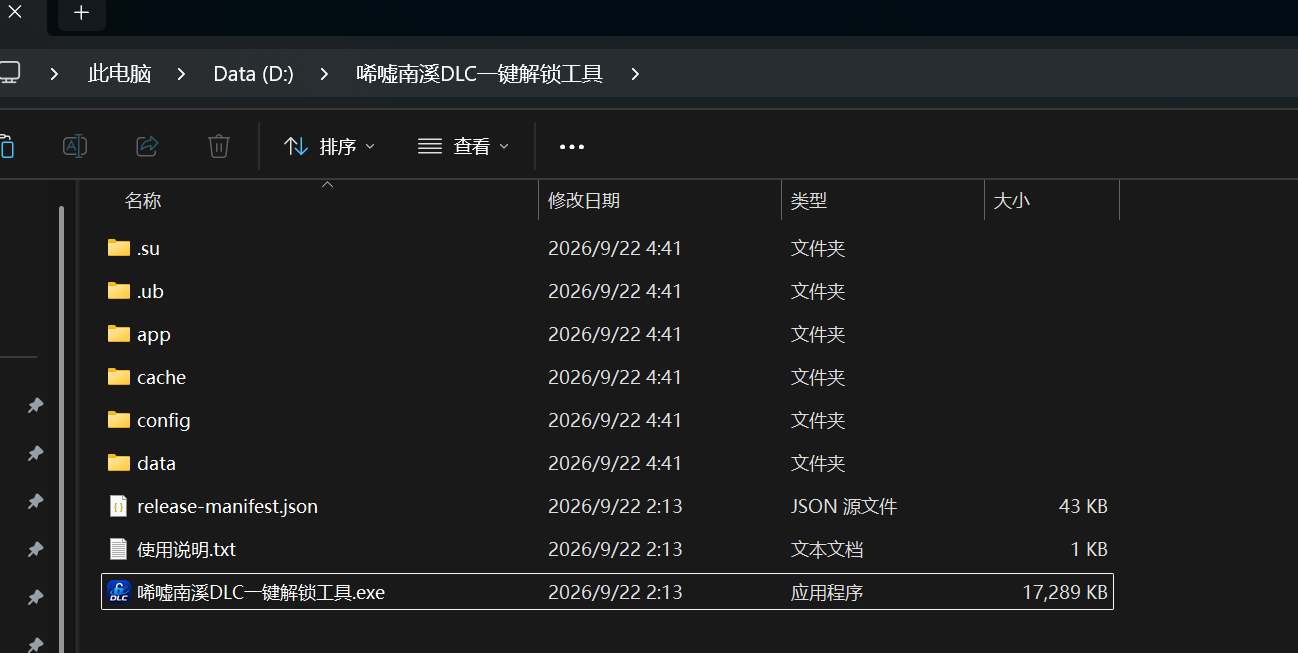
解压后的目录中除了主程序,还有 app、config、data 等运行所需的目录,请保持它们与主程序在同一层。
必须先解压,再运行。直接在压缩包里双击启动会缺少依赖目录,程序无法正常加载。
macOS 首次打开若提示“无法打开”或“已损坏”,SteamOS 若提示权限不足,可参考程序内「报错指南」中的对应条目处理。
2. 首次启动与公告
程序启动后会先弹出公告窗口,内容包括更新方式、使用方法和遇到问题时的处理入口。阅读后点击 关闭公告 进入主界面。
如果不想在短期内重复看到同一条公告,可以点击 下次公告更新前不再显示;之后仍可在 设置 → 常规设置 中重新打开公告提醒。
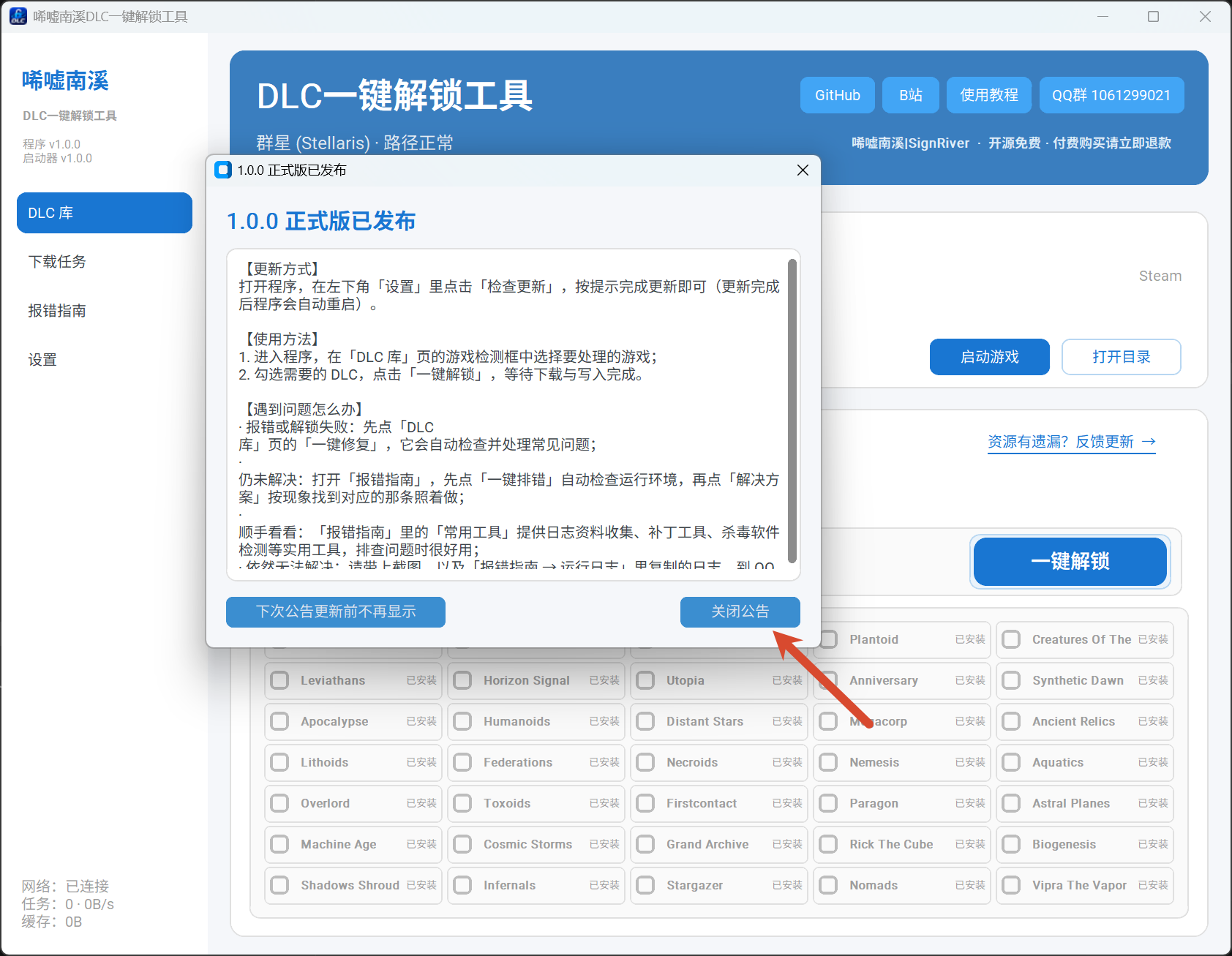
3. 确认游戏目录
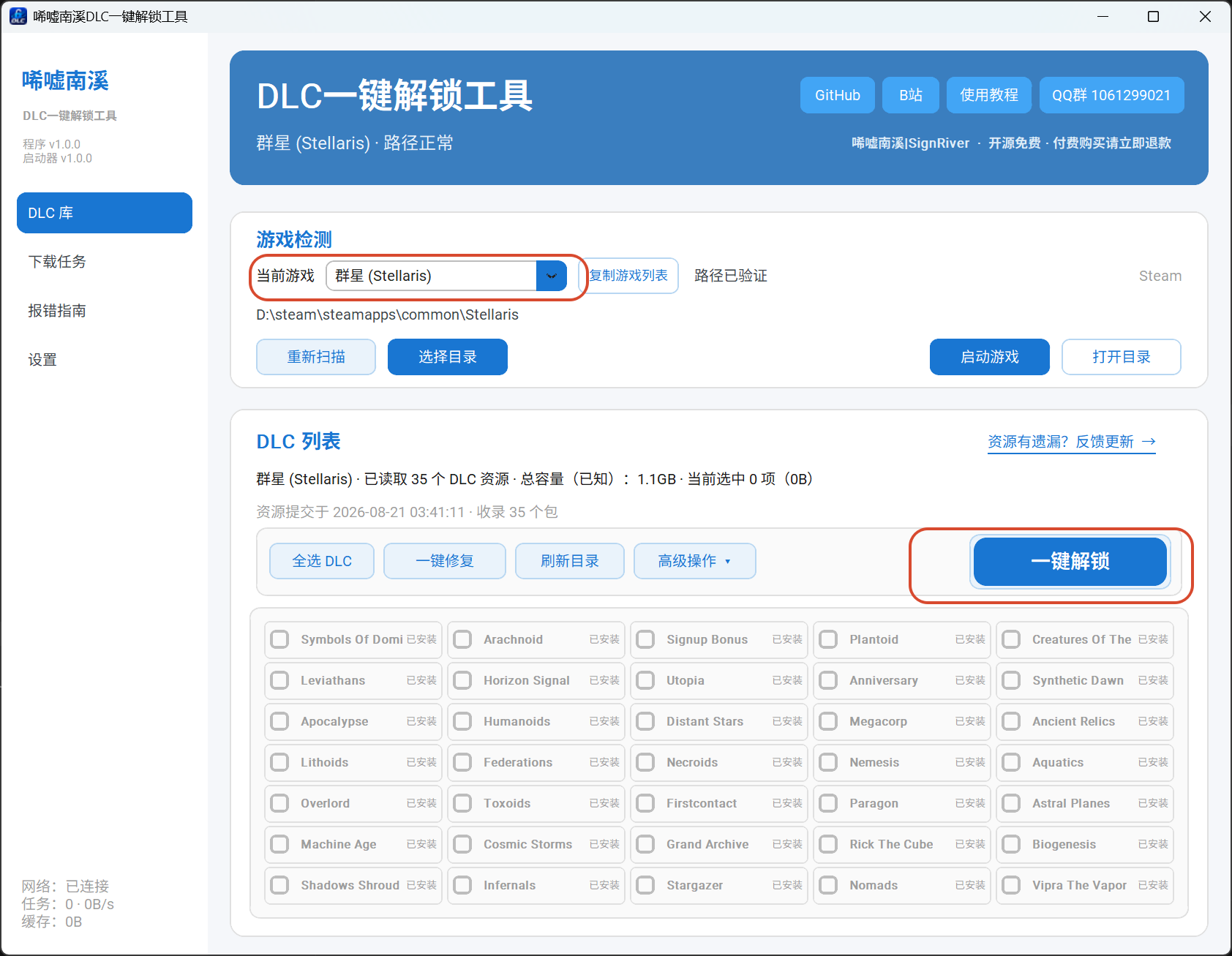
程序会自动扫描 Steam 库并定位游戏目录。界面显示 路径正常 或 路径已验证,表示当前目录有效。
如果状态异常,先点击 重新扫描;仍然识别不到时,再点击 选择目录 手动指定游戏根目录。目录确认无误后,还可以用 启动游戏 和 打开目录 快速验证。
在 当前游戏 下拉框中可以切换要处理的游戏,点击 复制游戏列表 会把当前支持的游戏列表复制到剪贴板。
4. 勾选 DLC 并解锁
在 DLC 列表中勾选需要的条目,或直接点击 全选 DLC,然后点击 一键解锁。
程序会先写入解锁补丁,补丁就绪后再从云端下载并安装所选的 DLC。下载与写入的进度可以在 下载任务 页查看,完成后对应条目会显示 已安装。
执行解锁前请先关闭游戏,程序检测到游戏正在运行时会拒绝执行。