本文以电脑远程协助 Android 手机为例。仅应在设备所有者知情并同意的情况下发起连接;涉及验证码、支付和隐私信息时,建议由手机持有人自行操作。
本次使用 TeamViewer 的“会话”功能实现远程控制:电脑端创建会话并生成会话码,Android 手机端加入会话、完成授权后,即可由电脑操作手机。
1. 下载所需客户端
先打开 TeamViewer 下载页面 。
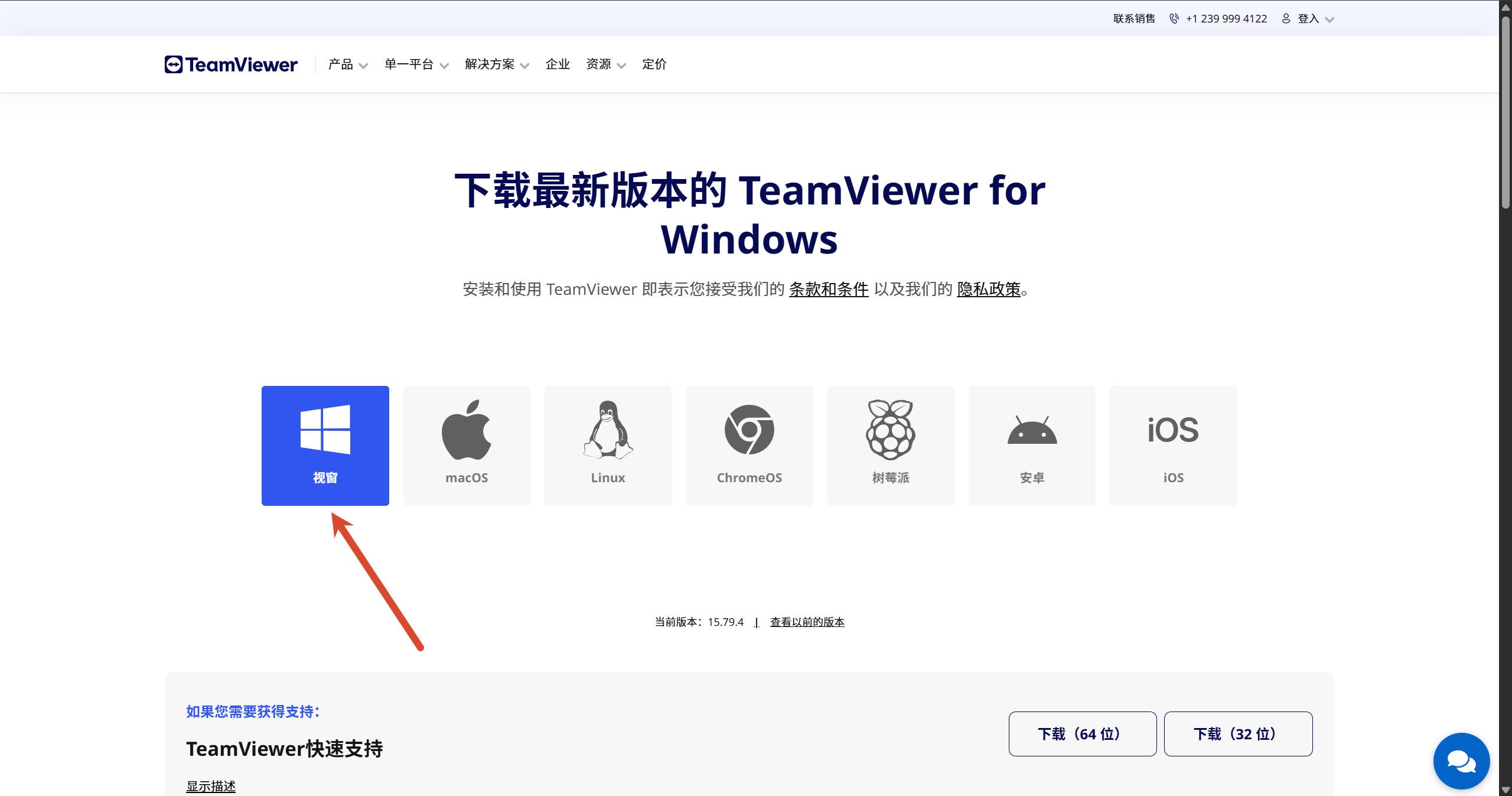
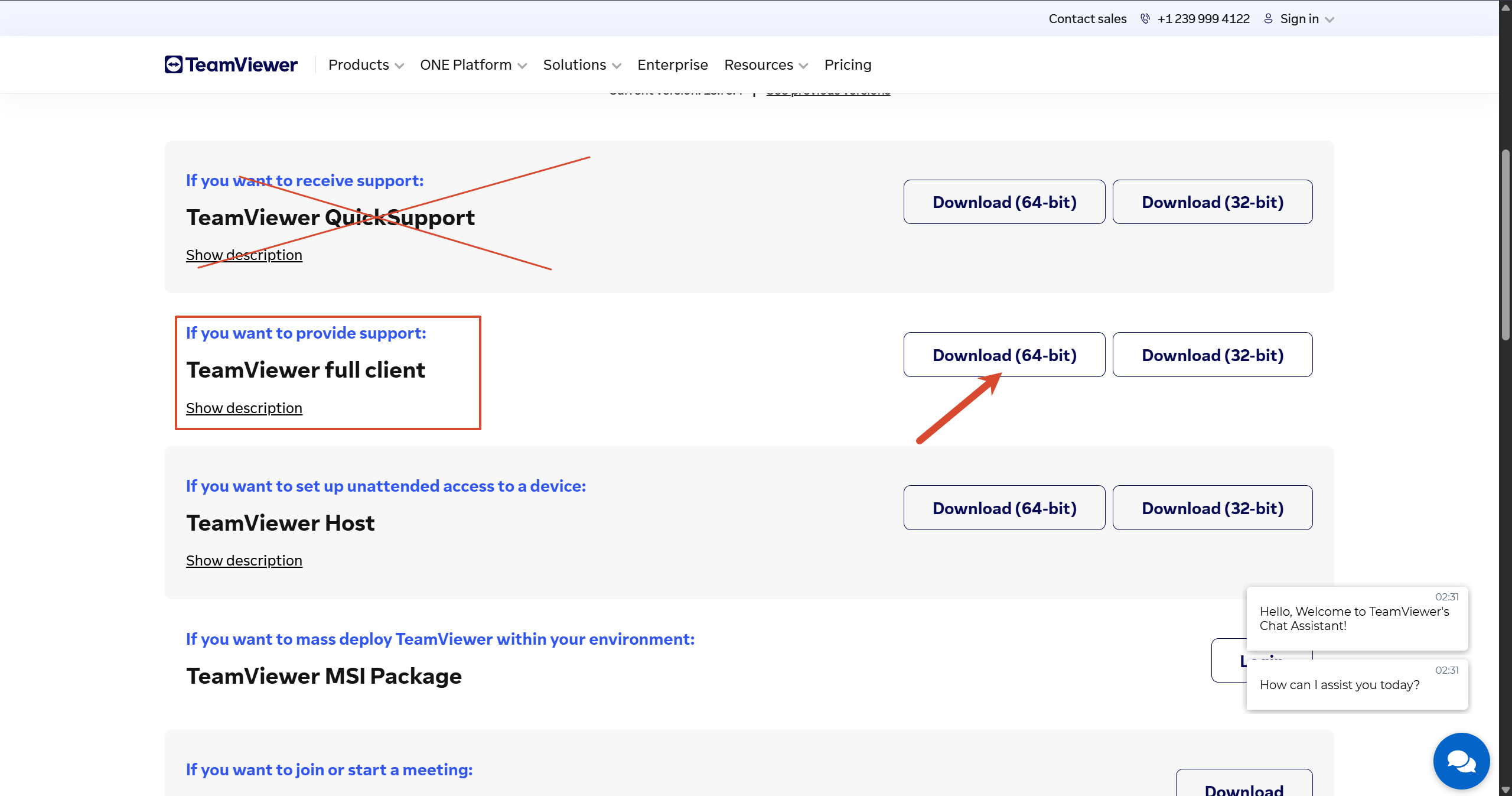
电脑端选择并下载 TeamViewer Full Client 64 位版。不要下载 TeamViewer QuickSupport,QuickSupport 用于被协助端,无法按本文流程在电脑上创建会话。
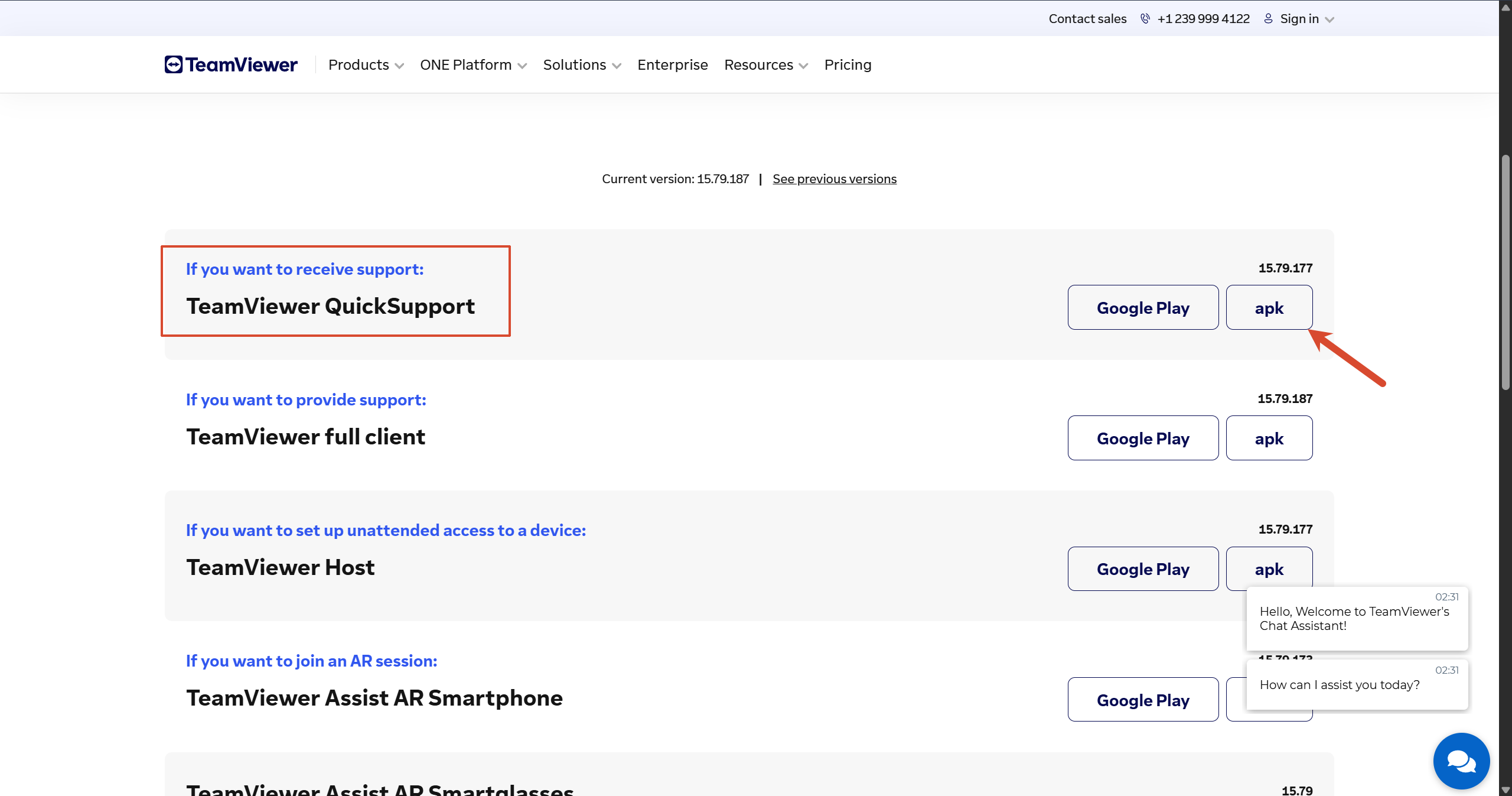
然后切换到 Android 下载页面,下载 TeamViewer QuickSupport 的 APK,并将安装包发送到需要被控制的手机上安装。
为便于下载,本文也提供了对应文件的国内下载地址:
从第三方渠道下载 APK 时,请自行核对文件来源和安全性;Android 可能会要求允许浏览器或文件管理器安装未知来源应用。
2. 在电脑端创建会话
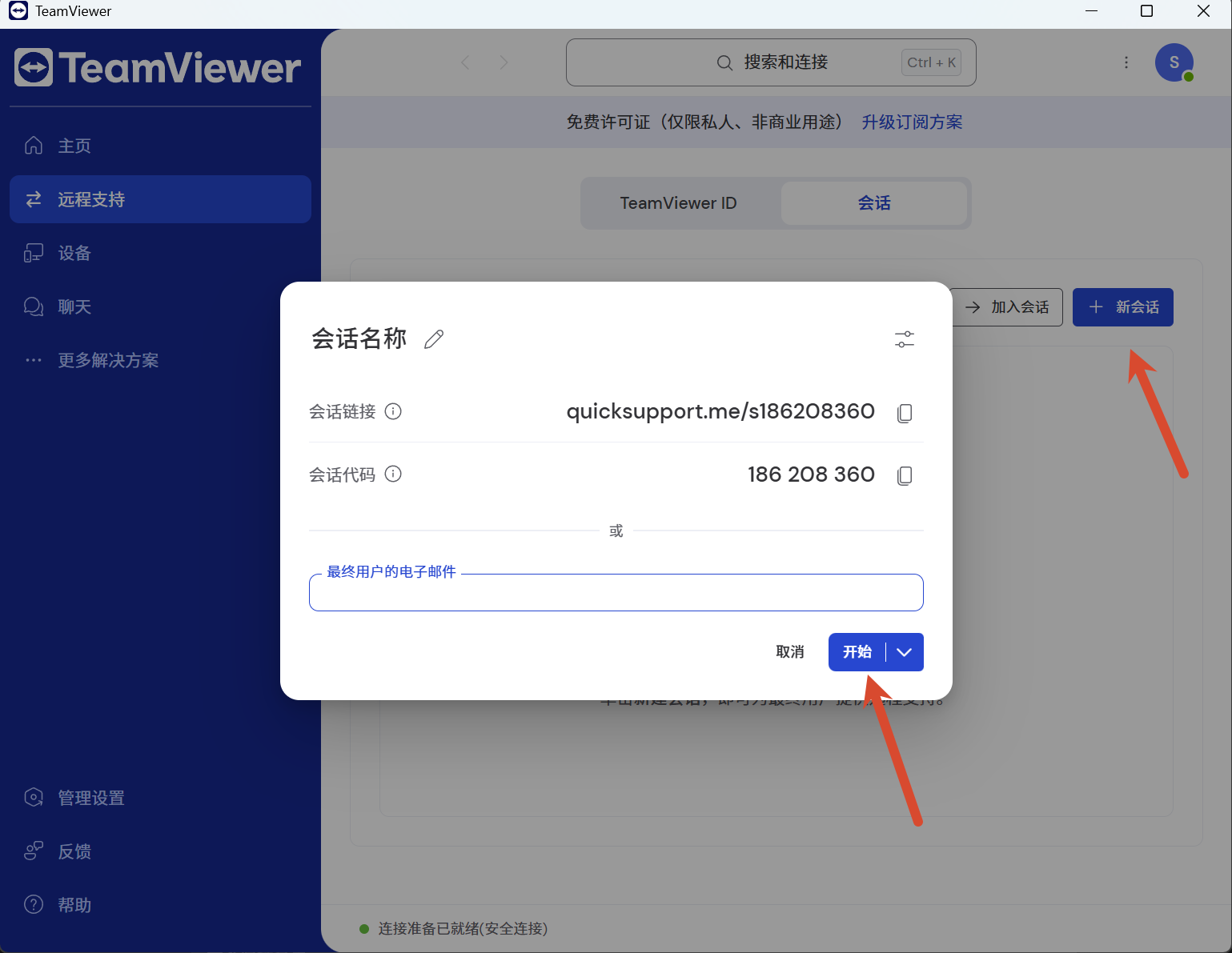
安装完成后,在电脑上打开 TeamViewer Full Client 并登录或注册账号。创建会话码需要登录账号;若界面与下图差异很大,请确认电脑端没有误装成 TeamViewer QuickSupport。
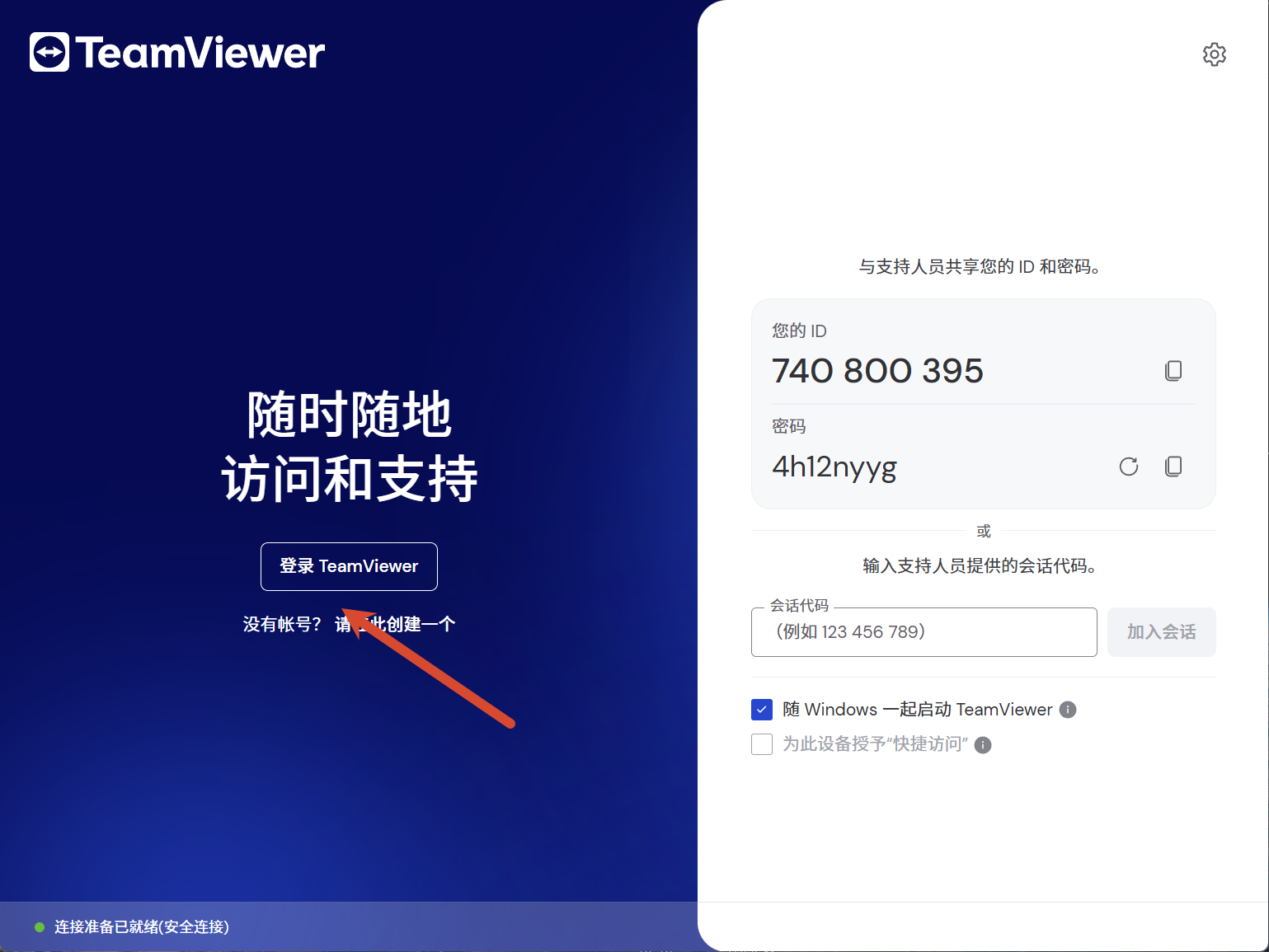
点击“创建新会话”,再点击“开始”创建本次远程协助会话。
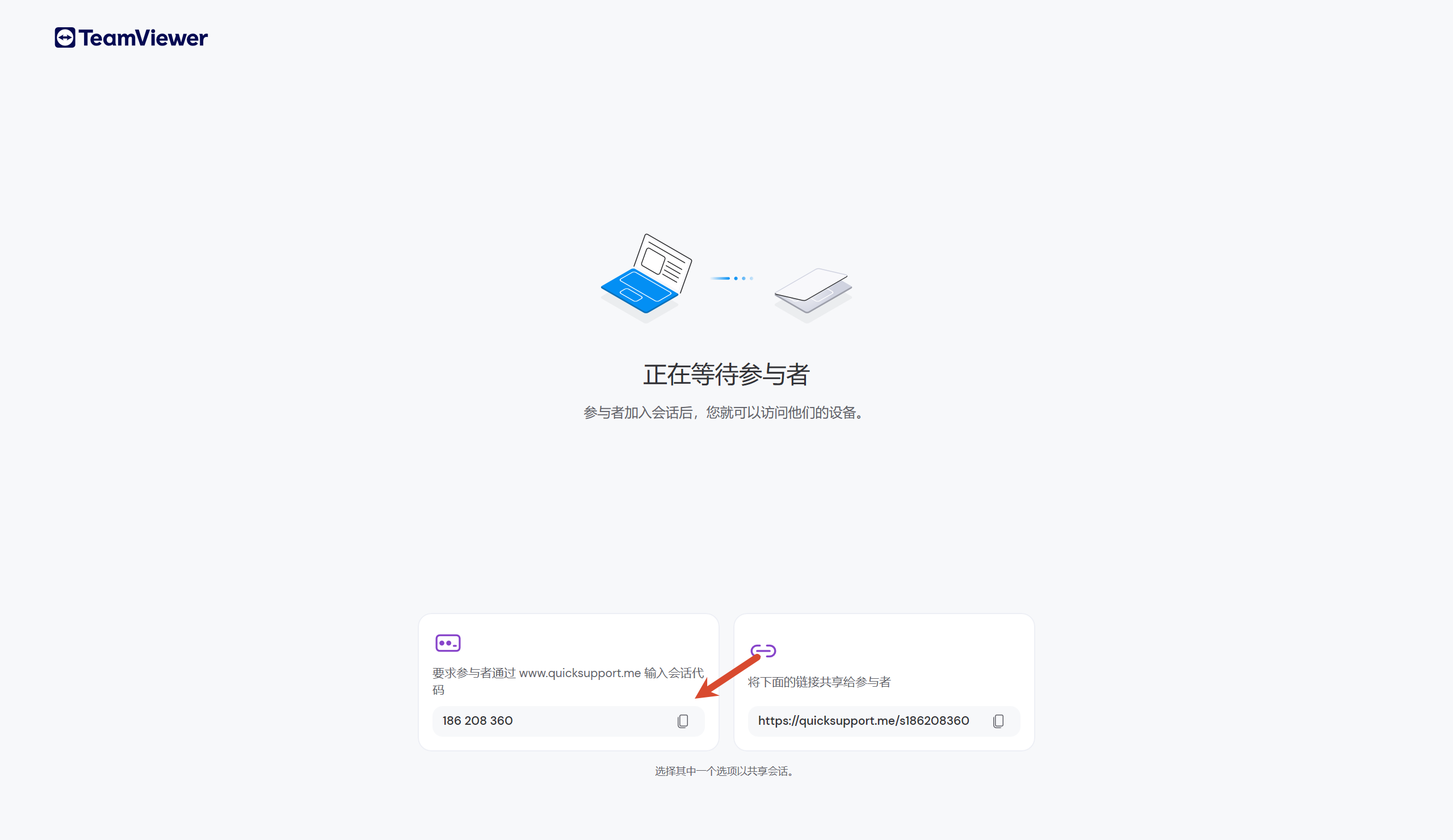
会话创建后,复制生成的会话码,并通过可信渠道发送给手机持有人。
3. 在 Android 端安装插件并授权
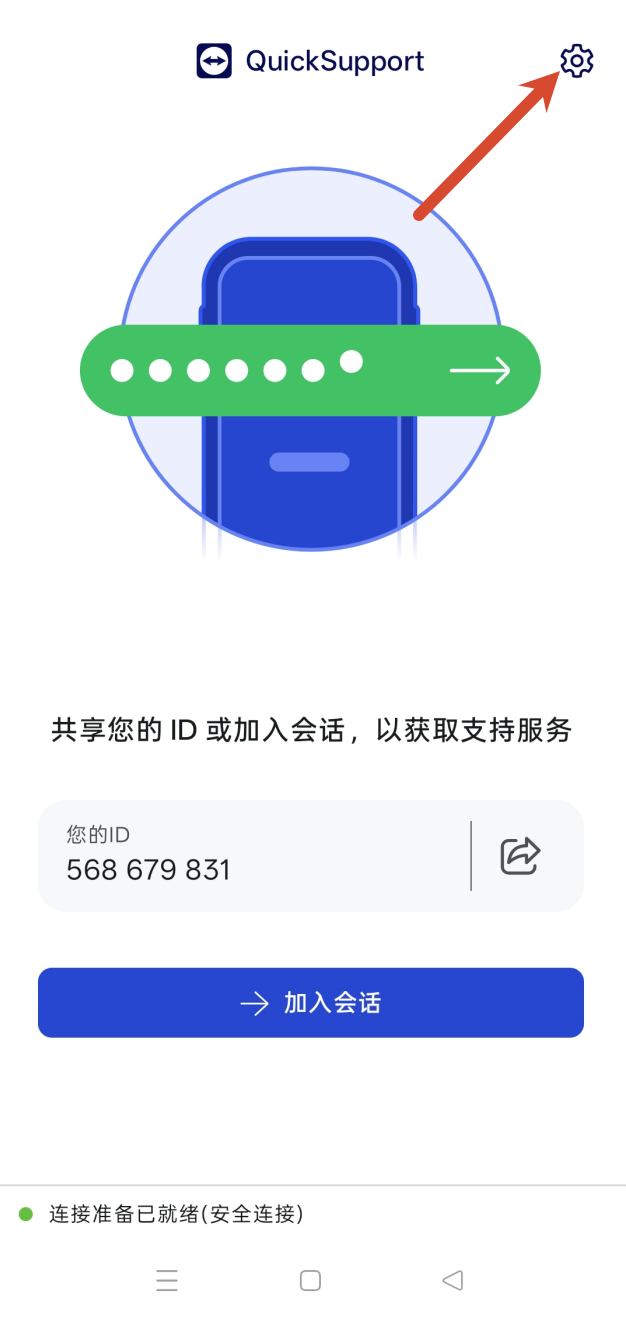
在手机上打开 TeamViewer QuickSupport,先进入“设置”。
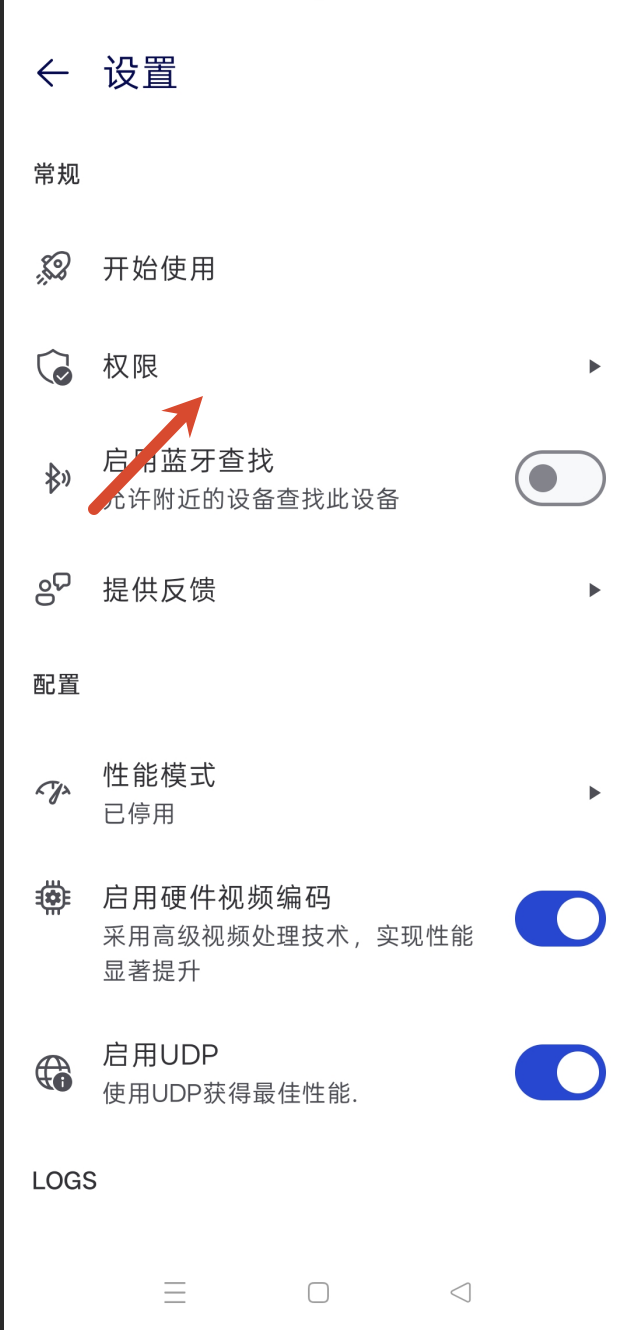
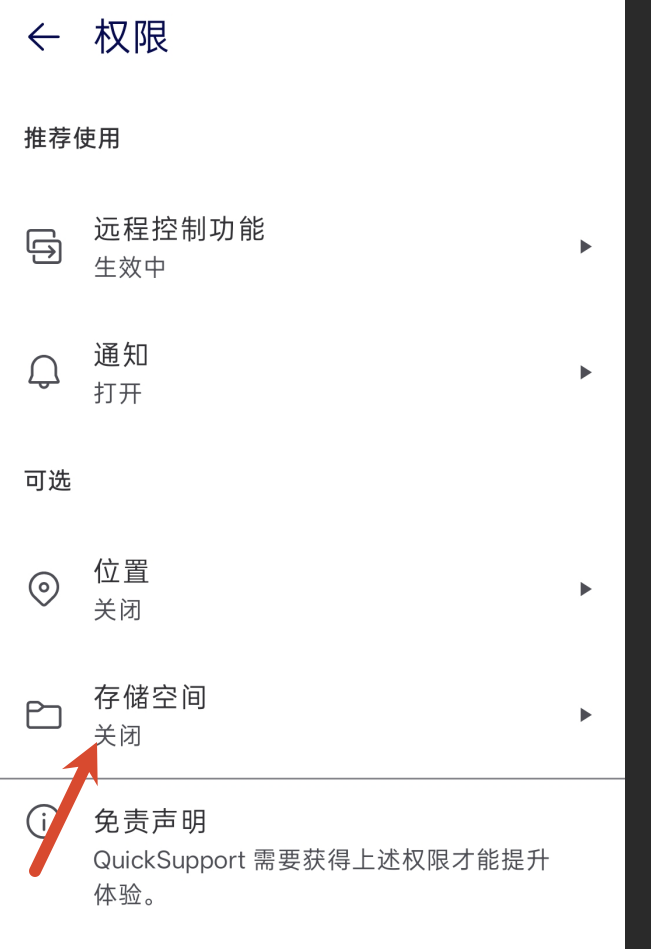
进入“权限”。
打开“远程控制”功能。
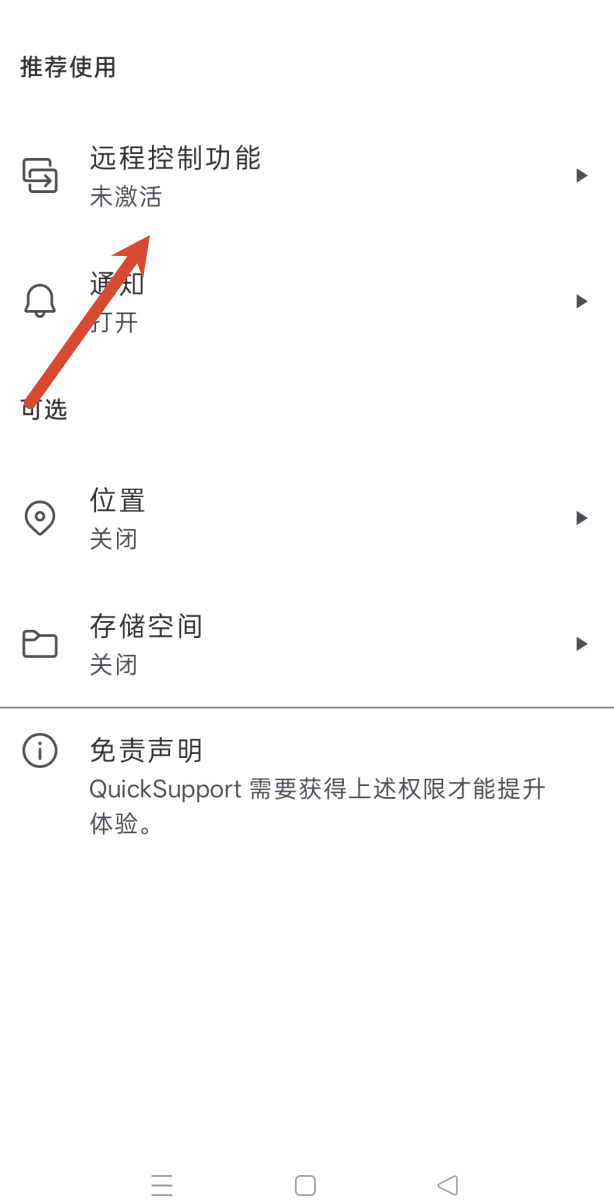
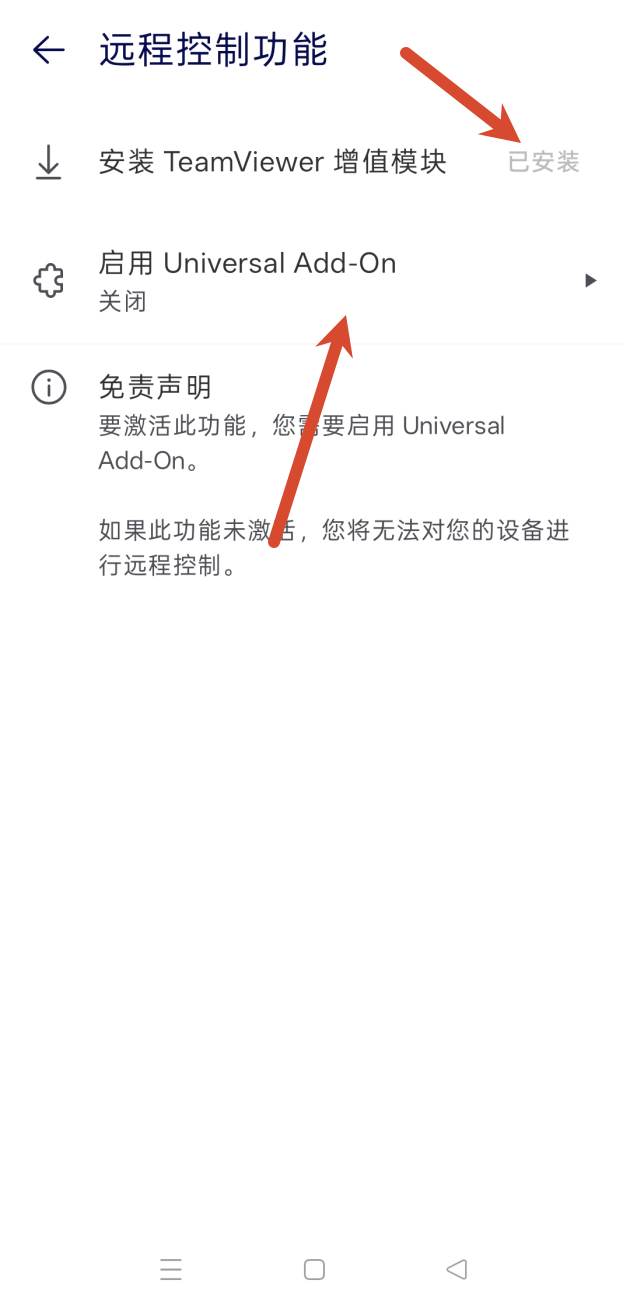
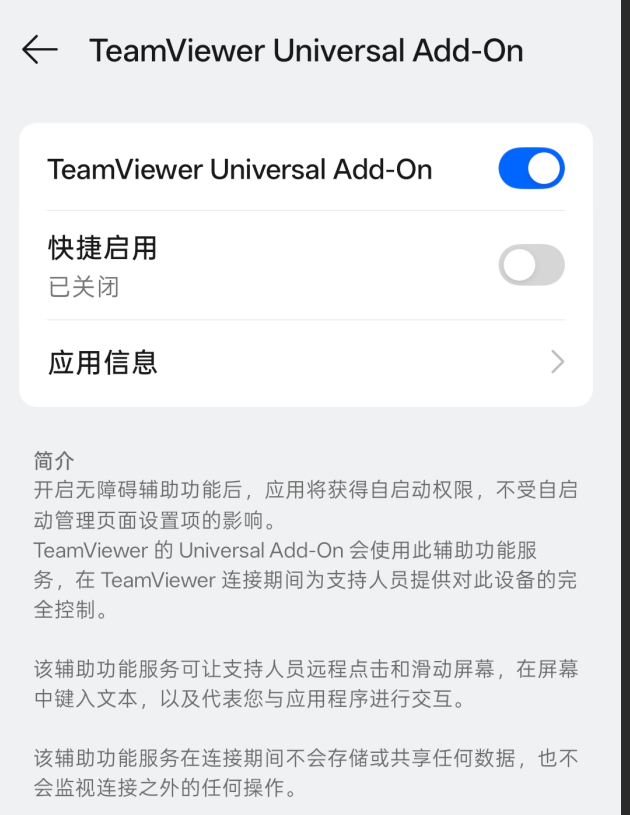
首次启用时,需要按提示安装 TeamViewer 的控制插件。点击“安装”下载并安装插件,完成后选择打开 Universal Add-On。
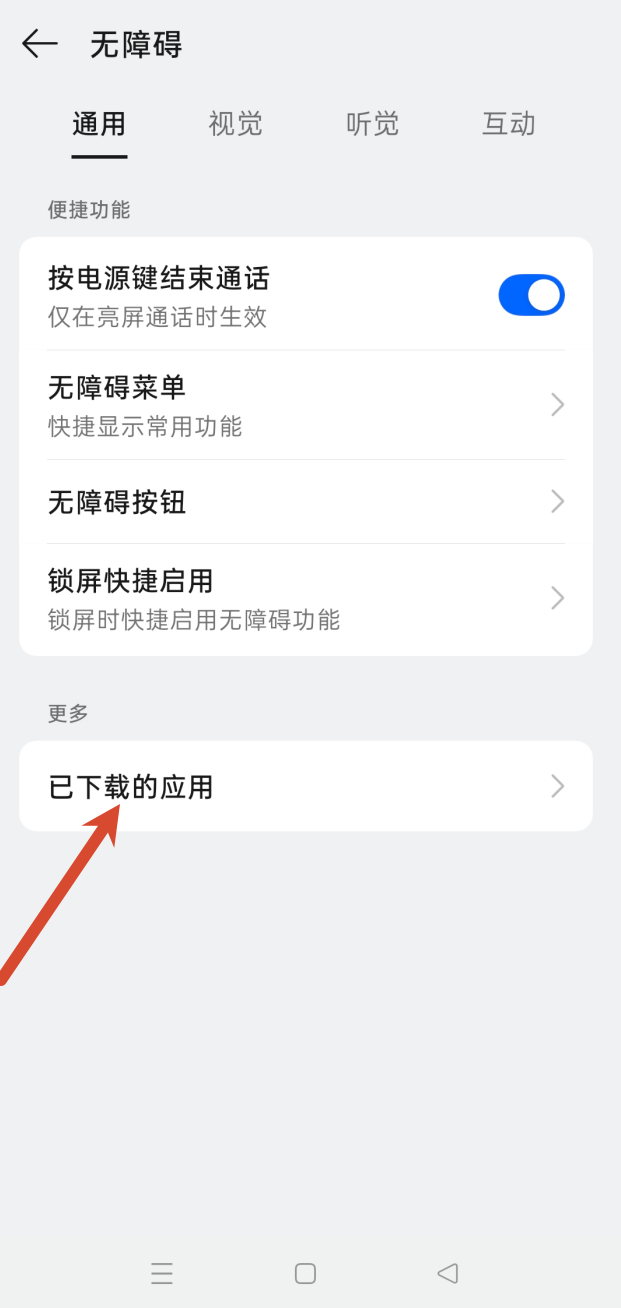
在系统页面中选择“已下载的应用”。
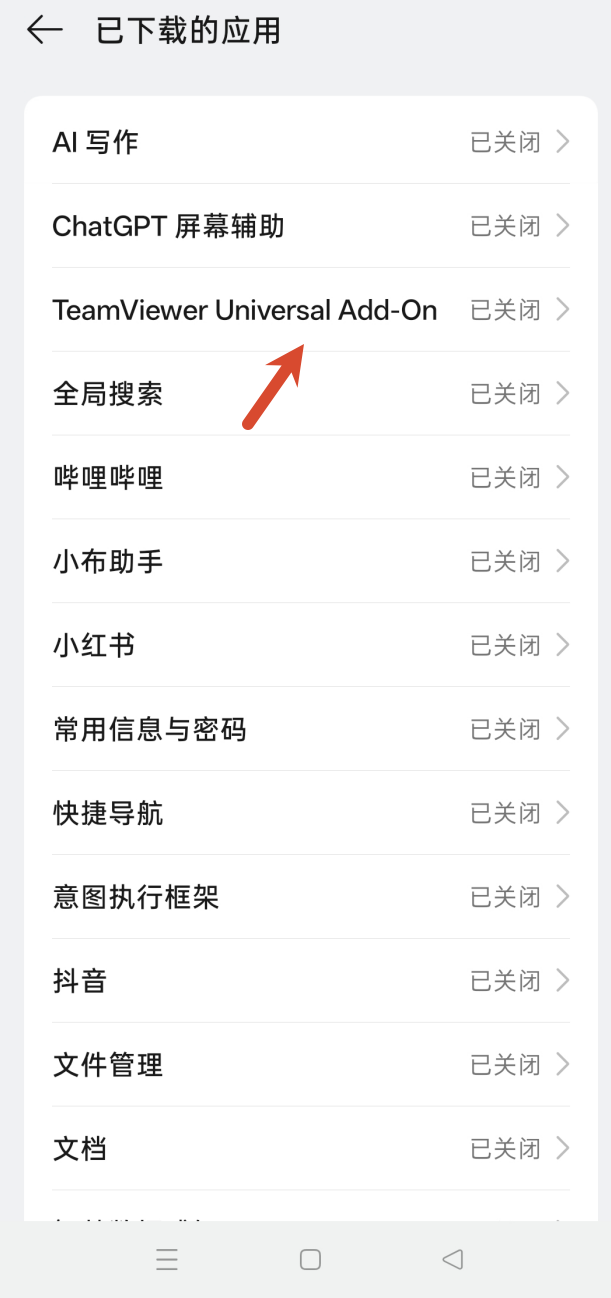
找到并打开 TeamViewer Universal Add-On 的授权项。
部分手机会提示该应用的权限受到限制。这通常是系统针对侧载应用或无障碍服务的安全保护。请根据手机品牌和系统提示,进入应用权限管理页解除限制,再返回此处完成启用。
接着返回 QuickSupport 的权限页,进入“存储空间”。
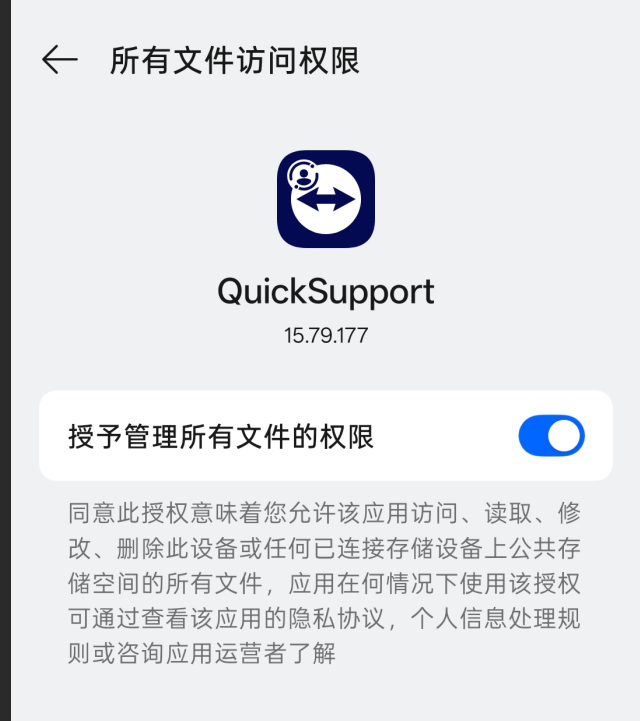
授予所需权限。如果再次出现权限受限提示,按系统页面给出的步骤解除限制后重试即可。
4. 加入会话并开始控制
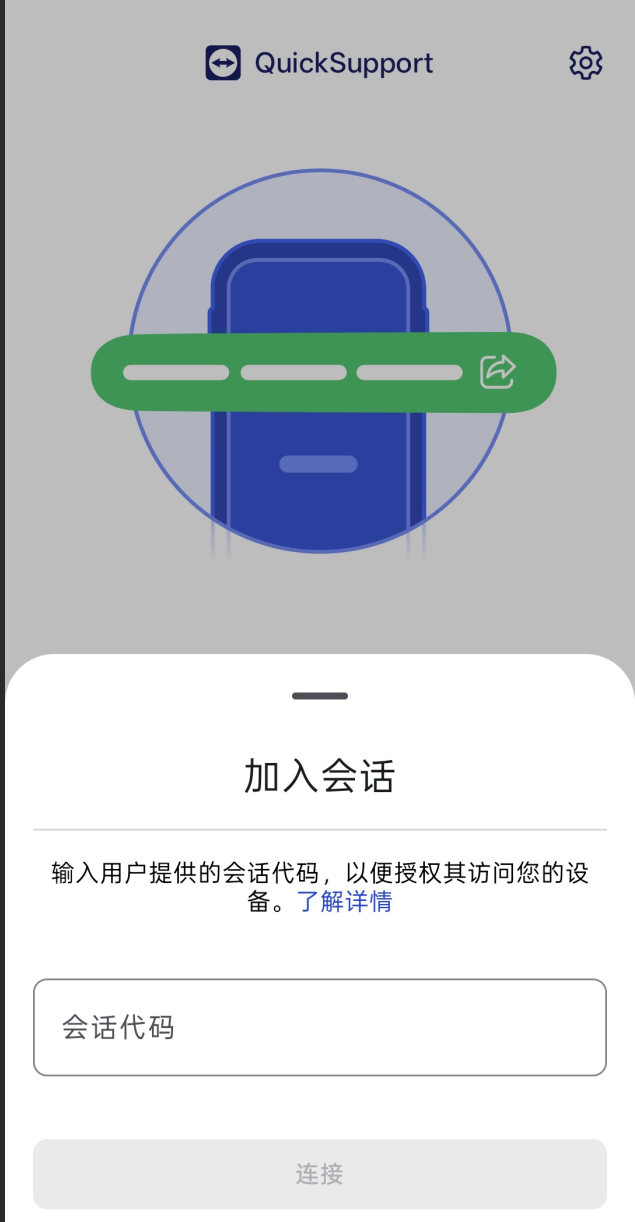
返回 QuickSupport 首页,点击“加入会话”。
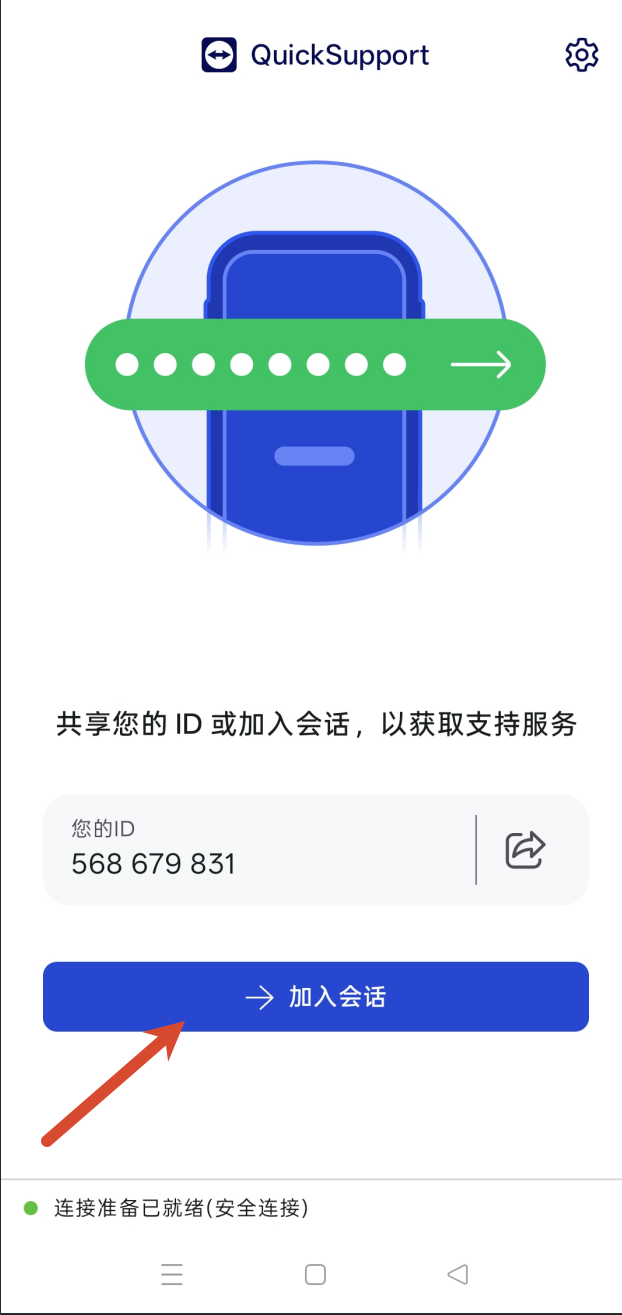
输入电脑端发送的会话码,点击“加入”。
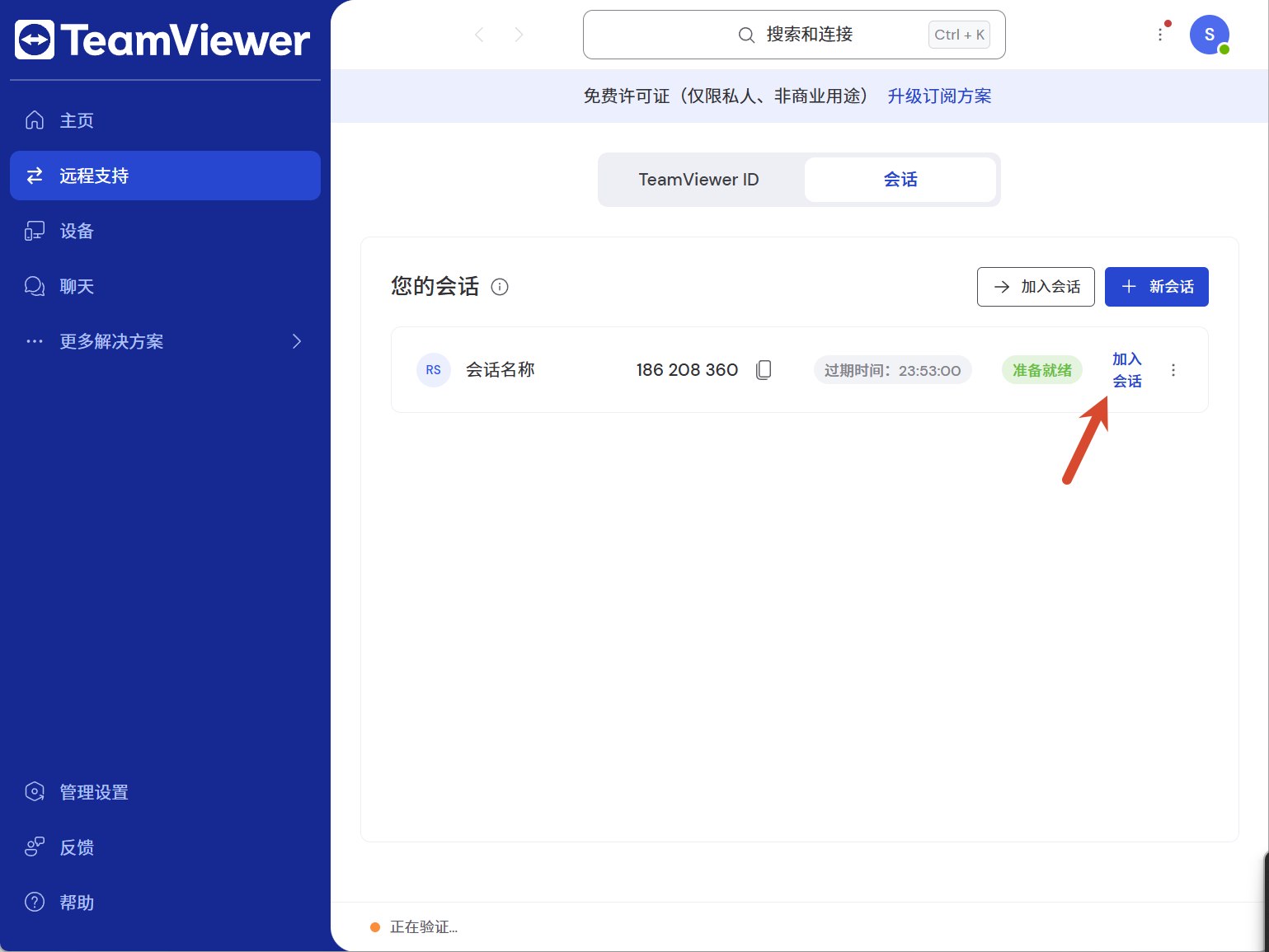
此时回到电脑端,点击“加入会议”。
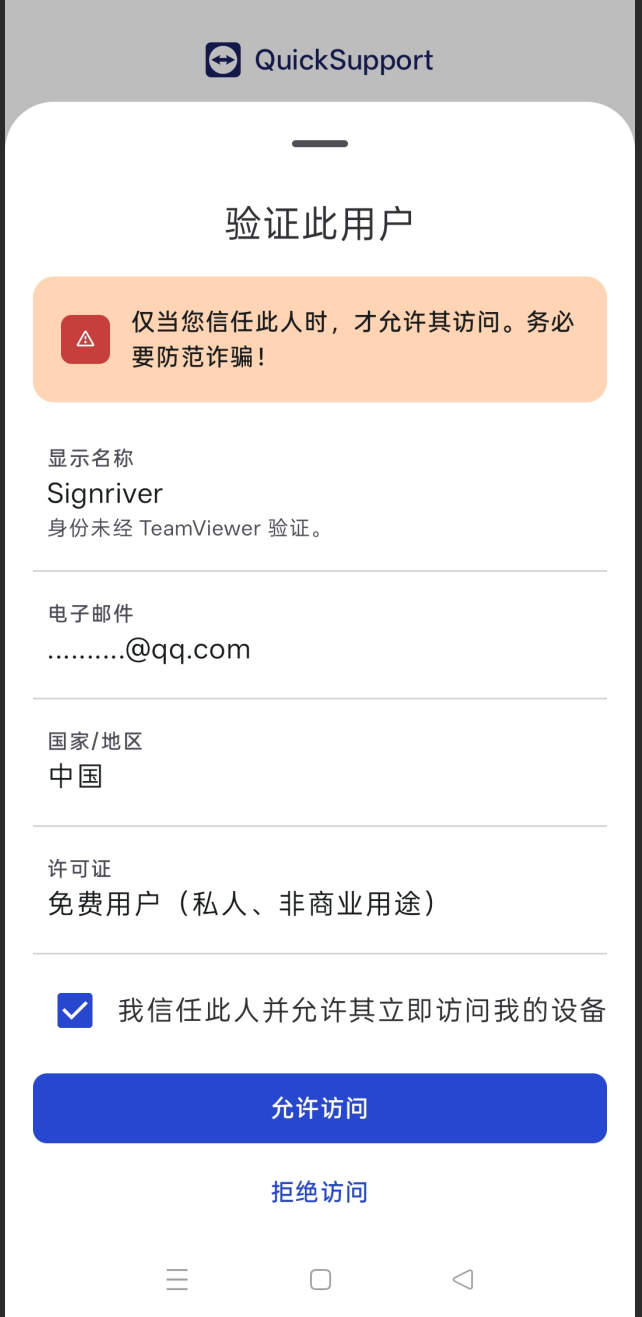
手机端会要求确认身份或允许本次连接。确认协助者身份无误后,点击允许。
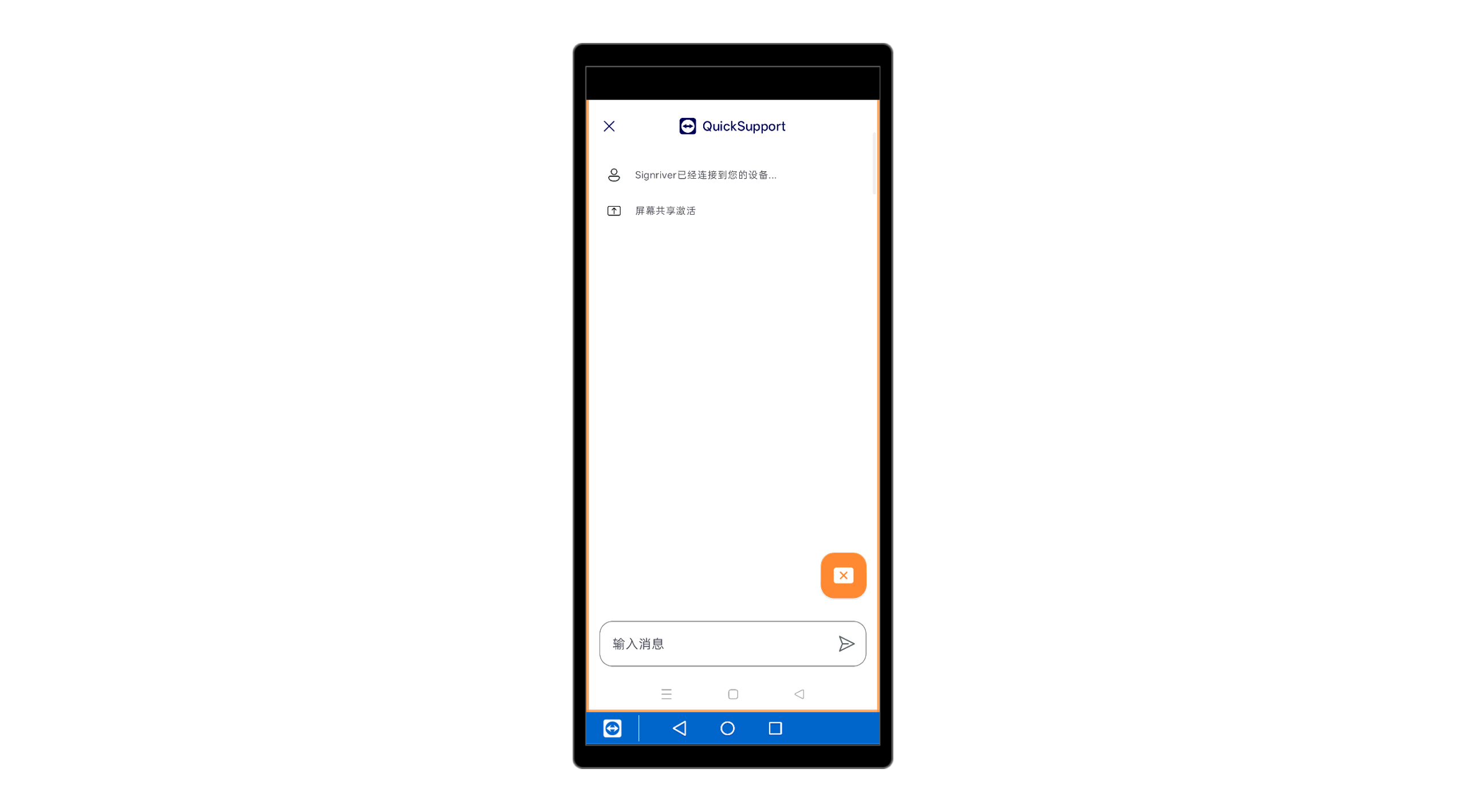
连接建立后,电脑端即可显示并控制手机画面。
5. 使用结束后
协助完成后,在电脑端结束会话,或由手机端退出 QuickSupport。若仅为临时协助,建议同时关闭 Universal Add-On 的无障碍授权,或卸载 QuickSupport 及其插件,避免设备在无人知情时被再次远程访问。