1. 前言
在编写中英文混排的文档时,在中文和英文之间添加空格是一个良好的排版习惯。这样做可以:
- 提升阅读体验:适当的空格让文字更加清晰易读,避免中英文紧贴在一起显得拥挤
- 符合排版规范:许多中文排版指南都建议在中英文之间添加空格
- 保持文档一致性:统一的格式让整个文档看起来更专业
但是手动添加空格既繁琐又容易遗漏,本文将介绍如何使用 VS Code 插件实现保存时自动格式化。
2. 安装插件
2.1. Pangu-Markdown
打开 VS Code 扩展商店,搜索 Pangu-Markdown 并安装。

3. 配置自动格式化
3.1. settings.json 配置
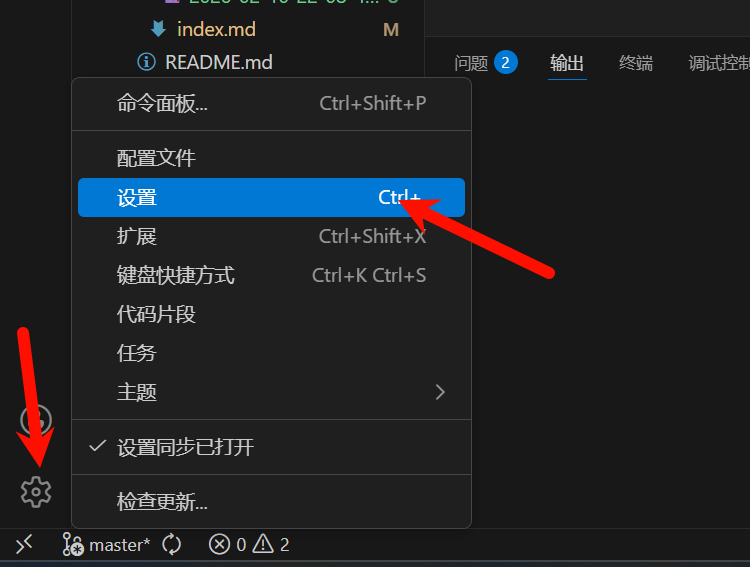
- 打开设置
搜索并启用自动格式化
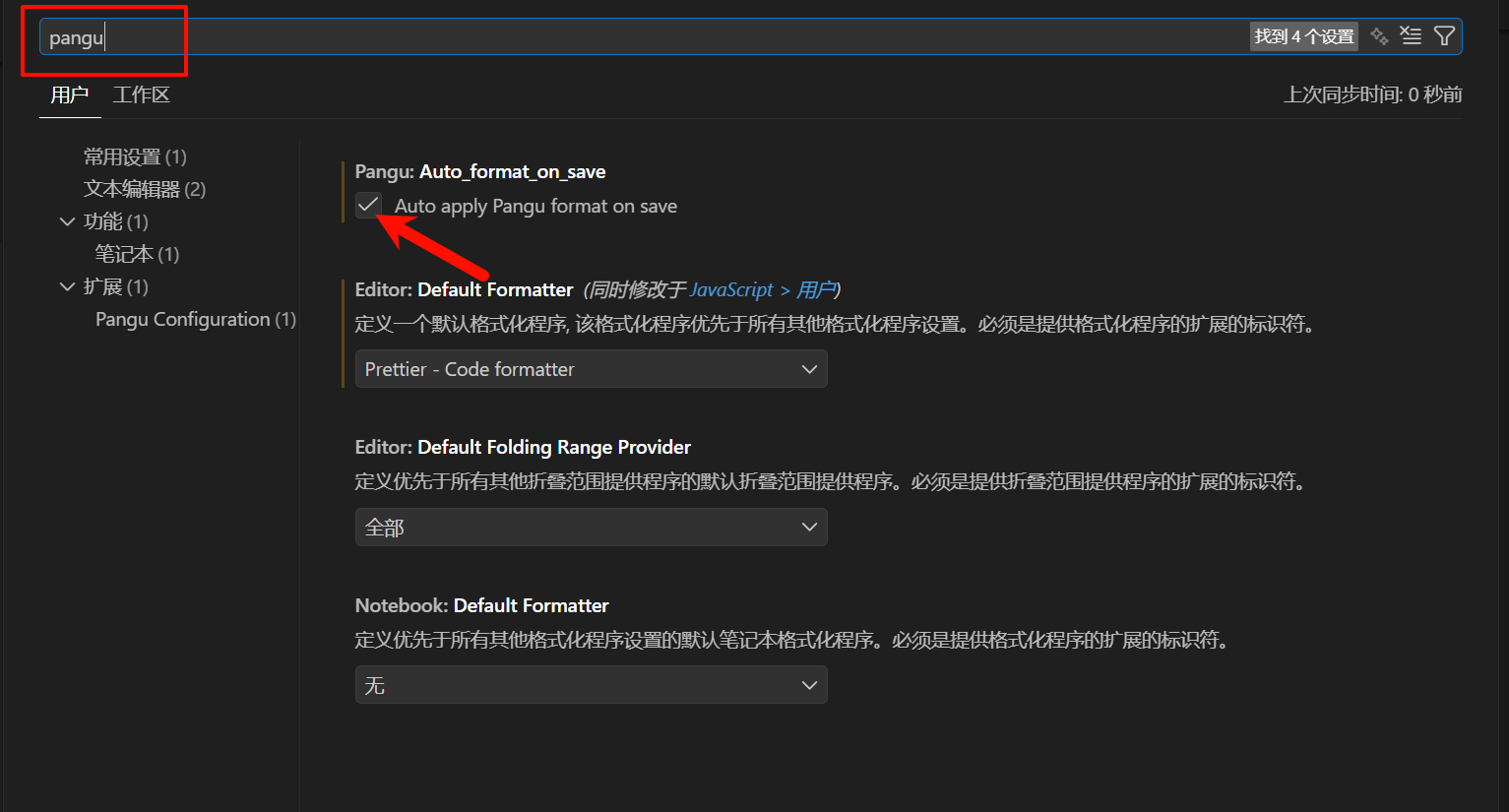
搜索
pangu,勾选 “Format On Save”(保存时自动格式化)选项。
重启 VS Code
配置完成后需要重启 VS Code 才能生效。
注意:如果配置后没有生效,请尝试重启 VS Code。这是插件生效的必要步骤。
4. 总结
配置完成后,使用 Ctrl+S 保存文件时,插件会自动在中文和英文之间添加空格,让你专注于内容创作,无需担心排版格式问题。