1. 前言
在 VS Code 中编写 Markdown 时,常常会遇到各种格式问题:表格对不齐、列表缩进混乱、链接格式错误等。本文将介绍如何通过插件和配置来轻松解决这些问题,让你的 Markdown 写作更加高效。
2. 安装插件 markdownlint
2.1. 格式检查工具
功能:
- 实时检查 Markdown 格式
- 自动修复常见问题
- 保持文档规范统一
常见提示:
| 规则 | 说明 | 解决 |
|---|---|---|
| MD001 | 标题层级不连续 | 不要从 # 直接跳到 ### |
| MD009 | 行尾有多余空格 | 删除行尾空格 |
| MD012 | 连续空行超过一行 | 删除多余空行 |
| MD013 | 行长度超过限制 | 换行或调整配置 |
| MD022 | 标题前后需要空行 | 添加空行 |
| MD032 | 列表前后需要空行 | 添加空行 |
2.2. 使用方法
- 在拓展商店搜索并安装 markdownlint

- 打开设置 (json)
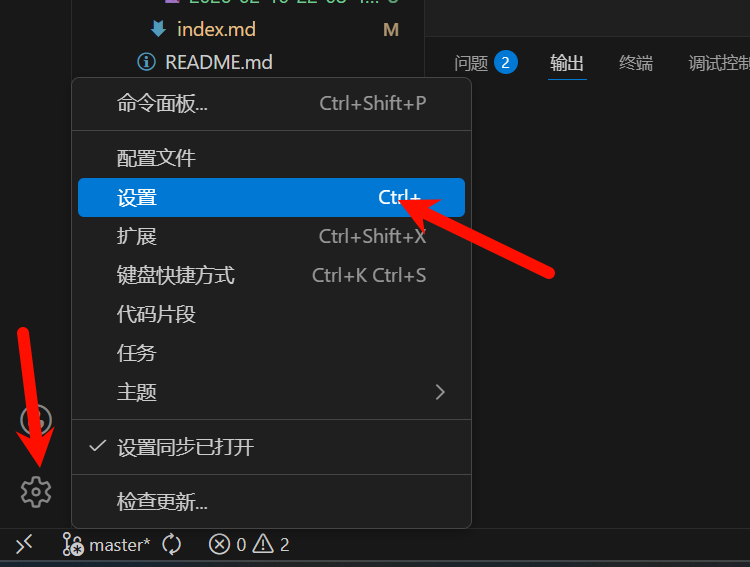
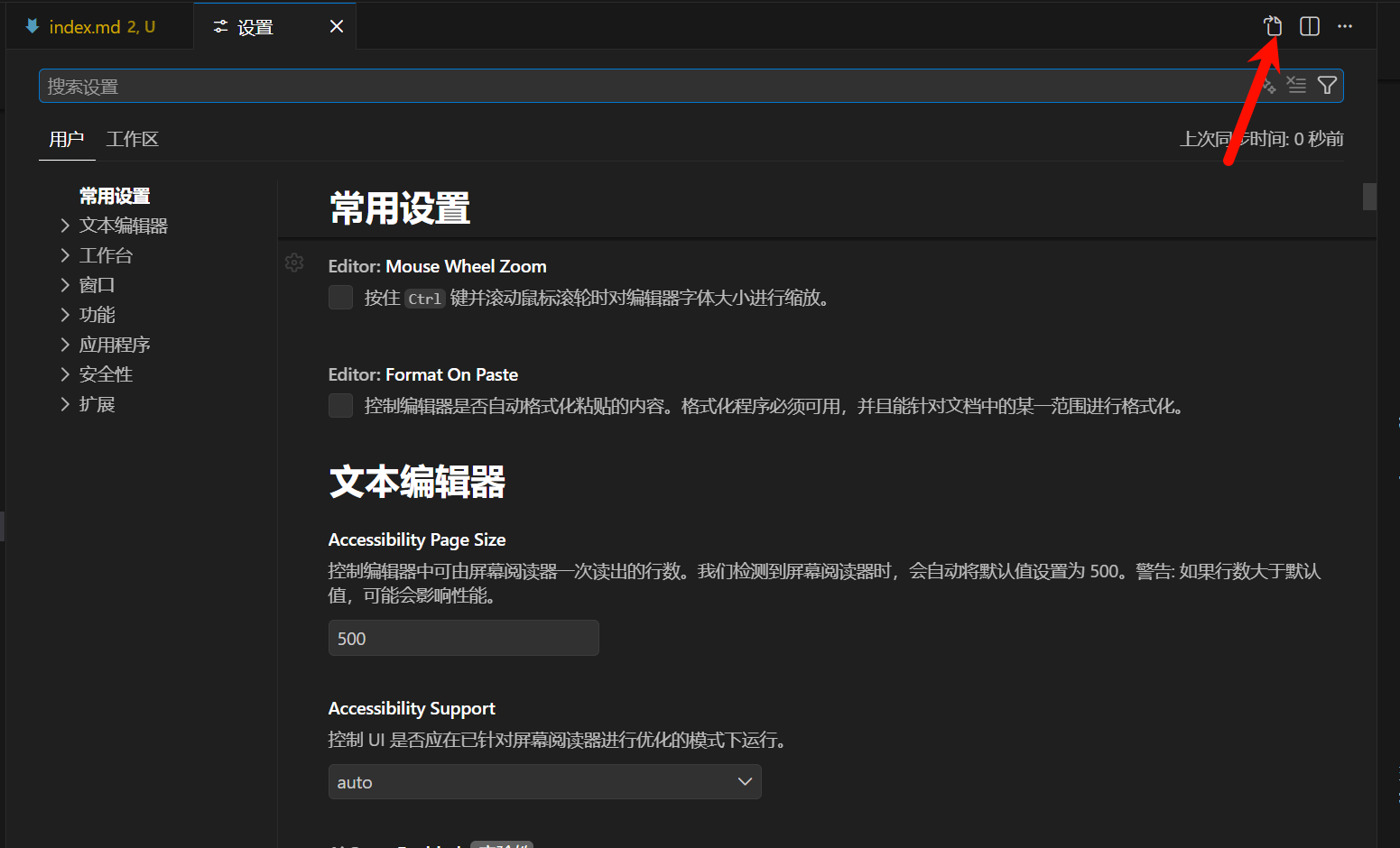
- 在设置中输入
| |
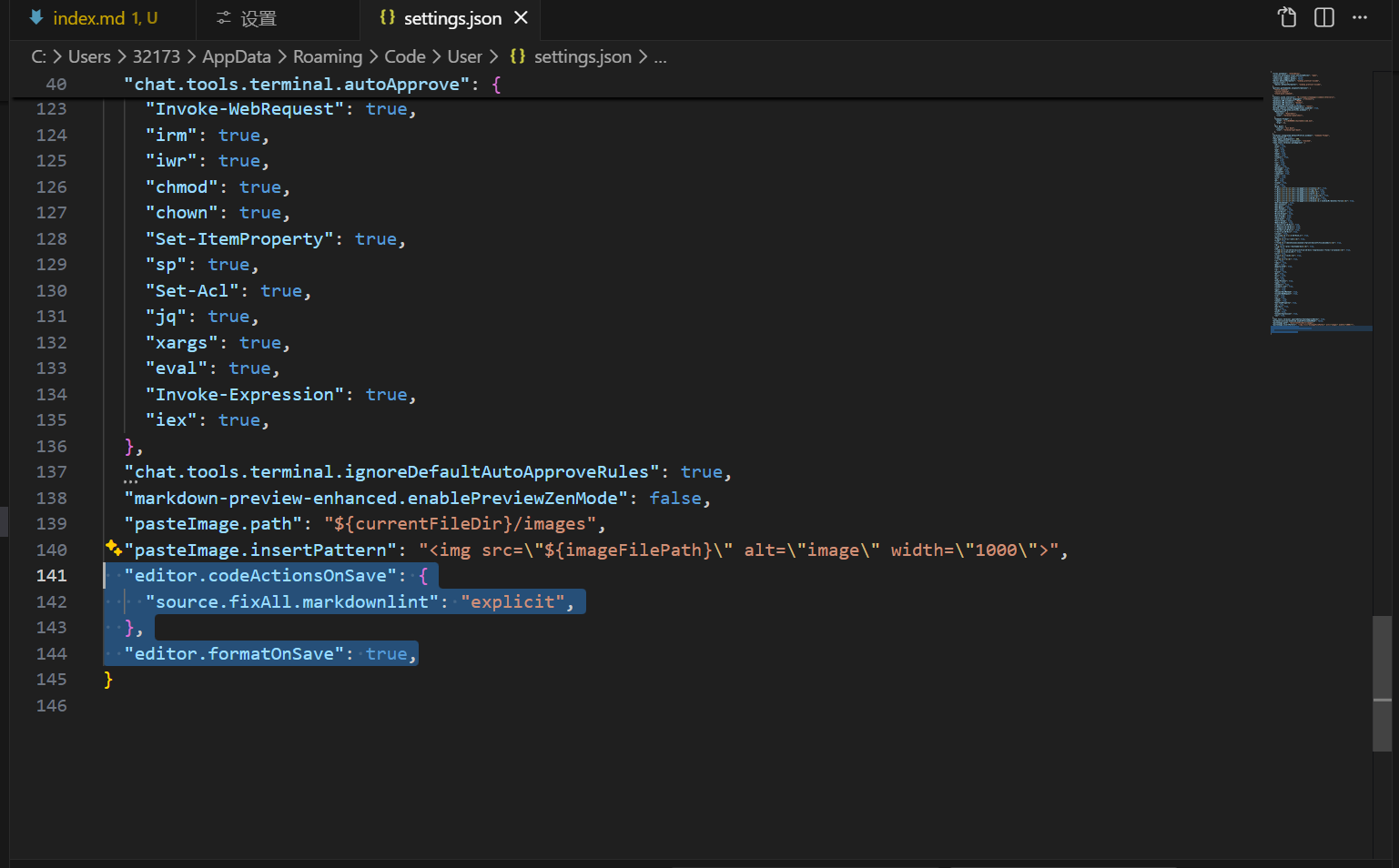
3. 总结
之后只要 Ctrl + S 保存文件,就会自动修正 Markdown 格式
最后更新:2026-02-10