这篇文章以 LM Studio 为例,记录如何在 Windows 上下载并运行第一个本地大语言模型。完成后,你可以直接在本机与模型对话;后续文章会在此基础上继续介绍 API 服务和更多使用方式。
一、开始前的准备
先确认电脑的内存、显存和磁盘空间。LM Studio 官方建议 Windows 设备至少具备 16GB 内存和 4GB 独立显存。显存越充足,可运行的模型越大,能够设置的上下文也越长。
磁盘建议至少预留 20GB。单个 4B 量化模型通常不需要这么多空间,但实际使用时很容易继续下载不同规模或不同量化版本的模型,例如:
- Qwen3.5-4B、Qwen3.5-9B 等不同参数规模的模型;
- 同一模型的不同量化版本;
- 微调后导出的模型文件。
模型文件建议存放在空间充足的 SSD 上,例如 D 盘。这样既能避免系统盘很快被占满,也能缩短模型加载时间。
二、下载安装 LM Studio
前往 LM Studio 官方下载页面 ,选择 Windows 版本:
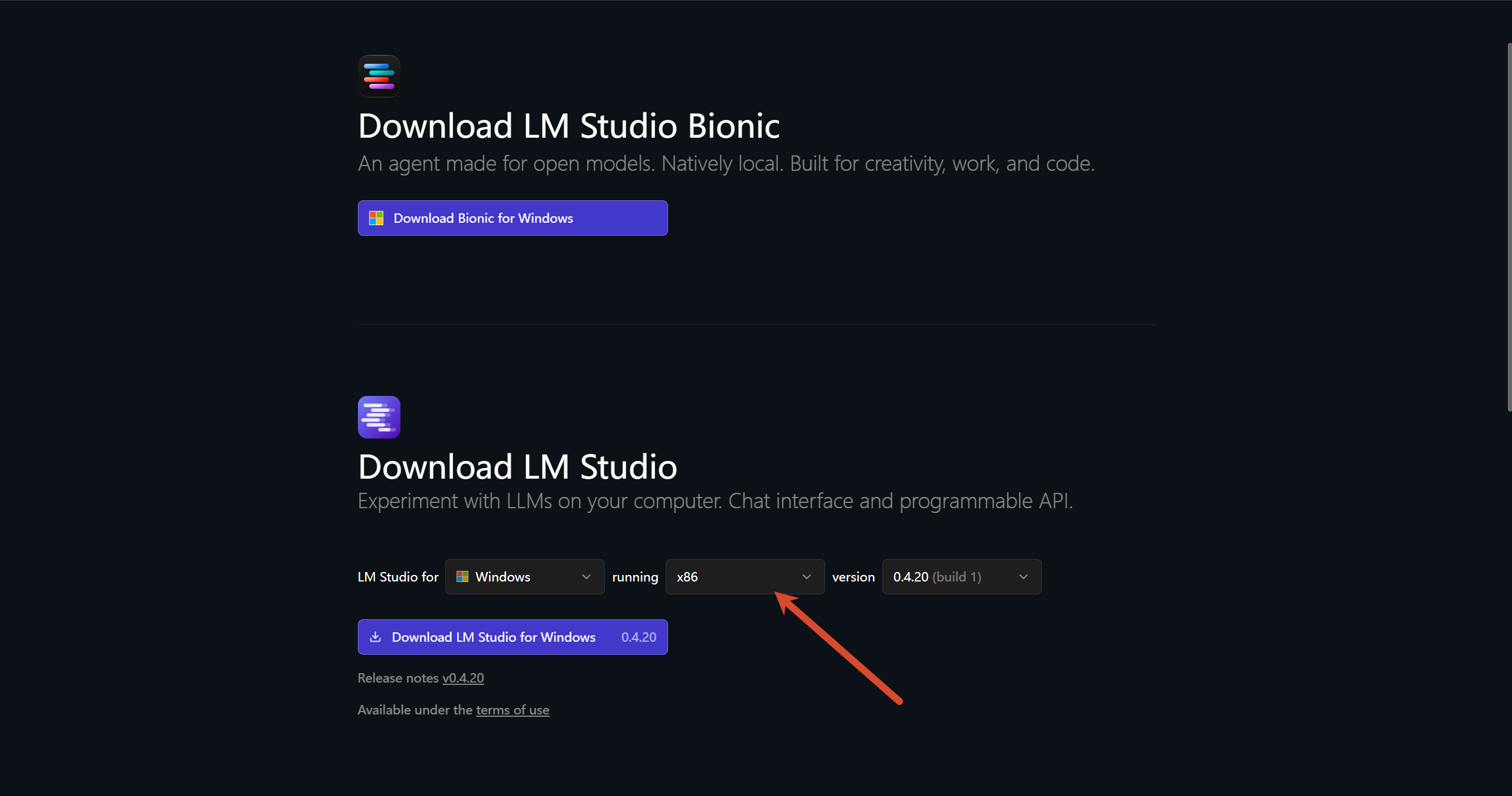
下载完成后运行安装程序,通常按默认选项安装即可。LM Studio 支持 Windows x64;处理器需要支持 AVX2,近年的 Intel 与 AMD 桌面处理器一般都满足这一要求。
安装时若选择“为所有用户安装”后安装程序异常退出,可以改为“仅为我安装”。安装完成后启动 LM Studio。首次启动时如果提示下载模型,可以先跳过,稍后在应用内选择模型更方便。
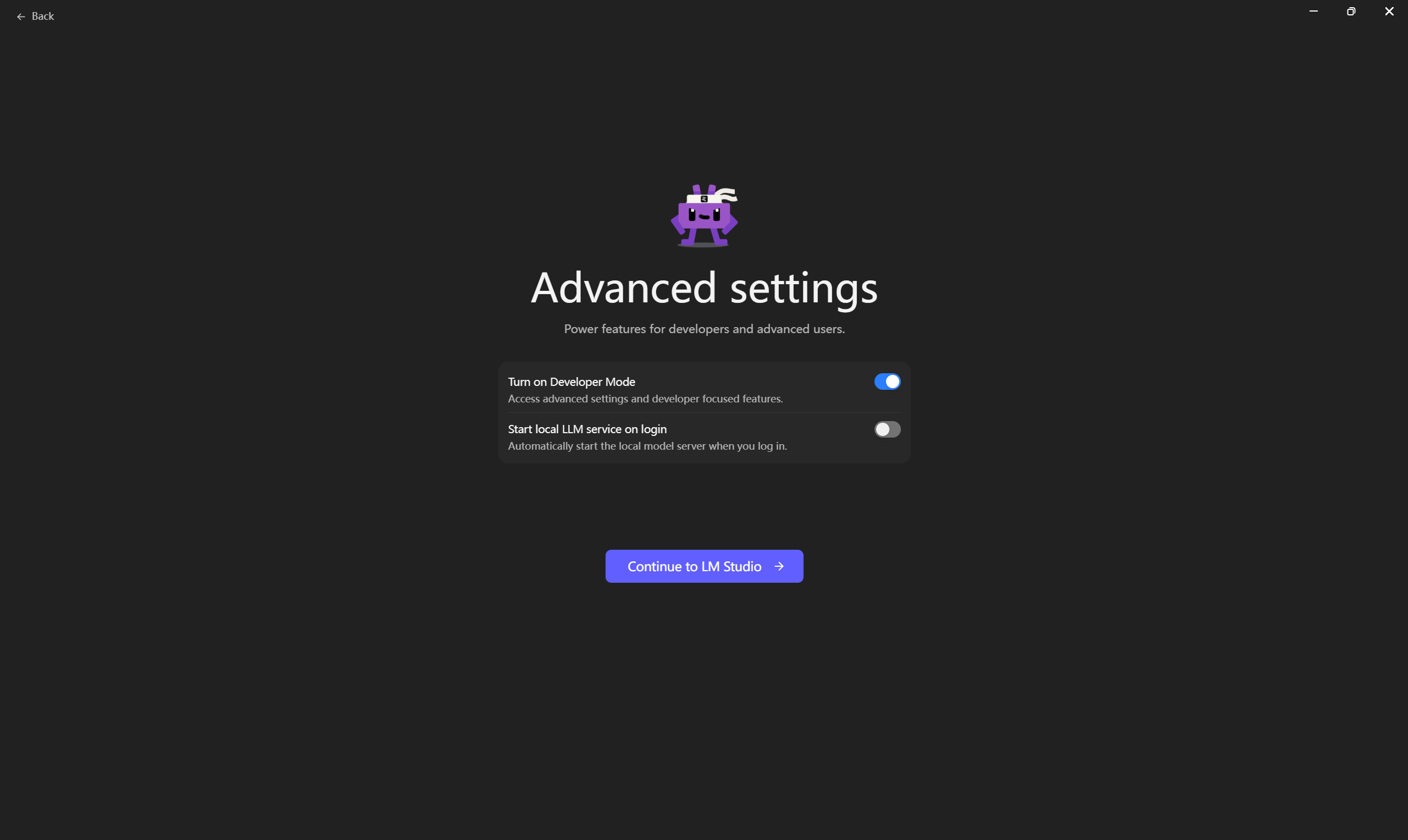
建议在初始设置中开启以下两项:
Turn on Developer Mode:开启开发者模式,为后续调用本地服务做准备。Start local LLM service on login:登录 Windows 后在后台自动启动 LM Studio 的本地模型服务。
切换为简体中文
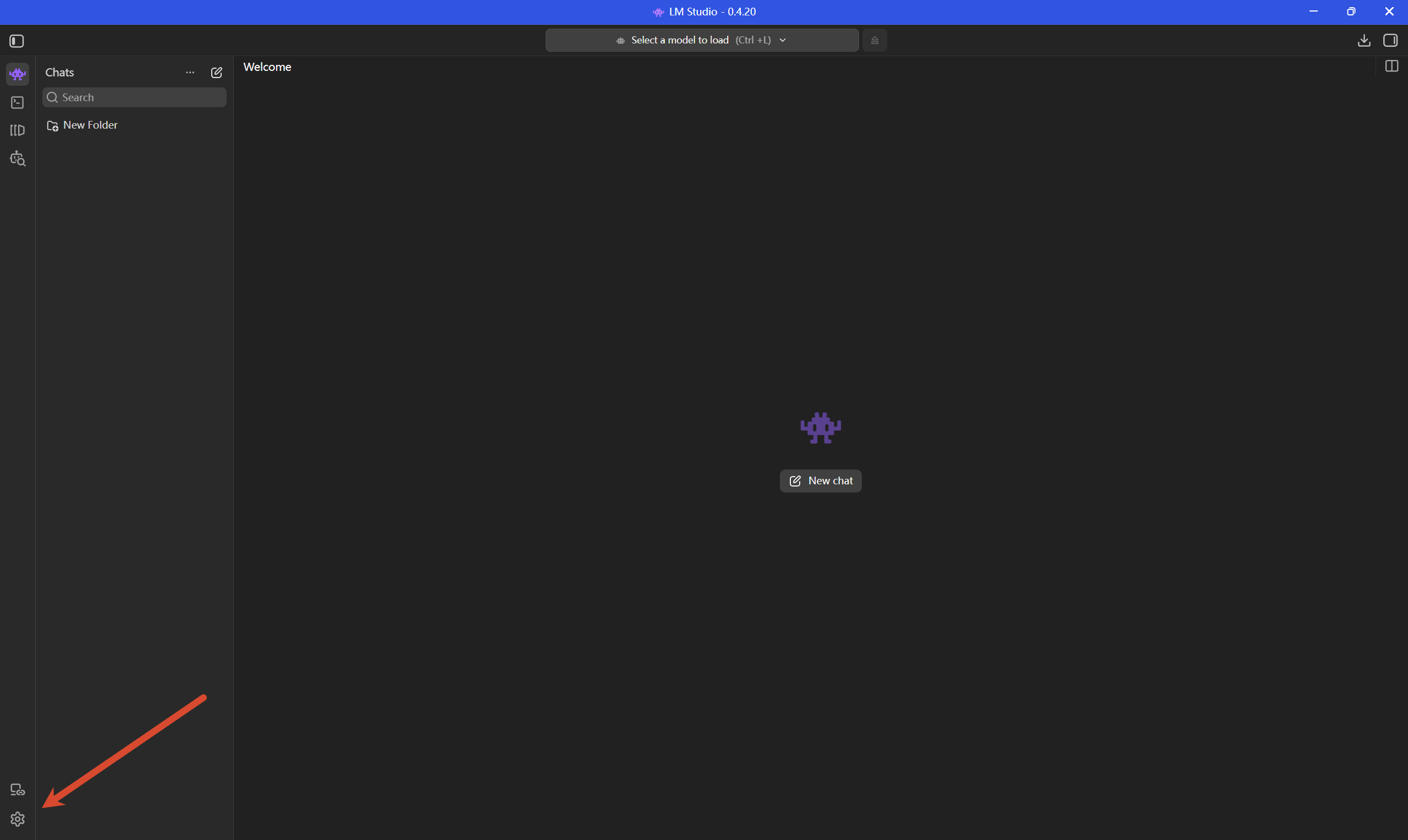
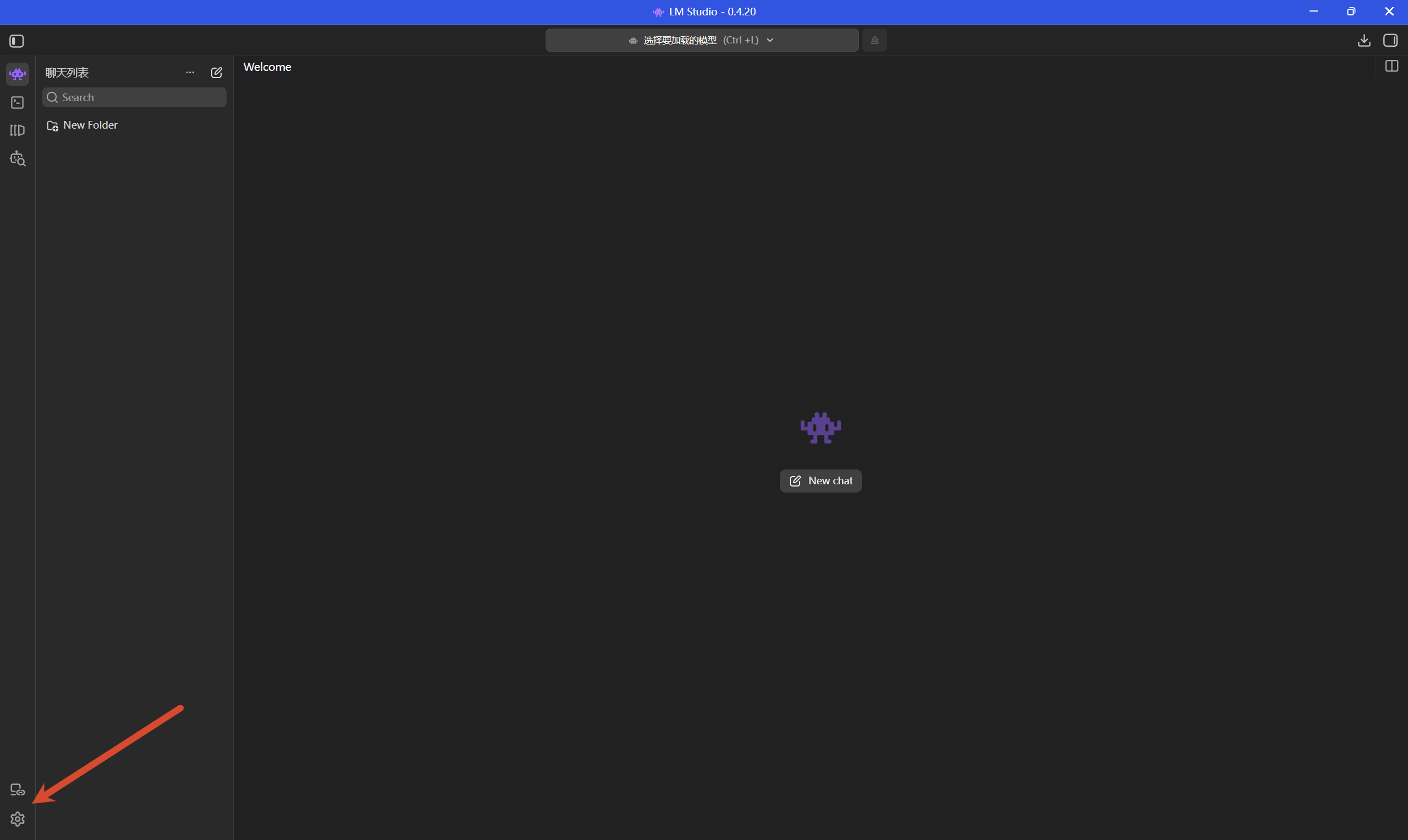
LM Studio 已提供简体中文界面。点击左下角的 Settings:
在 General 中将语言改为“简体中文”:
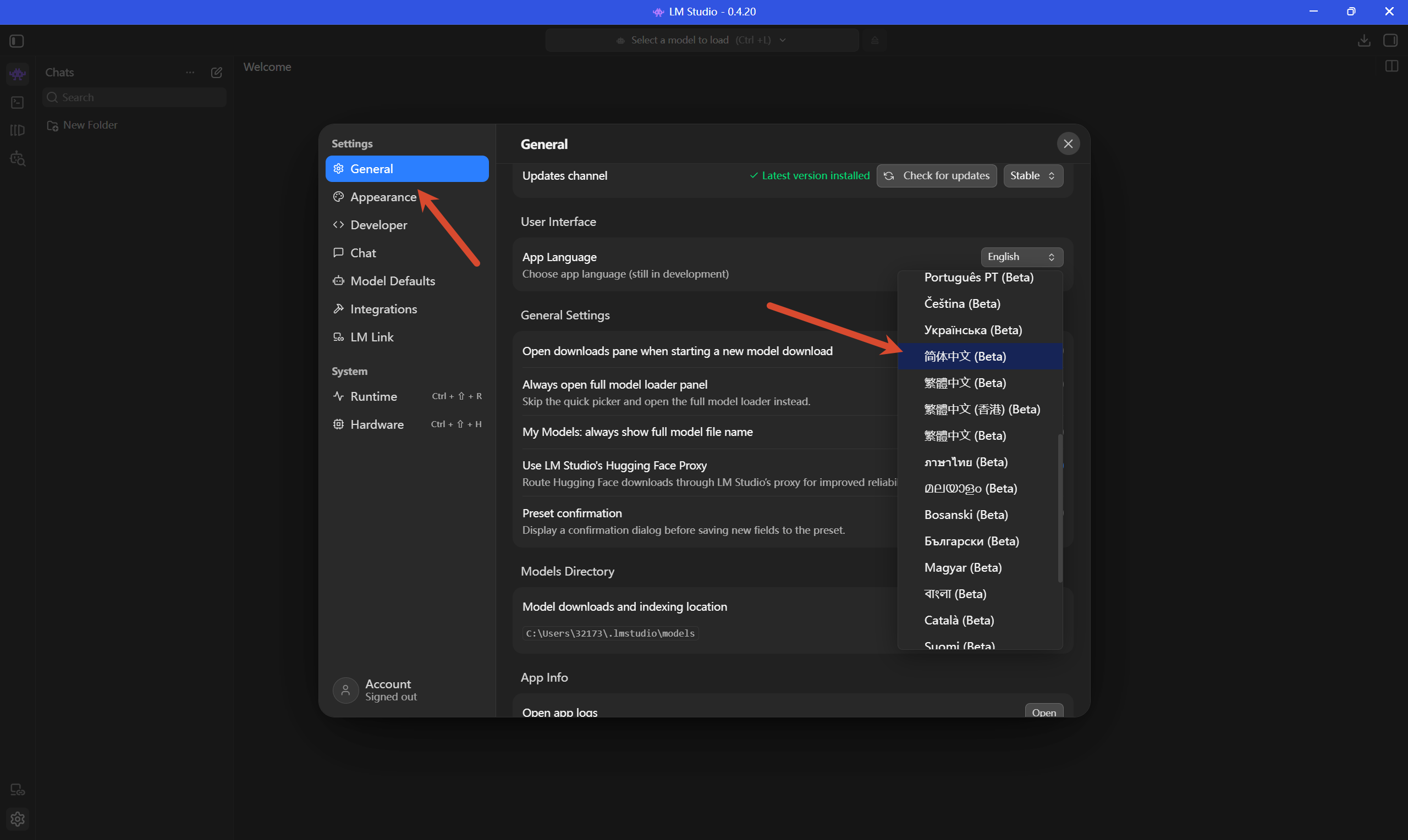
部分界面暂未完成汉化,属于正常情况,并非设置没有生效。
三、下载第一个模型
点击右侧的模型下载入口:
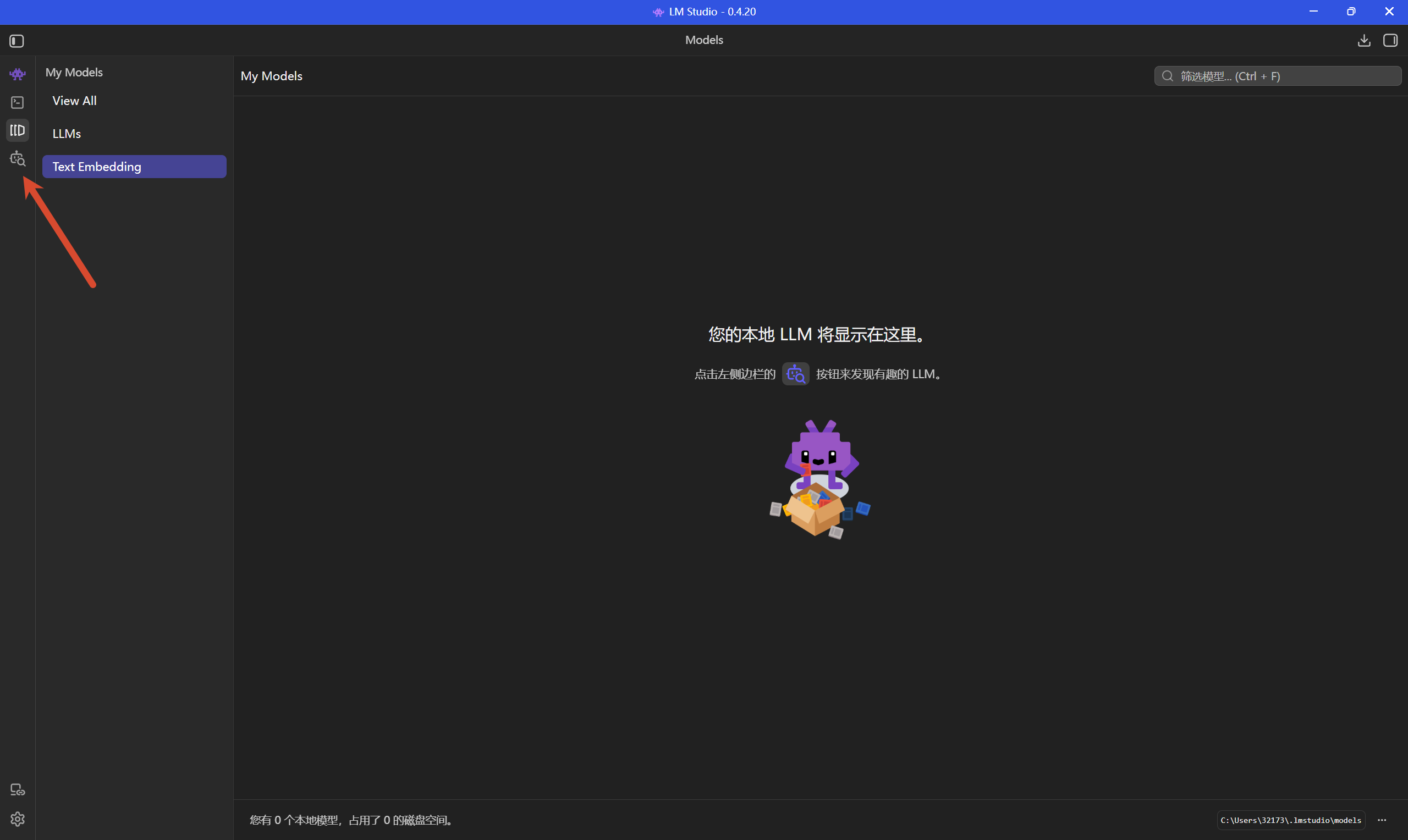
以 8GB 显存的 RTX 5070 Laptop GPU 为例,推荐先下载 qwen/qwen3.5-4b 的 GGUF / Q4_K_M 版本。该量化文件约为 3.75GB,支持中文、图片输入和推理模式;对于 8GB 显存来说,它能为上下文缓存和桌面显示预留一定空间,适合作为首次部署的起点。
在搜索框输入模型名称,选择列表中推荐的第一个量化文件并点击下载:
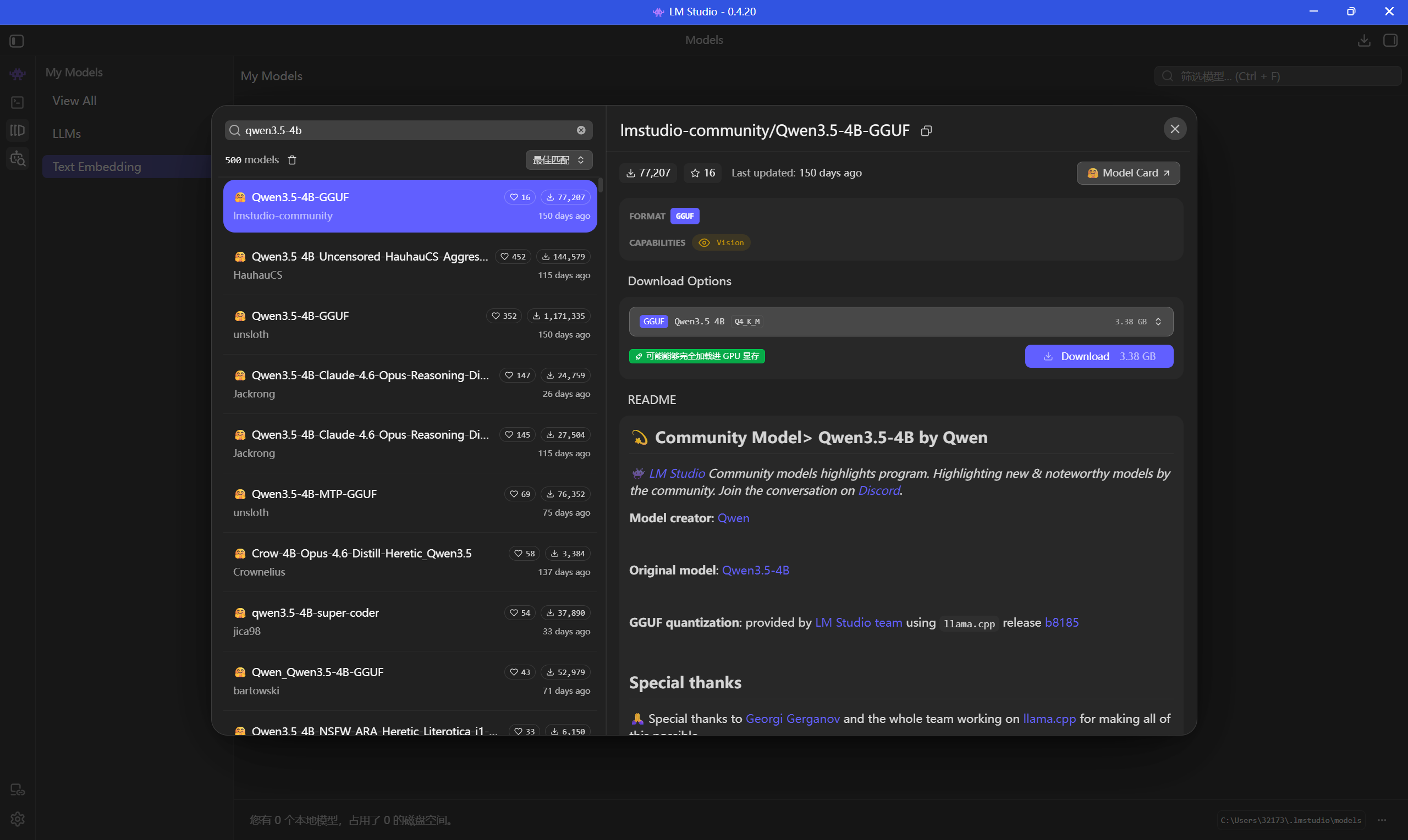
如果磁盘空间和下载时间允许,也可以同时下载其他模型进行比较,例如 9B 模型或不同微调版本。模型越大,对显存、内存和加载参数的要求也越高;建议先确认 4B 模型可以稳定运行,再尝试更大的模型。
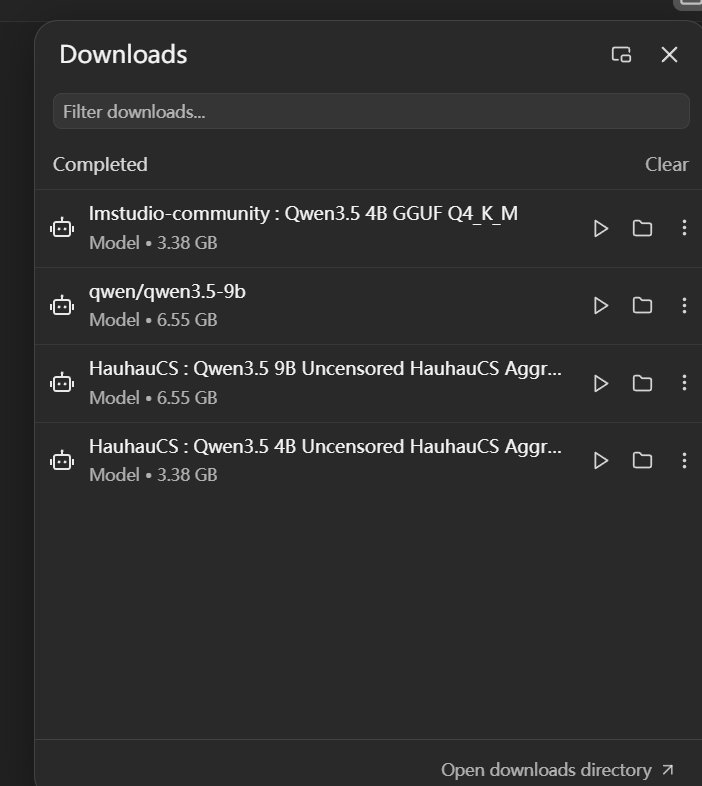
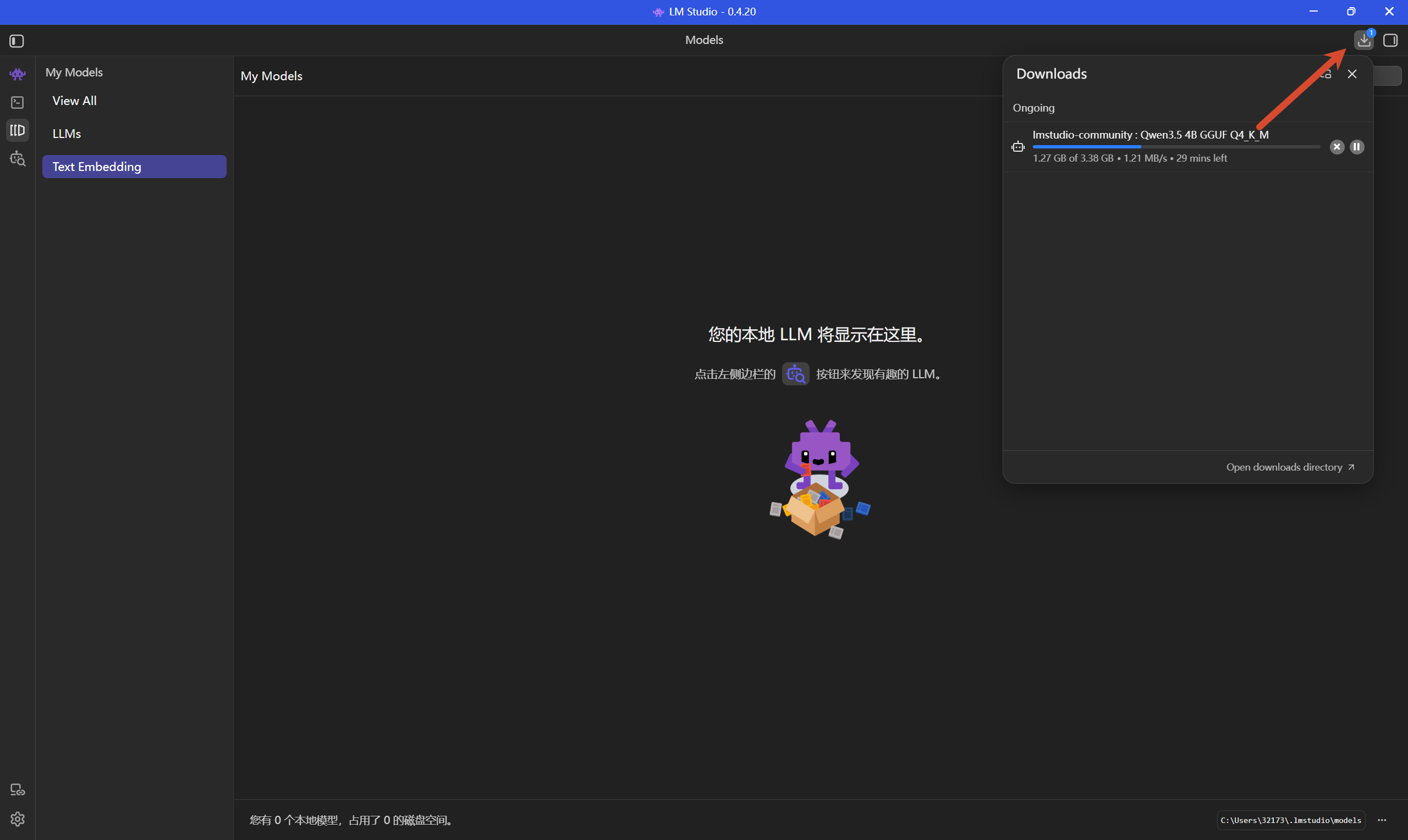
右上角的下载列表会显示下载进度、速度和剩余时间:
四、确认硬件设置
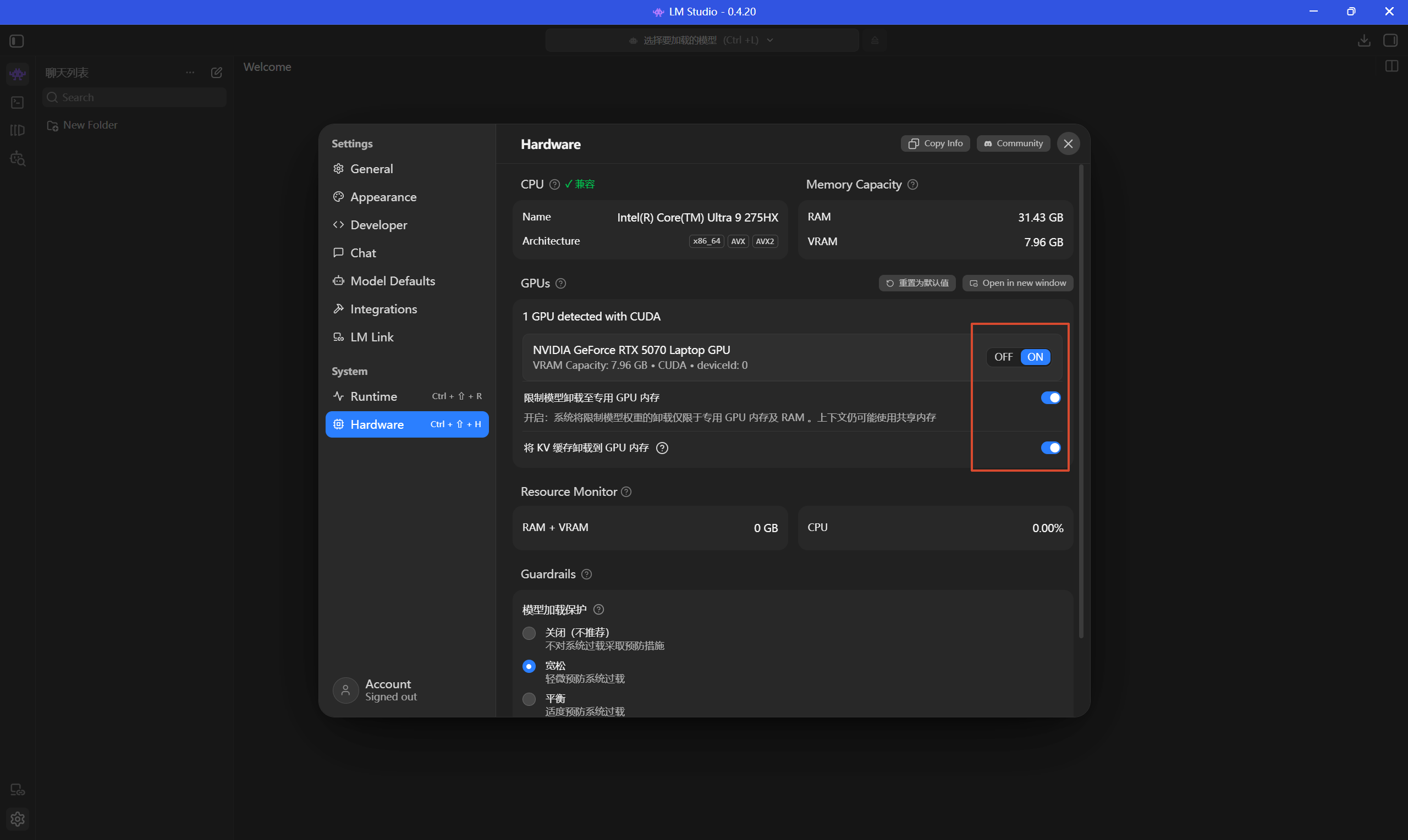
打开 Settings -> Hardware:
确认 LM Studio 已识别到显卡,并开启图中标出的三项:
- 启用 NVIDIA GPU:允许 LM Studio 使用 CUDA 在显卡上推理;
- 限制模型卸载使用的 GPU 内存:让 LM Studio 按可用显存与内存评估模型加载,降低资源不足时卡死或加载失败的概率;
- 将 KV 缓存卸载到 GPU 内存:把上下文缓存尽量放到显存中,通常能提升生成速度。
如果没有识别到 CUDA 显卡,请先检查 NVIDIA 驱动是否正常安装。此时仍可使用 CPU 运行模型,但速度会慢很多。
五、加载模型并完成首次对话
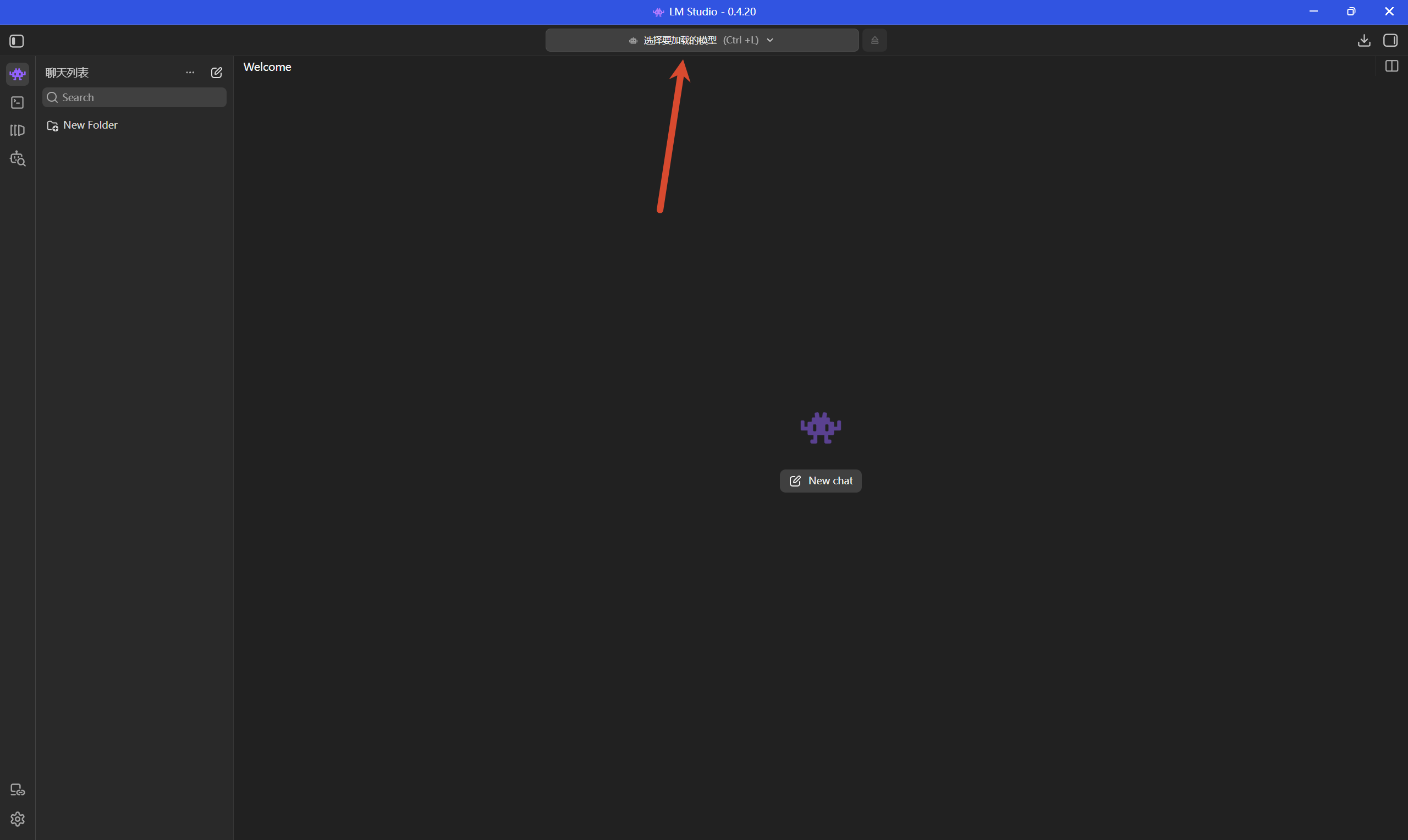
点击顶部的模型选择器,选择刚刚下载的模型:
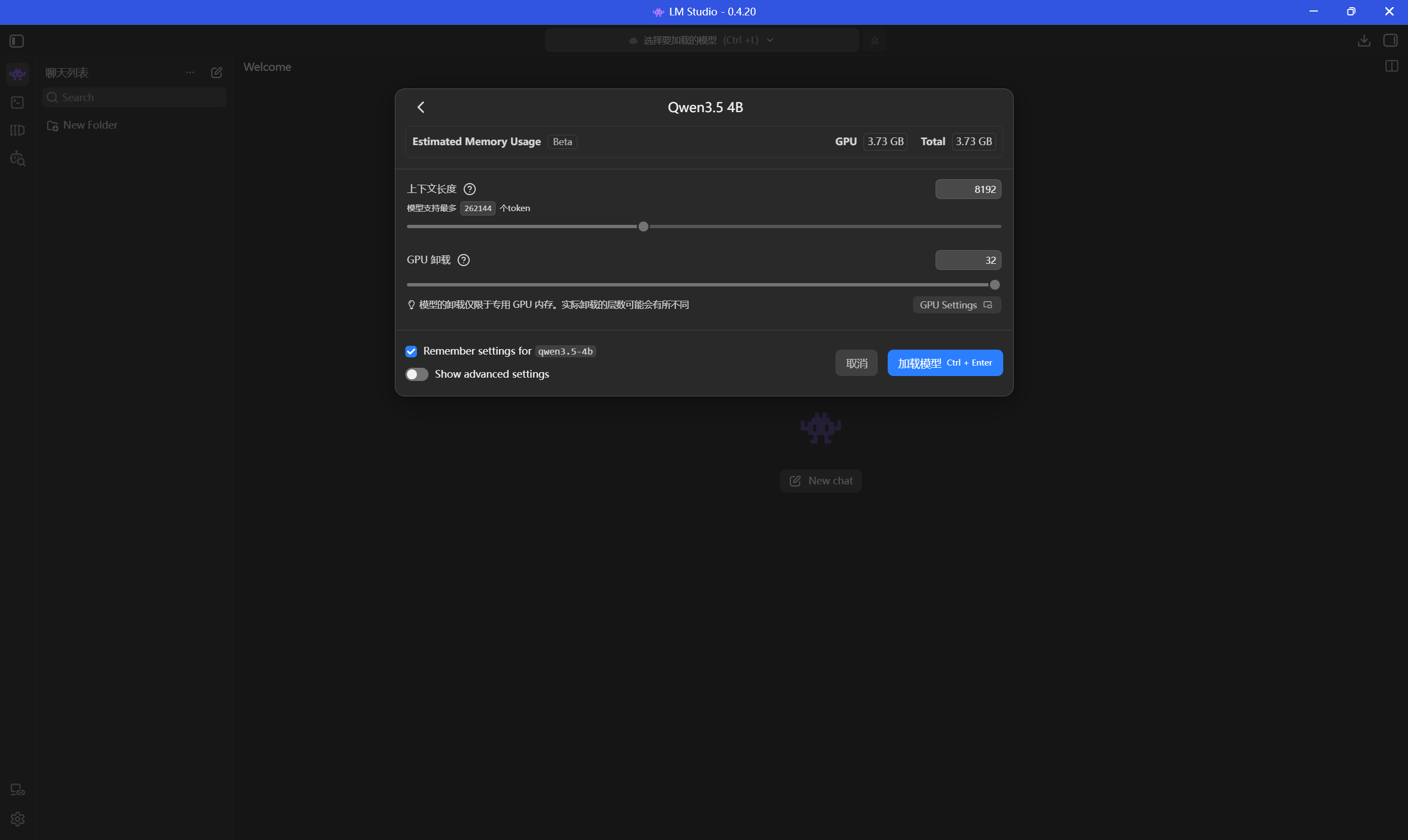
首次加载建议勾选手动设置模型参数,先使用最基础的预设确认模型是否可以正常运行:
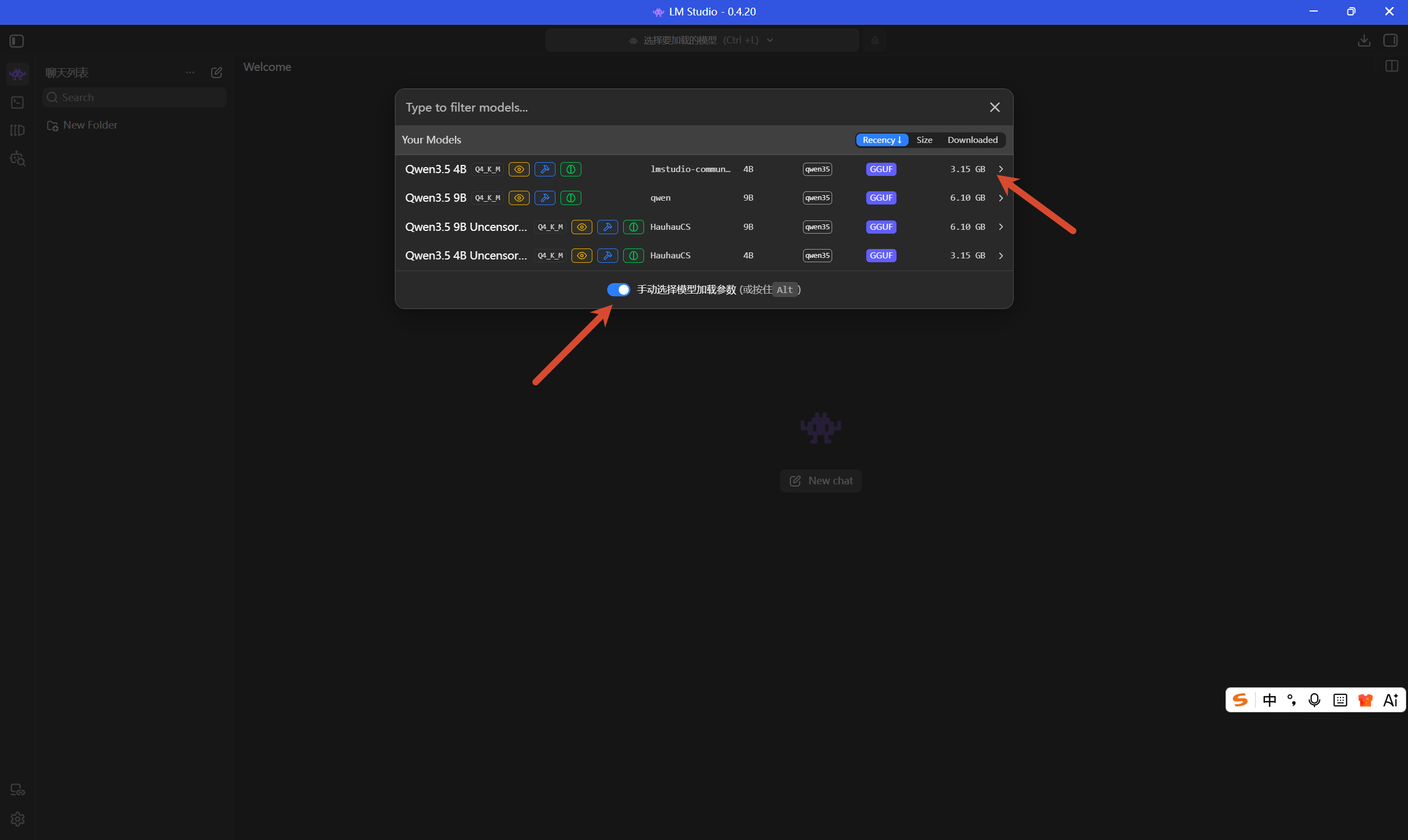
对于前面的 Qwen3.5-4B 示例,可使用以下设置:
- 上下文长度:保持
8192; - GPU 卸载:保持
32。滑到最右侧表示尽可能将模型层放入显卡; - 预计显存占用:约
3.73GB,可作为是否适配当前设备的参考; - Remember settings for qwen3.5-4b:勾选后,下次加载该模型无需重复设置;
- Show advanced settings:首次验证运行时不必开启。
设置完成后点击加载模型:
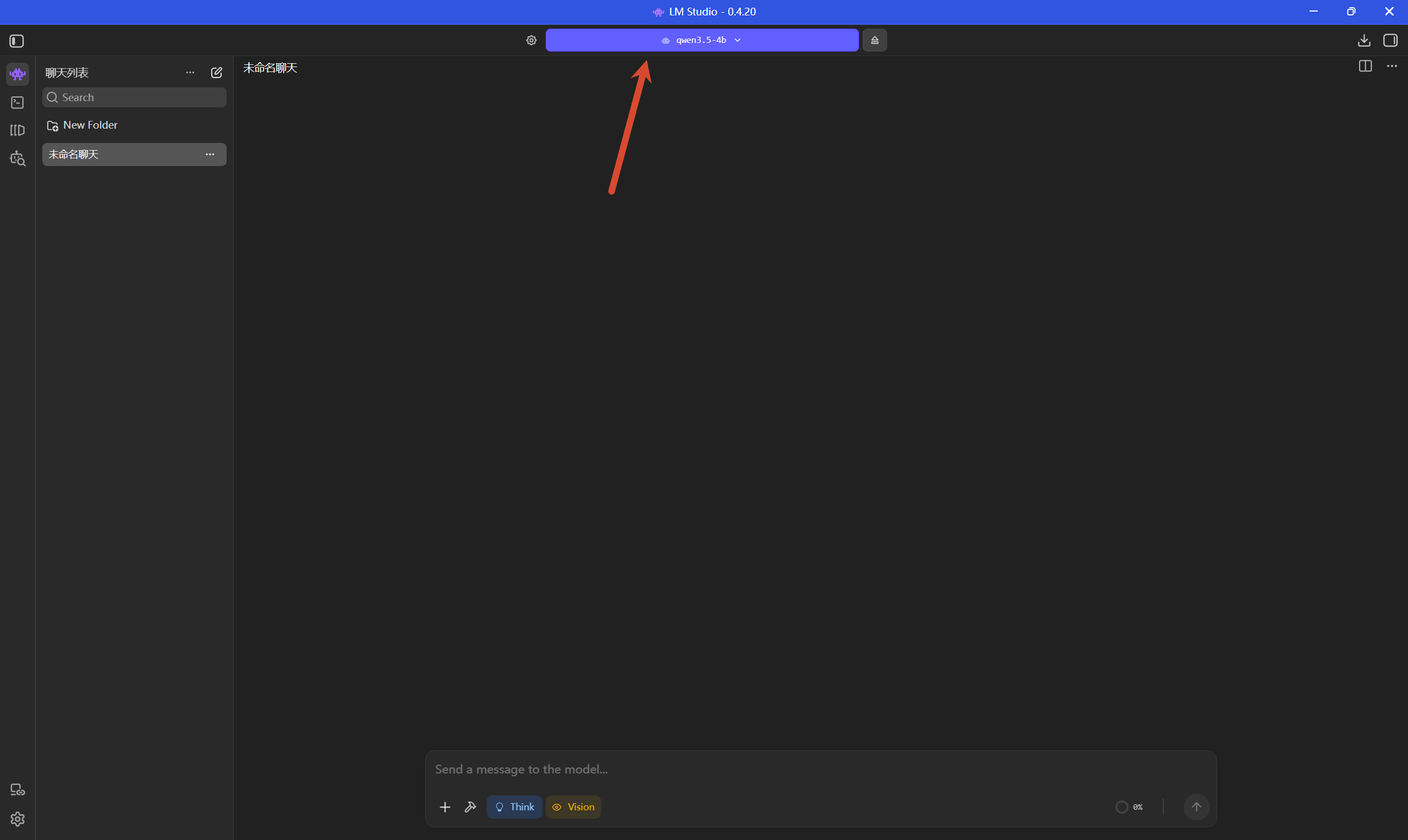
如果顶部模型选择器没有切换成功,点击图中的按钮重新选择一次:
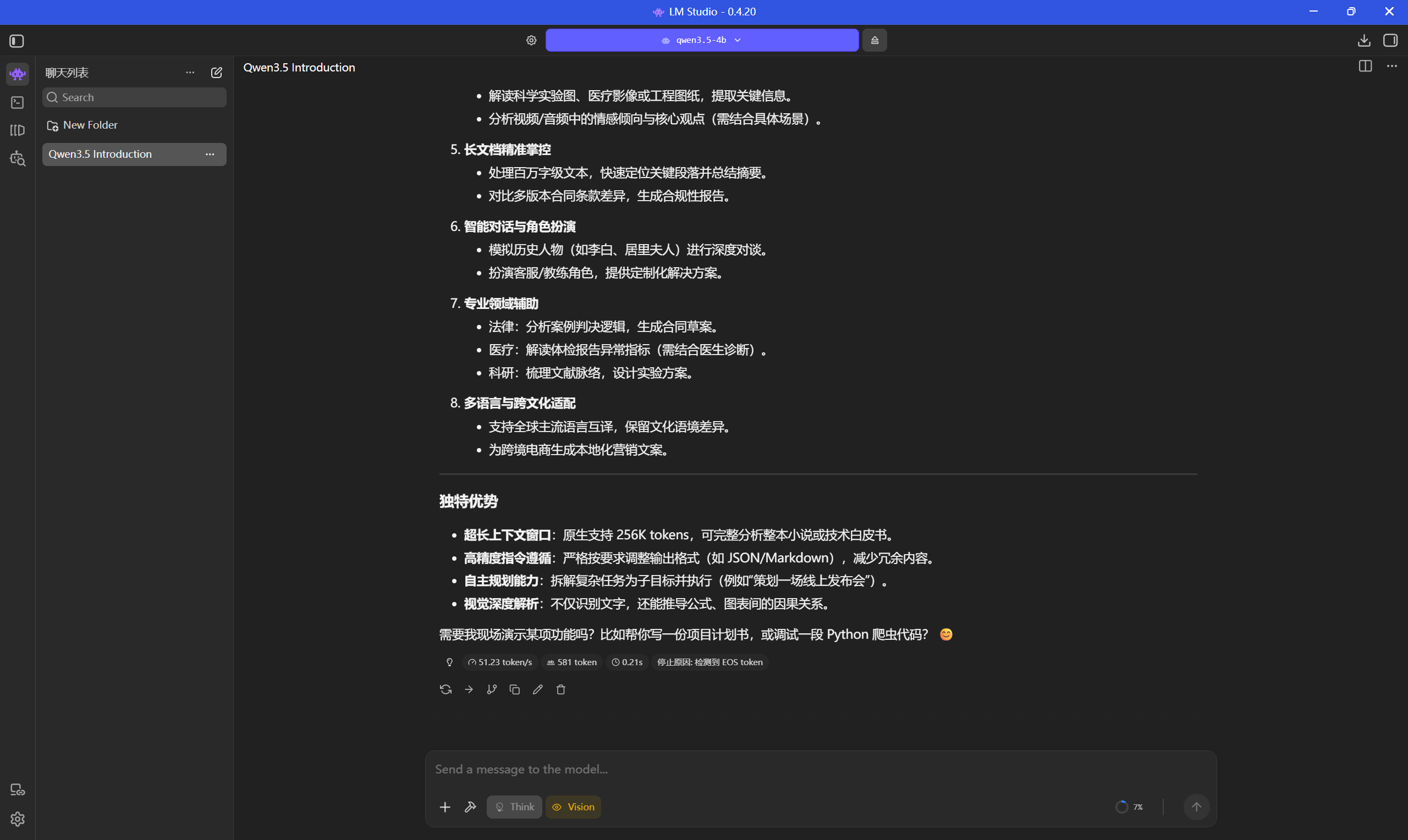
随后输入一条简单的测试消息,例如:
请用中文介绍你自己,并说明你能完成哪些任务。
能够正常生成中文回复,就说明本地模型已经成功运行。
六、8GB 显存尝试 9B 模型
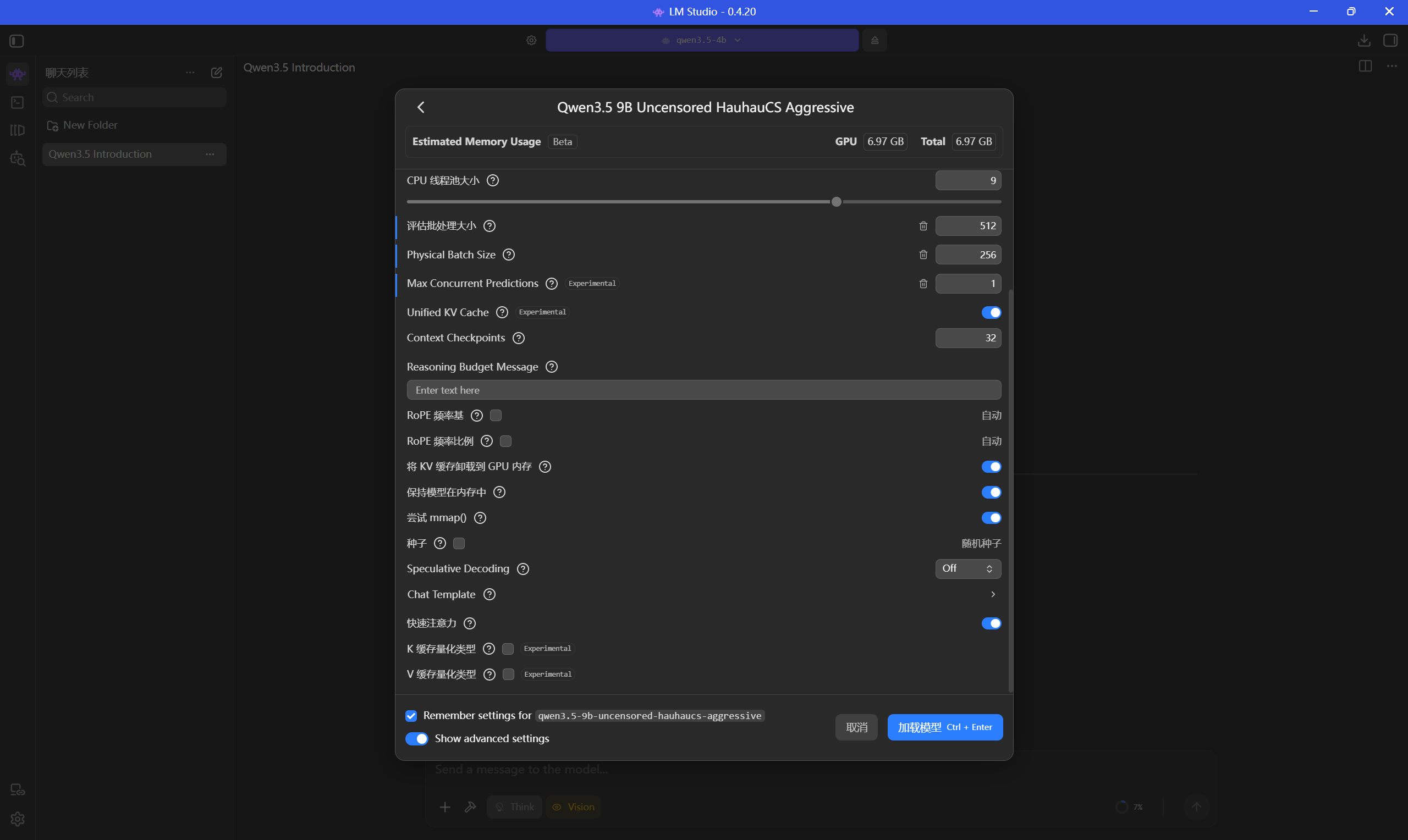
8GB 显存运行 9B 模型属于较紧张的配置。若加载失败、显存不足或生成不稳定,可以在加载页面适当降低参数:
- 上下文长度:
8192调整为4096; - 在高级设置中,将 Max Concurrent Predictions 从
4改为1。个人对话通常只需要同时生成一个回复; - 将 评估批处理大小 从
2048降至512。稳定后可以再尝试提升到1024; - 将 Physical Batch Size 从
512降至256。
这些调整会牺牲一部分吞吐量,换取更低的峰值显存占用和更好的稳定性。不同模型、量化版本和后台程序的资源占用并不相同,应以 LM Studio 显示的预计显存占用与实际运行情况为准。
至此,Windows 上的本地模型运行环境已经准备完成。下一步可以继续配置本地 API 服务,让其他工具也能调用这个模型。