本文记录在 Windows 上安装并使用 Codex Switcher 的过程,包括添加本人控制的官方 Codex 账号、查看各账号的剩余额度和重置时间,以及在本机完成账号切换。
如果日常使用 Codex 的频率较高,单个账号的额度可能无法满足需求。频繁登录和验证不同账号也比较繁琐,因此可以使用 Codex Switcher 集中管理账号,并在额度耗尽或账号出现异常时切换到其他已登录账号。
1. 安装 Codex Switcher
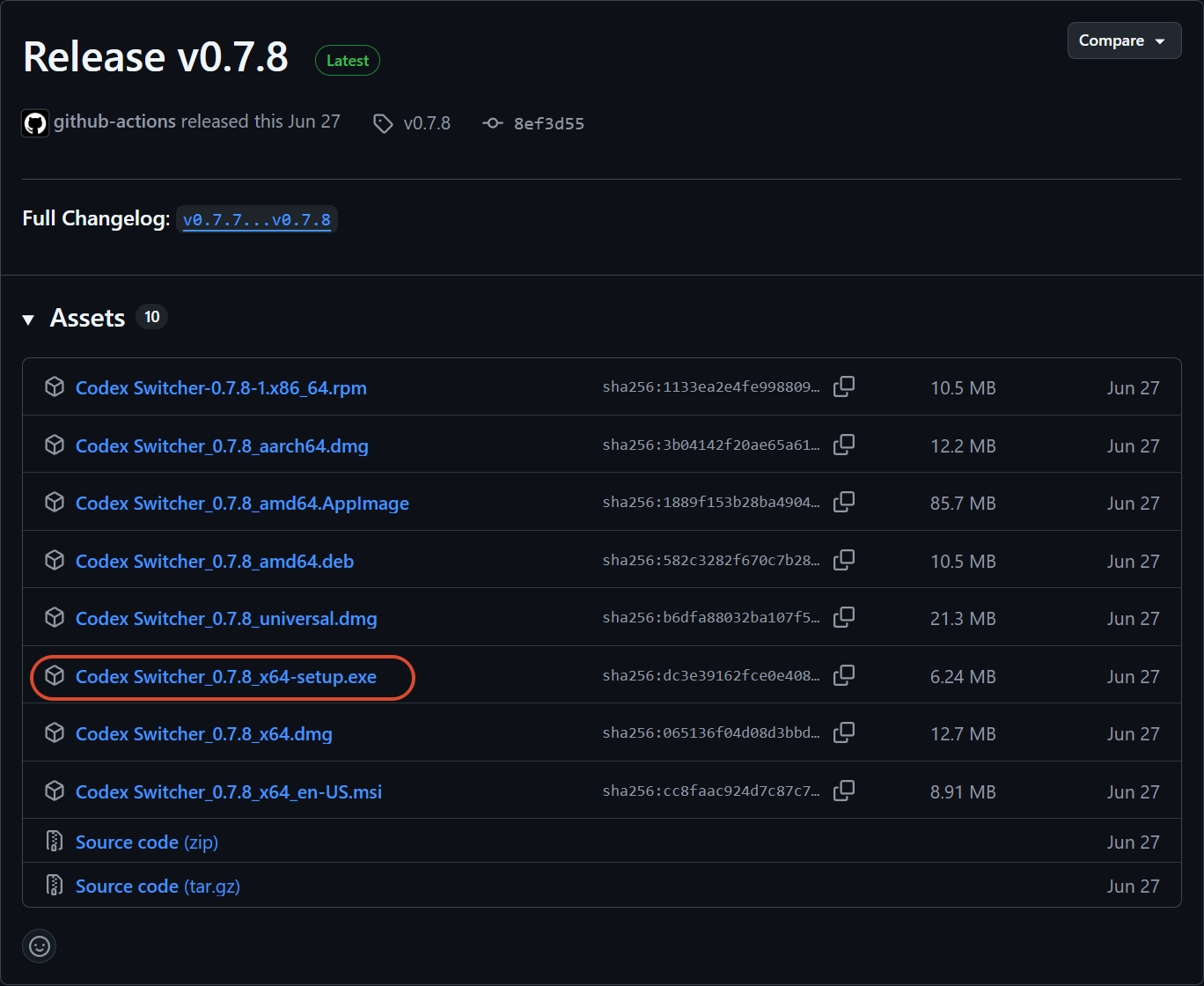
打开 Codex Switcher 的 Releases 页面
,下载适用于 Windows 的 Codex Switcher_0.7.8_x64-setup.exe,也可以直接使用链接下载
下载完成后双击安装包,按照向导完成安装即可。
如果官方仓库中的程序在本机运行异常,也可以尝试我修改后的版本: Codex Switcher 0.7.8 MSI MSI
2. 登录 Codex 账号
启动应用后,先登录需要管理的账号。
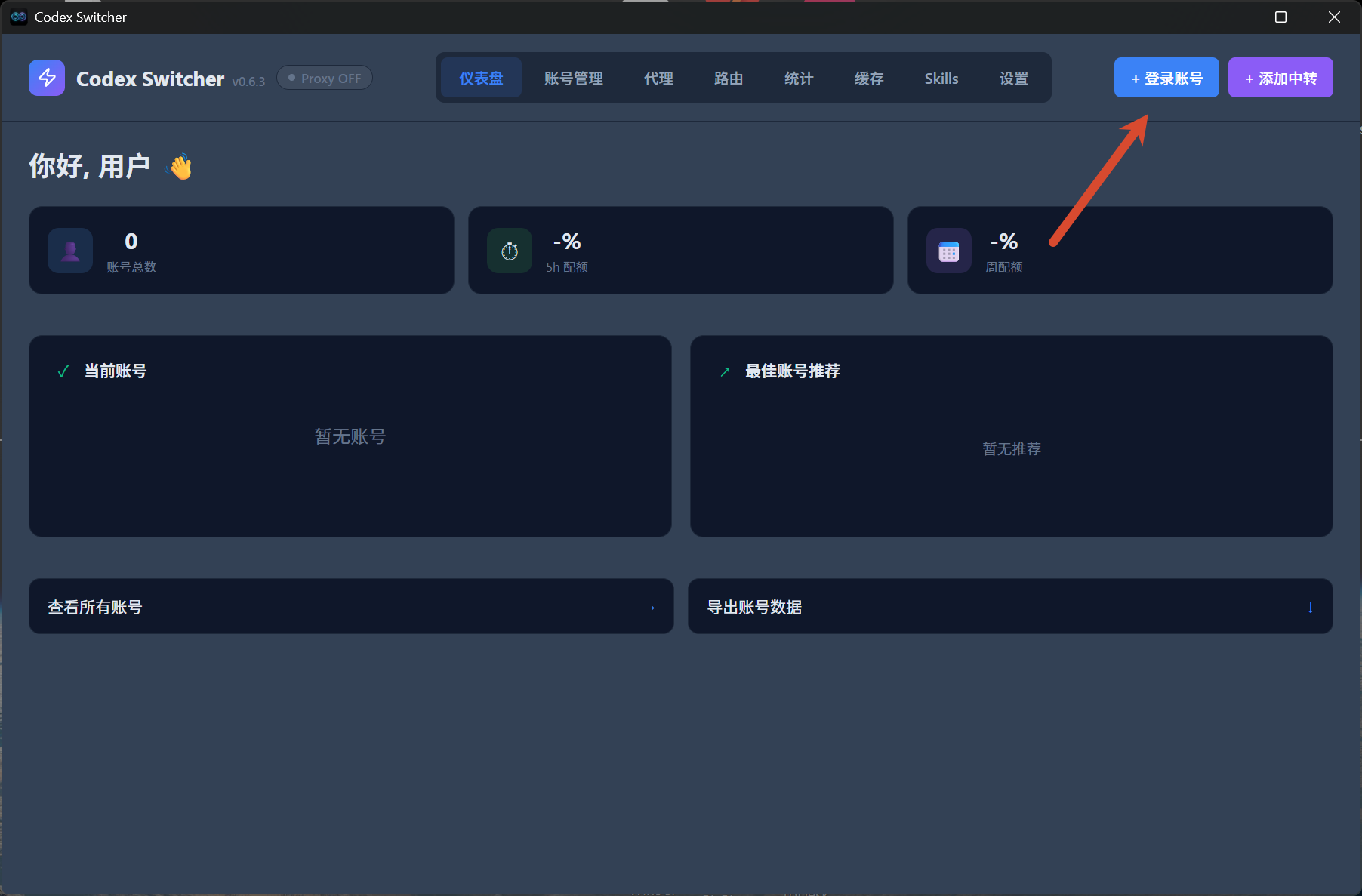
我这里有多个官方账号,因此选择列表中的第一个官方登录入口。
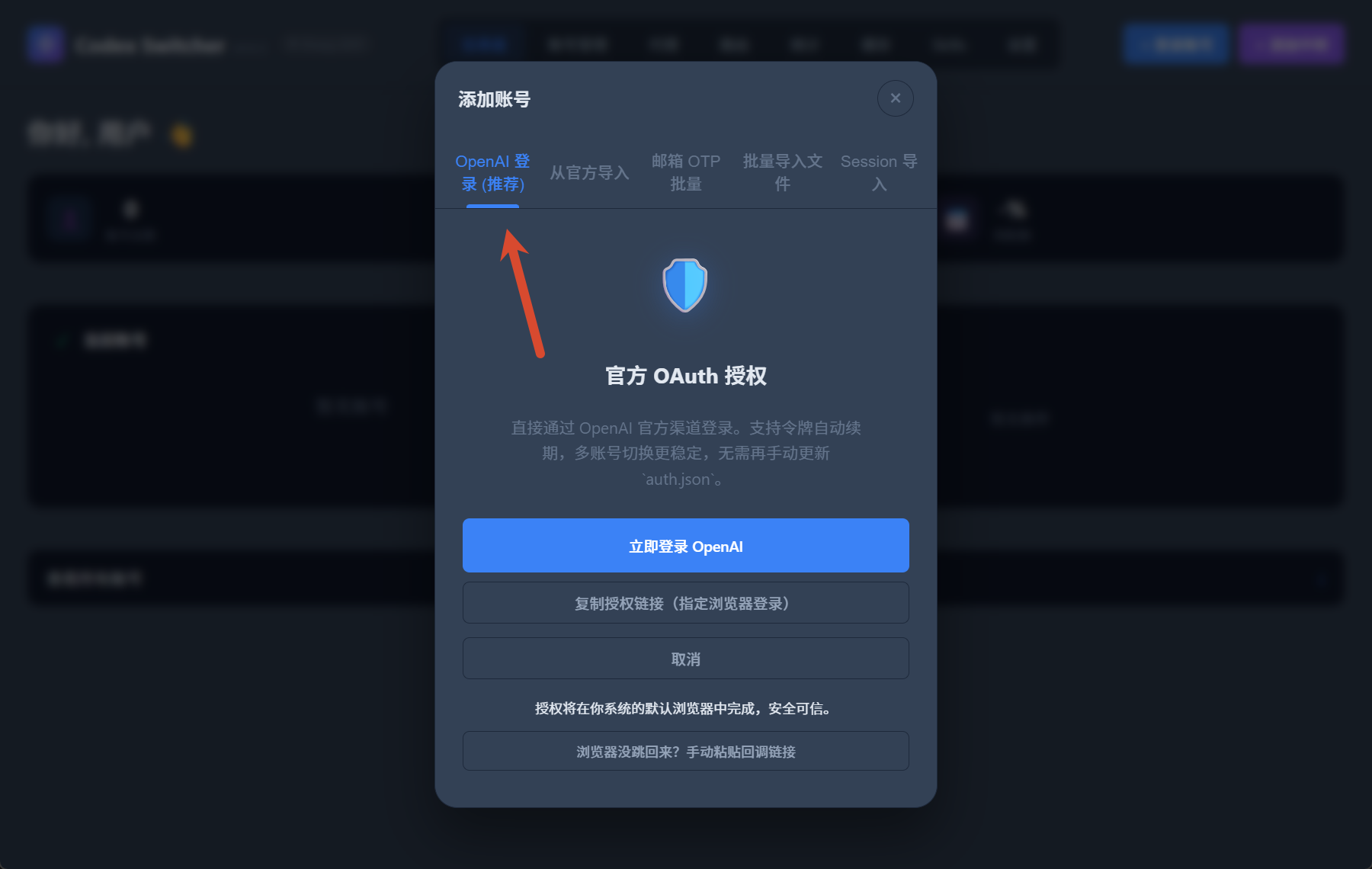
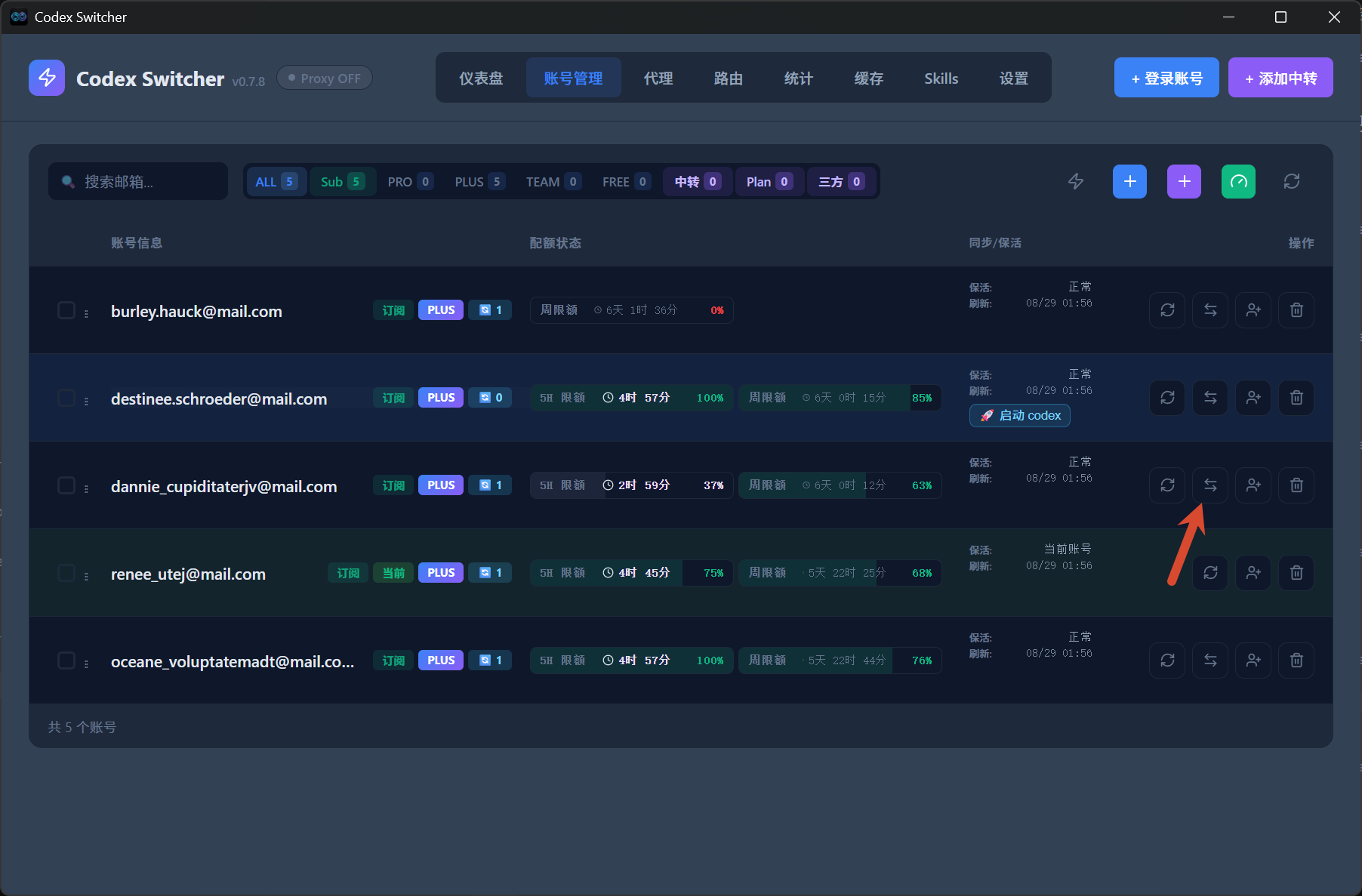
登录流程按页面提示完成即可。登录多个账号后,可以在账号列表中查看它们的状态、剩余额度和重置时间。
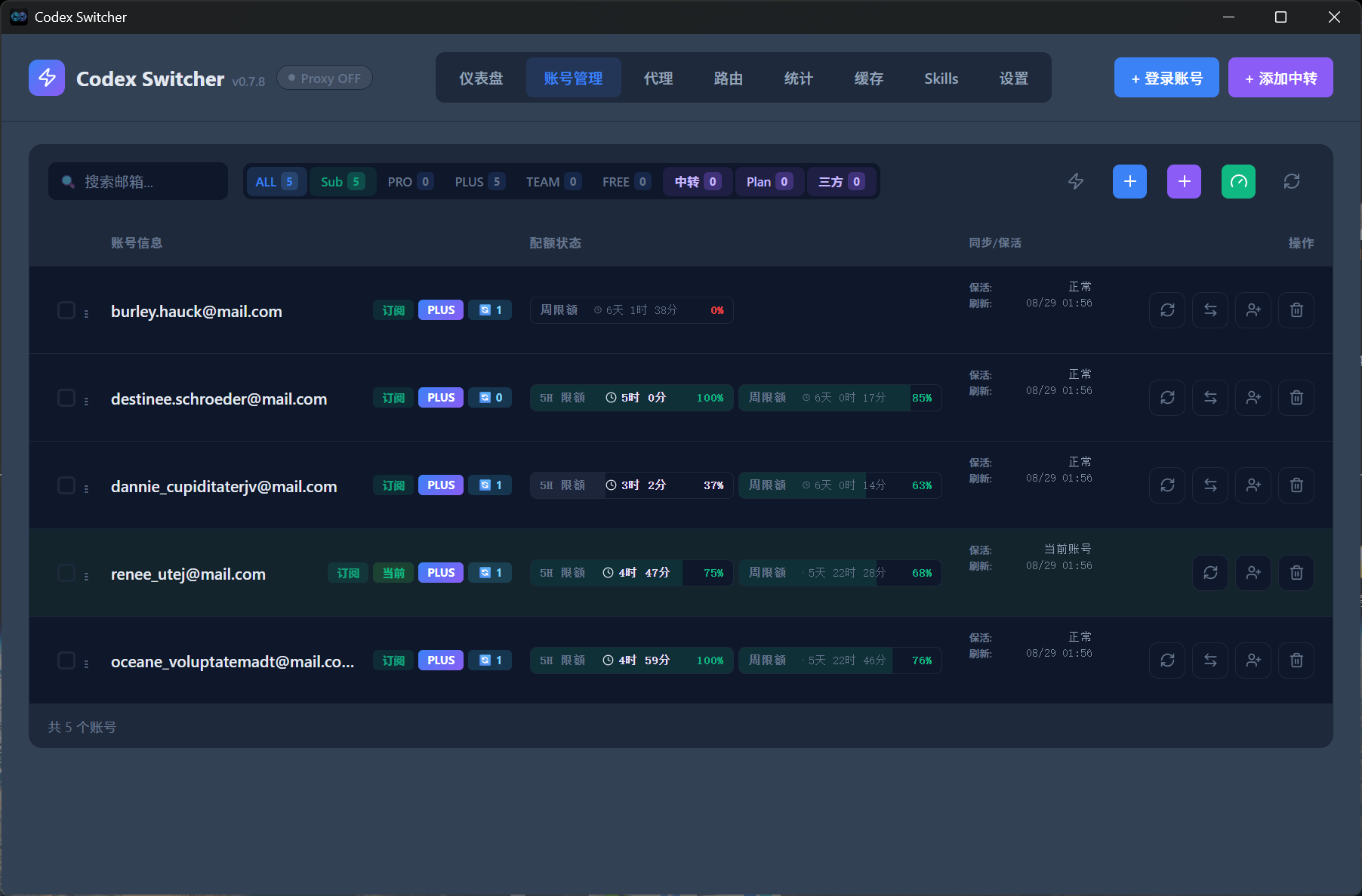
3. 刷新额度与保活
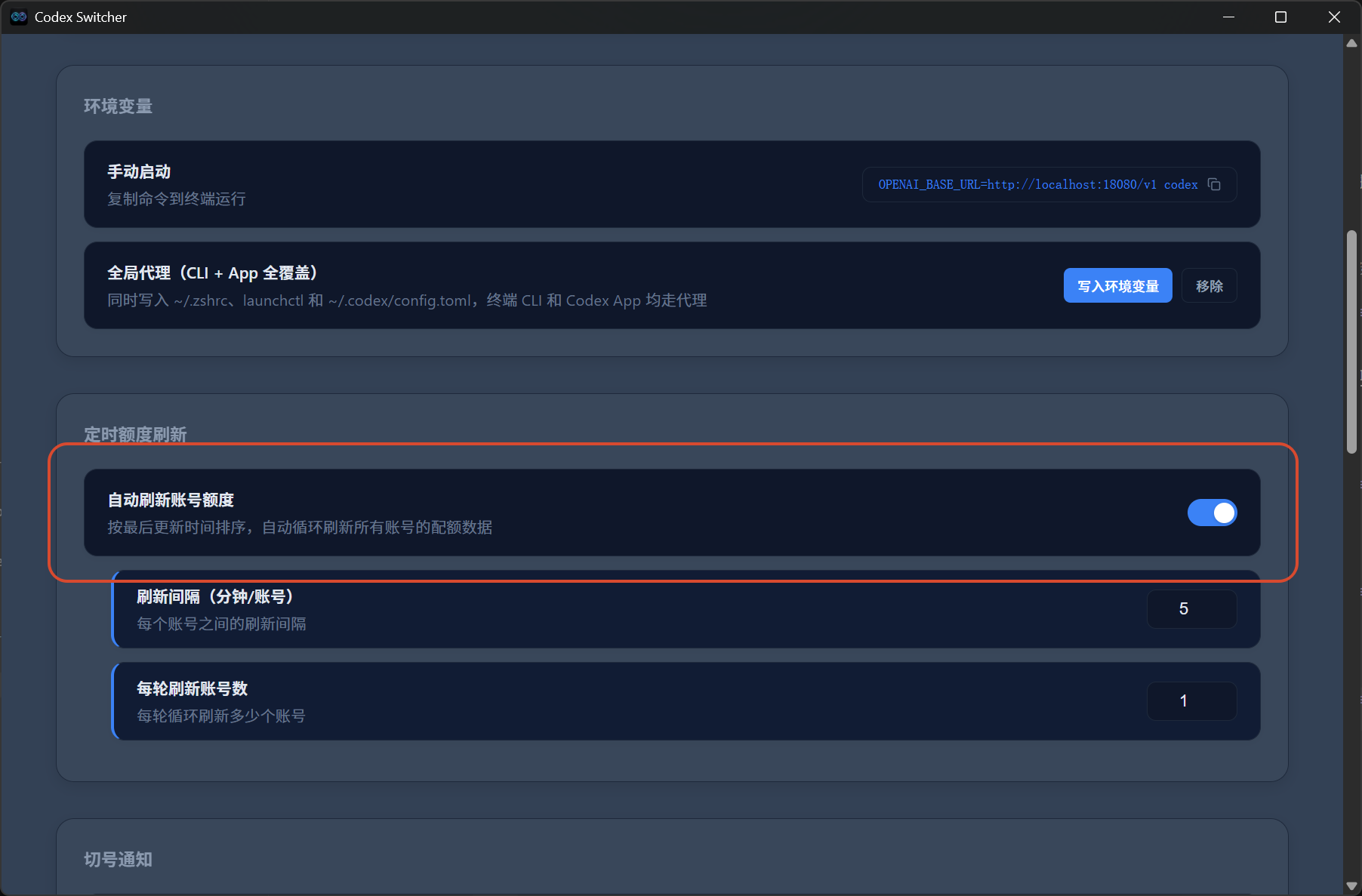
在代理界面中,可以开启自动刷新账号额度。
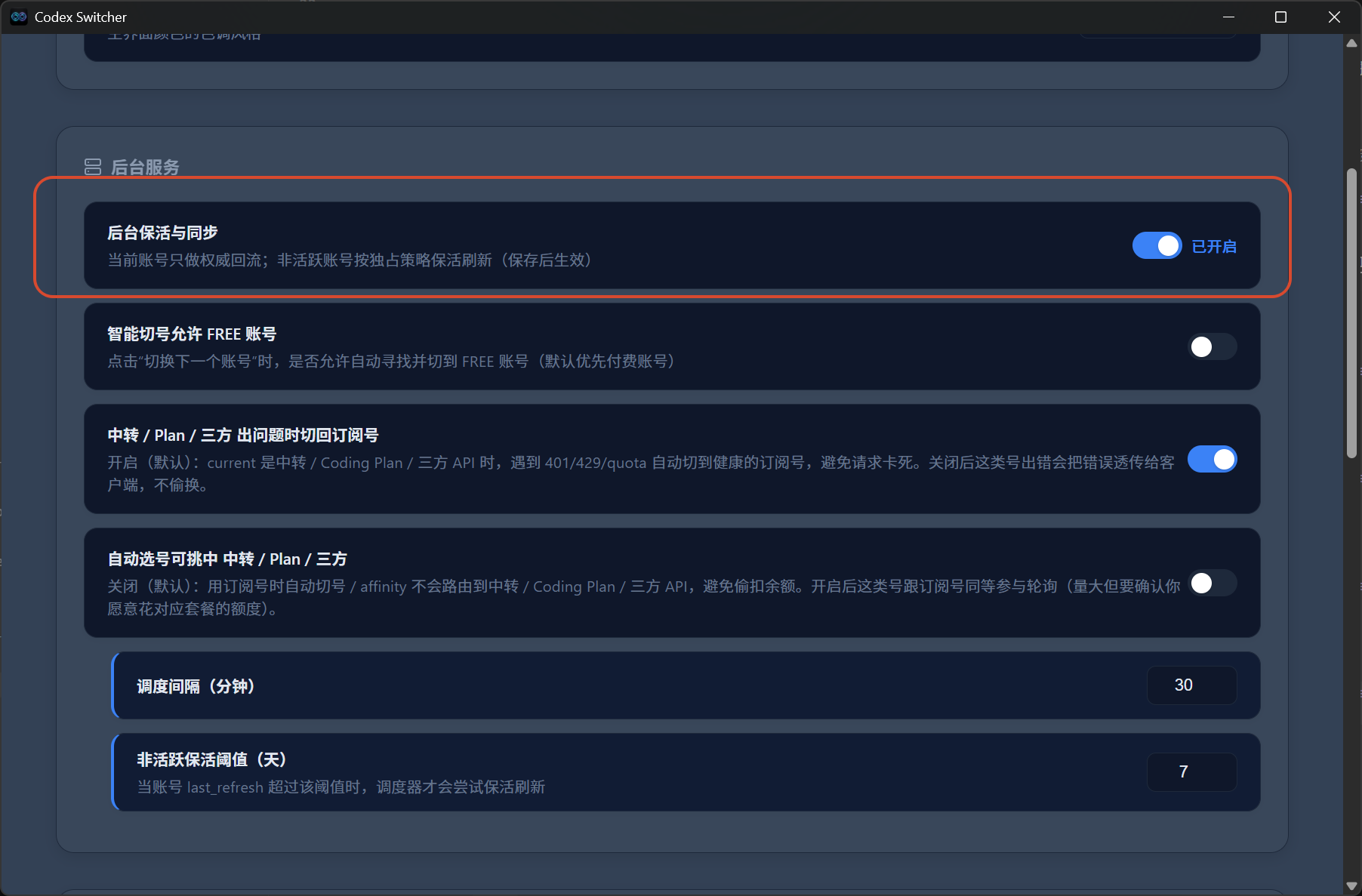
然后在设置界面中开启保活。
4. 切换当前账号
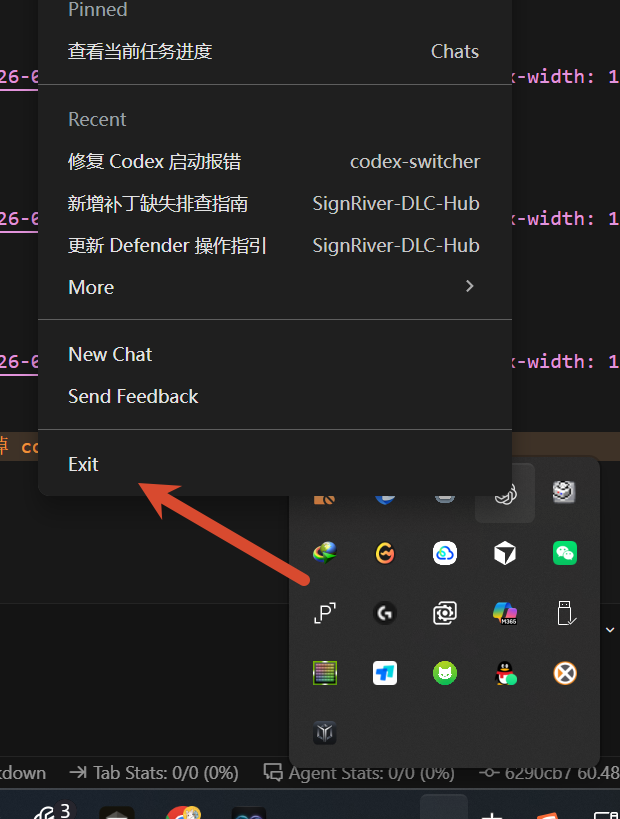
需要切换账号时,先彻底退出 Codex,确保程序已经关闭。
回到 Codex Switcher,点击目标账号对应的切换操作。
切换完成后重新打开 Codex,即可使用目标账号。这样可以减少重复登录和验证的操作。